전자기기
Clockwork DevTerm R-01 사용기
조회 12,869 · 공감 20 · 댓글 23
https://www.clockworkpi.com/product-page/devterm-kit-r01

상기 물건이 제 눈에 처음 들어온 것은 친구가 카톡으로 보내준 기사에서 였습니다.
사진을 보자마자 외쳤습니다.
어멋 이건 사야되!!!

단숨에 웹사이트에 가서 질렀습니다...

60 영업일 내에 온다고 합니다... -_-;
참고로 사양을 알려 드리면 하기와 같습니다.
- ClockworkPi v3.14 mainboard
- R-01 Core module (RISC-V 64bit Single-core RV64IMAFDCVU @ 1.0GHz, No GPU, 1GB DDR3)
- Ext. module
- 6.86-inch IPS screen module
- Clockwork 65% keyboard
- Battery module*
- Dual speaker
- 58mm 200dpi thermal printer component
- Shells and bracket system
- 32GB high-speed TF-card with clockworkOS
[2022-03-19]
판매 페이지의 첫 머리, 아래와 같은 문장을 읽지 못했습니다. -_-;
Please Note
DevTerm R-01 is a highly experimental model and requires some experience with Linux system & FOSS. We strongly recommend all beginners to choose other models.
“DevTerm R-01은 매우 실험적인 모델이어서 리눅스 및 FOSS에 대한 어느 정도 경험이 필요합니다. 초심자는 다른 기종을 선택할 것을 강력히 추천합니다.”
처음에는 ARM 모델로 바꿀까 생각했지만, RISC-V라는 칩셋을 사용해 보고 싶었습니다.
(자, 이제 헬이 열리는 것입니까, 휴먼. -_-;)
많은 삽질이 예상됩니다...-_-+
미리 RISC-V와 리눅스의 호환성부터 살펴보아야겠습니다.
(한글 사용이 초미의 관심사입니다.)
성능이 제가 많이 사용한 라즈베리파이와 비교해서 어떨지도 많이 궁금합니다.
원작인 TRS-80 Model 100 모델도 관심있게 확인해 보겠습니다.
(라즈베리파이와 연결하여 인터넷을 하시는 분도 계시네요 @>@ #링크)
PS - 주의가 하나 더 있었네요. -_-;
* Please note: The 18650 batteries are NOT included in the package.
배터리를 안 준다고 합니다. -_-
[2022-05-31]
드디어 도착했습니다.

일단 여기저기 박스가 구겨져 있습니다. 이미 빈정 상했습니다. ^^

그리고 개봉! 꺄울.

네. 패닉이었습니다. 완전 조립식이네요. 40년만에 조립식을 만들어 보게 되겠습니다.

내용물들은 매우 깔끔하게 사출이 되어있습니다.

부품들도 디자인에 많이 신경 쓴 듯 보입니다.
자 이제 본격적으로 조립을 해보겠습니다!
내일. -_-;
[2022-06-01]

니퍼를 샀습니다. 제 단골샆에서요^^

이제 조립에 들어갑니다.

최고난이도 안테나 조립입니다. 여기서 안테나를 부러뜨렸다는 분이 있었습니다.
 기판이 조립된 모습입니다.

조립의 난이도는 영장류면 만들 수 있는 수준이었지만, -_-; X손인 저는 손을 베이고 말았습니다.

완성!

부팅하면 친절한(?) 설명이 나옵니다.

Ctrl+Alt+T 를 누르면 터미널이 열립니다.

Ctrl+Alt+N 을 누르면 네트워크 셋업창이 열립니다. 여기서 Wifi를 선택하면 설정이 완료됩니다.

텔넷 접속 화면입니다. 저 BBS가 euc-kr로 되어있어서 한글이 깨져보입니다. DevTerm의 기본 locale은 C.UTF-8로 한글도 잘 보입니다.

계속 고주파음이 들여서 다시 뜯어보고 스피커도 제거해보고 했지만 원인은 의외로 이녀석이었습니다.

다른 어뎁터를 쓰니까 고주파음이 없어졌습니다.
[2022-06-07]
아래 세개의 버튼 중 맨 오른쪽 버튼을 클릭하면 메뉴가 나옵니다. (이 스페이스바 아래의 세개의 버튼이 마우스 버튼입니다.)

저 메뉴에서 원하는 메뉴에 마우스를 올려놓고 버튼에서 손을 떼면 프로그램이 실행되는 듣도보도 못한 방식입니다.

메뉴에서 Qutebrowser를 선택하든지, Ctrl+Alt+B를 누르면 브라우저가 열립니다. 현재 RISC-V가 지원되는 브라우저는 이 Qutebrowser가 유일한 듯 합니다. 한글도 잘 나옵니다. 현재 한글 입력기가 없는 상태로 한글 입력은 되지 않고 있습니다. :open naver.com 이런 식으로 키보드를 치면 해당 URL로 이동합니다.

검색도 잘 됩니다.
[2022-06-08]
둠도 구동됩니다.
http://222.111.188.148:8080/Data/IMG_6907.mp4
소리도 잘 납니다.
http://222.111.188.148:8080/Data/IMG_6909.mp4

기본 장착된 프린터는 열전사 방식으로 57X30 mm 감열지를 사용합니다. (57x40 도 가능해 보입니다.)

용지를 카트리지에 장착한 모습입니다.

상기와 같이 장착됩니다.
터미널을 열고
lpstat -p -d
를 입력하면 하면 현재 선택 가능한 프린터가 표시됩니다.
lpoptions -d 프린터명
을 입력하면 기본 프린터가 선택이 됩니다. (예 : lpoptions -d devterm_printer)
lpq
를 입력하면 현재 프린터의 큐의 내용을 보여줍니다.
cat 파일명 | lpr
을 입력하면 바로 프린트가 됩니다. (예 : cat readme | lpr)
http://222.111.188.148:8080/Data/IMG_6935.mp4

테스트 해보니 터미널에서 한글은 출력이 안되네요.
홈페이지는 출력이 잘 됩니다.
[2022-06-09]

설치되는 VNC 서버가 있습니다!
참고 : https://forum.clockworkpi.com/t/setup-easy-temporary-vnc-for-devterm/8319
cpi@devterm-R01:~$ sudo apt update
cpi@devterm-R01:~$ sudo apt -y install x11vnc
cpi@devterm-R01:~$ x11vnc -storepasswd
cpi@devterm-R01:~$ echo '#!/bin/bash' > startvnc.sh
cpi@devterm-R01:~$ echo 'x11vnc -display :0 -forever -shared -o /home/cpi/x11vnc.log -bg -rfbauth /home/cpi/.vnc/passwd' >> startvnc.sh
cpi@devterm-R01:~$ chmod +x startvnc.sh
상기와 같이 실행하시고 VNC Client 에서 접속하실 때 포트는 5900번 패스워드는 x11vnc -storepasswd 에서 설정하셨던 패스워드를 사용하시면 됩니다.
아파치 서버도 잘 설치됩니다.
아파치 설치
cpi@devterm-R01:~$ sudo apt-get update
cpi@devterm-R01:~$ sudo apt-get install apache2
서비스 시작
cpi@devterm-R01:~$ sudo service apache2 start
서비스 종료
cpi@devterm-R01:~$ sudo service apache2 stop
이 RISC-V 칩이 서버로 사용하기에 좋아 보입니다. 제가 홈페이지를 구동하고 있는 라즈베리파이 3B + 에 비해 빠릿해 보입니다.

Dosbox도 잘 실행이 됩니다. 설정후 이야기 5.3을 띄운화면입니다. ^^

오우 텔넷도 잘 접속됩니다.

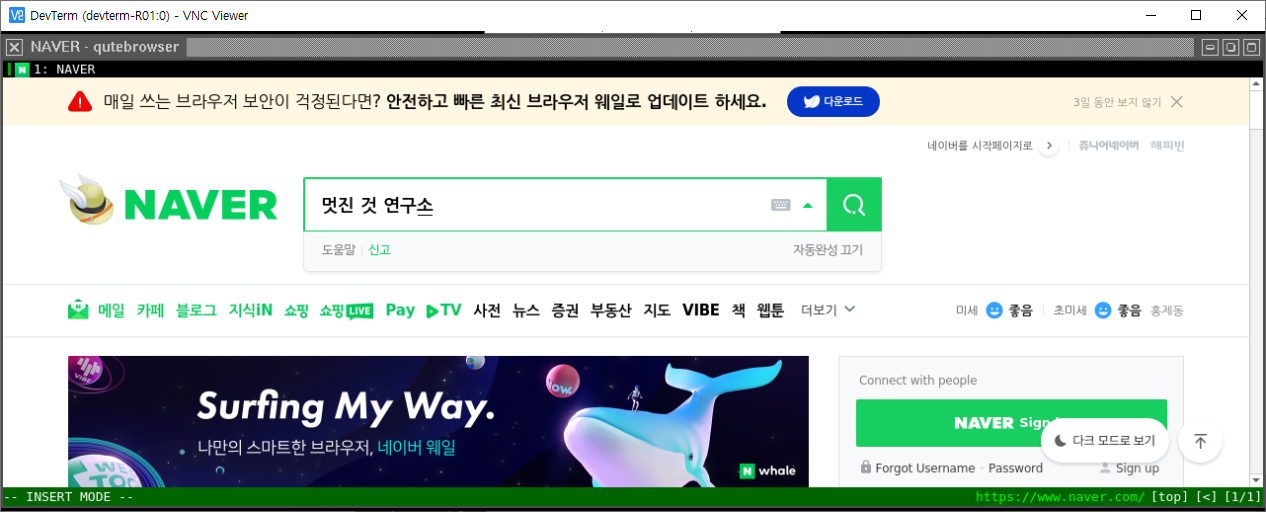
웹브라우저에서도 잘 입력됩니다.
<설치>
sudo apt-get install im-config
sudo apt-get install fcitx
sudo apt-get install fcitx-hangul
<실행>
im-config -n fcitx
sudo reboot
<한글 입력기 설정>
sudo vi /etc/profile.d/fcitx.sh
#!/bin/bash
export QT_IM_MODULE=fcitx
export GTK_IM_MODULE=fcitx
export XMODIFIERS=@im=fcitx
export DefaultIMModule=fcitx
#optional
fcitx-autostart &>/dev/null
<설정파일 바로 적용하기 (다음 로그인시에는 바로 적용됨)>
source /etc/profile.d/fcitx.sh
<한글입력기 설정 열기>
fcitx-config-gtk3
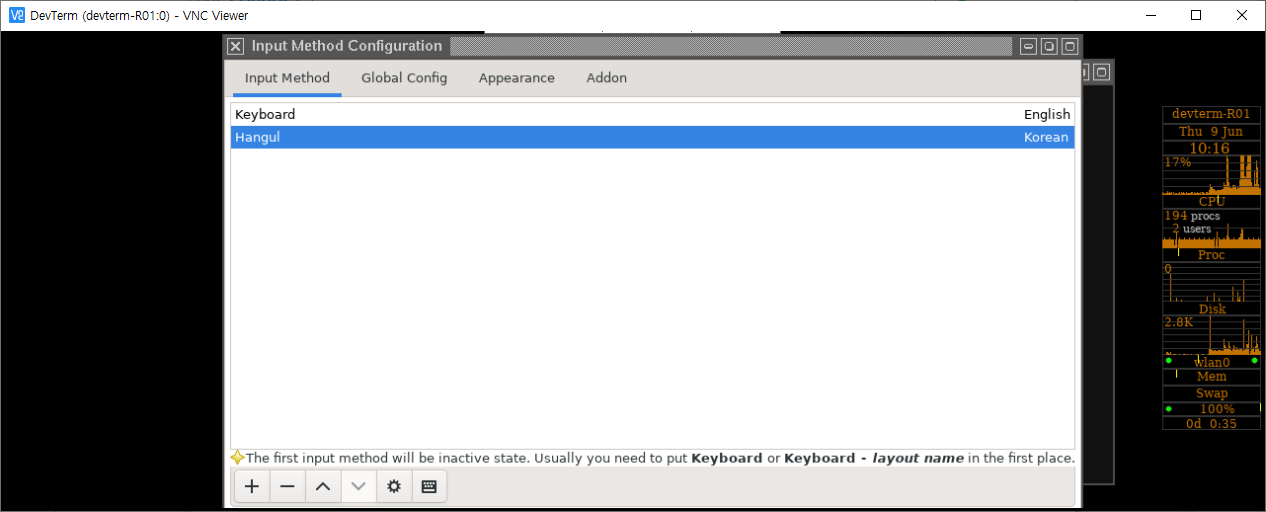 LINK
LINK
+ 버튼 누르기
Only Show Current Language - 체크 해제
Hangul 선택 후 OK
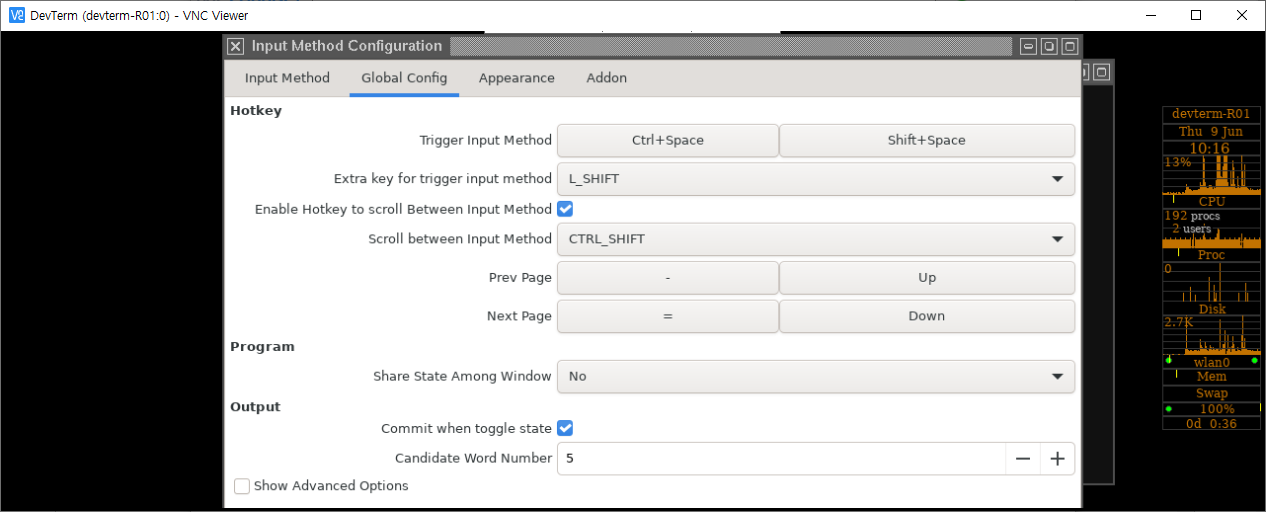 LINK
LINK
Empty 버튼 눌러서 Shift+space 눌러서 추가 (제 키보드 특성상 이렇게 추가한것이고, 한영키를 눌러서 추가하셔도 됩니다.)
한영전환 : Ctrl+Space 또는 Shift+Space
출처: https://somoly.tistory.com/ [somoly.tistory.com:티스토리]
[2022-06-13]
sudo apt upgrade 는 위험해 보입니다.
실행 후 리부팅을 했더니 부팅이 안되는 현상이 발생했습니다.
결국 OS를 새로 설치했습니다. -_-;
<OS 설치>
1. OS 다운로드
2. 러퍼스를 이용해서 메모리 카드에 이미지를 설치합니다
<UTC, KST로 변경>
시스템 시간이 9시간 차이가 나네요
아래와 같이 해주면 시간을 맞출 수 있습니다.
sudo ln -sf /usr/share/zoneinfo/Asia/Seoul /etc/localtime
댓글 23
이렇게나 상세한 리뷰를 본 적 없었는데 정말 감사합니다 🙇♂️
별 의미 없는 질문일 거 같은데, 타이핑 경험은 어떠시나요? 모양새가 노트북 힌지를 종이 마냥 180도로 구부리고 디스플레이 보면서 타이핑 하는 건데 터미널에서 오랜시간동안 있기 영 편해보이지 않아서요ㅠ
페덱스 후납으로 왔는데, 뱅킹앱의 공과금 납부 쪽에 관세 내는 곳 들어가면 아마 책정되어있을겁니다.
전 3만원 정도 냈습니다.
나온거 소식 듣고 카드 만지작거리고 있었는데…….
뽐 강하게 오네요.
배터리를 써도 나왔다 안나왔다 하네요 ㅠㅠ
그리고 내장 키보드 치명적 단점이 두개 키가 동시에 눌릴때 인식이 안됩니다.
그래서 게임을 하기 몹시 곤란하고 (페르시아왕자 대각선 뛰기가 안됩니다) usb 키보드를 연결해서 하고 있습니다ㅠ
사용기에서라도 보게 되어 다행입니다 ㅎㅎ
https://forum.clockworkpi.com/t/cm4-flea-market/8670