지난번에 아임웹을 이용해서 직접 웹사이트를 제작하는 법에 대해 간단하게 글을 작성했었는데
개인적으로 디자인에 대한 부분이 조금은 부실했던것이 아쉬웠습니다 ㅎㅎ;
마침 일도 많지 않아 시간 여유가 있는지라 틈틈히 아임웹 디자인모드에 대한 공부를 조금 더 하고
글쓰기 연습도 할겸 디자인에 대한 강좌를 더 작성해보려고 합니다..!
비 전공자 인데다가 벼락치기로 단기간에 배운 지식이라 전문가분들의 디테일한 스킬에 비할 순 없지만,
저와같은 초심자 분들이 보시고 '아~ 이런식이구나' 하는 정도의 느낌만 받으셔도 행복할것 같습니다 ㅎㅎ.
※지난글 링크
코딩 1도 모르는 사람의 웹사이트 제작법 1 - https://www.clien.net/service/board/lecture/13954210CLIEN
코딩 1도 모르는 사람의 웹사이트 제작법 2 - https://www.clien.net/service/board/lecture/13983656CLIEN
코딩 1도 모르는 사람의 웹사이트 제작법 3 - https://www.clien.net/service/board/lecture/14022623CLIEN
아임웹 디자인모드의 영역은 크게 3가지(상단, 본문, 하단) 로 나뉘어집니다.
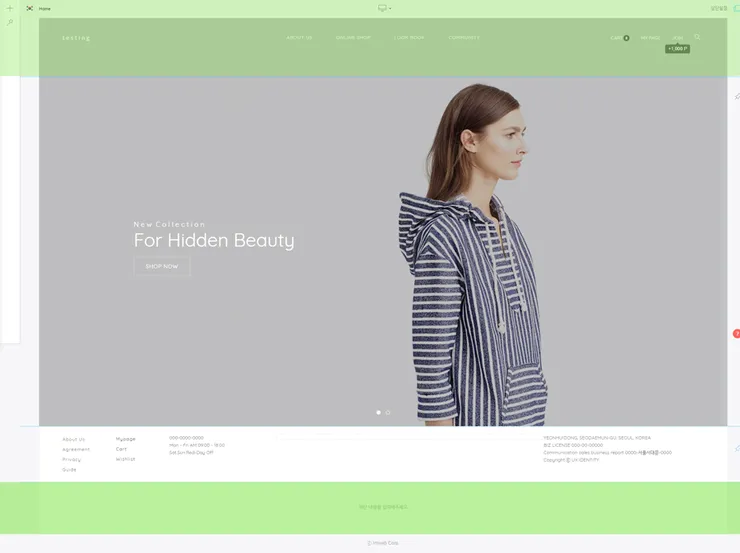
제가 녹색으로 칠해놓은 공간중 윗 부분을 '상단', 아랫부분을 '하단', 그리고 이외의 주요 내용이 들어가는 가운데 부분이 '본문' 입니다.
보통 상단에는 주로 카테고리와 사이트명, 회원가입 그리고 로그인에 관련한 메뉴들이 있고 하단은 오프라인 주소 혹은 이메일, 팩스번호와 같은 사이트에 대한 정보가 기재되어있는것이 일반적입니다.
이번에 제가 선택한 템플릿의 경우 상단에 총 4개의 메뉴가 세팅되어있네요.
제가 원하는 상단 메뉴는 ABOUT US / GALLERY / COMMUNITY 이렇게 총 3가지 이기 때문에
살짝 수정을 하도록 하겠습니다.
좌측 상단의 메뉴관리를 클릭하면 메뉴에 대한 설정창을 불러올 수 있고
이 설정에서 메뉴의 이름을 변경하거나 삭제, 추가할 수 있습니다.
(변경한 내용들은 디자인모드에 곧바로 적용됩니다.)
메뉴명을 바꿔줬으니 이번엔 내용을 수정할 차례입니다.
가장 추천하는 방법은 아임웹에서 기본으로 만들어 놓은 섹션을 활용하는 방법인데요.
(빌더를 이용하는 가장 큰 이유)
사실 텅 빈 페이지에 작은 아이콘이나 텍스트 박스들을 하나하나 채워넣어 제작할 수도 있지만..
직접 도전해보니 전문가가 세팅해놓은 놓은 섹션의 퀄리티는 따라갈 수 없었습니다.. ㅠ
위처럼 미리 만들어진 섹션을 불러온 다음, 내용(텍스트, 이미지, 위치)을 내가 원하는 대로 수정하는 것이 가장 빠르고
퀄리티도 괜찮은 방법이라고 생각합니다.
이미지를 설정할때 아직 제작 초기 단계라서 제대로 준비된 이미지가 없다면 일단 무료 이미지를 사용하여 본문을 구성해 보시는것도 추천합니다.
(지난번 말씀 드렸던 것 처럼 어떤 섹션이든 우클릭을 통해 설정창으로 접근할 수 있습니다.)
이미지 설정에는 '무료 이미지' 라는 탭이 존재하는데,
여기서 제공되는 이미지들은 모두 영리목적으로 활용해도 괜찮은 이미지들 이라고 하니
원하는 느낌과 일치하는 자료가 있다면 자유롭게 사용하면 됩니다.
이번글 에서는 아임웹의 상단 메뉴 편집과 새로운 본문 제작 방법에 대해서 살펴보았습니다.
사실 굉장히 별거 아닌 작업이지만, 이 별거 아닌 작업을 통해 내 웹사이트를 만들 수 있다는게
웹빌더의 가장 큰 장점인듯 합니다 ㅎㅎ.
다음번에는 조금 더 디테일하게 섹션을 활용해보려고 합니다.
부족한 글 읽어주셔서 감사합니다!