이 글을 처음보신 분들을위해 지난 글 링크를 첨부합니다!
1 - 솔루션 선택 ( https://www.clien.net/service/board/lecture/13954210?od=T31&po=0&category=&groupCd=CLIEN )
안녕하세요.
지난번에 코딩에 대해 배운적 없는 사람도 직접 웹사이트를 만들 수 있다는 것을 듣고
혹시라도 개인 웹사이트가 필요하신 분들에게 조금이라도 도움이 될까 싶어 비 전문가 입장에서 글을 적었습니다 ㅎㅎ.
지난 글에서 남겨주신 말씀들을 모두 보았는데,
역시 웹사이트를 만드는데 굉장히 다양한 방법이 있군요.!
제가 사용해볼 수 있는건 한번씩 사용해보고 언젠간 다른 방식들도 리뷰를 한번 남겨보겠습니다 ㅎㅎ.
오늘은 기본적인 조작법에 대해 살펴보려고 하는데요.
전문적으로 배우지 않은 입장인지라 부족한점이 많지만
이런 방법도 있구나~ 하는 소소한 팁 정도로 봐주시면 감사하겠습니다.
지난번엔 무료 웹사이트 개설법 중 가장 기초단계인
아임웹을 통한 사이트 개설 까지 진행하였습니다.
기본으로 제공되는 템플릿으로 임시 개설을 해둔것이기 때문에 내 목적에 맞게끔
세부 디자인을 수정해줘야할 필요가 있는데요.
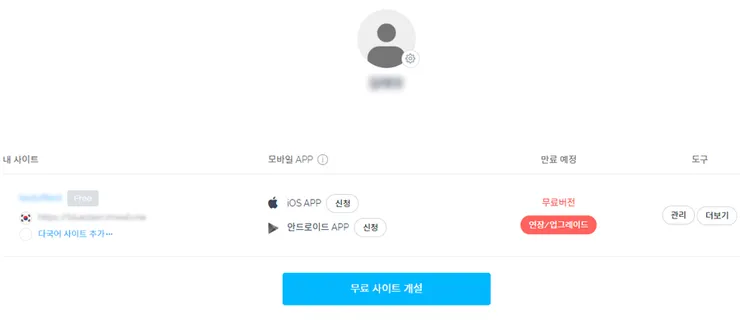
사이트를 개설하게되면 위처럼 내가 보유하고 있는 사이트들의 현황을 확인할 수 있으며,
우측의 관리버튼을 눌러 대시보드로 진입할 수 있게 됩니다.
(무료 버전으로도 기능들을 사용하는데에 전혀 지장이 없기에 무료로만 진행했습니다 ㅎㅎ)
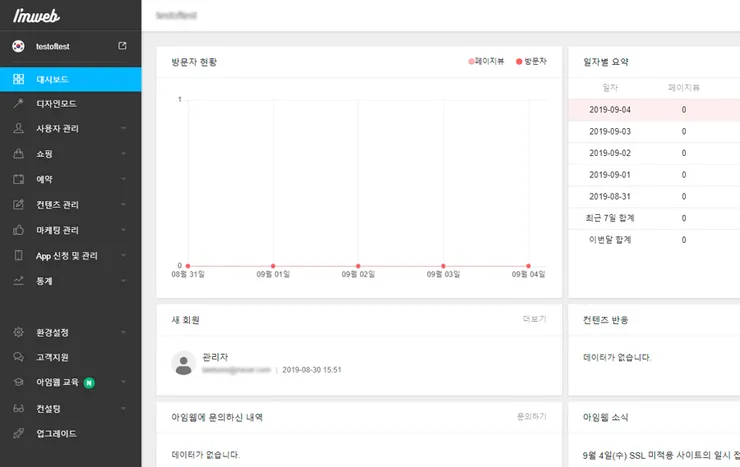
대시보드는 방문자 현황, 방문자들의 페이지뷰 와 같이 내 사이트의 전반적인 상황을 한눈에 볼 수 있게 되어있습니다.
지극히 개인적인 취미로 사이트를 활용한다면 크게 신경써도 되지 않을 부분이지만,
쇼핑몰을 운영한다거나, 사업 목적으로 이용하시려는 분들은 아마 가장 자주 보게되실 화면이 아닐까 합니다.
본격적인 디자인작업을 위해선 두번째 메뉴인 '디자인모드'에 접근하도록 하겠습니다.
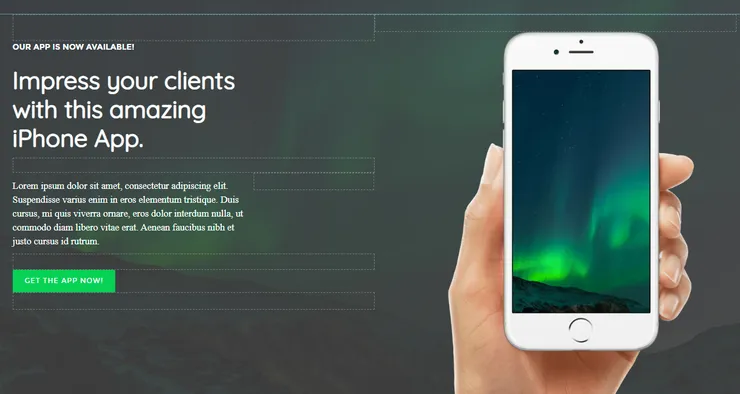
디자인모드가 열리면 지난번에 제가 선택한 템플릿 그대로 불러와진것을 확인할 수 있는데요.
자세히 보시면 점선으로 칸칸이 나뉘어져 있는 것이 보입니다.
해당 부분들을 '섹션'이라고 지칭하는데, 사실 위에서 보이는 텍스트나 하단의 버튼, 우측의 핸드폰 이미지 또한 모두 '섹션'입니다.
다만 빈 섹션에 이미지 혹은 택스트를 넣은것 뿐이죠
이처럼 각각의 섹션에 내 임의대로 이미지, 동영상, 텍스트를 넣어 편집하는것이 기본적인 조작방식입니다.
위 움짤과 같이 내가 원하는 영역을 드래그 앤 드롭으로 컨트롤 하기 때문에
코딩에 대해 1도 모르는 저도 마우스만으로 손쉽게 웹사이트를 만들 수 있는것입니다.
우리가 첫 단계에서 봤던 템플릿들은 이러한 섹션들이 미리 정갈하게 세팅되어 있는 '틀' 이라고 볼 수 있는데,
템플릿에서 주어진 섹션만을 수정하는것 뿐만 아니라
섹션 추가를 통해 아래와 같이 다양한 기능을 사용할 수 있습니다.
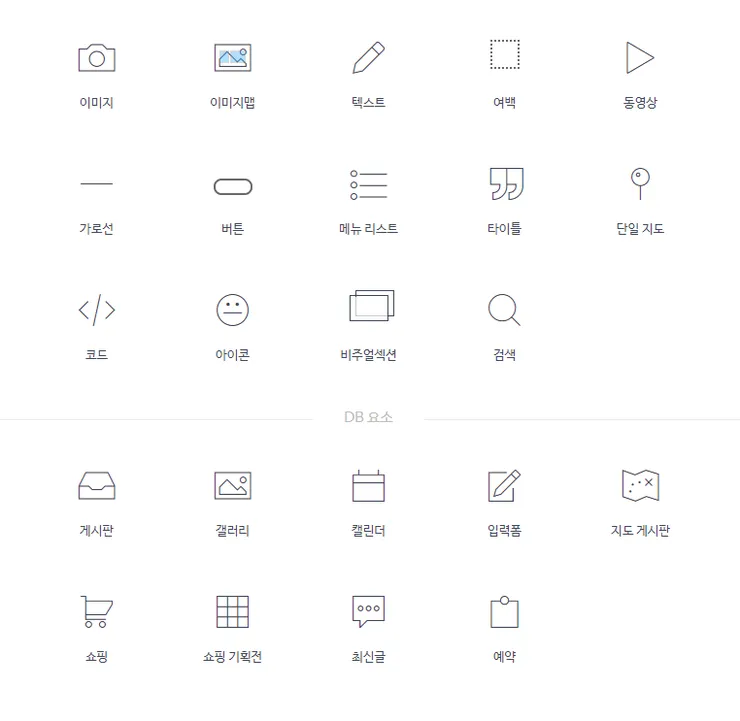
(우리가 일반적으로 접할 수 있는 쇼핑몰, 사이트에서 쓰이는 기능들이 있네요.)
이렇게 자유로운 섹션 수정 덕분에 같은 템플릿을 베이스로 두고 있더라도
나의 개성이 반영된 사이트를 제작할 수 있는 것인데,
방법을 알아도 잘 꾸미는것에 대한 영감이 떠오르지 않는다면
아임웹을 이용하여 제작되고 실제로 운용중인 사이트들의 사례를 보고 약간의 도움을 얻는것도 좋을듯 합니다.
디자인모드를 이용한 사례들 (https://imweb.me/best_production_list)
오늘은 웹빌더의 핵심인 디자인모드 사용법에 대해 알아보았는데요,
사용이 간단하지만 결과물은 꽤나 그럴듯하게 나온다는것이 웹빌더의 장점이 아닐까 합니다.
다음번엔 디자인 작업이 끝난 뒤 본격적인 사이트 활용을 위한 기능들을 살펴보도록 하겠습니다.
부족한 글 읽어주셔서 감사합니다. ㅎㅎ
대시보드의 사용자 관리에서 회원가입이나 회원관리 가능하고, 게시판도 종류별로 좀 다양하게 설정할 수 있는 편이더라구요