CLIEN

본문 바로가기 메뉴 바로가기 보기설정 테마설정
톺아보기 공감글
커뮤니티 커뮤니티전체 C 모두의광장 F 모두의공원 I 사진게시판 Q 아무거나질문 D 정보와자료 N 새로운소식 T 유용한사이트 P 자료실 E 강좌/사용기 L 팁과강좌 U 사용기 · 체험단사용기 W 사고팔고 J 알뜰구매 S 회원중고장터 B 직접홍보 · 보험상담실 H 클리앙홈
소모임 소모임전체 ·굴러간당 ·아이포니앙 ·주식한당 ·MaClien ·일본산당 ·방탄소년당 ·자전거당 ·개발한당 ·안드로메당 ·이륜차당 ·소셜게임한당 ·골프당 ·가상화폐당 ·소시당 ·나스당 ·클다방 ·요리한당 ·WOW당 ·AI그림당 ·창업한당 ·스팀한당 ·덕질한당 ·물고기당 ·테스트당 ·AI당 ·바다건너당 ·노젓는당 ·키보드당 ·걸그룹당 ·갖고다닌당 ·PC튜닝한당 ·육아당 ·여행을떠난당 ·사과시계당 ·위스키당 ·3D메이킹 ·X세대당 ·ADHD당 ·날아간당 ·배드민턴당 ·야구당 ·농구당 ·블랙베리당 ·곰돌이당 ·비어있당 ·FM당구당 ·블록체인당 ·보드게임당 ·활자중독당 ·볼링친당 ·캠핑간당 ·냐옹이당 ·문명하셨당 ·클래시앙 ·콘솔한당 ·쿠키런당 ·대구당 ·DANGER당 ·뚝딱뚝당 ·디아블로당 ·개판이당 ·동숲한당 ·날아올랑 ·전기자전거당 ·e북본당 ·이브한당 ·패셔니앙 ·도시어부당 ·FM한당 ·맛있겠당 ·포뮬러당 ·젬워한당 ·안경쓴당 ·차턴당 ·총쏜당 ·땀흘린당 ·하스스톤한당 ·히어로즈한당 ·인스타한당 ·IoT당 ·KARA당 ·꼬들한당 ·어학당 ·가죽당 ·레고당 ·리눅서당 ·LOLien ·Mabinogien ·임시소모임 ·미드당 ·밀리터리당 ·땅판당 ·헌팅한당 ·오른당 ·영화본당 ·MTG한당 ·소리당 ·노키앙 ·적는당 ·방송한당 ·찰칵찍당 ·그림그린당 ·소풍간당 ·심는당 ·패스오브엑자일당 ·라즈베리파이당 ·품앱이당 ·리듬탄당 ·달린당 ·Sea마당 ·SimSim하당 ·심야식당 ·윈태블릿당 ·미끄러진당 ·축구당 ·나혼자산당 ·스타한당 ·파도탄당 ·퐁당퐁당 ·테니스친당 ·빨콩이당 ·공대시계당 ·터치패드당 ·트윗당 ·VR당 ·시계찬당 ·WebOs당 ·와인마신당 ·윈폰이당
임시소모임
고객지원
  • 게시물 삭제 요청
  • 불법촬영물등 신고
  • 쪽지 신고
  • 닉네임 신고
  • 제보 및 기타 제안
© CLIEN.NET
공지[점검] 잠시후 서비스 점검을 위해 약 30분간 접속이 차단됩니다. (금일 18:15 ~ 18:45)

팁과강좌

취미/음식 개발시간을 줄여주는 유용한 단축키 10가지 (비주얼 스튜디오,) 36

30
2019-04-13 19:27:22 수정일 : 2019-04-14 01:47:15 1.♡.77.212
프라다2

안녕하세요!

비주얼 스튜디오 (2017, 커뮤니티 버전) 에서 유용하게 사용할 수 있는 단축키 10가지를 알려 드립니다.

개발 고수분들은 뒤로가기를 눌러주시고 ^^;;

비주얼 스튜디오에 익숙지 않은 입문자 분들께 도움되었으면 합니다.


(1) 함수 정의로 이동하기

>> Ctrl + 마우스 클릭 or F12


작은 프로그램을 만들 때는 크게 필요성을 못 느낄 수도 있지만,

프로그램 규모가 조금만 커져도 코드 간의 이동 및 일괄 편집 작업은 단축키 없이는 굉장히 귀찮습니다.

이미 만들어둔 함수가 어떻게 생겼는지, 전달 인자는 어떤 값을 받고 역할은 무엇인지, 함수 내로 이동하여 직접 수정을 해야 할 경우에 한 번에 그 함수로 이동하기 위한 단축키입니다.


정의부로 이동을 하려는 함수 (혹은 변수) 를 키보드 Ctrl 키를 누른 상태에서 마우스 클릭을 하거나, 단순히 키보드 F12 를 누르시면 됩니다.


(2) 뒤로 탐색, 앞으로 탐색

>> Ctrl + (-), Ctrl + Shift + (-) 


위 설명 (1) 에서 함수로 이동하는 방법은 설명 드렸지요. 그런데 함수가 1 depth 가 아니라 함수 밑에 함수, 그거 밑에 또다른 함수, 그 밑에 또... 함수를 몇 단계 밑으로 들어가다 보면, 어... 이 함수 내가 어디서 호출했더라....??? 어느 코드에서 내가 여기로 들어왔지...? 다시 돌아가자! 하실 때가 있을 겁니다. 

그럴 땐 기억을 되살리셔서 처음 호출했던 파일을 Visual Studio 내에 열려 있는 Tab 들 사이에서 찾으실 수도 있지만, 그러지 마시고...

Ctrl 키를 누른 상태에서 - 를 누르시면 바로 한단계씩 빠져나오게 됩니다. 

근데 나왔다가 어!! 다시 들어갈래!! 하시면 Ctrl 키와 Shift 키를 누른 상태에서 - 누르시면 됩니다. 


키가 맘에 안드시는 분은 이클립스 (또다른 개발툴) 에서 사용하는 방식인 Alt 왼쪽 방향키, Alt 오른쪽 방향키 등으로 변경해서 사용하셔도 좋습니다. (단축키 설정은 맨 밑에 10번에서 설명 드리겠습니다)


(3) 문장 위아래 위치 바꾸기

>> Alt + 방향키


문장 위치를 변경하실 때가 있습니다. 여러 함수를 사용하면서 "동작 순서가 바껴야 겠는걸..? 이 동작을 먼저 해야겠네?" 하실 때가 있을 텐데요, 그럴 땐 그 줄을 블럭 설정하시고 잘라내기 하셔서 원하는 위치에 갖다 놓으시는 방법이 일반적이지만, Alt 키를 누르신 상태에서 그냥 방향키 위 아래로 바꿔보시면 순식간에 위치를 변경할 수 있습니다. 종종 쓰입니다 ^^


그리고, Alt 얘기 나온 김에, 일반적으로 블럭 설정을 하면 문장 길이만큼 서로 다르게 블럭 지정이 되는데, Alt 키를 누른 상태에서는 직사각형 형태로, 문장의 길이 상관 없이 사용자가 지정하는 범위가 사각형 형태로 지정됩니다. 아래 이미지처럼 말이죠.


그리고 아래 예제처럼 일괄적으로 동일한 문장을 한 방에 바꾸실 필요가 있을 때, Alt 를 통해 영역 지정하시고 키보드 입력을 하시면 동시에 여러 줄에 해당하는 문장이 바뀌도록 할 수가 있어요 .


(4) 문자열 찾기, 한번에 바꾸기

>> Ctrl + F 


이건 꼭 필요하지요. 그 변수가 어딨더라, 그 함수가 어딨더라, 그 함수 이름 잘 기억 안나는데.. Get.. 뭐더라... Search.. 뭐더라.. 할 때!

찾기 기능을 통해 쉽게 찾으실 수 있습니다. Ctrl + F 를 누르면 오른쪽 상단에 찾기 다이얼로그가 나타나구요, 찾으시려는 글자를 입력하시면 그 글자와 매칭되는 녀석들을 쉽게 찾으실 수 있습니다. 그리고 찾으신 문자를 다른 문자로 한 번에 바꾸실 수도 있어요! 


만약 "저희나라는..." 라고 입력한 문자를 일괄적으로 바꾸려면 다이얼로그 맨 왼쪽의 아래 방향 버튼을 클릭하시고, 


찾기... : "저희나라",

바꾸기... :  "우리나라"


이렇게 입력하시고 맨 오른쪽 버튼을 클릭하시면 한방에 바뀐답니다.


(5) 문자열 모조리 찾기

>> Ctrl + Shift + F 


위 (4)번에서 설명드린 방식은 솔루션이건 현재 프로젝트건 열려 있는 문서들이건 간에 하나씩 찾아 나가는 방식인데요,

이렇게 보지 않고 입력한 문자와 매칭되는 모든 문장들을 일괄적으로 좍! 찾으시려면 Ctrl + Shift + F 를 사용하시면 됩니다.

그러면 찾아진 문자들은 찾기 결과 창에 파일명(경로)과 함께 표시가 되어 보기가 편합니다.

그리고 클릭을 통해 그 위치로 바로 이동을 할 수도 있어요 !


(6) 함수명 쉽게 변경하기

>> Ctrl + R + R 


개발을 하실 때 작명이 가장 힘들지요. 함수나 변수명을 지을 때 참 많은 고민을 해야 하는데, 이전에 지었던 함수명이 마음에 안든다면 바꿔야겠죠?

그럴 때 Ctrl F 를 통해 찾은 다음 바꿀 수도 있고, Ctrl Shift F 를 통해 바꿀 수도 있습니다. 

하지만 이는 문자열을 바꾸는 방식이라서, 어쩌면 함수명 외에도 그냥 사용하려고 했던 String 문자열 자체도 실수로 바꾸게 될 수가 있어요.

만약 함수명이 end() 이라고 합시다. 근데 저는 이 이름을 finish() 으로 바꾸고 싶어요. 이 때 Ctrl F 를 통해 'end' 을 'finish' 으로 바꿨다가는, 다른 데서 사용 중인 send() 라는 함수마저 sfinish() 로 바뀔 수가 있는 것이죠. 

이 때는 Ctrl R R 을 통해 Rename 을 해주시면 쉽게 해결 됩니다.


(7) 자동 정렬하기

>> Ctrl + K + F 


작명 만큼이나 중요한 것이 가독성이지요. 특히 줄바꿈과 indent !! 


if (A) {

  ...

}


이것과


if (A)

{

   ...

}


이것은 흔히 개발자들이 스타일을 논할 때 자주 나오는 예입니다 ㅎㅎ

근데 괄호의 줄바꿈 말고도 앞 들여쓰기가 엉망인 경우 코드 보기가 너무 힘들어서, 습관적으로 indent 를 맞추지 않는 경우 나중에 일일이 indent 를 바꿔주어야 하게 될 수도 있어요. (나중에 이 코드를 볼 누군가를 위해?)

이 때는 범위를 지정하고 나서 Ctrl + K + F 를 해주시면  한방에 들여쓰기를 딱 맞춰서 예쁘게 해준답니다.


(8) 코드 자동 완성

>> Tab (혹은 Tab 2번) 


if 나 for 나 while 등과 같은 조건 / 분기문은 기본적으로 맞춰줘야 하는 포맷이 있어요.

근데 일일이 작성하기가 ~~ 으~~ 귀찮을 때가 있지요?

그럴 땐 if, for, while 등 까지만 입력하시고 tab 을 탁! 눌러주시면 (언어에 따라 2번 눌러주는 경우도 있어요) 한방에 포맷이 완성됩니다.

switch case, try catch 를 사용하실 때에도 유용할 거에요! ^^


(9) 주석 설정 및 해제

>> Ctrl + K + C / Ctrl + K + U 


주석은 /* */ 혹은 // 로 설정하지요.

근데 문장이 길다거나.. 파일 전체를 주석 처리 해야 한다거나? 그럼 /* */ 로 한다고 해도 파일 맨 시작 부분과 맨 끝부분을 방문해야 하는 불편함이 있습니다. 이 때는 그냥 Ctrl A 를 통해 전체 설정하시고 (혹은 원하시는 만큼만) Ctrl K C 를 하시면 한방에 주석 처리가 됩니다. 거꾸로 주석 해제를 하실 때에는 Ctrl K U 를 하시면 (주석 설정된 영역이 지정되어 있어야겠죠) 한방에 주석 해제가 됩니다.


(10) 모든 참조 찾기

>> Ctrl + Shift + G (사용자 설정)


마지막으로, 어느 함수를 참조하는 곳이 어디 어디 인지 확인해야 할 때가 굉장히 많아요. 

함수 내용을 좀 바꿔야 겠는데 이미 이 함수를 사용하고 있는 곳이 있다면 영향을 미치는지 봐야겠죠? 

만약 1군데에서만 참조한다면 크게 걱정할 필요 없이 원하시는대로 바꾸면 되겠지만,

참조하는 곳이 100군데다.. 이러면 얘기가 달랍니다 ㅎㅎ 단순한 get / set 함수면 모르겠지만 그게 아니라면.....


그래서 일단은 이 함수(혹은 변수) 내용을 바꾸기 전에 어디서 참조를 하는지를 쉽게 확인해보자구요!

버전에 따라 Ctrl K R 로 단축키가 이미 지정된 경우도 있지만 비주얼 스튜디오 커뮤니티 2017 에서는 지정이 안되어 있어요

이 때는 옵션을 통해서 단축키 설정을 직접 하실 수가 있답니다.


상단 메뉴 : 도구 > 옵션

옵션 다이알로그 내 : 환경 > 키보드


이렇게 진입을 하신 후 원하는 동작 (여기서는 '모든참조찾기') 을 입력합니다.
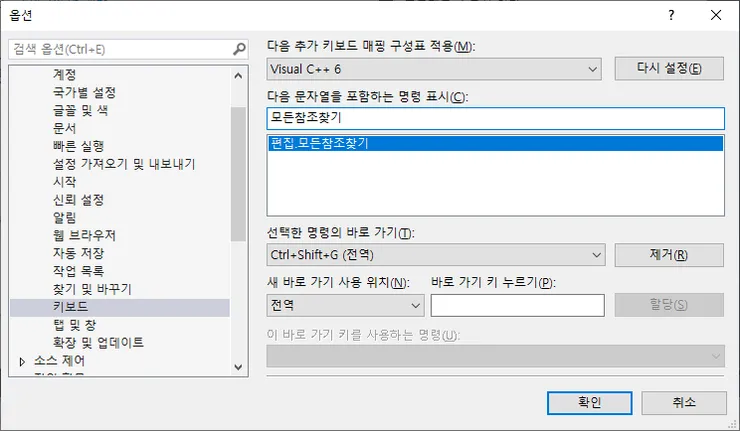

잘못된 형식의 이미지 링크입니다.


그러고 나서 원하시는 단축키, Ctrl Shift G 등으로 입력하신 후 할당 버튼을 누르시면 이후부터는 그 단축키로 기능을 사용하실 수 있게 됩니다.

주의하실 점은, 다른 단축키과 겹치는 경우가 있을 수 있으니, 겹치는 기능의 단축키를 제거하거나 아니면 겹치지 않는 단축키로 사용하셔야 해요!


비주얼 스튜디오로 개발하시는 분들께 작은 도움 되면 좋겠습니다 ^^

이 외에도 '이건 왜 소개가 안되어 있지?? 꼭 필요한데?' 하는 단축키 있으면 같이 공유해주셔도 좋겠어요~~!!


아래는 코드 실습과 함께 10가지 단축키를 설명드리는 영상입니다 ^^


감사합니다.

프라다2님의 게시글 댓글
  • 주소복사
  • Facebook
  • X(Twitter)
댓글 • [36]
일용잡부
IP 118.♡.171.219
04-13 2019-04-13 19:52:41
·
해봐야겠네요. 노가다 스타일이라. ㅜㅜ
프라다2
IP 1.♡.77.212
04-13 2019-04-13 20:03:03
·
ㅋㅋ 노가다성 작업 몇 개만 단축키로 해결해도 훨씬 피로감이 줄어들지요 ^^ 그 시간 아껴서 커피를 마셔야 합니다.
날라리어부
IP 112.♡.57.235
04-13 2019-04-13 20:43:46 / 수정일: 2019-04-13 20:44:18
·
글꼴을 Consolas 같은 고정폭으로 하면 더 좋겠네요 !!
Fira Code 도 추천
삭제 되었습니다.
프라다2
IP 1.♡.77.212
04-13 2019-04-13 23:09:36
·
아! 개발하기 좋은 폰트도 몇 가지 추려봐야겠네요~~ ^^
소문자 L, 대문자 I, 바 |, 숫자 1 의 모호함...
라임타키온
IP 182.♡.145.96
04-13 2019-04-13 21:42:48
·
오호라 정말 필요한 단축키만 모아주셨네요.
감사합니다~
프라다2
IP 1.♡.77.212
04-13 2019-04-13 23:10:39
·
원래 5개만 하려고 했었는데 욕심 부려서 넣다 보니 10개나 되었네요.. 사실 이거 말고도 유용한게 많을텐데 말입니다 ^^;; 그래도! 이것만 해도 개발이 굉장히 수월해질 거라 믿습니다.
Hyun_k
IP 123.♡.151.81
04-13 2019-04-13 22:02:12
·
와 감사합니다 :)
프라다2
IP 1.♡.77.212
04-13 2019-04-13 23:10:52
·
별말씀을요~ ^^ 도움되시면 좋겠네요 !
칠월오일
IP 112.♡.30.87
04-13 2019-04-13 23:39:26 / 수정일: 2019-04-13 23:39:41
·
감사합니다.
주석 설정/해제는 한 손으로(왼손) 할 수 없는 게 불편해 안 써왔는데 단축키 변경을 하면 되겠네요~
프라다2
IP 1.♡.77.212
04-13 2019-04-13 23:56:55
·
단축키 커스터마이징은 얼마든지 가능하니 본인에게 편한 것으로 맞추는게 최선이겠지요 ^^ 컨트롤 + 슬래시로 하는것도 편하기는 했었던 거 같아요 ㅋ 이게 이클립스 방식이던가 그렇죠 아마
치즈쫄면
IP 175.♡.219.91
04-13 2019-04-13 23:51:55
·
처음 보는 단축키도 있네요 출근해서 써봐야겠어요
저는 Ctrl + F 보다 Ctrl + I 를 더 많이 써요
프라다2
IP 1.♡.77.212
04-13 2019-04-13 23:59:57
·
개발 스타일에 따라 사용하는 단축키도 조금씩 달라지는거 같긴 합니다 ^^ 전 머리보다 손이 먼저 Ctrl + F 를 눌러서 Ctrl I 는 참 안써왔는데 이참에 좀 써봐야겠어요 ㅋㅋ
삭제 되었습니다.
프라다2
IP 1.♡.77.212
04-14 2019-04-14 07:54:21
·
^^ 감사합니다!!
지훈2
IP 223.♡.145.133
04-14 2019-04-14 04:38:40
·
정말 유용한 정보네요. 감사합니다.
프라다2
IP 1.♡.77.212
04-14 2019-04-14 07:55:24
·
휴~~~ 쓸모있는 것 같아 다행이네요 ㅋㅋ 감사합니다
홍치리
IP 58.♡.76.136
04-14 2019-04-14 06:04:00
·
유용한 정보 감사합니다..몰랐던 단축키들이 꽤 많네요!

(자 이제.. VIM , EMACS 선수들..나올때가 됐는데..?)
프라다2
IP 1.♡.77.212
04-14 2019-04-14 07:56:06
·
선수 입장...두구두구두구두구 ㅋㅋ 괜히 긴장되네요 ^^;;
Hoyoo
IP 175.♡.33.232
04-14 2019-04-14 08:34:37
·
유용한 정보 감사합니다~~
프라다2
IP 1.♡.77.212
04-14 2019-04-14 09:06:46
·
도움되셨다니 저도 감사합니다~ ^-^
프랜
IP 211.♡.4.12
04-14 2019-04-14 11:27:42
·
좋네요~ ㅎㅎ 감사합니다.
그런데 비주얼 스튜디오 코드에서도 단축키가 동일한가요?
프라다2
IP 1.♡.77.212
04-14 2019-04-14 13:09:12
·
VS Code 에서도 많은 부분이 비슷합니다.
뒤로 탐색, 앞으로 탐색은 Alt 왼쪽방향키 / 오른쪽방향키로 설정되어 있고, Rename 은 Ctrl + F2 로 되어 있네요
그 외에는 10번 빼고는 제가 설명 드린 부분에 대해서 모두 동일하게 사용 가능해 보입니다 ^^
Neo_AlBan
IP 39.♡.18.246
04-14 2019-04-14 17:33:45
·
vs code 에서 한줄주석은 편하게 컨트롤 슬래시 + . 하면 더 편해요

명령어가 실행될 조건을 설정이 가능해서 훨씬 더 개인에 맞게 효율적으로 커스텀이 가능하죵
프라다2
IP 1.♡.77.212
04-14 2019-04-14 19:32:06
·
Neo_AlBan님 // 와! 부연 설명 감사드립니다 ^-^
삭제 되었습니다.
프라다2
IP 1.♡.77.212
04-14 2019-04-14 19:33:01
·
넵 ㅋ 본인에게 맞는 방식으로 개발툴마다 통일해두면 그게 최고의 단축키인것 같아요
_Cloud
IP 210.♡.164.214
04-14 2019-04-14 19:18:17 / 수정일: 2019-04-14 19:18:35
·
탐색기능은 마우스 매크로버튼에 브라우저 앞으로 뒤로가 설정되어있으시면 동일하게 동작합니다.
ctrl + +, ctrl + -는 마우스에서 손을떼야해서 한쪽손으로 하는걸 선호하는데 아주 편합니다.
프라다2
IP 1.♡.77.212
04-14 2019-04-14 19:34:25
·
아 고수님 출현~~~ 맞아요 손떼지 않고 마우스에서 바로 처리 가능하면 훨씬 편리하지요!! 공유 감사합니다 ^^
Deed
IP 210.♡.42.143
04-14 2019-04-14 23:36:15 / 수정일: 2019-04-14 23:36:40
·
7번 자동정렬(ctrl + k + f) = alt + f8
프라다2
IP 223.♡.165.180
04-15 2019-04-15 11:21:07
·
alt + f8 에도 맵핑이 되어 있었나보군요?!
곰탱지뉴
IP 117.♡.2.118
04-15 2019-04-15 10:10:29
·
모르던 유용한 단축키 많이 배워가네요 감사합니다~
프라다2
IP 223.♡.165.180
04-15 2019-04-15 11:20:27
·
감사합니다 ^^
아범테크
IP 121.♡.13.95
04-15 2019-04-15 10:48:18
·
달걀 터질때 까지 끓이면 안대여 ㅠㅠ
프라다2
IP 223.♡.165.180
04-15 2019-04-15 11:20:52
·
전 완숙이 좋아요 ㅋㅋㅋㅋ
kleinstein
IP 37.♡.195.226
04-15 2019-04-15 13:03:56
·
유료지만.... 참고로 Visual Assist X 라는 툴도 소개해 드리고 싶네요..
암튼 정리해 주셔서 감사합니다.
민수앙
IP 124.♡.46.166
04-15 2019-04-15 15:43:59
·
혹시 후속작을 생각하신다면 pycharm도 신청해봅니다 !
눈곰
IP 58.♡.111.30
04-15 2019-04-15 23:05:14
·
감사합니다
찰쓰006
IP 112.♡.199.146
05-17 2019-05-17 09:15:51
·
정보 감사합니다.
새로운 댓글이 없습니다.
이미지 최대 업로드 용량 15 MB / 업로드 가능 확장자 jpg,gif,png,jpeg,webp
지나치게 큰 이미지의 크기는 조정될 수 있습니다.
목록으로
글쓰기
글쓰기
목록으로 댓글보기 이전글 다음글
아이디  ·  비밀번호 찾기 회원가입
이용규칙 운영알림판 운영소통 재검토요청 도움말 버그신고
개인정보처리방침 이용약관 책임의 한계와 법적고지 청소년 보호정책
©   •  CLIEN.NET
보안 강화를 위한 이메일 인증
안전한 서비스 이용을 위해 이메일 인증을 완료해 주세요. 현재 회원님은 이메일 인증이 완료되지 않은 상태입니다.
최근 급증하는 해킹 및 도용 시도로부터 계정을 보호하기 위해 인증 절차가 강화되었습니다.

  • 이메일 미인증 시 글쓰기, 댓글 작성 등 게시판 활동이 제한됩니다.
  • 이후 새로운 기기에서 로그인할 때마다 반드시 이메일 인증을 거쳐야 합니다.
  • 2단계 인증 사용 회원도 최초 1회는 반드시 인증하여야 합니다.
  • 개인정보에서도 이메일 인증을 할 수 있습니다.
지금 이메일 인증하기
등록된 이메일 주소를 확인하고 인증번호를 입력하여
인증을 완료해 주세요.