알리 프로젝터 성능 비교표 및 각각의 동영상 리뷰와 구매 링크를 볼 수 있습니다.
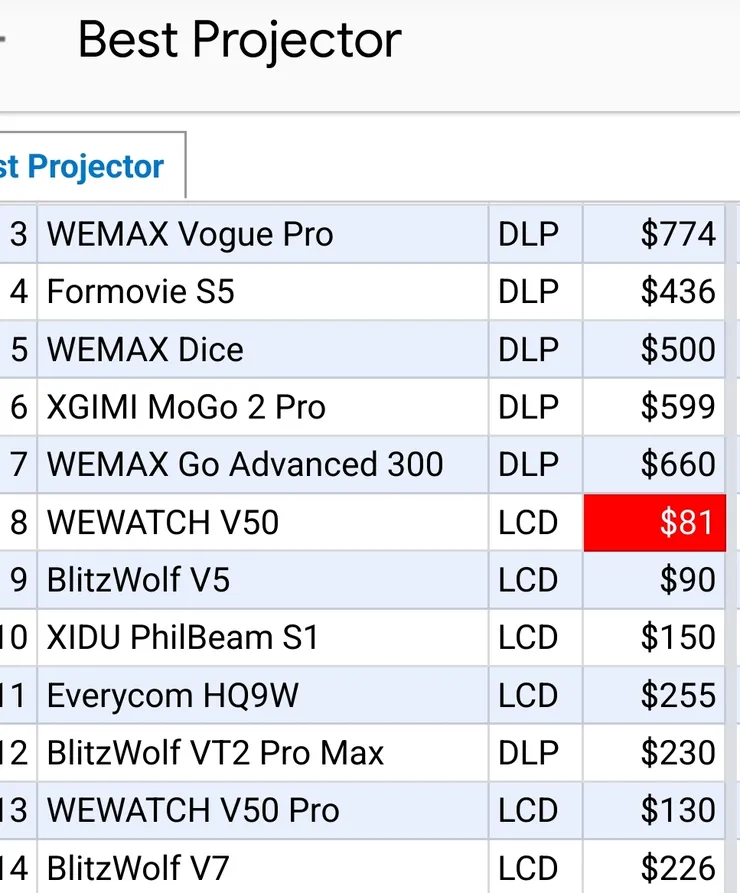
이 중에서 광군제 할인 되는 마음에 드는 것을 구입하시면 되는데 저는 V50을 선택해서 지난달에 할인 없이 13만원에 구입했었습니다.
[할인 적용 방법]
알리 슈퍼 세이브 + 클리앙 프로모션 코드 할인 + 각종 결제 할인 = 4만원 이상 할인
[클리앙 프로모션 코드 및 결제 할인 안내]
https://clien.net/service/board/jirum/18416285CLIEN
지금 코드 넣어 보니 적용이 되는데, 혹시 코드가 다 소진되면 프로모션 담당 직원 분이 클리앙 회원이니 아래 링크에서 조르기 스킬로 코드 추가 발급도 가능할 것 같습니다.ㅋ
https://www.clien.net/service/board/jirum/18416285?c=true#145321161CLIEN
[V50 구매 링크]
https://ko.aliexpress.com/item/1005005325952635.htmlAliExpress
https://ko.aliexpress.com/item/1005006086817350.htmlAliExpress
아래는 제가 직접 쓴 사용기입니다.
최근 저렴하게 출시했다는 대기업 초대형 TV의 가격은 118인치에 237,000원.
눈을 비비고 다시 보니 원이 아니라 달러. 3억원.
리모콘 포함인지가 확실치 않아 구입을 포기하기로 했습니다.
리모콘도 주는 20만원대 이하의 대화면 제품은 없을까?
생각해 보니 잇섭이 리뷰한 5만원 빔프로젝터가 리모콘을 주더군요!
그러나 그 제품은 해상도가 720p 급에 불과하고 밝기가 어둡다고 합니다.
너무 장난감 같아서 화질이 어느정도 볼만한 한단계 윗급을 찾아 보니 2세대 프리스타일이 출시되었더군요.

그러나 한단계 업그레이드에 가격이 5만원에서 백만원으로 뛰니 기분이 찜찜합니다.
알리에서 찾아보면 어떨까?
검색해 보니 20만원 전후로 눈에 들어오는 제품들이 있었습니다.
문제는 해상도를 속이고 밝기도 속인 중국산 제품들의 뻥스펙을 어떻게 걸러내느냐 하는 것이었죠.
그런데 놀랍게도 한사람이 알리 빔프로젝터 수십대의 성능을 실측해서 비교해놓은 자료를 찾을 수 있었습니다.
50대가 넘는 프로젝터들 중에서 100달러도 안 되는 가격으로 당당히 최상위권에 올라간 제품 하나가 눈에띕니다.
이거다!!

https://docs.google.com/spreadsheets/d/1H_8ZMK4KdzH_vIBEWBf9wvpaIKjIUMJ0Xc0e7ayxnCs/edit#gid=0
잇섭이 리뷰한 HY300은 밝기가 120안시인 반면 V50의 실측값은 244안시로 2배가 넘네요.
550안시라고 광고하는 T6 MAX와 실측값이 비슷하게 나왔습니다.
심지어 백만원짜리 프리스타일 2세대보다 더 밝습니다.
해상도 또한 HY300보다 2배 이상 선명한 1080p 급입니다.

5일 내 배송에 15일 이내 무료 반품.
무엇보다 리모콘 포함!
고민없이 지릅니다.
설치는 화면 크기 118인치를 목표로 합니다.
화면 가로길이가 2.5미터 이상 되는 거죠.
벽과 프로젝터 사이 거리를 3.5미터 정도로 하니 그정도 크기가 나옵니다.
높이와 각도는 아래의 삼각대로 조절하면 됩니다.

다이소에 파는 5천원짜리 삼각대와 똑같이 생겼네요.
저는 삼각대를 책상 위에 올려서 앉은키보다 높게 설치했습니다.
설치를 마치고 테스트 동영상을 틀어 봅니다.
기대와는 달리 치명적인 문제가 보이네요.
밤에 불을 끄고 벽에 반사시켜서 보는 프로젝터의 특성 상 밝은 장면이 나올 때는 천장과 바닥, 옆벽까지 같이 밝아지면서 계조가 무너집니다.
다른 사람들은 그래도 좋다고 리뷰를 하지만 저는 LG 4K 모니터를 메인으로 쓰고 있어서 평가 기준이 좀 높습니다.
이 문제를 해결하려면 천장과 바닥, 옆벽을 시커먼 무광 재질로 도배해서 주변광을 죽여야 합니다.
벽에 그런 걸 붙이고 있으면 등짝 맞기 딱 좋겠죠?
그래서 다른 해결 방법을 찾아 보니 훌륭한 대안이 있습니다.
주변광 차단 스크린!
제품 사용 동영상을 보니 일반 스크린과 비교도 안 될 정도로 주변광 차단에 유리합니다.

그렇게 120인치 스크린을 1만6천원에 샀습니다.
스크린을 사면 벽에 붙이라고 양면 테이프를 주는데 실크 벽지에는 잘 안 붙어서 글루건으로 붙여 주었습니다.
문제는 스크린이 커서 글루건 선이 짧아 작업이 불편하다는 것이었습니다.
그런 경우에는 무선 글루건을 쓰면 훨씬 쉽게 스크린을 설치할 수 있습니다.

물론 스크린이 접혀진 상태로 배송되기 때문에 그런 주름을 용납할 수 없는 저는 한번 다려주었습니다.
그렇게 주변광을 차단하고 다시 테스트 동영상을 재생해 봅니다.
아래 사진은 14인치 노트북 화면과의 크기 비교입니다.
스마트폰이 아니라 14인치 노트북입니다.

노트북 하니의 귀여움이 1이라면
빔프 하니의 귀여움은 29.

노트북 표범의 전투력이 1이라면
빔프 표범의 전투력은 29.

노트북 운전석 뷰로는 절대로 느낄 수 없었던 현장감이
프로젝터로 보니 실제 운전석에서 보는 차 크기가 되어 실감나네요.

그냥 풍경 동영상만 보고 있어도 가슴이 뻥 뚫립니다.
사진에 보이듯이 밝은 장면에서도 천장에 빛이 반사되지 않아서 주변광 차단 스크린의 중요성을 알 수 있습니다.


사진을 누르면 [원본보기] 버튼이 나옵니다.
해상도는 부족할 줄 알았는데 이정도면 만족합니다.
120인치 정도 되면 도트가 보일 줄 알았지만 프로젝터의 특성 상 픽셀 경계가 부드럽게 표현되어 도트가 안 보이더군요.
이러한 특성은 오히려 업스케일러 관용도를 높일 수 있을 거라 생각해서 테스트 해 보니, AMD FSR과 궁합이 잘 맞았습니다.
프로젝터 자체의 샤프니스를 70으로 설정하고 FSR을 최대치로 올리니 4K 모니터 안 부러울 정도로 또렷해지네요.
업스케일러를 동영상에 적용하는 방법은 제가 지난번에 올린 강좌를 참고해 주세요.
업스케일러 3종 동시 적용법 (FSR+NIS+VSR)
https://www.clien.net/service/board/lecture/18065571CLIEN


색 표현도 이정도면 기대 이상이네요.
다만 색상비는 모니터보다 안 좋은데 이게 문제되는 경우는 극단적으로 한가지 색만 쓴 장면이 아니면 잘 없습니다.
계조도 테스트 해 봤는데, 주변광 차단 스크린을 안 쓸 때는 잘 구분되지 않았던 1% 계조 테스트를 쉽게 통과합니다.
아래 이미지에서 0%와 1%가 구분 되시나요?
구분이 안 된다면 이 프로젝터보다 계조 표현이 구린 화면을 보고 계신 겁니다.

테스트 방법은 제가 지난번에 올렸던 강좌를 참고해 주세요.
https://www.clien.net/service/board/lecture/18067178CLIEN
이 강좌를 보면서 밝기 100% 칸이 더이상 밝아지지 않을 때까지,
그리고 밝기 0% 칸이 더이상 어두워지지 않을 때까지 프로젝터 설정을 조절하시면 최대치의 명암비를 확보할 수 있습니다.
가장 중요한 밝기는 어떨까요?


용암의 뜨거운 열기와
폭죽의 따끔함이 잘 느껴집니다.
참고로 화면이 크기 때문에 어두운 장면에서 갑자기 화면이 밝아지면 눈이 부실 수 있습니다.
다만 아주 밝은 대낮을 표현하는 장면에서는 상대적으로 모니터보다 밝기가 낮아 보이는데, 눈부심이 싫은 분들에게는 이정도 밝기도 괜찮을 거라고 생각되네요.
이보다 좀 더 밝은 걸 원하신다면 5만원 더 비싼 XIDU S1 프로젝터가 실측 345안시 정도 나옵니다.
마지막은 가독성 테스트입니다.
나라 구하는 데 쓸 아주 중요한 문서가 있어서 확인해 보았는데 모든 글자를 읽는데 문제가 없네요.
초점이 화면의 맨 아래까지 잘 맞았습니다.


[혁신안 이행 대국민 서명 참여하기]
https://bit.ly/혁신안이행
웬만한 질문들은 아래의 사용기 원문에 모두 답변 드렸습니다.
https://www.clien.net/service/board/use/18386142CLIEN
결제수단이 미리 토스페이로 선택되어 있어야 합니다.
혹시 토스 결제가 안 되신다면 아래의 다른 스토어에서도 가격 비슷하게 맞출 수 있는 것 같네요.
https://ko.aliexpress.com/item/1005006086817350.htmlAliExpress
네, 다른 분이 같은 제품으로 천장에 쏴 본 후기입니다.
https://www.clien.net/service/board/use/18386142?c=true#145282381CLIEN
지금은 더 싸져서 1만 4천원이네요.
https://www.clien.net/service/board/use/18386142?c=true#145062821CLIEN
/Vollago
지금은 가격이 올라서 다이소에서 사는 게 더 싸네요.
https://ko.aliexpress.com/item/1005005058104414.htmlAliExpress
저도 배송불가라고 다 안되네요 ㅜㅜ
본문에 다른 제품들도 고를 수 있도록 내용 추가했어요
링크 부탁드려도 될까요??
저는 여기서 샀어요.
https://www.clien.net/service/board/use/18386142?c=true#145062821CLIEN
@에그시님
본문에 다른 제품들도 고를 수 있도록 내용 추가했어요
사용기 잘 읽어 보시면 제가 언급한 다른 제품 하나가 있는데 그건 아직 살아있네요 ㅋ
저는 원래 그걸 사려고 했었는데 그것도 오늘이 제가 본 가격 중에 가장 싸네요. (최종가 12만원대)
두번째에 구매가 됐습니다만.. 저는 토스페이가 아니라 살짝 더 비쌀 것 같습니다.
------------------
싼 링크들은 한국 배송불가...
맨 위에 링크한 표를 보시면 안드로이드 내장 여부도 표시되어 있어요.
그런데 그냥 스마트폰 미러링으로 볼 수 있으면 굳이 내장 필요 없어서 저는 더 싼걸 샀습니다.
네. 잘 다려서 글루건으로 붙이니 안 떨어지네요.
50달러 주고 그날 사서
오늘 미국에서 배송와서 설치했습니다
의외로 밝아서 대낮부터 하루종일 봤습니다
올해 산 가전 중 제일 맘에드네요 ㄷㄷ
각도 조절이 좀 어렵더라구요
스크린이 시야각을 좀 제한해서
각도에서 많이벗어나면 어둡게 보이더라구요
삼각대 하나 주문할예정입니다
색감 광량 선명도 주사율 모두 중요하고요
프로젝터 외에도 스크린과 차광도 매우 필요합니다
위에 조건들이 하나라도 빠지면 차라리 tv를 권해드립니다
싸구려 tv가 빔보다 낫습니다
빔 사실때 참고하세요
크롬캐스트 물려서 이용하니 편하네요. 참고하세요!
천장에 투사해볼 예정인데, 짧은 삼각대 하나 찾아봐야겠네요.
판매자가 써놓은 건 워낙 뻥스펙이 많아서 실제 측정 데이터를 살펴봐야 합니다.
110볼트 8자 콘센트는 220볼트 케이블로 자가 교체했고(2천원대), 펌웨어도 올렸습니다.
스크린은 천장에 설치해서 사용중입니다.
기존에 사용중인 LT2가 계속 암점이 발생해서 2차 AS 진행 후 결국 판매자가 GG치고 환불했습니다.
그래서 나름 기대한 이 제품은 혹시나 했지만 역시나 백색 화면에서 작은 암점이 두 세개 보이네요.
(실제 사용시에는 의식적으로 인식만 하지 않으면 잘 보이지는 않습니다.)
그래도 저처럼 불량화소나 암점등 사소한 마감에 민감한 분들은 구매를 피하시는게 좋을 것 같습니다.
추가로 주말 이틀간 실사용 사용해보면서 느낀 점 공유 드립니다.
장점
1. 워낙 저렴하므로 입문기로 1080p 빔 프로젝터를 체험해본다 생각하고 구매하기에는 매력적입니다.
2. 천장 투사와 같은 상황에 필요한 화면 뒤집기 등 몇 가지 옵션을 제공합니다.
3. 구조가 단순해서 고장 날 확률이 적습니다.
단점
1. LT2와 비교해도 확실히 밝기가 부족하고 밝기가 부족하다보니 선명함이 부족한 느낌을 받습니다.
2. 크기도 신형 동급 모델들에 비해 1.5배 이상 크고 소음도 더 큽니다. (스티커에 적힌 생산연월이 2021년 11월 입니다)
3. 사다리꼴 조절 기능이 없어서 대각선으로 놓고 사용할 수 없습니다.
4. 블루투스 기기와 본체 볼륨 크기를 공유해서 볼륨 조절에 신경을 좀 써야합니다.
결론
빔 프로젝터만의 고유한 느낌을 한 번 경험해 보고 싶으신 분들은 저렴한 비용으로 한 번 사용해보시다가 나중에 적당한 메이저 브랜드로 넘어가시는 용도로 추천할만 합니다.
저도 lt2를 계속 고민하다가 v50이 50불에 떠서 고민하다 구매한 입장에서... lt2의 문제는 android(자체 android라 향후 앱 호환성 문제 등) 및 뻥스펙이라고 느꼈는데 사용하시는 관점에서 밝기도 lt2가 훨씬 밝다고 하시니 혹 합니다.(포커싱 기능 포함)
고견 한번 여쭤봅니다.
암점 문제만 없다면 지금도 행복하게 LT2를 쭉 사용 했을거라고 확신합니다. V50은 지인을 주거나 창고에 넣어뒀을 겁니다.
판매자 피셜 고정해서 사용하면 암점 및 먼지 문제가 줄어든다고 합니다.
초기 불량으로 환불이 가능한 구매처라면 한 번 구매해보시는 것을 추천합니다.
이정도 가격대의 제품에서 주변부 흐림 현상은 대부분 나타난다고 합니다. 또렷하다는 기준이 참 주관적이긴 하지만 제 경험상 빔 프로젝터를 스크린과 수평으로 놓고 포커스가 잘 맞은 상태에서는 눈에 띌정도로 주변부가 흐리다는 인상을 받진 않았습니다. 다만 화면 조정을 통해 사다리꼴 조정을 한다던가 포커스를 가운데가 아닌 다른 곳으로 이동하면 주변부 흐림이 눈에 띄게 나타났습니다. 그럼에도 영상 시청시에는 크게 거슬리진 않았습니다.
초점을 맞추는 가장 좋은 방법은 프로젝터를 화면의 정 가운데에 설치하고 사다리꼴 보정을 하지 않는 것입니다. 저는 그렇게 하면 모서리에 10포인트 크기의 자잘한 글자까지 읽을 수 있을 정도로 초점을 맞출 수 있었습니다.
그러나 저의 경우 투사거리가 앉은 거리보다 길어서 프로젝터를 저보다 더 뒤에 설치해야 하는 문제가 있어서 프로젝터를 화면의 가로세로로부터 정중앙에 놓을 경우 제 머리가 화면을 가리게 되더군요. 그래서 앉은 키보다 세로로 조금만 더 높게 설치하되 딱 화면을 가리지 않을 정도로만 최소한으로 높여서 타협했고, 오차는 화면의 세로 중앙에서 30cm 이내 정도입니다. 제가 앉은 거리는 3미터 정도이고요. 이렇게 설치하면 화면 중앙과 자막까지는 선명하게 볼 수 있었습니다.