안녕하세요 블루입니다.
오늘은 엘가토 4K60 S+에 대한 소개겸 간단 리뷰를 올립니다.
4K60F 영상을 캡쳐하기 위한 PCIe 타입의 내장형 캡쳐보드 리뷰를 올렸습니다.
이전 참고 링크 = https://www.clien.net/service/board/use/18147021CLIEN
내장형 캡쳐보드는 다 좋은데, PCIe X4 슬롯이 있는 데스크탑PC에서만 사용 가능하다는 단점?도 분명히 있습니다.
그래서 외장형으로는 4K60F 영상 캡쳐가 가능한 캡쳐보드/장치를 찾아보았습니다.
역시 캡쳐보드/장치의 대표적인 제조사인 엘가토와 에버미디어 양사의 제품이 독보적이었습니다.
먼저 에버미디어의 4K60F 영상 캡쳐장치인 AVerMedia Live Gamer BOLT 간단히 소개해드려봅니다.
제가 주력으로 사용하는 내장형 캡쳐보드인 GC573과의 호환성을 생각해서 에버미디어 제품을 먼저 고민했습니다.
이 제품을 고려해보았는데 저에게 가장 큰 문제점이 된 부분이 썬더볼트3 지원이라는 것이었습니다.
제 주력 렙탑들은 AMD계열이라 썬더볼트3/4가 없습니다. USB 3.2 Gen2가 최고입니다.
그렇기 때문에 이 제품을 구한다면 당연히 사용할 기종의 렙탑/데탑이 없습니다.
당연히 포기해야 하는 이유가 바로 썬더볼트3라는 인터페이스입니다.
그렇다면 선택지는 엘가토 4K60 S+ 밖에 남아있지 않습니다.
우연히도 아시는 지인께서 이 제품을 보유하고 계셨고, 처분하기 위해 제게 부탁을 해왔기 때문에
2주일간 사용해 볼 수 있는 기회를 얻었습니다.
덕분에 이렇게 사용기를 올릴 수 있게 되었습니다.
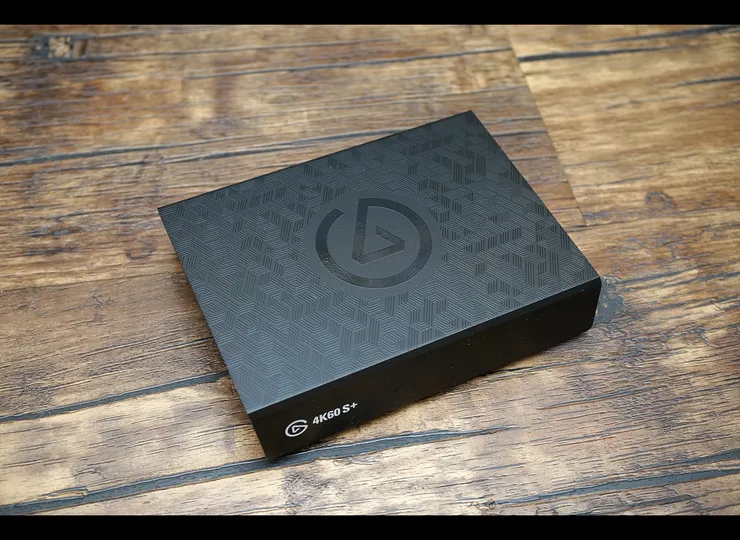
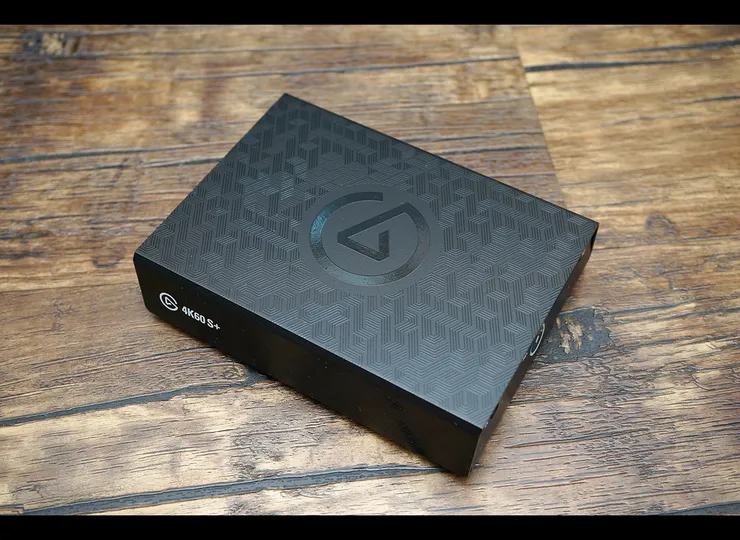
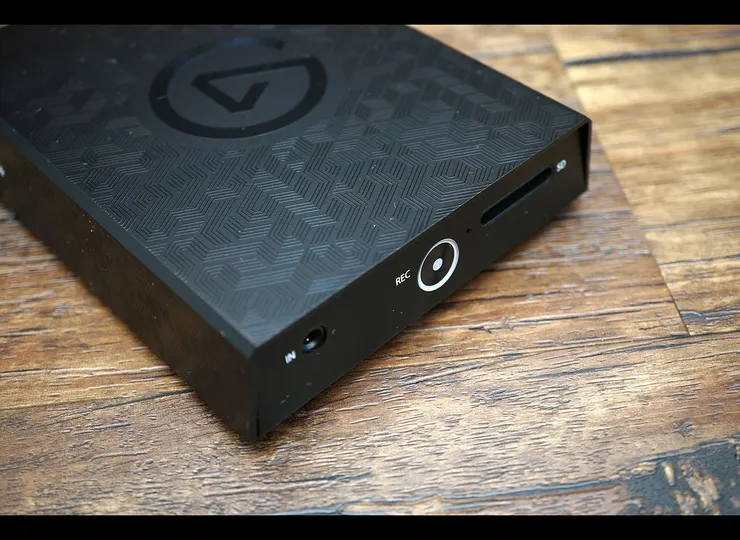
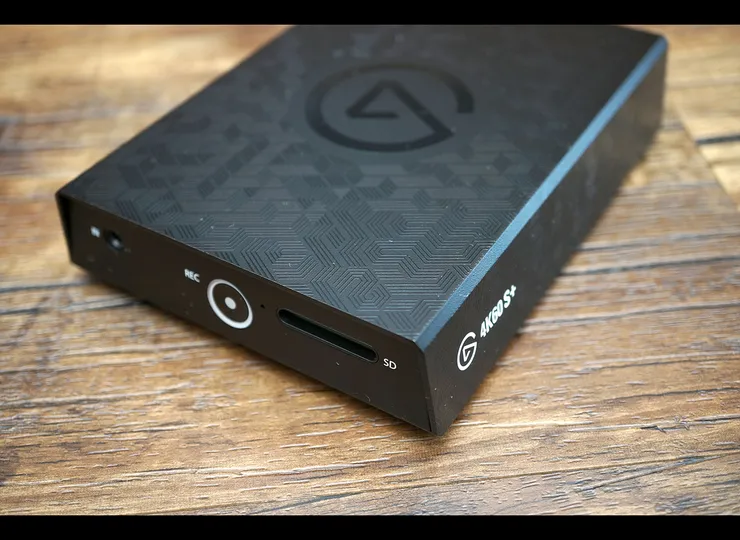
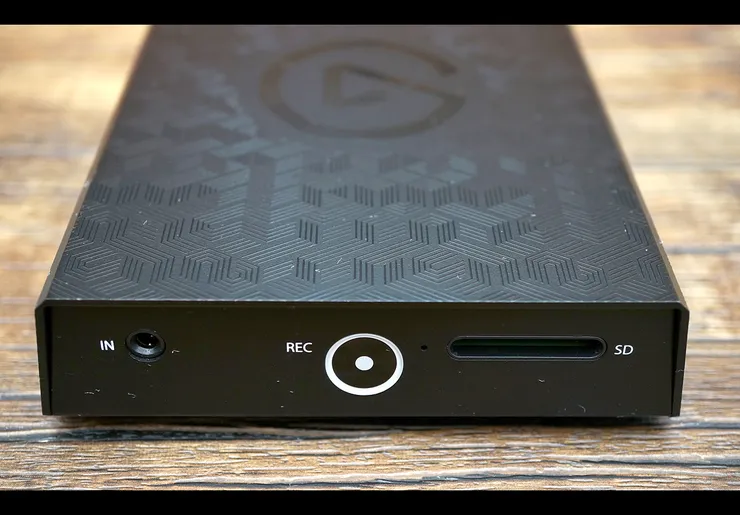
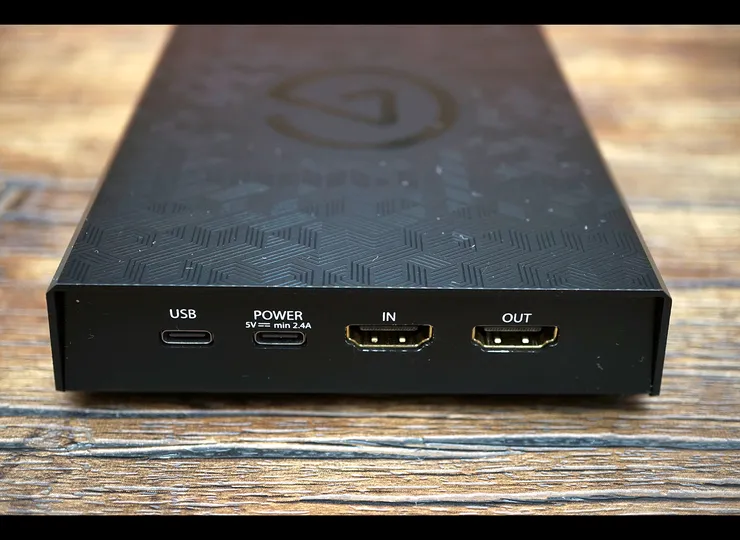
우선 엘가토 4K60 S+의 가장 큰 장점은 USB3.0을 지원하는 외장형 캡쳐장치면서 4K60F 영상 캡쳐를 지원한다는 것입니다.
USB 3.0 대역폭을 생각하면 HDMI 2.0 대역폭을 커버하는 것이 어려운데, 이 문제를 해결하기 위해 HEVC 인코더를 자체 내장했습니다.
이 제품의 가장 큰 특징 2가지 중 하나가 바로 이것입니다.
4K60F SDR 영상은 H.264, 4K60F HDR 영상은 HEVC 코덱으로 캡쳐됩니다.
이것은 내장형 캡쳐보드인 4K60 Pro HDR과 동일합니다.
그리고 두번째 가장 큰 특징인 PC 없이 독립적으로 SD카드에 영상 캡쳐 기능을 내장했다는 것입니다.
이것도 HEVC 인코더를 내장했기 때문에 가능합니다.
RAW 데이터를 SD카드에 저장하는것은 불가능하기 때문이죠.
한마디로 영상을 내장된 HEVC 하드웨어 인코더를 이용해 HEVC 코덱으로 압축해서 SD카드에 저장 한다는 것 입니다.
지금까지 2가지 특징을 설명했는데, 이제 진짜 후기로 들어갑니다.
HEVC 인코더가 내장되었다는 장점과 PC 없이 독립적으로 녹화 가능하다는 특징이 있는데, 이것에 대해 조금 설명드리도록 하겠습니다.
HEVC HW 인코더가 내장되었는데, 이 인코더의 성능이 정말 궁금했습니다. 그래픽카드에 내장된 인코더와 비교하면 어떤 화질을 보여줄까 등등
그래서 다양한 테스트를 해보았습니다.
일단 화질만 말씀드리면, 좋지도 나쁘지도 않습니다.
개인적으로는 GTX1060 (NVENC 6세대) 내장된 HEVC 인코더와 비슷하다라고 생각합니다.
확실히 NVENC 7세대나 이후의 8세대(RTX 4000번대)에 비하면 확실히 같은 비트레이트에서 화질은 떨어진다라 생각합니다.
물론 이것은 제 개인적인 테스트 결과와 판단입니다.
하지만 문제가 하나 있습니다. SD 캡쳐에는 당연히 HEVC HW 인코더가 쓰인다고 하더라도, PC와 연결했을 때에는 내장 인코더와 그래픽카드의 인코더를 선택할 수 있을 줄 알았습니다.
하지만 역시나 이는 불가능하고 오직 내장 인코더만 사용이 가능했습니다.
즉, 코덱의 선택권이 없습니다. 4K60 Pro HDR 같은 경우, 그래픽카드 내장 인코더와 CPU를 이용한 SW 인코더까지 모두 지원했습니다만
내장 인코더에 비해 더 좋은 화질을 보여줄 수 있는 RTX 4060Ti의 8세대 NVENC를 사용할 수 없음이 아쉽네요.
여기서 또 한가지, PC와의 연결시 GTX 1060 이상의 그래픽카드를 요구한다는 것입니다. HW 인코더가 있는데 왜?? 이런 의문이 들 것입니다.
보여주는 것만이라면 인텔 HEVC 내장 그래픽코덱만으로도 충분한데, 왜 GTX 1060 이상을 원할까요?
테스트 해보고 알았습니다. HW 인코더로 캡쳐된 영상을 디코딩 할때에는 내장된 디코더를 쓰는게 아니라 3D(CUDA or OpenCL로 추정) 처리로 디코딩하는 것입니다.
한마디로 3D 그래픽을 처리하듯이 HEVC 동영상을 디코딩 하기 때문입니다.
실제로 제 업무용 노트북인 XPS9360(인텔 I7-8550U)은 HEVC 디코딩을 지원하지만 3D 성능 부족으로 인해 4K 영상 실시간 모니터링은 불가능했습니다.
결국 노트북에서도 캡쳐 가능하지 않을까란 생각을 크게 했지만 이는 제 오판이었습니다.
제피러스 G14에 내장된 RTX 3060 랩탑 버전의 그래픽코어에서는 충분히 잘 동작했습니다.
이것만 보면 일정 수준 이상의 3D 성능을 요구하는 것 같습니다. 그래서 GTX 1060이상으로 권장한 것 같습니다.
이런 제약 조건이라면 PC와 연결해서 캡쳐하는 것은 오히려 자원 낭비 같아보입니다.
PC 없이 4K60F 영상을 캡쳐할 수 있다는 것은 많은 장점이 있습니다.
이전에 소개해드린 4K 영상 편집 PC에서 4K60F 영상을 캡쳐하려면 약 시간당 100-120W 상당을 소비하기 때문에 사실 몇시간씩 캡쳐한다면 소비전력도 만만치 않았습니다.
그런데 엘가토 4K60 S+는 최대 5V3A=15W만으로도 4K60F 영상을 캡쳐할 수 있기 때문에 저에게는 상당히 큰 장점으로 다가왔습니다.
휴대용 외장 배터리로도 운용이 가능하기 때문에 장소의 제약도 사라집니다.
여기서 4K60 Pro HDR 캡쳐보드를 이용한 1PC로 캡쳐를 하면 어떨까 테스트를 한적이 있는데, RTX 4060Ti의 성능이 약 20% 이상 성능이 저하되었습니다.
배틀필도 2042기준, 20프레임 이상이 프레임을 손해보면서 1PC 캡쳐를 해야 합니다. 소비전력도 20W 이상 늘어납니다.
이런 것만 보면 4K60 S+는 정말 말도 안되는 저전력으로 4K60F 영상을 캡쳐할 수 있습니다.
처음에는 캡쳐 영상을 눈으로 보지 않고 캡쳐하는 SD카드 캡쳐 방식이 어색했는데, 2주간 써보니 단한번도 에러 없이 안정적으로 캡쳐되었고, 3시간 이상의 영상을 캡쳐할때에도
영상과 음성 싱크 문제는 물론, 프레임 드롭도 없었습니다.
지금은 아주 만족스럽게 사용중입니다. LED만 잘 모니터링 하면 됩니다.
이제부터 고민된 내용과 단점입니다.
여기서 한가지 고민이 되었습니다. 4K60 S+로 캡쳐한 영상은 4K60 Pro HDR + RTX 4060Ti 조합보다 화질도 안좋은데 과연 사용을 할 의미가 있을까? 입니다.
저도 처음에 80Mbps(80000Kbps)의 비트레이트 화질을 보고 많은 실망을 했습니다.
이 비트레이트에 이 화질이라고? 4K60 Pro HDR + RTX 4060Ti 조합에서 80Mbps은 정말 좋다는 생각이 들정도였습니다. 개인적으로는 40Mbps급도 안되어보일 정도로
비트레이트대비 화질은 좋지 않았습니다.
그래서 40Mbps로 화질을 내려보니 못볼정도로 화질이 저하되는 것을 볼 수 있습니다.
내장된 HEVC 인코더가 그리 좋은 인코더는 아니라는 생각이 들었네요.
그래서 4K에서는 80Mbps를 최저로 잡아둔 이유를 알 수 있었네요.
결론은 재인코딩은 필수입니다.
저는 영화나 드라마를 캡쳐한 다음 LosslessCut 유틸리티로 인코딩없이 필요한 구간만 캡쳐해서 쓰려고 했는데, 이건 아쉽네요.
일부 캡쳐보드에서는 외부 마이크 단자를 지원합니다. 녹화나 방송시 음성을 별도로 넣을 수 있기 때문에 유용한 기능이라 홍보까지 합니다.
하지만 대부분의 스트리머나 유튜버들은 별도의 오디오 인터페이스를 사용하기 때문에 꼭 필요한 기능은 아닙니다. 그리고 노이즈 캔슬링 같은 마이크를 쓰지 않는 이상 주변의 소음이 그대로 들어가기 때문에 저는 동작 테스트만 해보고 실사용은 하지 않았네요.
마지막으로 SD카드의 쓰기 성능에 따라 최대 비트레이트가 달라집니다. 스펙상으로 140Mbps 까지 비트 지원합니다 (EGC_MAX_KBITRATE=140000 is 140Mbit/sec.) 17.5MB/sec 입니다.
최소 20MB/sec를 지원해야 안정적으로 녹화가 됩니다. 그렇기 때문에 CrystalDiskMark로 쓰기 성능을 미리 테스트 해보시는게 좋습니다.
제조사 기준 모든 비트레이트로 저장하기 위해서는 40MB/sec의 쓰기 성능일 지원하는 SD카드를 쓰라고 권장합니다. 저는 샌디스크 익스트림 256GB SD카드를 사용합니다.
일단 여기까지입니다.
유튜브 후기에서는 알 수 없는 내용이 많이 있기 때문에 혹시나 구매를 고려하시고 있다면 참고가 되시길 바라겠습니다..
-블루-
디코딩 때문에 결국 모든 노트북은 힘들고 게이밍등의 고성능 외장 VGA가 들어간 녀석과 조합하는게 그나마 현실적인 대안이 되겠네요.
한편으로는, 달리 생각해보면 좀 더 고효율의 HEVC인코더 SoC가 나오면 이를 적용해서 다음 제품은 더 나아질 수 있겠군요. 전 당장 급하진 않으니 살짝 기다려볼 필요가 있겠다는 생각이 듭니다.
써보니 SD 녹화 기능이 상당히 매력적이었습니다. 결국 PC나 렙탑을 연결하지 않고 독립적으로 쓰게 될것 같습니다.
말씀하신 것 처럼 인코더 성능이 개선된 제품이 나온다면 아마도 100%$ 구매할 것 같습니다 ^^;;