머리말
제 차는 QM3 2014년식입니다.
안드로이드 오토도 안되고 에어플레이도 안됩니다.
기본으로 들어가 있는 네비게이션은 Tmap이라고는 하는데..
스마트폰에 있는 Tmap과는 전혀 다르고 굉장히 안좋습니다.
그래서 한동안은 갤럭시 탭s2 8.0을 거치하여 사용했습니다.
하지만 얘는 무슨 문제가 있는지 GPS도 잘 안되고...
차에 거치해놓고 네비게이션으로만 쓰기에는 뭔가 아쉬웠습니다.
그래서 이것저것 찾아보는 도중 이곳에서 이 글을 발견했죠.
테슬라가 부러웠던 카니발 운전자의 디스플레이 장착기. 프로젝트 '카슬라' (설치편) - 다꾸님
https://www.clien.net/service/board/use/13982279CLIEN
이 글을 본 분의 설치 글이 또 올라왔습니다.
[데이터주의] 터치모니터+DEX=13.3인치 네비게이션 사용기 - 하늘목장님
https://www.clien.net/service/board/use/14184020CLIEN
이거다 싶어서 두분의 글을 자세히 보고 연구했습니다.
두 분의 구성은 훌륭했으나, 제 차에 맞지 않거나 제가 바라는 방향이랑은 조금 다른게 있었습니다.
그래서 두분에게 많은 질문을 하고, 많은 제품을 검색해 보았습니다.
드디어 저도 그저께 1차 설치를 하고,
부족한 부분을 추가 주문으로 조금더 채워서 오늘에야 완성했습니다.
일단 완성샷 보시고, 그 과정을 풀어보겠습니다.
모든 제품은 검색하여 직접구매한것이니 그냥 모델명 밝히겠습니다.
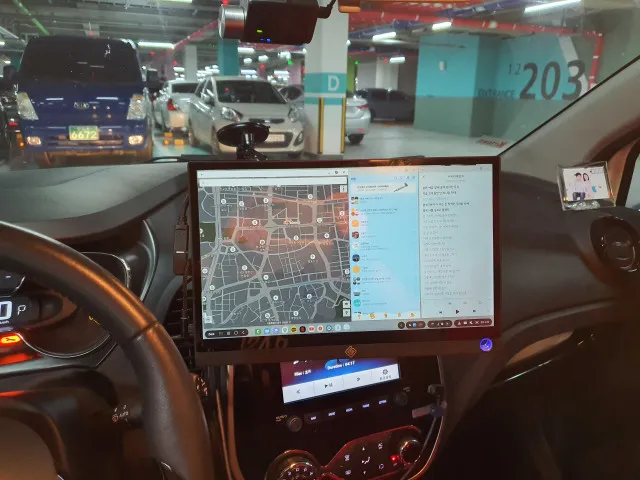
다꾸님 구성으로 하지 못한 이유
다꾸님은 iRing 두개와 iRing 슬라이드를 사용하여, 깔끔하게 거치하셨습니다. 탈착도 쉽구요.
하지만 제 차에 그렇게 거치하였을때, 비상버튼과 차문 잠금 버튼을 사용할수가없었습니다.(차 내부가 좀 많이 좁습니다..)
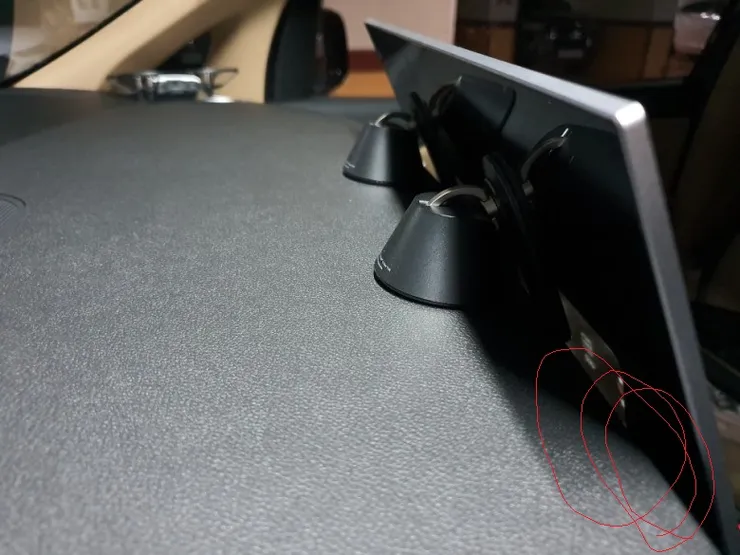
빨간 동그라미 부분이 그 위치입니다..(사진은 다꾸님 글에서 가져왔습니다. 그림판 발그림 죄송합니다..)
하늘목장님 구성으로 하지 않은 이유
저는 최종 결과물이 선정리까지 포함하여 아주 깔끔했으면 했습니다.
하늘목장님께서 좋은 거치대를 추천해주셨지만, 다꾸님의 iRing 거치에 비해 다소 튀어나오는 부분들이 있었습니다.
하늘목장님은 모니터를 다른 용도로도 사용해야 하기에 이렇게 구성한것 같았습니다.(사진-하늘목장님 글)
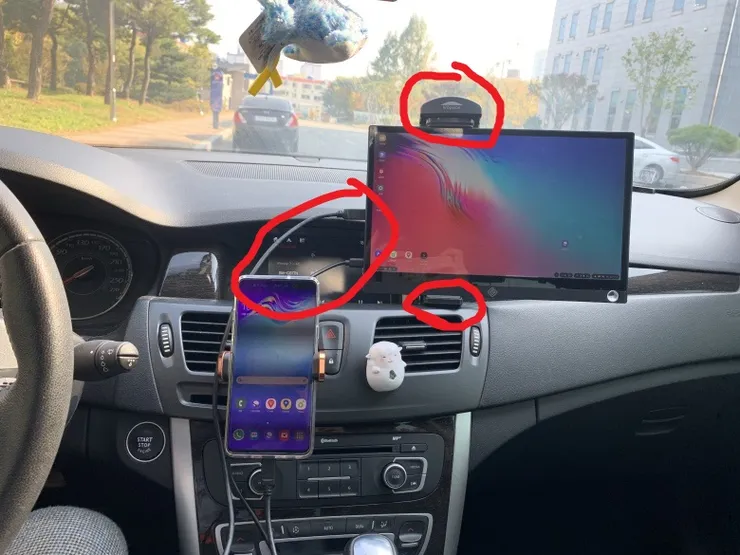
하지만, 제차가 내부가 많이 좁기에... 저런 것들(빨간부분)이 있으면 시야를 방해하거나 차량 조작에 힘들것 같았습니다.
두 분을 까려는 의도는 절대 아니고, 제 차의 상황에 맞지 않았습니다.
나머지 부분은 모두 두분의 사용기를 굉장히 많이 참고하여 구성하였습니다.
사용기를 올려주신데에 다시 한번 감사드립니다.
1. 모니터 선택
모니터는 하늘목장님 추천하신 제품을 선택하였습니다.
저는 100% 거치용으로만 쓸것이라 FHD로 선택하였고, 제 차가 작기에 다꾸님이 스씬 16인치는 못쓰고 13인치로 선택했습니다.
참고로 스펙상 500g인데 받아보니 크기에 비해 참 가볍더군요. 비슷한 크기의 가장 가벼운 노트북이 대략 1kg정도 되죠.

2. 거치대 선택
이 부분이 가장 고민이었습니다.
별의별 거치대 다 찾아보고, 폭풍검색을 해봤지만 답을 못찾던중에..
모니터 상세 페이지에서 다음과 같은 걸 발견했습니다.

오오 75mm vesa홀이 있었습니다.
저는 이것을 이용해보겠다는 생각을 하고, vesa 장착이 되어있는 차량용 거치대를 검색했습니다.
아무리 검색해도 헤드레스트 거치대만 나오고, ebay, amazon, 알리까지 검색해봤지만 답을 못찾던중에
우연히 아래 제품을 보았습니다.
24인치 10kg까지 견디는 제품이고, 유리흡착방식이라 이것으로 선택하였습니다. (제차 대쉬보드가 흡착이 참 안됩니다.)
장착위치는 최대한 아래로 내리면 될것같았습니다.

3. 충전기
이 부분은 가장 쉬웠습니다.
하늘목장님이 말씀하신대로 QC3.0되는 충전기 구매하였습니다.
저는 기왕이면 이라는 생각에 QC3.0과 USB-PD의 2포트 충전기로 구매했습니다.
구성하시려는 분들도 그냥 QC3.0되는 아무 충전기 구매하시면 될듯합니다.
저는 아래 제품으로 구매했습니다.

4. 케이블
차량같이 좁은 곳에서 정리해봐야 얼마나 깔끔해지겠냐만은...
최대한 깔끔하게 해보기 위해 ㄱ자 케이블을 찾아서 구매했습니다.
저는 귀찮아서 대충 찾아서 샀는데 잘 찾으시면 케이블류는 더 싸게 구매하실수 있을겁니다.

위가 충전용, 아래가 Dex용입니다.
결과적으로 Dex용으로 구매한 C to C로는 Dex가 실행되지 않았습니다. 구매하지 마시기 바랍니다.
5. 1차 설치
이틀전 모든 제품을 받아 설치하였습니다.
하지만 아쉬운 점이 두 가지있었습니다.
거치대의 경우 받아보니 생각보다 아주 튼튼하여 마음에 들었습니다.
그런데, 제품정보의 사진에는 긴 관절 4개와 짧은관절 1개가 그려져 있었지만,
실제로 받은건 긴 관절 3개와 짧은 관절2개였습니다.
결과적으로 모니터가 충분히 멀리 뻗지 못했고, 시야를 많이 가리게 되었습니다.
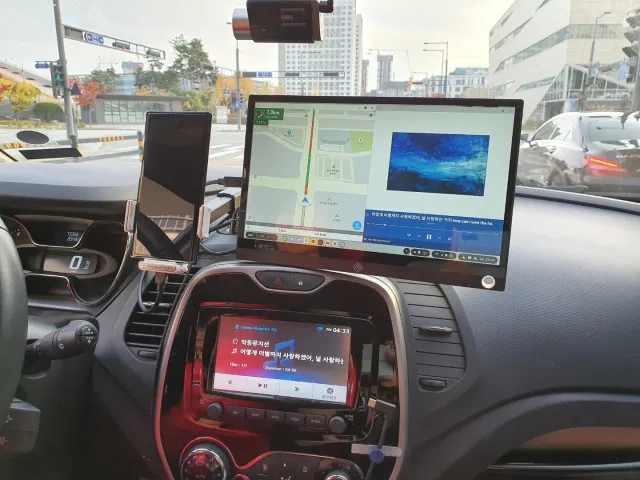
물론 운전자 시야에서 찍은 사진은 아니지만, 실제 운전석에서도 꽤 시야에 방해가 되었습니다.
두번째는, 4.에서 살짝 언급했다시피 구입한 ㄱ자 C to C 케이블로 연결했을 시 Dex모드 동작을 하지 않았습니다.
구입햇던 C to C 케이블이 3.5A까지 되고 데이터 전송도 되는것이었는데도요..
Dex 작동에 어떤 스펙이 필요한지는 저도 잘 모르겠네요.
다행히 모니터에 동봉된 1자 C to C 케이블로는 잘 작동되었습니다.
6. 제품 추가 구매
먼저 거치대 관절부터 추가 구매하였습니다.
이 거치대 장점이 관절로 되어 있어 얼마든지 원하는 길이로 조정이 가능하단 점이었습니다.

또한 ㄱ자 케이블에 미련을 버리지 못하고...
ㄱ자 어댑터를 구매하였습니다.ㅎㅎ

7. 최종 설치
긴 관절을 2개 추가 구매하였지만, 1개만 추가로 써서 만족스럽게 거치하였습니다.
모니터가 저에게 더 가까이 다가온 만큼 상대적으로 공간은 많이 차지하여,
스마트폰은 거치할 수 없게 되었습니다.
애초에 계획이 Dex로 연결하여, 휴대폰은 차에서 사용하지 않을 계획이었어서 많이 아쉽지는 않았습니다.
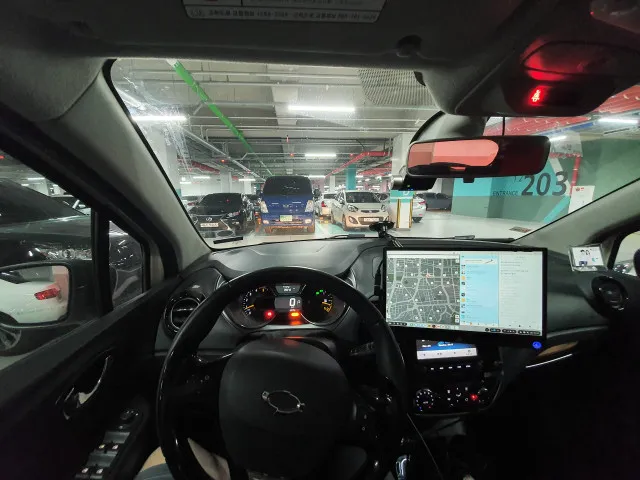
운전자 시야에서 광각으로 촬영한 사진입니다.
유리흡착 부위 빼고는 시야를 전혀 가리지 않는 모습입니다.
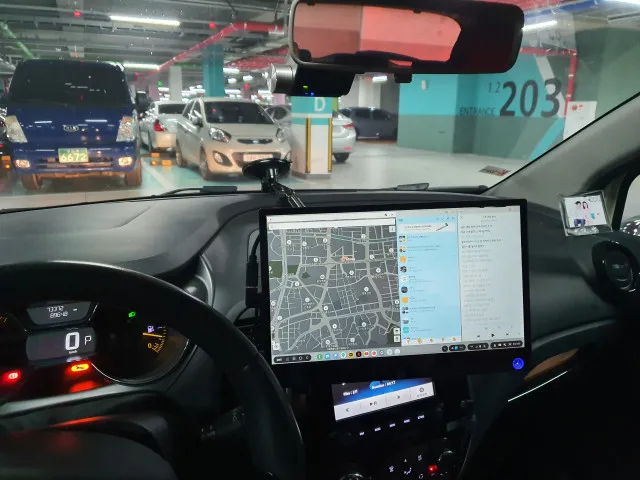
일반각으로 네비쪽으로 찍은 사진입니다.
네비 화면은 왼쪽부터 차례로 Tmap, 카카오톡, 음악스트리밍 어플입니다.
음악 및 네비 조작과 카카오톡 확인은 정차시에만 합니다.
셋다 동시에 잘 작동합니다.
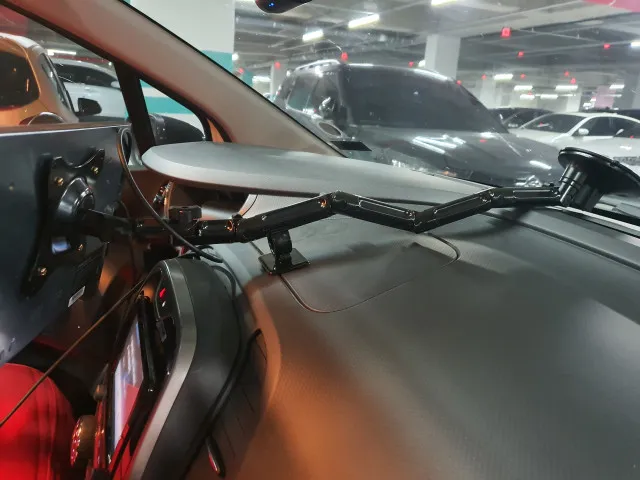
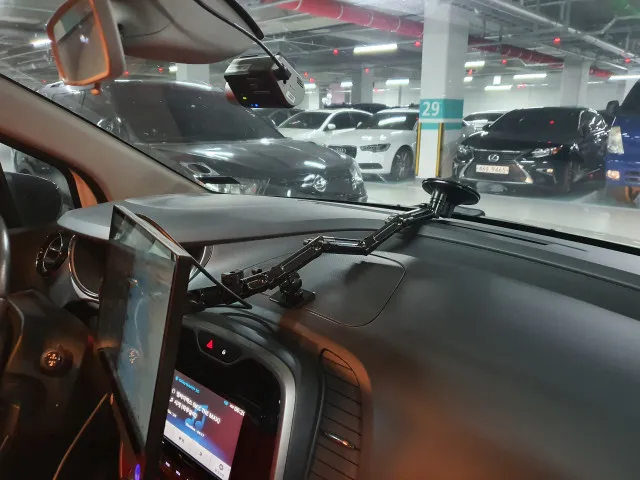
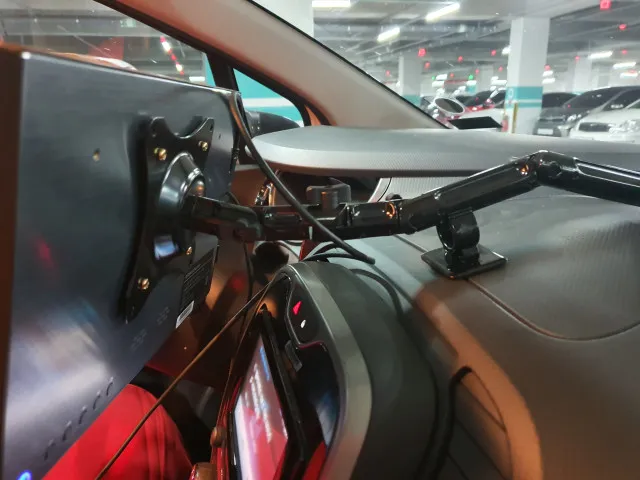
거치대 사진을 좀더 자세하게 찍어본것입니다.
선은 양면테이프 등을 이용해서 좀더 고정시킬생각입니다.
관절이 모듈형이라 원하는 길이만큼 조절할수 있습니다.
흡착부는 최대한 아래로 내렸습니다.
관절이 많지만 제품이 상당히 견고합니다.
마지막 사진에서 보시다시피 비상등과 문 잠금 버튼 사용가능합니다.
또한 아래 그림과 같이 구조적으로도 안정적입니다.
제 차의경우 긴관절 4개와 짧은 관절(지그재그)를 2개 사용했습니다.

거치대를 옆에서 본 모식도입니다... 발그림죄송합니다 ㅎㅎ
마치 지렛대 처럼 되어 있고, 실제로는 받침점에서 앞유리까지 거리가 훨씬 길기에 앞유리에 큰 부담도 없을듯합니다.
모니터 케이블 연결 포트쪽 사진입니다.
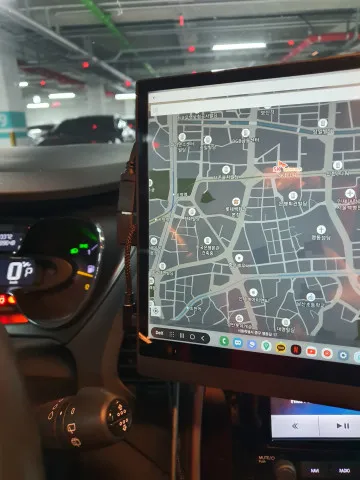
완전 깔끔하지는 않지만 옆으로 주렁주렁 튀어나가지는 않았습니다.
확실히 이런 상황에서는 ㄱ자가 깔끔하네요.
아래쪽 연결된 케이블이 a to c 케이블 충전용이구요.
위쪽에 있는것이 C(F) to C(M) ㄱ자 어댑터를 사용해 Dex용 케이블을 꽂은 것입니다.
다행히 어댑터를 거쳐도 Dex는 안정적으로 잘 동작하네요.
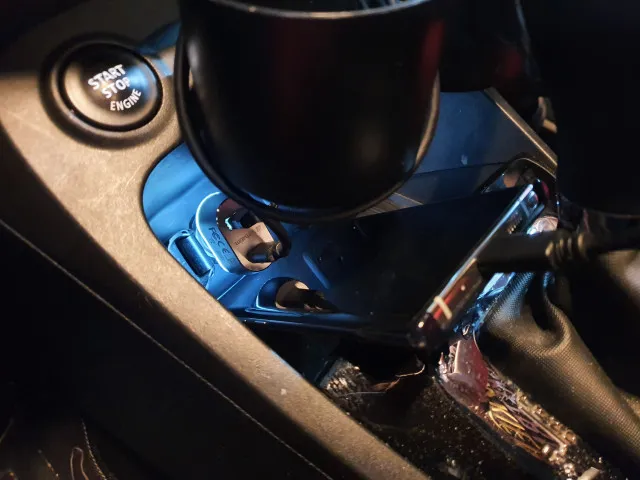
휴대폰은 아래쪽에 박아두었습니다...
이것도 어떻게 하고싶은데, 차가 너무 좁아서 어떻게해야할지 모르겠네요.
시선이 잘 안가는 곳이고 잘 안보이는 곳이라 일단은 그냥쓰렵니다.
새로산 시거잭 충전기도 보이네요.
마치면서
결과적으로 저는 굉장히 만족합니다.
스마트기기를 네비로 쓰고 싶으시거나, 큰 화면에 대한 로망이 있으신분에겐 강추 드립니다.
한가지 단점은 제가 1차 설치때 글썼듯이..
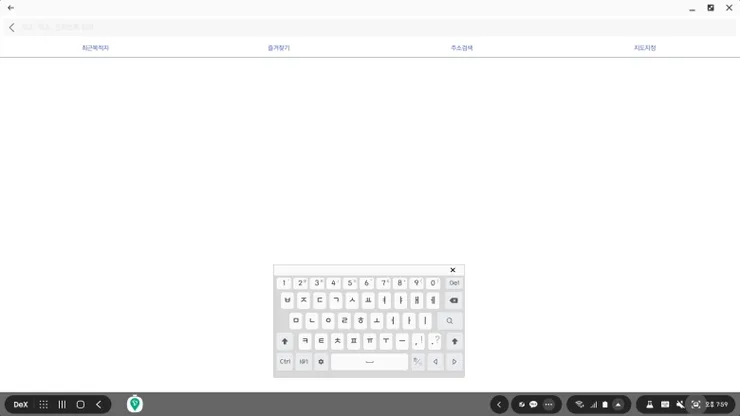
이렇게 Dex 사용시 키보드가 플로팅 키보드로 고정이 되고 변경도 안되는데다 너무 작습니다...
태블릿의 Dex모드에서는 저렇지 않다고 하더라고요.
아무래도 Dex(Desktop EXperience)의 원래 목표가 데탑 경험이다 보니, 터치 인터페이스는 덜 고려한듯합니다.
전체화면 키보드 넣어달라고 삼성에 문의해놓은 상황인데 꼭 해줬으면 좋겠네요.
긴 글 읽어주셔서 감사합니다.
르노는....참... 차가 음.. 최신기술은 나름 빨리 받아들였는데(스마트커넥트클론(미러링크)/ T2C 등) 덕분에...
메이저인 안드로이드오토/카플레이 가 지원이 안되는... (아마 SM6 19년식부터 지원하는 걸로 알고있습니다)
그리고 차는 별 불만 없는데 수납공간이 좀 그래요... ㅎㅎ
사용기 읽어보니
저 팔목형 거치대 괜찮아보이네요. 상품페이지로 볼때와는 달리... 상당히 탐이 나는군요.
제가 약간 측방에 거치한 이유는 첫번째로는 말씀하신 것 처럼 가끔 빼서 보조모니터로 쓸 경우도 있고
두번째로는 후방카메라.... 매번 볼때마다 올리기 귀찮아서 아예 옆으로 빼논게 큽니다.
올려주신 것 처럼 사용하면 후방카메라가 좀 가리지 않을까 생각되는데 그러면 매번 올리시는지요?
그리고 댓글에 따르면 QC3.0은 충전이 좀 느리지만 PD3.0 충전은 고속충전으로 작동한다고 합니다.. PD쓰세요 ㅎㅎ
저도 조만간 PD를 사볼까 생각중입니다,
전 일반네비에서 T2C를 따로 장터에서 사서 달아버렸습니다. ㅋㅋ;;
저 역시 다꾸님 방식대로 장착하여 잘 쓰고 있는데 커스톰해서 쓰신다니 정말 대단하십니다.
키보드 부분은 저도 정말 아쉽게 생각하는 부분입니다.
네비 검색할때마다 폰을 열어서 확인해야 한다니 ..
덱스때문에 폰바꿔야하나 요즘 고민중입니다 ㅎ
더 커지면 득보다 실이 많을것 같아요.. 그런데 티맵은 스맛폰애서도 후지긴 마찬가지라 이젠 거의 안쓰죠
보험료 할인때문에...
그러니까 태블릿과 핸드폰을 별도로 다양하게 쓸수있어 좋더라구요 ㅎㅎ
https://www.amazon.com/gp/product/B07L6GCSGS/ref=ppx_yo_dt_b_asin_title_o07_s01?ie=UTF8&psc=1amazon
이걸로 달아버렸습니다 어짜피 애플제품만 써서 카 플레이를 주로 쓰다보니 다른 기능은 별로 소용 없고 안드로이드 기반이면 되니...
https://www.amazon.com/gp/product/B07QGZ9W1D/ref=ppx_yo_dt_b_asin_title_o00_s00?ie=UTF8&psc=1amazon
이것까지 달아서 차에 타고 시동 걸면 자동으로 무선으로 카플레이가 시작 됩니다.
배선은... ^^; 도면 찾아서 어댑터 사서 직접 납땜해서 달았습니다.
안드 오토는 실행되면 폰을 못써요...
이런거 쓰면 HDMI 입력단자로 후방 카메라도 나올것 같은데요.
후방 카메라는 주로 RCA 단자이고, 그걸 HDMI로 변환해주는 어댑터입니다.
저도 네비가 영 맘에 안들어서 ㅡㅡㅋ 안쓰는 폰을 데이터 쉐어링으로 해서 무선 충전 거치대에 걸어두고 네비 전용으로 쓰고 있습니다.
이 글을 보니깐 확 땡기긴 하네요 ㅎㅎ 잘 보고 갑니다~
거치대 신뢰성을 함 확인해보시는게 좋을 것 같습니다
사고로인한 강한 충격에 거치대가 버틸거같지도 않고 이게 날아다닐거 생각하니 다시 떼게 되더라구요ㅠ
자석 신뢰도가 걱정이라 일단 자석으로 사용해보다가 불안해보이면 글에 적힌 마운트로 교체해야겠네요.
자석으로 한 이유는 와이프님이 뗏다 붙였다 하면서 드라마 보시리구..... 볼까 싶지만서두요... ㅎ
그로인해 유리 접착력은 더 좋아지죠
180도 꺽이는 충전선도있어요