CLIEN

본문 바로가기 메뉴 바로가기 보기설정 테마설정
톺아보기 공감글
커뮤니티 커뮤니티전체 C 모두의광장 F 모두의공원 I 사진게시판 Q 아무거나질문 D 정보와자료 N 새로운소식 T 유용한사이트 P 자료실 E 강좌/사용기 L 팁과강좌 U 사용기 · 체험단사용기 W 사고팔고 J 알뜰구매 S 회원중고장터 B 직접홍보 · 보험상담실 H 클리앙홈
소모임 소모임전체 ·굴러간당 ·아이포니앙 ·주식한당 ·MaClien ·방탄소년당 ·일본산당 ·개발한당 ·자전거당 ·안드로메당 ·나스당 ·노젓는당 ·육아당 ·영화본당 ·골프당 ·이륜차당 ·리눅서당 ·X세대당 ·여행을떠난당 ·디아블로당 ·날아간당 ·뚝딱뚝당 ·퐁당퐁당 ·총쏜당 ·보드게임당 ·덕질한당 ·콘솔한당 ·IoT당 ·가상화폐당 ·냐옹이당 ·소시당 ·키보드당 ·창업한당 ·소셜게임한당 ·달린당 ·AI그림당 ·물고기당 ·바다건너당 ·스팀한당 ·시계찬당 ·3D메이킹 ·ADHD당 ·AI당 ·사과시계당 ·배드민턴당 ·야구당 ·농구당 ·블랙베리당 ·곰돌이당 ·비어있당 ·FM당구당 ·블록체인당 ·활자중독당 ·볼링친당 ·캠핑간당 ·문명하셨당 ·클래시앙 ·클다방 ·요리한당 ·쿠키런당 ·대구당 ·DANGER당 ·개판이당 ·동숲한당 ·날아올랑 ·전기자전거당 ·e북본당 ·갖고다닌당 ·이브한당 ·패셔니앙 ·도시어부당 ·FM한당 ·맛있겠당 ·포뮬러당 ·젬워한당 ·걸그룹당 ·안경쓴당 ·차턴당 ·땀흘린당 ·하스스톤한당 ·히어로즈한당 ·인스타한당 ·KARA당 ·꼬들한당 ·어학당 ·가죽당 ·레고당 ·LOLien ·Mabinogien ·임시소모임 ·미드당 ·밀리터리당 ·땅판당 ·헌팅한당 ·오른당 ·MTG한당 ·소리당 ·노키앙 ·적는당 ·방송한당 ·PC튜닝한당 ·찰칵찍당 ·그림그린당 ·소풍간당 ·심는당 ·패스오브엑자일당 ·라즈베리파이당 ·품앱이당 ·리듬탄당 ·Sea마당 ·SimSim하당 ·심야식당 ·윈태블릿당 ·미끄러진당 ·축구당 ·나혼자산당 ·스타한당 ·파도탄당 ·테니스친당 ·테스트당 ·빨콩이당 ·공대시계당 ·터치패드당 ·트윗당 ·VR당 ·WebOs당 ·위스키당 ·와인마신당 ·WOW당 ·윈폰이당
임시소모임
고객지원
  • 게시물 삭제 요청
  • 불법촬영물등 신고
  • 쪽지 신고
  • 닉네임 신고
  • 제보 및 기타 제안
© CLIEN.NET
공지[점검] 잠시후 서비스 점검을 위해 약 30분간 접속이 차단됩니다. (금일 18:15 ~ 18:45)

팁과강좌

PC/모바일 테슬라 관리, 테슬라메이트(TeslaMate) 설치법 (w/ 시놀로지NAS) 32

11
2020-05-09 00:49:38 수정일 : 2020-05-09 00:53:04 218.♡.64.47
또탈퇴된코란


테슬라메이트(TeslaMate) 설치법 (w/ 라즈베리파이) 글을 올렸을 때 시놀로지NAS 방법도 알려달라는 요청이 꽤 있어서,

제가 쓰는 시놀로지 ds918+ 기준으로 설치하는 과정을 작성해봅니다.
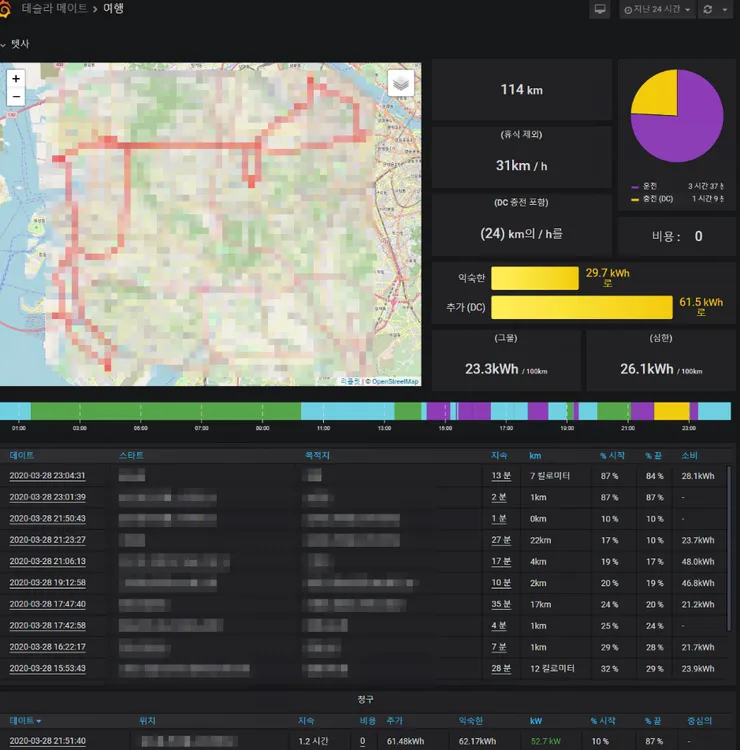


이 방법은 모든 시놀로지NAS에 가능한 방법이 아닙니다.

Docker를 이용하는데, Intel CPU가 아닌 시놀로지에는 적용이 불가합니다.


우선 시놀로지 페이지로 접속합니다.



패키지 센터를 클릭
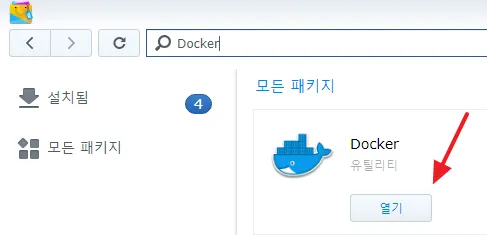


Docker를 검색, 설치

만약 여기서 Docker가 안나온다면 Intel CPU가 아닌 모델일 겁니다.

그러면 설치가 불가합니다. 라즈베리파이 사러 가세욧!


라즈베리파이에 설치하는 방법(https://www.clien.net/service/board/lecture/14940245CLIEN )


제어판을 클릭



고급 모드 누르고
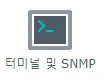


터미널 및 SNMP을 클릭
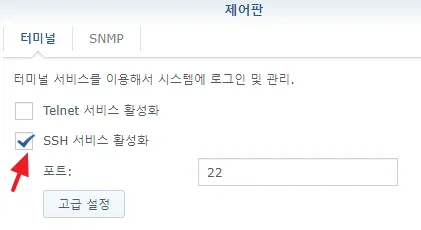


터미널 탭의 'SSH 서비스 활성화' 를 클릭해줍니다.

이러면 이제 Putty로 SSH 접속이 가능해집니다.
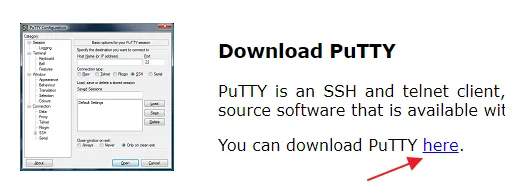


Putty 사이트 ( https://www.putty.org )에 접속하여 here 클릭해서 Putty 다운로드

그리고 설치


Putty 실행
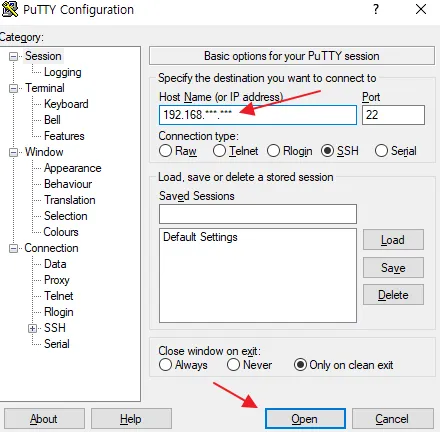


시놀로지NAS IP 입력 후 Open 클릭
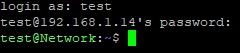


자신이 시놀로지NAS 로그인할 때 사용하는 ID로 로그인하시면 됩니다.

비밀번호도 자신이 쓰는 비밀번호입니다.
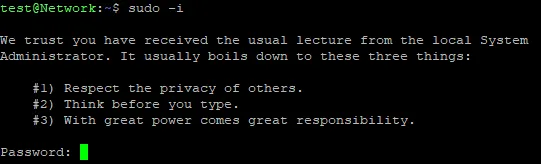


로그인을 했으면 아래 명령어를 입력하고 엔터를 칩니다.

root 권한을 획득하는 과정입니다.


sudo -i


Password는 사용하던 비밀번호 다시 입력해주시면 됩니다.
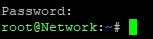


정상적으로 되면 위에 사진처럼 root@어쩌구저쩌구 로 바뀝니다.

그렇다면 아래 코드를 cat부터 맨 밑에 EOF까지 그대로 복사해서 마우스 오른쪽버튼 눌러서 붙여넣고 엔터칩니다.


cat > docker-compose.yml  << EOF


version: '3'

services:

  teslamate:

    image: teslamate/teslamate:latest

    restart: unless-stopped

    environment:

      - DATABASE_USER=teslamate

      - DATABASE_PASS=pg2020 # change this to whatever you like

      - DATABASE_NAME=teslamate

      - DATABASE_HOST=db

      - MQTT_HOST=mosquitto

      - VIRTUAL_HOST=10.10.100.142 # if you're going to access the UI from another machine replace

                               # "localhost" with the hostname / IP address of the Docker Droplet.

      - TZ=Asis/Seoul       # (optional) replace to use local time in debug logs. See "Configuration".

    ports:

      - 4000:4000

    cap_drop:

      - all


  db:

    image: postgres:11

    restart: unless-stopped

    environment:

      - POSTGRES_USER=teslamate

      - POSTGRES_PASSWORD=pg2020 # change this to whatever you like

    volumes:

      - teslamate-db:/var/lib/postgresql/data


  grafana:

    image: teslamate/grafana:latest

    restart: unless-stopped

    environment:

      - DATABASE_USER=teslamate

      - DATABASE_PASS=pg2020 # change this to whatever you like

      - DATABASE_NAME=teslamate

      - DATABASE_HOST=db

    ports:

      - 3000:3000

    volumes:

      - teslamate-grafana-data:/var/lib/grafana


  mosquitto:

    image: eclipse-mosquitto:1.6

    restart: unless-stopped

    ports:

      - 1883:1883

    volumes:

      - mosquitto-conf:/mosquitto/config

      - mosquitto-data:/mosquitto/data


volumes:

    teslamate-db:

    teslamate-grafana-data:

    mosquitto-conf:

    mosquitto-data:


EOF
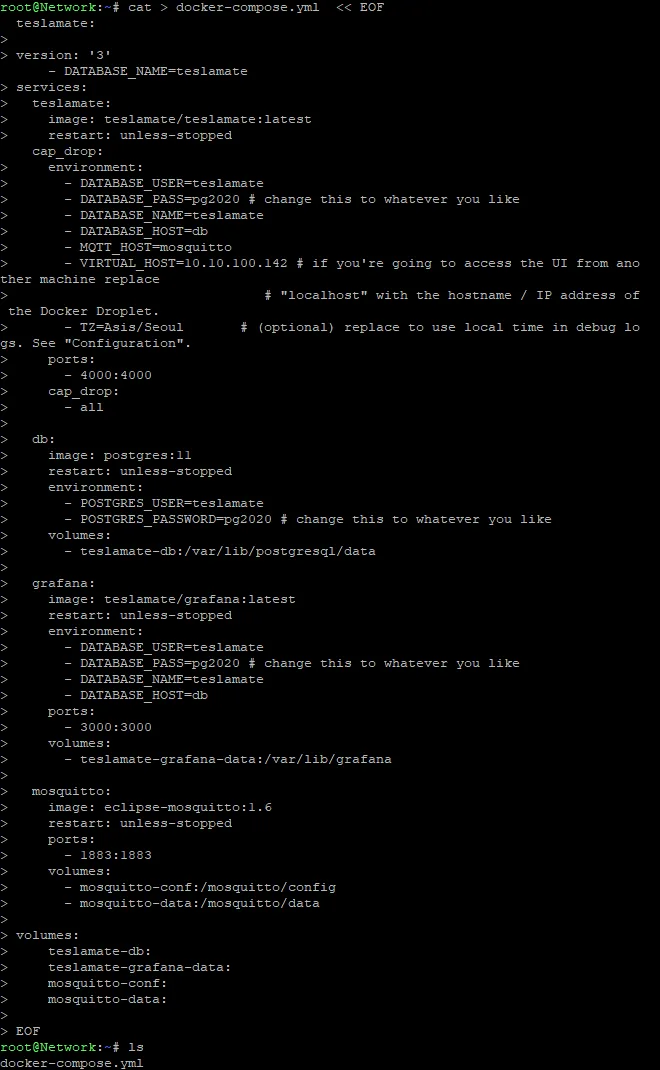


그런 후에 ls를 입력하고 엔터 치면 docker-compose.yml 이 생성된 것을 알 수 있습니다.


이제 아래 명령어 2가지를 입력하여 테슬라메이트를 설치합니다.


sudo docker-compose pull

sudo docker-compose up -d
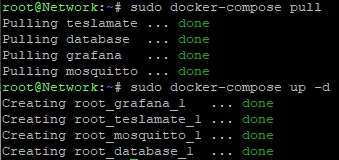


문제 없이 설치되었다면, 4가지 모두 초록색으로 done 표시가 뜹니다.

설치하는 과정이라 시간이 꽤 걸리니 done이 뜰 때까지 기다려주세요.
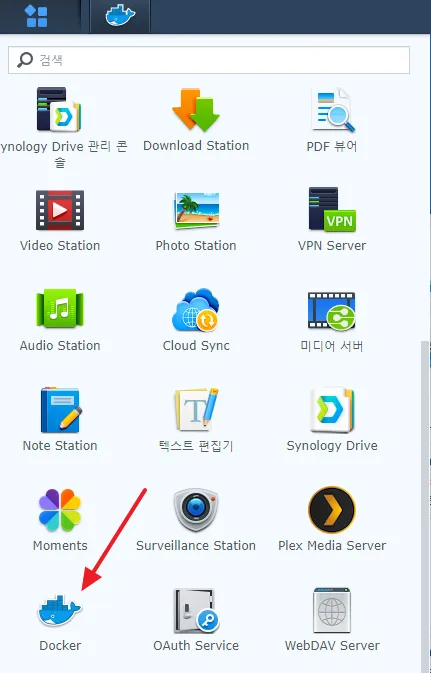


done이 뜨면 제대로 실행되고 있는지 확인하기 위해서 시놀로지 데쉬보드에서 Docker를 클릭해줍니다.
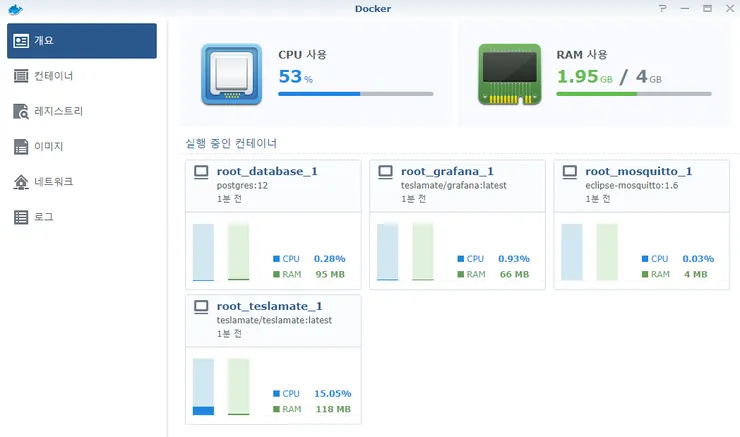


이렇게 개요에 4개의 컨테이너가 실행중이면, 정상적으로 작동하고 있는 겁니다.

안보이면 NAS 재부팅 한번 해주시고...


이제 대충 설치 완료후 1~2분정도 뒤에 아래 주소로 들어가서 제대로 동작하고 있나 확인합니다. 


#테슬라메이트 접속 주소 

라즈베리파이IP주소:3000 

( 예시 : 192.168.*.*:3000 ) 


#자세한 차량 정보 확인 

라즈베리파이IP주소:4000 

( 예시 : 192.168.*.*:4000 ) 


라즈베리파이IP주소:4000 ( 예시 : 192.168.*.*:4000 ) 으로 접속하여 

자신의 테슬라 아이디와 비밀번호로 로그인합니다.
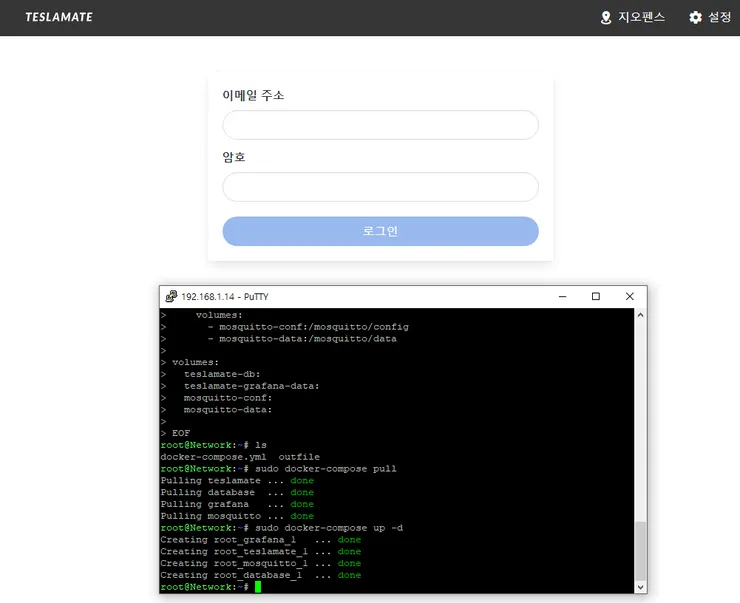


그럼 이제부터 자신의 테슬라 차량의 거의 모든 데이터가 기록되기 시작합니다.


하루정도 운행하면 자세한 내용을 볼 수 있으니, 설치 완료 후 다음날 밤부터 살펴봅시다 :)
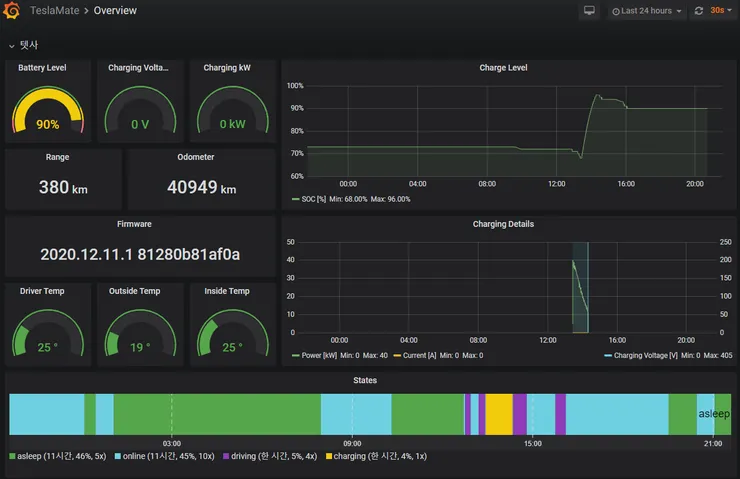


참고로 한번 로그인하면 로그아웃이 없기 때문에 포트를 외부에서 접속할 수 있도록 하는 건 좋지 않습니다.

그래서 저는 밖에서 확인할 때는 VPN으로 접속하여 내부망에 접속 후 테슬라메이트를 봅니다.


출처 : https://coran.co.kr/755
또탈퇴된코란님의 게시글 댓글
SIGNATURE
현재 테슬라 모델X 오너 :)
블로그 : https://coran.co.kr/
서명 더 보기 서명 가리기
  • 주소복사
  • Facebook
  • X(Twitter)
댓글 • [32]
Sixbro
IP 14.♡.27.24
05-09 2020-05-09 00:57:19
·
김사합니다! 기다리고 있었습니다!!!
또탈퇴된코란
IP 218.♡.64.47
05-09 2020-05-09 00:58:46
·
@Sixbro님 시놀로지는 사알짝 더 과정이 간편해서, 잘 설치하세용 :)
Antony
IP 112.♡.101.36
05-09 2020-05-09 01:39:46
·
오우... 잘되네요. 정말 감사합니다~!!!
또탈퇴된코란
IP 218.♡.64.47
05-09 2020-05-09 01:45:44 / 수정일: 2020-05-09 01:45:52
·
@Antony님 역시 라즈베리파이 보다는 시놀로지NAS 방법이 더 빨리 잘되나 덧글로 달리네요 ㅎㅎ
다행입니다, 잘쓰세요!
촬쓰
IP 211.♡.108.167
05-09 2020-05-09 02:10:34
·
감사합니다. 테슬라 정보도 잘 보고있습니다 :)
becool
IP 175.♡.162.135
05-09 2020-05-09 07:14:07
·
잘 설치 했습니다. 고맙습니다.
아직은 데이터가 쌓인 것이 없어서 휑 하지만 잘 됩니다.
국산마늘
IP 211.♡.140.86
05-09 2020-05-09 07:21:01
·
집에 큐넵 나스가 있긴한데 될련지 모르겠네요 그냥 대충 타고 다니는 스타일이긴한데 도전해보고 싶네요
또탈퇴된코란
IP 218.♡.64.47
05-09 2020-05-09 09:20:15
·
@국산마늘님 https://www.qnap.com/ko-kr/how-to/tutorial/article/container-station-%EC%82%AC%EC%9A%A9%EB%B2%95/ 뭔가 방법이 있을것 같긴한데 링크 한번 봐보세용!
삭제 되었습니다.
오로
IP 218.♡.254.18
05-09 2020-05-09 10:07:58
·
공유 감사합니다.
저는 설치 후 192.168.?.?:4000 으로 접속이 안되네요.. :3000은 정상 접속됩니다.
docker에서 teslamate container log를 확인하면
"waiting for postgres at database:5432"
위 로그만 표시되네요.. 몇번이나 재설치를 해보았지만 같았습니다.
구글링해보면 docker 버전을 낮춰서 해보라는 얘기도 있어서 실행해보았지만 ㅠㅡㅠ

혹시 저와 비슷한 증상이 있으신분 계실까요?
벼랑위의스카이워커
IP 1.♡.141.89
05-09 2020-05-09 11:18:29
·
@오로님

postgrsql docker container의 로그를 확인해보셔요
오로
IP 211.♡.70.229
05-09 2020-05-09 11:36:08 / 수정일: 2020-05-15 14:49:38
·
자답입니다.
혹시 저처럼 4000 접속안되시는 분은
시놀로지 설정 > 보안 > 방화벽을 끄시거나 예외 등록하셔야됩니다.
에너지아이
IP 112.♡.2.244
05-09 2020-05-09 12:48:30 / 수정일: 2020-05-09 12:49:10
·
스마트홈으로 접근해서 좀 더 쉬운 방법의 설치법을 알려드립니다.

1. 홈어시스턴트 설치
https://www.clien.net/service/board/cm_iot/14637056CLIEN

2. 테슬라 통합구성요소 설치
https://hakorea.github.io/integrations/#car 에서 테슬라 선택

3. 연동 사례


HA를 조금 공부하셔야 할 필요가 있긴 하지만, 테슬라와 스마트홈이 연동되어 상상 이상의 기능을 구현하실 수 있을겁니다. 한편 게시글을 올리신 NAS에도 HA는 설치가 가능합니다.
또탈퇴된코란
IP 218.♡.64.47
05-09 2020-05-09 12:57:41 / 수정일: 2020-05-09 12:57:48
·
@민쇼님 테슬라메이트랑 덧글 다신 건 전혀 다른 용도로 보입니다.
에너지아이
IP 112.♡.2.244
05-09 2020-05-09 13:13:17 / 수정일: 2020-05-09 13:38:03
·
@또탈퇴된코란님 제가 Tesla를 아직 갖고 있지는 않고, 스마트홈과의 연동이 가능하다는 걸 확인시켜드린겁니다. 조금 참았다가 다음번 차는 저는 Tesla를 예상하고 있습니다. ^^

제가 잘 몰라서 올려드린 게시물인지는 모르겠으나, 전혀 다른 용도라면, TeslaMate와 HomeAssistant가 연동이 안되는건 아니네요.

https://gist.github.com/ngardiner/0cbb6b87142aba044596426c8a21581c

어짜피 mqtt로 가져오기 때문에 HomeAssistant에서 관련 정보들을 수집 관리 조정할 수 있는 기능입니다.

그리고 당장은 아니겠지만, HomeAssistant에 클릭만으로 설치되는 앱같은 Addon이란 Docker를 쉽게 만든 소프트웨어가 있는데 https://github.com/hassio-addons/repository/issues/166 여기서 TeslaMate Addon을 개발 준비중이라고 합니다.

https://docs.teslamate.org/docs/integrations/home_assistant 에 방법으로 연동하시면 TeslaMate를 온전히 HomeAssistant에서 쓰실 수 있겠네요.
삭제 되었습니다.
필립스탁탁
IP 1.♡.236.236
05-12 2020-05-12 17:32:49
·
덕분에 테슬라 메이트를 너무나도 쉽게 설치했습니다 ㄷㄷㄷㄷㄷㄷㄷ

감사합니다.
또탈퇴된코란
IP 211.♡.162.20
05-12 2020-05-12 20:09:49
·
@필립스탁탁님 ㅎㅎ 축하드립니다..!
캬오NP89W
IP 122.♡.143.36
05-27 2020-05-27 22:53:38
·
크롬, 엣지, 익스플로러로 로긴하려고 할 때 '로그인' 버튼이 비활성화 되어서 겨우겨우 차단 해제하고 로긴 했습니다. 설치 자체는 매우 짧게 끝났어요. 내일부터 결과 확인해 볼게요. 상세 설명 정말 고맙습니다!
또탈퇴된코란
IP 211.♡.162.55
05-28 2020-05-28 00:00:48
·
@캬오캬오님 ㅎㅎ 설치 축하드립니다 :)
잠팅이구야
IP 121.♡.33.203
07-03 2021-07-03 22:39:07
·
@캬오캬오님 로그인버튼 비활성화를 어떻게 처리 하셨나요? 로그인 하는 단계에서 막혔습니다
캬오NP89W
IP 122.♡.153.252
07-03 2021-07-03 22:56:10
·
@잠팅이구야님 죄송해요. 넘 오래되서 까먹었네요 ㅠㅠ
얼리민
IP 210.♡.238.253
08-20 2020-08-20 09:06:46
·
와~ 덕분에 손쉽게 잘 설치했습니다.
근데 혹시 tesla fi에서 지난 데이터를 import 해야하는데, 위 설치대로면 docker-compose.yml 파일은 어디에 위치해 있는걸까요?
MagicRiver
IP 222.♡.88.113
09-08 2020-09-08 20:20:00
·
Mac이라 putty 를 설치할 수 없으면 다른 방법이 있는지요? 어렵군요^^;;
MagicRiver
IP 222.♡.88.113
09-09 2020-09-09 06:07:53
·
자답입니다 ㅋ 맥에서 putty 비슷한 앱을 설치하고 열어서 위와 같이 했더니 성공했습니다^^;; 감사합니다^^
맥의 터미널을 사용할 줄 모르니 이 방법 밖에.... ㅠㅠ
자유
IP 59.♡.84.119
12-29 2022-12-29 20:51:22
·
@MagicRiver님 뒤늦게 이 글 보고 테슬라 메이트 설치 따라하다가 댓글 남깁니다.
맥의 기본 프로그램인 터미널로도 ssh 접속하여 사용하실 수 있습니다.
https://eunguru.tistory.com/122
MagicRiver
IP 175.♡.221.141
12-29 2022-12-29 22:28:45
·
@자유님 우와... 댓글 감사합니다^^
슈가큐브
IP 220.♡.230.140
12-11 2020-12-11 23:35:30
·
혹시 두 장비에 설치하면 두장비 다 기록이 될까요?
또탈퇴된코란
IP 116.♡.143.140
12-11 2020-12-11 23:57:04
·
@슈가큐브님 넹, 제가 NAS랑 구글클라우드 둘다 기록되고 있습니다.
슈가큐브
IP 220.♡.230.140
12-12 2020-12-12 00:40:46
·
@또탈퇴된코란님 감사합니다. 저도 두개 돌려야겠네요!
자유영혼이로소이다
IP 125.♡.249.101
05-27 2021-05-27 08:55:14
·
완전초보인데요 코란님 글보고 설치하려는데 처음부터 쉽지 않네요~ 시놀로지 나스가 있어서 해보려는데 나스 IP를 넣고 하니 자꾸 네트워크에러 타임아웃이라고만 뜨네요~ 컴알못이라... 혹시 나스 IP는 어떻게 확인하나요? ㅜㅜ 죄송합니다.
또탈퇴된코란
IP 1.♡.254.80
05-27 2021-05-27 10:25:53
·
@자유영혼이로소이다님 나스 ip 확인이라고 검색해보세용-!
자유영혼이로소이다
IP 39.♡.230.32
05-27 2021-05-27 11:12:50
·
이거보고 했는데 안되더라고요ㅜㅜ
사람이먼저다
IP 116.♡.17.130
08-22 2024-08-22 13:10:34
·
아흑..좋은정보 감사합니다. ㅠㅠ 하필 제 시놀로지는 AMD네욤. 도커 검색이 안되요 ㅠㅠ
새로운 댓글이 없습니다.
이미지 최대 업로드 용량 15 MB / 업로드 가능 확장자 jpg,gif,png,jpeg,webp
지나치게 큰 이미지의 크기는 조정될 수 있습니다.
목록으로
글쓰기
글쓰기
목록으로 댓글보기 이전글 다음글
아이디  ·  비밀번호 찾기 회원가입
이용규칙 운영알림판 운영소통 재검토요청 도움말 버그신고
개인정보처리방침 이용약관 책임의 한계와 법적고지 청소년 보호정책
©   •  CLIEN.NET
보안 강화를 위한 이메일 인증
안전한 서비스 이용을 위해 이메일 인증을 완료해 주세요. 현재 회원님은 이메일 인증이 완료되지 않은 상태입니다.
최근 급증하는 해킹 및 도용 시도로부터 계정을 보호하기 위해 인증 절차가 강화되었습니다.

  • 이메일 미인증 시 글쓰기, 댓글 작성 등 게시판 활동이 제한됩니다.
  • 이후 새로운 기기에서 로그인할 때마다 반드시 이메일 인증을 거쳐야 합니다.
  • 2단계 인증 사용 회원도 최초 1회는 반드시 인증하여야 합니다.
  • 개인정보에서도 이메일 인증을 할 수 있습니다.
지금 이메일 인증하기
등록된 이메일 주소를 확인하고 인증번호를 입력하여
인증을 완료해 주세요.