CLIEN

본문 바로가기 메뉴 바로가기 보기설정 테마설정
톺아보기 공감글
커뮤니티 커뮤니티전체 C 모두의광장 F 모두의공원 I 사진게시판 Q 아무거나질문 D 정보와자료 N 새로운소식 T 유용한사이트 P 자료실 E 강좌/사용기 L 팁과강좌 U 사용기 · 체험단사용기 W 사고팔고 J 알뜰구매 S 회원중고장터 B 직접홍보 · 보험상담실 H 클리앙홈
소모임 소모임전체 ·굴러간당 ·주식한당 ·아이포니앙 ·일본산당 ·방탄소년당 ·MaClien ·자전거당 ·안드로메당 ·개발한당 ·이륜차당 ·AI당 ·소셜게임한당 ·냐옹이당 ·나스당 ·소시당 ·오른당 ·위스키당 ·PC튜닝한당 ·스팀한당 ·노젓는당 ·패스오브엑자일당 ·바다건너당 ·와인마신당 ·가상화폐당 ·젬워한당 ·육아당 ·클다방 ·IoT당 ·키보드당 ·리눅서당 ·찰칵찍당 ·달린당 ·날아간당 ·골프당 ·3D메이킹 ·X세대당 ·ADHD당 ·AI그림당 ·사과시계당 ·배드민턴당 ·야구당 ·농구당 ·블랙베리당 ·곰돌이당 ·비어있당 ·FM당구당 ·블록체인당 ·보드게임당 ·활자중독당 ·볼링친당 ·캠핑간당 ·문명하셨당 ·클래시앙 ·콘솔한당 ·요리한당 ·쿠키런당 ·대구당 ·DANGER당 ·뚝딱뚝당 ·디아블로당 ·개판이당 ·동숲한당 ·날아올랑 ·전기자전거당 ·e북본당 ·갖고다닌당 ·이브한당 ·패셔니앙 ·물고기당 ·도시어부당 ·FM한당 ·맛있겠당 ·포뮬러당 ·걸그룹당 ·안경쓴당 ·차턴당 ·총쏜당 ·땀흘린당 ·하스스톤한당 ·히어로즈한당 ·인스타한당 ·KARA당 ·꼬들한당 ·덕질한당 ·어학당 ·가죽당 ·레고당 ·LOLien ·Mabinogien ·임시소모임 ·미드당 ·밀리터리당 ·땅판당 ·헌팅한당 ·영화본당 ·MTG한당 ·소리당 ·노키앙 ·적는당 ·방송한당 ·그림그린당 ·소풍간당 ·심는당 ·라즈베리파이당 ·품앱이당 ·리듬탄당 ·Sea마당 ·SimSim하당 ·심야식당 ·윈태블릿당 ·미끄러진당 ·축구당 ·나혼자산당 ·스타한당 ·파도탄당 ·퐁당퐁당 ·테니스친당 ·테스트당 ·빨콩이당 ·공대시계당 ·여행을떠난당 ·터치패드당 ·트윗당 ·창업한당 ·VR당 ·시계찬당 ·WebOs당 ·WOW당 ·윈폰이당
임시소모임
고객지원
  • 게시물 삭제 요청
  • 불법촬영물등 신고
  • 쪽지 신고
  • 닉네임 신고
  • 제보 및 기타 제안
© CLIEN.NET
공지[점검] 잠시후 서비스 점검을 위해 약 30분간 접속이 차단됩니다. (금일 18:15 ~ 18:45)

팁과강좌

PC/모바일 테슬라 관리, 테슬라메이트(TeslaMate) 설치법 (w/ 라즈베리파이) 70

37
2020-05-08 00:13:42 수정일 : 2020-05-09 00:51:01 218.♡.64.47
또탈퇴된코란

잘못된 형식의 이미지 링크입니다.

잘못된 형식의 이미지 링크입니다.


이런 테슬라 API (공식/비공식)을 이용한 프로그램이나 앱은 차량 출고할 때부터 잘 골라서 쓰는 게 좋다고 봅니다.

전 중간부터 써서 모든 기록이 다 남은 건 아니라 아쉽네요, 그걸 다 살펴 볼 거도 아니지만서도... ㅎㅎ


무튼, 사실상 테슬라 관리 방법의 끝판왕이라 할 수 있는 '테슬라메이트'
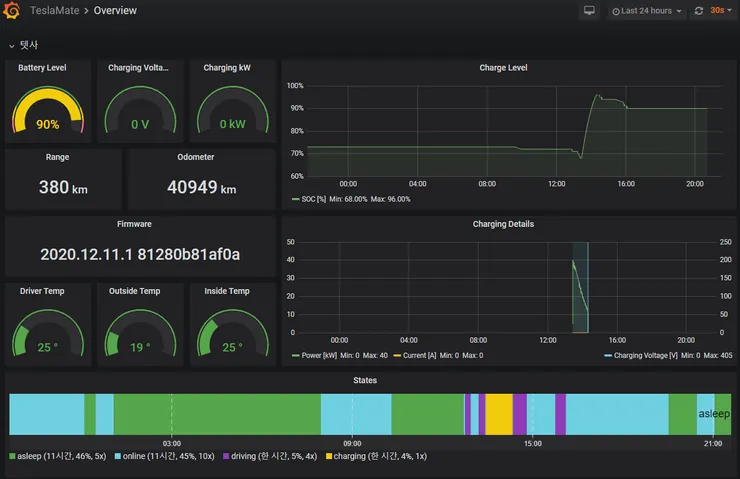
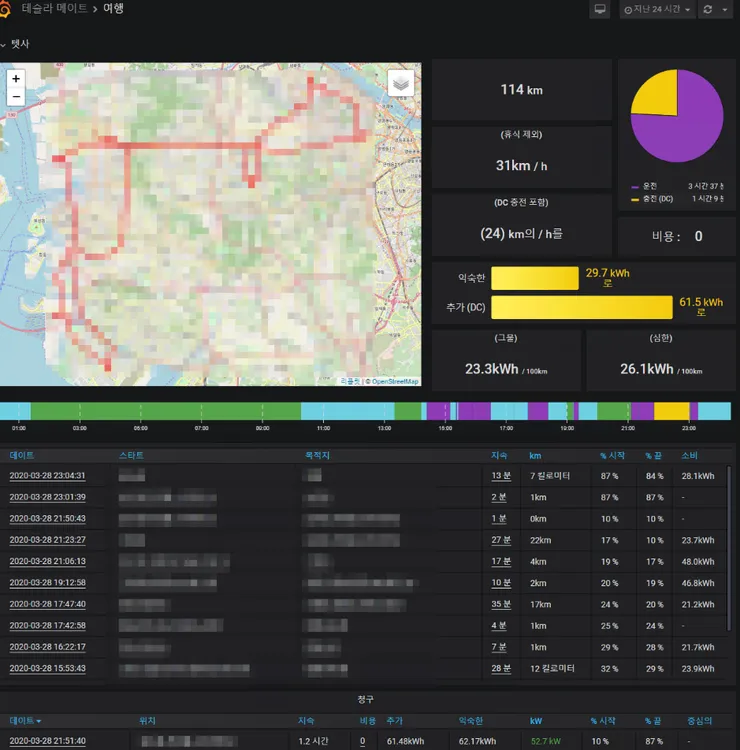
과장해서 정말 차량의 모~든 정보가 죄다 기록되는 최고의 테슬라 통계 기록을 제공합니다.


충전(Level,Stats 등), 운전 기록, 효율, 전비, 위치, 마일리지, 배터리 열화도,
팬텀드레인, 방문지, 펌웨어 업데이트 기록 등등.....
너무 많아서 여기 적기도 힘들 정도로 말이죠


하지만 설치 방법이 다소 복잡합니다.
그래서 설치 방법이 어려워서 힘드셨던 분들 또는 NAS가 없어서 설치에 손이 가지 않았던 분들에게 도움이 될까하여
"라즈베리파이" 를 이용한 방법을 소개해드립니다.


이런 분야에 대한 문외한이라, 단순히 설치 하는 과정을 정리했습니다.

시놀로지NAS에 설치하는 방법은 https://www.clien.net/service/board/lecture/14944364CLIEN  을 참고해주세요.


라즈베리파이란? (링크)


방법이 좀 복잡할 수 있지만, 그대로 따라하시면 쉽게 설치가 될 겁니다 :)
(참고로 Intel CPU가 탑재된 시놀로지를 쓰시는 분들도 Docker를 이용하여 쉽게 설치 가능합니다)


#준비물
-. 라즈베리파이 (저는 4버젼 4기가 램을 구입)
-. USB-C 케이블
-. 유선랜케이블 (공유기 연결용)
-. 선호에 따라 방열판, 케이스 등등


잘못된 형식의 이미지 링크입니다.


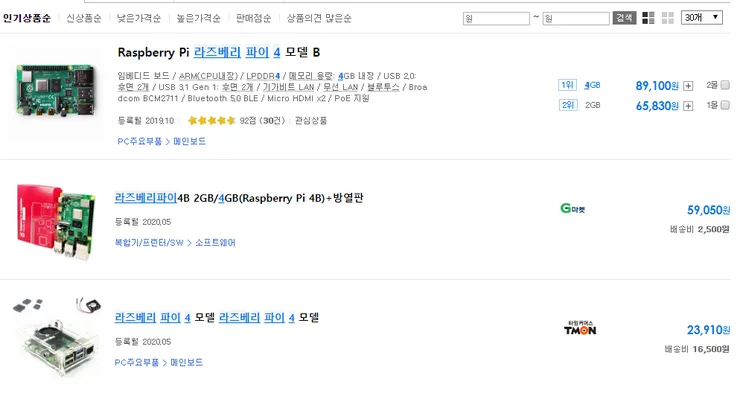
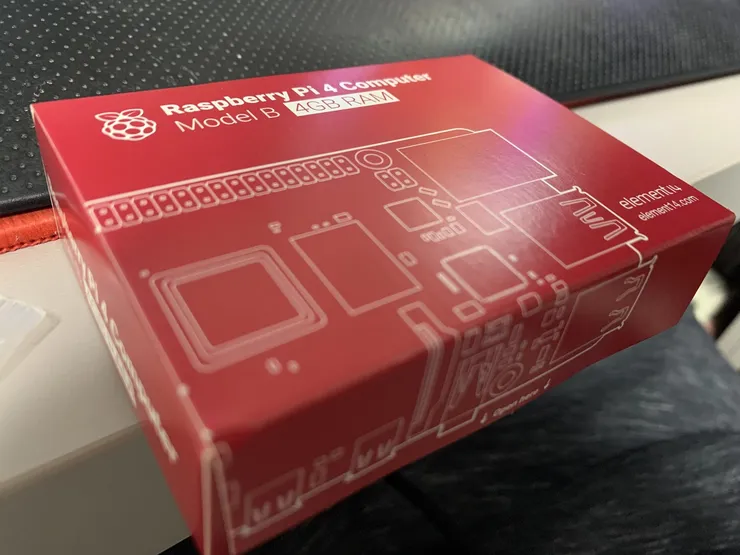
우선, 저는 라즈베리파이4 램 4기가를 구매해서 테스트했습니다.
중고나라 가보니까 5만원에 방열판까지 포함해서 착불 판매하시는 분이 있으셔서 바로 구매했는데,
다나와 가보니까 일반 쇼핑몰에서도 5~7만원 사이로 구하실 수 있네요


잘못된 형식의 이미지 링크입니다.


막상 받으면 엄청 작습니다.
충전기는 따로 오지 않아요, USB-C 케이블을 연결하면 됩니다
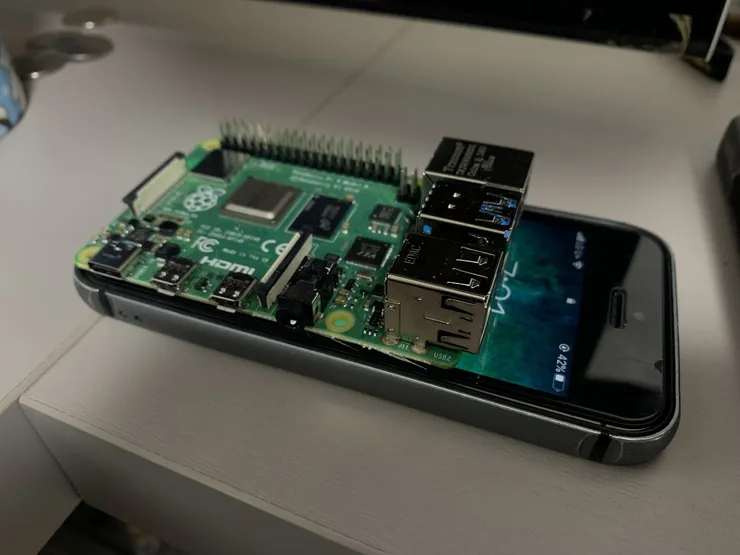


잘못된 형식의 이미지 링크입니다.


아이폰SE 위에 올려보니까 더 작네요 ㅋㅋ
귀엽고 앙증 맞습니다.


잘못된 형식의 이미지 링크입니다.


아이폰SE 위에 올린 사진과 무엇이 달라졌는지 아시겠나요?
바로 방열판을 위에 붙였습니다.

있으면 좋고, 뭐 없어도 테슬라메이트 돌리는데는 무리가 없을듯합니다.
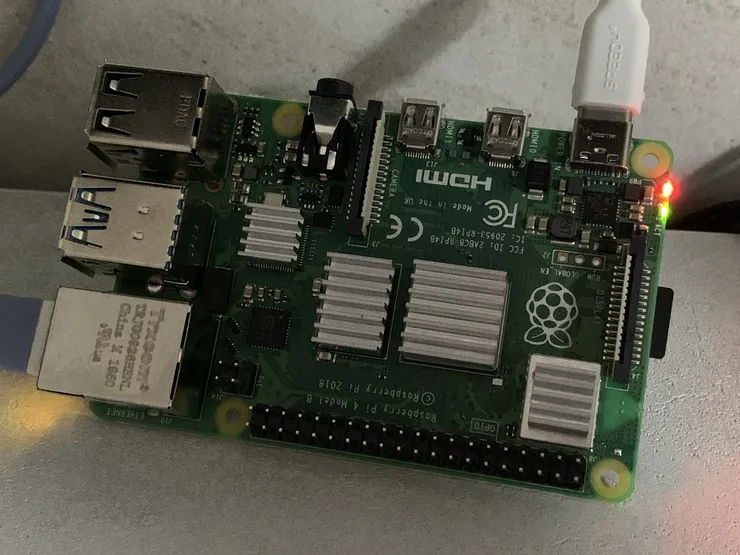


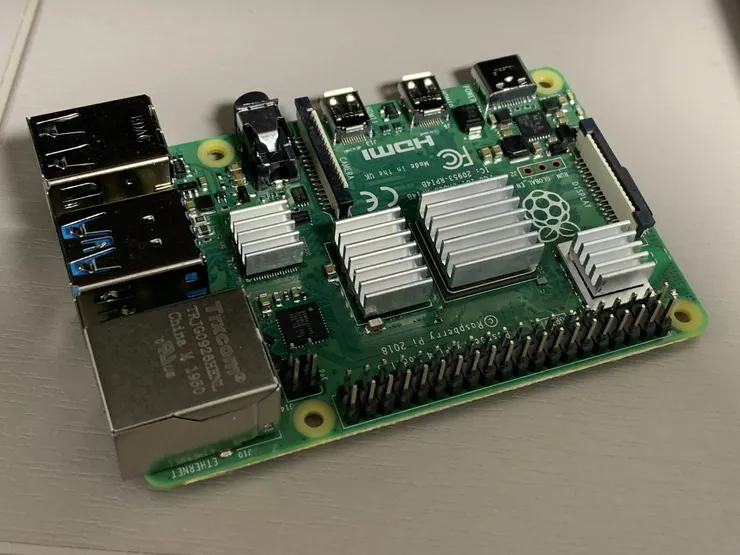
잘못된 형식의 이미지 링크입니다.


사진 오른쪽 위에가 USB-C를 연결해서 전원을 킨 것이고
왼쪽 아래가 랜 케이블을 연결한 모습입니다.

라즈베리파이4는 무선 연결도 가능하니까, 무선으로 쓰실 분은 무선으로 쓰시면 됩니다.
그런데 초기 설정은 유선랜 연결해서 하는 게 좋을 것 같네요
(유선랜으로 설정 후 무선랜으로 바꾸면 ip 주소가 바뀔 수 있는 점 참고)


그럼 우선 라즈베리파이에 운영체제인 라즈비안을 설치합니다.

라즈베리에서 쓸 Micro SD 카드가 필요합니다.
Micro SD 카드를 컴퓨터에 연결합니다.


1. 라즈비안 이미지 다운로드

https://www.raspberrypi.org/downloads/raspbian/ 접속
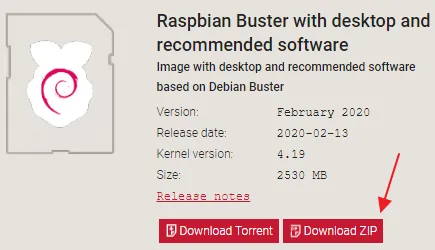
잘못된 형식의 이미지 링크입니다.

Raspbian Buster with desktop and recommended software 다운로드


2. Etcher 다운로드

https://www.balena.io/etcher/ 접속
잘못된 형식의 이미지 링크입니다.

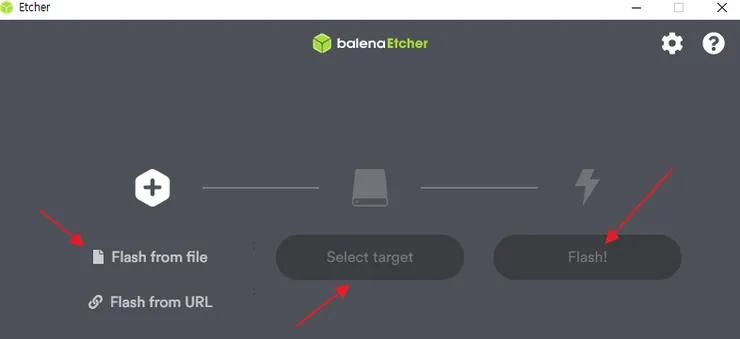
Etcher 설치 후 실행


잘못된 형식의 이미지 링크입니다.

Etcher에서 처음에 받은 압축파일 선택, SD카드 선택, Flash 버튼 클릭


3. SSH 자동 On 설정
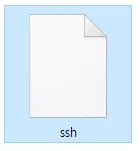
잘못된 형식의 이미지 링크입니다.

Micro sd 최상위 루트에 ssh 파일 추가 (아무 내용 없는 파일, 확장자 없음)


4. 무선랜 설정
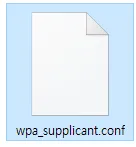
잘못된 형식의 이미지 링크입니다.

마찬가지로 최상위 루트에 wpa_supplicant.conf 파일 추가
오른쪽 버튼으로 wpa 파일을 클릭해서 '편집' 누르고 아래 내용 입력 후 저장


ctrl_interface=DIR=/var/run/wpa_supplicant GROUP=netdev

update_config=1

network={

ssid=”접속 WIFI 이름”

psk=”접속 WIFI 암호”

}


이제 MicroSD 카드를 라즈베리파이에 꼽고 전원과 인터넷선을 연결해줍니다.


5. SSH 접속을 위한 Putty 설치
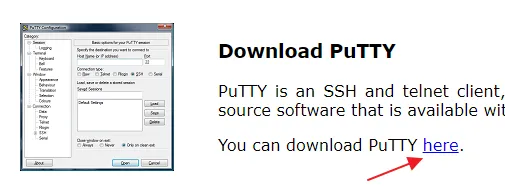
https://www.putty.org/ 접속

잘못된 형식의 이미지 링크입니다.

Putty 다운로드 후 설치 


잘못된 형식의 이미지 링크입니다.

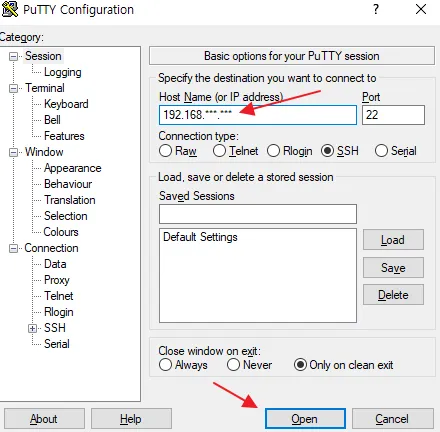
Putty 실행 


잘못된 형식의 이미지 링크입니다.

IP 입력란에 라즈베리파이 IP 입력 후 Open 클릭
(라즈베리파이의 IP는 공유기 관리모드로 들어가서 확인이 가능합니다)


6. 라즈베리파이 SSH 접속
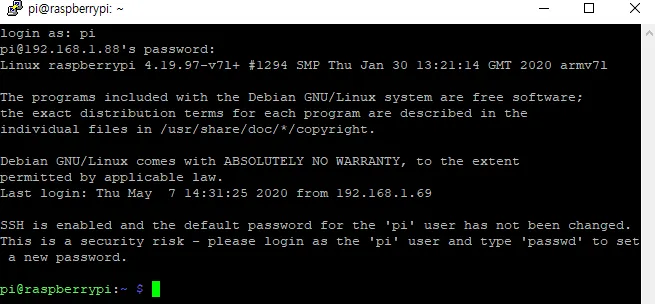
잘못된 형식의 이미지 링크입니다.

초기아이디 : pi
초기비밀번호 : raspberry

login as : 다음에 pi 치고 엔터

pi@192.168.*.*'s password : 다음에 raspberry 치고 엔터


7. 라즈베리파이에 Docker 설치

아래 명령어 순서대로 입력 엔터


sudo curl -fsSL get.docker.com -o get-docker.sh

sudo sudo sh get-docker.sh
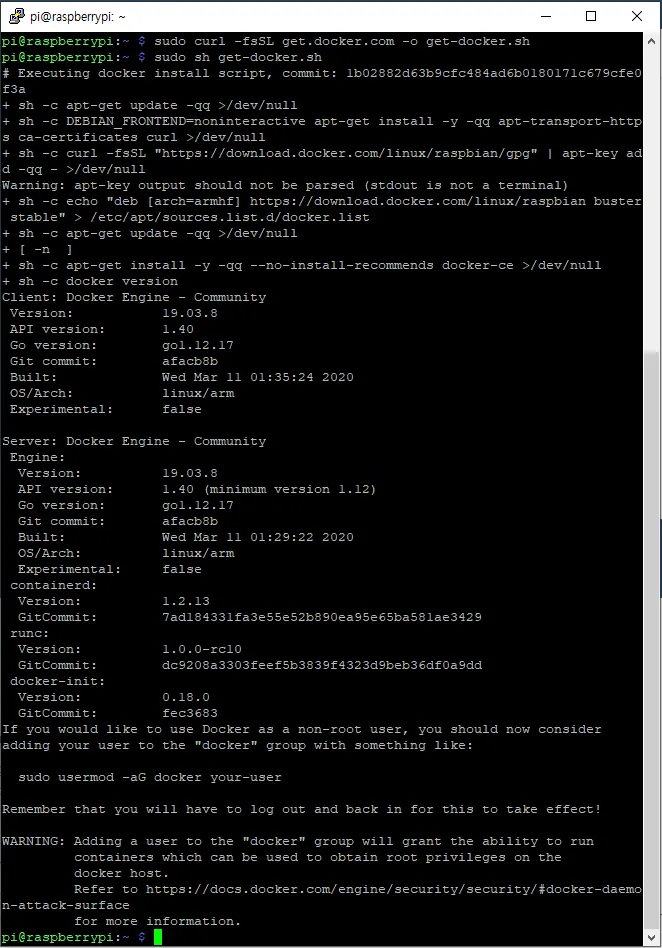

잘못된 형식의 이미지 링크입니다.

8. Docker 정상 설치 확인


아래 명령어 입력 후 엔터

sudo docker --version


잘못된 형식의 이미지 링크입니다.


9. Docker 정상 작동 확인 

sudo docker run armhf/hello-world

(hello world 컨테이너 이미지를 가져와서 실행하는 테스트)
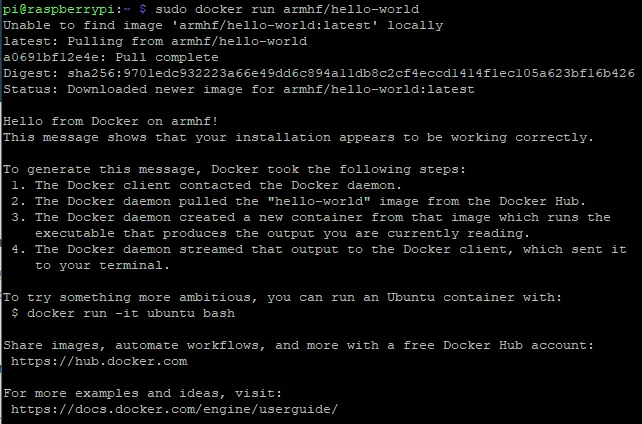

잘못된 형식의 이미지 링크입니다.


10. pi계정을 docker 그룹으로 변경하여 docker 사용권 획득 

sudo usermod -aG docker pi


11. docker-compose 설치
아래 명령어를 한줄씩 입력 후 엔터 (무언가 설치되므로 각 명령어의 완료까지 시간이 조금 걸립니다)


sudo apt-get install -y libffi-dev libssl-dev

sudo apt-get install -y python3 python3-pip

sudo apt-get remove python-configparser

옆에 글자 뜨고 멈추면 Y 누르고 엔터 Do you want to continue? [Y/n] Y


sudo pip3 install docker-compose
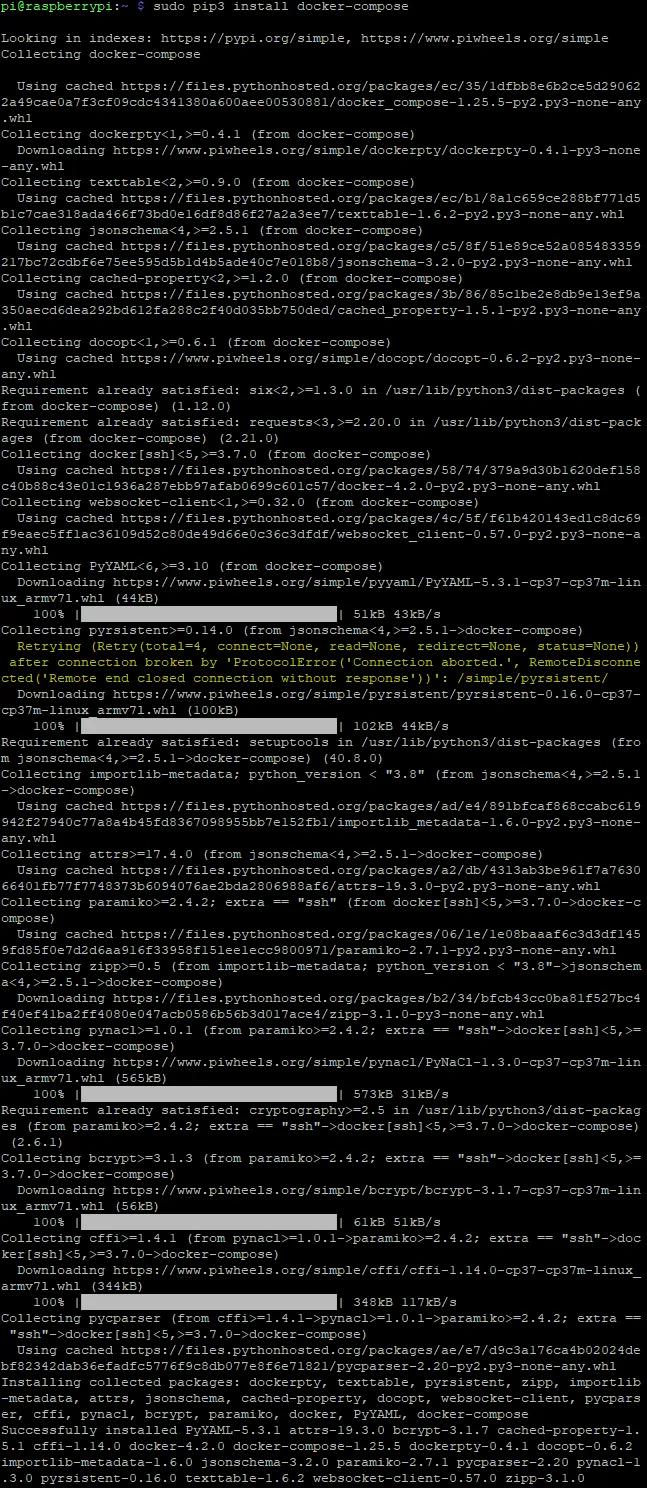


잘못된 형식의 이미지 링크입니다.


12. docker-compose.yml 생성


아래 cat부터 맨 마지막 EOF까지 복사하여 그대로 마우스 오른쪽버튼 눌러서 복붙 후 엔터


cat > docker-compose.yml  << EOF

version: '3'


services:

  teslamate:

    image: teslamate/teslamate:latest

    restart: always

    environment:

      - DATABASE_USER=teslamate

      - DATABASE_PASS=secret

      - DATABASE_NAME=teslamate

      - DATABASE_HOST=database

      - MQTT_HOST=mosquitto

    ports:

      - 4000:4000

    volumes:

      - ./import:/opt/app/import

    cap_drop:

      - all


  database:

    image: postgres:12

    restart: always

    environment:

      - POSTGRES_USER=teslamate

      - POSTGRES_PASSWORD=secret

      - POSTGRES_DB=teslamate

    volumes:

      - teslamate-db:/var/lib/postgresql/data


  grafana:

    image: teslamate/grafana:latest

    restart: always

    environment:

      - DATABASE_USER=teslamate

      - DATABASE_PASS=secret

      - DATABASE_NAME=teslamate

      - DATABASE_HOST=database

    ports:

      - 3000:3000

    volumes:

      - teslamate-grafana-data:/var/lib/grafana


  mosquitto:

    image: eclipse-mosquitto:1.6

    restart: always

    ports:

      - 1883:1883

    volumes:

      - mosquitto-conf:/mosquitto/config

      - mosquitto-data:/mosquitto/data


volumes:

    teslamate-db:

    teslamate-grafana-data:

    mosquitto-conf:

    mosquitto-data:


EOF


13. 테슬라메이트 설치 

sudo docker-compose pull

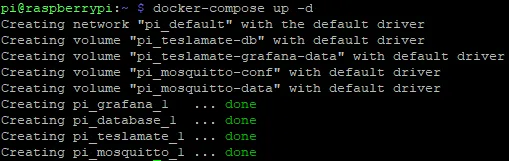
sudo docker-compose up -d
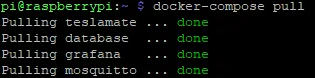

잘못된 형식의 이미지 링크입니다.

잘못된 형식의 이미지 링크입니다.


13. 설치 완료 후 정상 작동 여부 확인

1~2분정도 뒤에 아래 주소로 들어가서 제대로 동작하고 있나 확인합니다.


#테슬라메이트 접속 주소
라즈베리파이IP주소:3000
( 예시 : 192.168.*.*:3000 )


#자세한 차량 정보 확인
라즈베리파이IP주소:4000
( 예시 : 192.168.*.*:4000 )


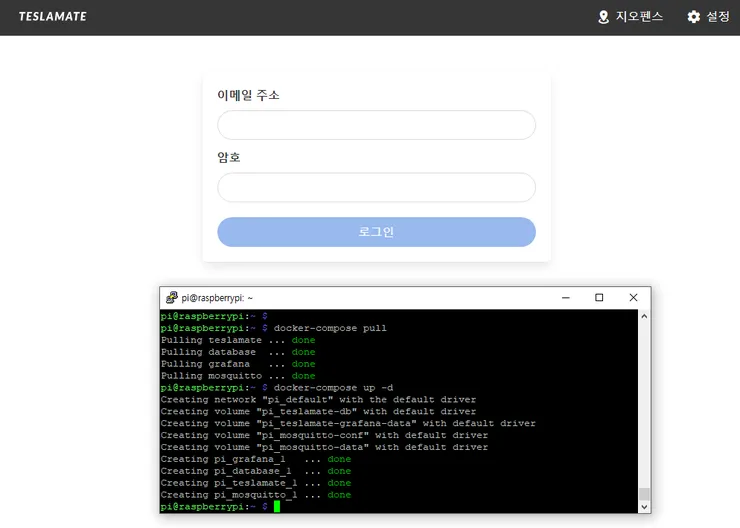
14. 테슬라 계정으로 로그인

라즈베리파이IP주소:4000 ( 예시 : 192.168.*.*:4000 ) 으로 접속하여
자신의 테슬라 아이디와 비밀번호로 로그인합니다.

잘못된 형식의 이미지 링크입니다.

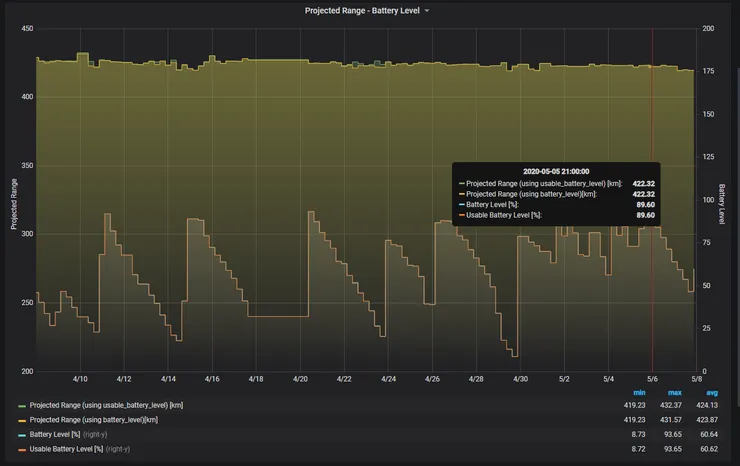
그럼 이제부터 자신의 테슬라 차량의 거의 모든 데이터가 기록되기 시작합니다.

하루정도 운행하면 자세한 내용을 볼 수 있으니, 설치 완료 후 다음날 밤부터 살펴봅시다 :)


잘못된 형식의 이미지 링크입니다.


참고로 한번 로그인하면 로그아웃이 없기 때문에 포트를 외부에서 접속할 수 있도록 하는 건 좋지 않습니다.
그래서 저는 밖에서 확인할 때는 VPN으로 접속하여 내부망에 접속 후 테슬라메이트를 봅니다.


출처 : https://coran.co.kr/753
또탈퇴된코란님의 게시글 댓글
SIGNATURE
현재 테슬라 모델X 오너 :)
블로그 : https://coran.co.kr/
서명 더 보기 서명 가리기
  • 주소복사
  • Facebook
  • X(Twitter)
댓글 • [70]
성수동정씨
IP 24.♡.209.236
05-08 2020-05-08 00:25:15
·
복붙하실때 YAML파일 띄어쓰기 조심들하셔야하겠네요 indent 가 증발했군요 -0-
또탈퇴된코란
IP 218.♡.64.47
05-08 2020-05-08 00:29:27 / 수정일: 2020-05-08 00:32:32
·
@성수동정씨님 아... 이런 복붙하면서..
다시 적었습니다.

직접 여기서 복사해서 붙여넣어도 잘 되네요 :)

지적 감사합니다!
고지보딩
IP 221.♡.173.32
05-08 2020-05-08 00:34:57 / 수정일: 2020-05-08 00:37:58
·
어떻게 따라하나 걱정했는데..
내용 정리해주셔서 감사합니다! ㅋㅋ
또탈퇴된코란
IP 218.♡.64.47
05-08 2020-05-08 00:35:17
·
@고지보딩님 누...누구시죠! ㅋㅋ
좋은 결과 있으시길... :)
캬오NP89W
IP 211.♡.142.30
05-08 2020-05-08 00:47:55
·
이녀석을 차에 두고, usb포트에 연결해 놓으면 되는 건가요? 확인은 라즈베리가 내부 네트웍에 접속돼 있을 때 내부네트웍을 통해 하시는 것이시고요? 라즈베리4하나 구입하고 시도해보려 했는데, 뭐가 뭔지를 잘 몰라서 ㅎㅎ
또탈퇴된코란
IP 218.♡.64.47
05-08 2020-05-08 00:52:16
·
@캬오캬오님
이녀석을 차에 두는 건 별로일 것 같습니다. 여름에 차 엄청 뜨겁기도 하고, 인터넷을 연결시켜둬야하는데 LTE라우터를 차량 안에 설치해야하는 추가적인 번거로움이 있겠습니다.

집에 인터넷 공유기 옆에 두시면 됩니다.
캬오NP89W
IP 211.♡.142.30
05-08 2020-05-08 00:53:49
·
아!!!! 그럼 라즈베리4랑 테슬라가 같은 내부네트웍에 있을 때 데이터를 불러오는 것이로군요. 잘 알았습니다!!@또탈퇴된코란님
또탈퇴된코란
IP 218.♡.64.47
05-08 2020-05-08 00:55:48
·
@캬오캬오님 아뇨, 내부네트워크랑은 전혀 상관이 없습니다 ㅜㅜ

테슬라 : LTE망 연결
라즈베리4 : 집 인터넷 연결

테슬라-라즈베리4 인터넷 망으로 연결
라즈베리4의 테슬라메이트 페이지 내부망으로 접속

입니다.
캬오NP89W
IP 211.♡.142.30
05-08 2020-05-08 00:56:49
·
깔끔한 정리 고맙습니다! 잘 쓸게요@또탈퇴된코란님
보고또또보고
IP 122.♡.26.50
05-08 2020-05-08 02:35:22
·
오~ 유용하네요, 그런데 설치기는 이해했는데,,, 테슬라가 없네여~ ㅜㅜ
촬쓰
IP 211.♡.108.167
05-08 2020-05-08 06:53:10
·
시놀로지 사용자는 7번부터 따라하면되는 것인지요
테슬라는 없지만 ㅠㅠ
또탈퇴된코란
IP 223.♡.212.171
05-08 2020-05-08 08:03:15
·
촬쓰님// 시놀로지 적용 방법 따로 곧 올려둘게용
또탈퇴된코란
IP 218.♡.64.47
05-09 2020-05-09 00:51:28
·
@촬쓰님 https://www.clien.net/service/board/lecture/14944364CLIEN 시놀로지NAS에 설치하는 방법 작성해서 올렸습니다. 참고하세요!
longhun
IP 175.♡.48.74
05-08 2020-05-08 07:12:36
·
일단 테슬라 부터 사고....
네도리
IP 59.♡.232.150
05-08 2020-05-08 07:50:39
·
이녀석은 차를 주기적으로 깨우나요? 다른 앱이나 특정 사이트는 차를 주기적으로 깨워서 딥슬립에 못들어가게 하더라구요.
주말에 설치 해 봐야겠네요.
또탈퇴된코란
IP 223.♡.212.171
05-08 2020-05-08 08:02:53
·
네도리님// 슬립모드 잘 들어갑니당
슈가큐브
IP 218.♡.99.2
05-08 2020-05-08 08:32:41
·
깃헙이였나 어떤분께서 자동설치 스크립 만드셨던거 같은데...
또탈퇴된코란
IP 223.♡.172.142
05-08 2020-05-08 09:10:26
·
슈가큐브님// 라즈베리파이 처음 구매 후 OS 설치하고 그 뒤는 사실 명령어 몇줄이 전부라 이걸 보셨지 않았나 싶습니당 ㅎㅎ 제가 좀 많이 풀어써서 내용이 길게 보이긴하네용 :)
힙대디
IP 203.♡.212.22
05-08 2020-05-08 08:54:28
·
그라파나네요.. 테슬라는 없지만... 대시보드가 익숙하네요.
SandyBeach
IP 121.♡.229.2
05-08 2020-05-08 09:33:44 / 수정일: 2020-05-08 09:33:53
·
와.. 그라파나를 이렇게도 사용할 수 있네요.
이렇게 보니 테슬라가 하나의 클라이언트 같네요.
또탈퇴된코란
IP 223.♡.172.142
05-08 2020-05-08 11:11:58
·
SandyBeach님// 이렇게 만들어준 개발자님께 감사를 드리는 바입니다... 넘좋아요!
메두사
IP 218.♡.252.3
05-08 2020-05-08 09:51:29
·
https://docs.teslamate.org/docs/guides/traefik

여기를 참고하면 HTTP 기본 인증을 이용해서 로그인할 수 있습니다. 80포트도 이용가능하구요.(TESLAMATE , GRAPANA 모두 )
또탈퇴된코란
IP 223.♡.172.142
05-08 2020-05-08 11:12:27
·
메두사님// 오 테슬라메이트 페이지에 좋은 정보가 더 있었군요. 공유 감사합니다. 공부 좀 더 해보겠습니다!
냠냠
IP 182.♡.24.132
05-08 2020-05-08 10:09:58
·
좋은 경험 공유, 감사합니다.
또탈퇴된코란
IP 223.♡.172.142
05-08 2020-05-08 11:12:49
·
냠냠님// ㅎㅎ 최근 1~2달 사이에 출고하신 분들이 많아서, 도움이 되셨기를...
에프터레인
IP 223.♡.169.48
05-08 2020-05-08 10:10:35
·
가끔 내가 왜 클리앙을 좋아하게 되었을까
생각하는데 이런 글 때문이라고 생각합니다.
테슬라는 없지만 감사합니다.
또탈퇴된코란
IP 223.♡.172.142
05-08 2020-05-08 11:13:45
·
에프터레인님// 맨날 클리앙에서 정보만 얻어가서, 단순히 정리만 한 글이지만 다른분께도 도움이 되었으면 좋겠네요 :)
구둔살
IP 221.♡.151.20
05-09 2020-05-09 11:10:07
·
@에프터레인님 아 저도 이 글에 전적으로 동감.. 저랑 관련은 없지만 ㅠㅠ 거리감 느껴지는 이런 글 넘나 좋네요
클스웨버
IP 211.♡.196.1
05-08 2020-05-08 10:35:39
·
이걸 해보기 위해 테슬라를 사야겠군요. ㅎㅎㅎ
또탈퇴된코란
IP 223.♡.172.142
05-08 2020-05-08 11:13:56
·
클스웨버님// 아주 좋은 마인드이십니다 ㅋㅋㅋ
수학테란
IP 133.♡.44.67
05-08 2020-05-08 10:47:51
·
테슬라 말고 코나 이런 차는 이런거 따라하나요? ㅠㅠ
또탈퇴된코란
IP 223.♡.172.142
05-08 2020-05-08 11:14:41
·
수학테란님// 타사 차량에서는 당연하지만 이렇게 자세한 정보가 제공되지 않을 겁니다. 일부 정보는 차량 메이커 앱에서 제공되고 있을 거에용. 이런 수준은 테슬라가 특이 케이스인걸로...
타이
IP 117.♡.2.57
05-08 2020-05-08 10:54:08
·
사랑합니다. 코란님
또탈퇴된코란
IP 223.♡.172.142
05-08 2020-05-08 11:14:54
·
타이님// 아..아앗 >.<
슈메리온
IP 223.♡.204.92
05-08 2020-05-08 11:06:28
·
혹시 시놀로지 나스에서도 구현 될까요?
또탈퇴된코란
IP 223.♡.172.142
05-08 2020-05-08 11:16:28
·
슈메리온님// 제 메인이 시놀로지 나스에 올린 도커에서 굴리고 있는 테슬라메이트입니다.

시놀로지 없으신 분들이 많으셔서 (있으셔도 인텔CPU가 아니거나)
라즈베리파이로 간단히 구성하는 방법을 올리려고
이번에 4버젼으로 구매해서 해본 후기를 올렸습니다 :)

결론은, 시놀로지에서는 더욱 쉽게 됩니다.

1. 패키지센터에서 도커 설치 (도커검색이 안되면 아마 인텔CPU시놀로지가 아니라서 불가할겁니다)
2. 그 이후로는 본글 putty부터 진행 내용 비슷

시놀로지 버젼 설명도 곧 정리해서 올릴게요.
또탈퇴된코란
IP 218.♡.64.47
05-09 2020-05-09 00:51:39
·
@슈메리온님 https://www.clien.net/service/board/lecture/14944364CLIEN 시놀로지NAS에 설치하는 방법 작성해서 올렸습니다. 참고하세요!
브게어
IP 221.♡.152.19
05-08 2020-05-08 11:24:44
·
제가 다니는 회사도 쓰는데 Grafana의 데이터 분석은 끝판왕이네요, 이 회사 주식을 사고 싶은데 상장이 안되어있나봐요 혹시 아시는분 없으신가요?
삭제 되었습니다.
삭제 되었습니다.
또탈퇴된코란
IP 223.♡.172.142
05-08 2020-05-08 11:51:40
·
호박님// ㅎㅎ 12번은 그냥 yml 파일 생성이라 따로 재시동 안해도 13번 이행이 가능합니다. 따로 전 진행하면서 리부팅을 하진 않았습니다.
히히히히히히
IP 223.♡.28.113
05-08 2020-05-08 11:41:00
·
테슬라도 없는데 읽고있다니 역시 클리앙 테슬라 샀어야했어.. ㅠㅠ
또탈퇴된코란
IP 223.♡.172.142
05-08 2020-05-08 11:52:05
·
llollollolloll님// IT기기죠 테슬라는.. ㅋㅋ
매일한가한
IP 27.♡.3.145
05-08 2020-05-08 12:09:01
·
아..지금 뭘 본건지.;;;; 테슬라 사고싶네요
또탈퇴된코란
IP 150.♡.95.104
05-08 2020-05-08 13:46:18
·
@매일한가한님 자, 지르시는 겁니다!
후우아
IP 220.♡.80.95
05-08 2020-05-08 12:12:42
·
이런 상세한 설명이 라스베리파이 주문하러 가겠습니다.
또탈퇴된코란
IP 150.♡.95.104
05-08 2020-05-08 13:46:36
·
@후우아님 테슬라 오너시라면 꼭 추천드려봅니다 :)
아이언맨
IP 183.♡.178.2
05-08 2020-05-08 12:14:57
·
아....... 테슬라 사고 싶네요....... ;ㅁ;
삭제 되었습니다.
또탈퇴된코란
IP 150.♡.95.104
05-08 2020-05-08 13:47:12
·
@호박님
오, 실제 이 글 보고 설치하셔서 성공하셨군요! 좋은 후기 감사합니다 :)
저도 제가 글 써놓고 복기해보면서 잘 되나 보긴 했는데... 실제 잘 되니 다행이네요!
편대장
IP 121.♡.145.131
05-08 2020-05-08 20:52:34
·
상세한 정리 감사합니다.
돌리고 있는 시놀 도커에 이미 올려 사용중인데, 정말 이만한 전용 로깅장치가 없네요.
처음 설치하고나서 완성도에 감탄을... 테슬라 차량 운행하시는 분들은 강추드립니다.
푸른마음
IP 221.♡.134.29
05-08 2020-05-08 21:11:41
·
시놀도 있고

모델3도 있고,

도커도 설치했는데,

여기까지가 한계네요.

초초보자용 부탁드려요.
구둔살
IP 221.♡.151.20
05-09 2020-05-09 11:10:52
·
@푸른마음님 저는 테슬라 빼고 다 있는데 ㅠㅠㅠ 바꾸고 싶네요 ㄷㄷㄷㄷㄷ
또탈퇴된코란
IP 218.♡.64.47
05-09 2020-05-09 12:58:48
·
@푸른마음님 https://www.clien.net/service/board/lecture/14944364CLIEN 시놀로지 참고하세용
푸른마음
IP 221.♡.134.29
05-08 2020-05-08 21:17:28
·


유투브에 시놀 설치법 있네요.
maru646
IP 175.♡.129.133
05-15 2020-05-15 07:38:53
·
12번 까지 완료했는데 13번에서
yaml.scanner.ScannerError: mapping values are not allowed here in "./docker-compose.yml", line6, column 10
이라고 나오네요 ㅜㅜ
compose.yml 파일작성에 문제가 있는 건가요?

compose.yml 파일작성에 복붙이 안되어서 몇시간째 고생했는데 파일작성에 성공하니 이런 문제가 나오네요
라즈베이에서는 복붙이 되는데 putty에 연결한 화면에서는 복붙이 안됩니다. 해결방법은 없을까요?
MagicRiver
IP 222.♡.88.113
05-17 2020-05-17 16:01:18
·
시놀로지 나스가 play 모델이라 ㅠㅠ 라즈베리파이로 가기로 했습니다만 처음이라 모르는게 많네요.
usb-c 말단을 가진 파워어댑터를 사용해서 전원을 공급하는 걸로 보이는데 어떤 제품을 사야하는지 좀 알려주세요^^;;
감사합니다^^
또탈퇴된코란
IP 49.♡.226.226
05-17 2020-05-17 16:47:51
·
@MagicRiver님 구글클라우드로 가셔도 됩니다 ㅎㅎ 따로구매하지마시구

라브베리파이 산다면 라즈베리파이4 4기가 모델로 구매하세염!
MagicRiver
IP 222.♡.88.113
05-17 2020-05-17 17:29:03
·
@또탈퇴된코란님 근데 지금 시놀 220+를 넘어 420+를 보고 있군요. 제가 생각해도 제가 한심 ㅠㅠ
maru646
IP 175.♡.129.133
05-17 2020-05-17 16:10:44
·
좌절을 거듭한 끝에 설치에 성공했습니다.
또탈퇴한코란님이 정리하신 위 내용을 따라가다가 5번 푸티설치에서 첫번째 좌절을 하였습니다. 푸티설치파일을 exe 파일로 다운받았는데 라즈베리파이에서는 설치가 안되더군요. 그래서 폭풍검색을 통해 https://blog.protoneer.co.nz/install-and-run-putty-on-your-raspberry-pi/ 를 알아내고 명령어를 통해 푸티설치에 성공하였습니다.
그런데 12번 docker-compose.yml 작성에서 또 좌절하였네요. 푸티로 연결된 로그창에서 우클릭 복붙이 안되어 몇번을 타이핑하여 작성하였으나 타이핑에러가 발생하면 수정이 안되기때문에 파일작성에 거의 하루를 소비하였고 간신히 작성에 성공하여 파일 등록을 하였으나 실행과정에서 에러가 발생하더군요. 파일작성과정에서 어디엔가 타이핑 미스가 있었던 겁니다. 한참을 고민하다가 라즈베리파이 푸티연결창(PuTTY SSH Client)을 초기화면으로 끌어내고 마우스 우클릭으로 Text Editor를 연 다음 여기서 복붙을 하고 docker-compose.yml로 Home Folder에 저장하였고 "docker-compose up -d" 명령을 입력하니 테슬라메이트가 설치되었습니다.
라즈베이파이와 푸티 촛짜가 검색에 의존하여 거의 3일에 걸친 고군분투 결과 성공입니다.
또탈코란님 감사합니다^^
또탈퇴된코란
IP 49.♡.226.226
05-17 2020-05-17 16:48:29
·
@maru646님 결국 성공하셨군요! 축하드립니다 ㅎㅎ

영 안될땐 구글클라우드도 괜찮아요 ㅎㅎ
이해하면
IP 183.♡.12.97
01-19 2022-01-19 21:27:47
·
@maru646님 putty 에서 복붙은 마우스 오른쪽 버튼 누르시면 됨니다 ㅠ.ㅠ
JEFF
IP 58.♡.115.94
06-10 2020-06-10 16:30:15
·
구글 클라우드로 잘 사용하다가 라즈베리파이를 구매해서 세팅했는데요.
같은 무선인터넷 상에서는 핸폰으로도 연결이 잘 되는데..

외부에서 접속이 안되는데 어떻게 하면 될까요?
또탈퇴된코란
IP 1.♡.254.55
06-10 2020-06-10 19:06:49
·
@JEFF님 포트 포워드 하셔야합니다. 구글에 '포트 포워드' 검색해보셔용
@MJay
IP 211.♡.221.98
01-19 2021-01-19 11:21:12 / 수정일: 2021-01-19 11:21:44
·
외부에서 접근 막는건 별도 설정할 필요 없이 디폴트값인가요?
그리고 마이크로SD 용량은 얼마면 될까요?
감사합니다 :)
아적
IP 203.♡.35.247
06-16 2021-06-16 16:31:39
·
코란님 글 보고 설치에 성공했습니다. 저는 무슨 이유인지 무선랜 설정이 안되었습니다. 결국 유선랜으로만 쓰고 있습니다. 그리고 초보는 모니터 연결해야 할 것 같아요 ㅋㅋ
아적
IP 203.♡.35.247
06-16 2021-06-16 16:32:11
·
참 그리고 그라파타 로그인 설정하는 방법도 좀 쉽게 알려주시면 감사하겠습니다.
또탈퇴된코란
IP 1.♡.254.80
06-16 2021-06-16 16:46:40
·
@아적님 전 그냥 vpn 설정해서 필요할땐 vpn으로 집 공유기망 들어가서 보고 있습니다.
아적
IP 39.♡.24.188
06-17 2021-06-17 10:13:58
·
@또탈퇴된코란님 아 네 그러시군요. 저는 스마트폰으로 보기에 vpn 거치는 건 아무래도 불편하더라구요. 제가 한번 연구해보겠습니다.
leftwing
IP 218.♡.137.236
06-20 2021-06-20 14:18:00
·
외부에서 접속할수 있는 방법 궁금합니다.
이해하면
IP 183.♡.12.97
01-19 2022-01-19 21:29:16
·
http://your-ip-address:3000 에서 로그인해야 하는데 ID PW 는 admin admin 입니다 참고 하세요
콜라한캔
IP 222.♡.214.76
03-16 2022-03-16 23:39:47
·
14번 과정에 로그인 창에 Access token 과 Refresh token을 물어보는데 어찌해야될까요?
noongom
IP 14.♡.210.235
08-11 2022-08-11 20:31:47
·
@콜라한캔님 https://docs.teslamate.org/docs/faq/#how-to-generate-your-own-tokens
앱을 받아서 테슬라 아이디로 로그인하시면 앱에 토큰 두개가 뜹니다. 복사해서 붙여넣으시면 됩니다.
새로운 댓글이 없습니다.
이미지 최대 업로드 용량 15 MB / 업로드 가능 확장자 jpg,gif,png,jpeg,webp
지나치게 큰 이미지의 크기는 조정될 수 있습니다.
목록으로
글쓰기
글쓰기
목록으로 댓글보기 이전글 다음글
아이디  ·  비밀번호 찾기 회원가입
이용규칙 운영알림판 운영소통 재검토요청 도움말 버그신고
개인정보처리방침 이용약관 책임의 한계와 법적고지 청소년 보호정책
©   •  CLIEN.NET
보안 강화를 위한 이메일 인증
안전한 서비스 이용을 위해 이메일 인증을 완료해 주세요. 현재 회원님은 이메일 인증이 완료되지 않은 상태입니다.
최근 급증하는 해킹 및 도용 시도로부터 계정을 보호하기 위해 인증 절차가 강화되었습니다.

  • 이메일 미인증 시 글쓰기, 댓글 작성 등 게시판 활동이 제한됩니다.
  • 이후 새로운 기기에서 로그인할 때마다 반드시 이메일 인증을 거쳐야 합니다.
  • 2단계 인증 사용 회원도 최초 1회는 반드시 인증하여야 합니다.
  • 개인정보에서도 이메일 인증을 할 수 있습니다.
지금 이메일 인증하기
등록된 이메일 주소를 확인하고 인증번호를 입력하여
인증을 완료해 주세요.