맥당이야기
파인더에서 VS Code 열기
조회 4,695 · 공감 8 · 댓글 14
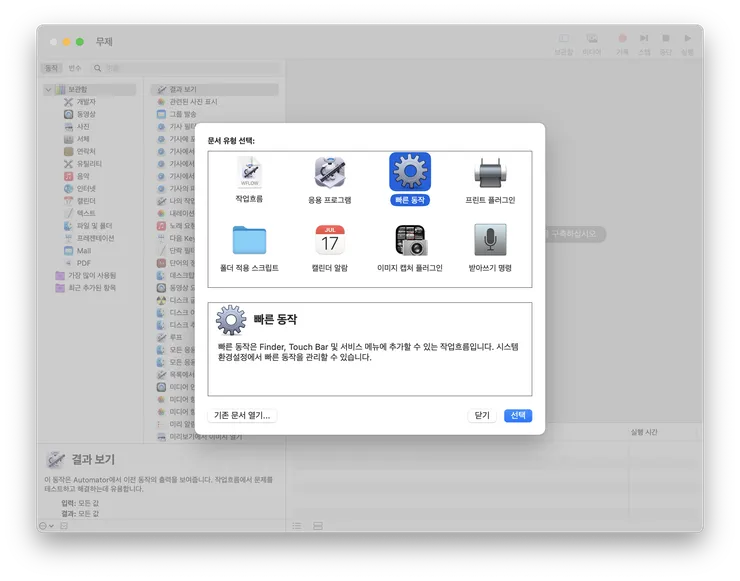
CMD+Space로 Automator 앱 실행하고 "빠른 동작" 선택
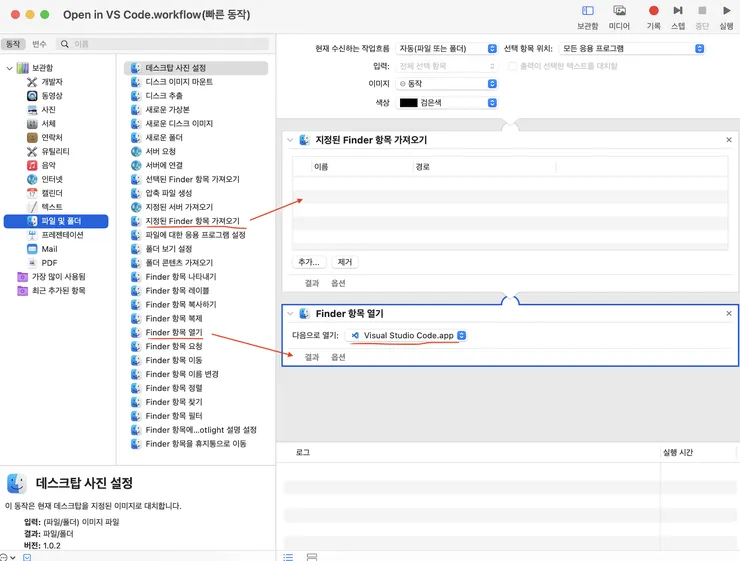
왼쪽에서 파일 및 폴더 선택하고
'지정된 Finder 항목 가져오기' 드래그해서 오른쪽으로
'Finder 항목 열기' 드래그해서 오른쪽으로 넣고 Visual Studio Code 선택합니다.
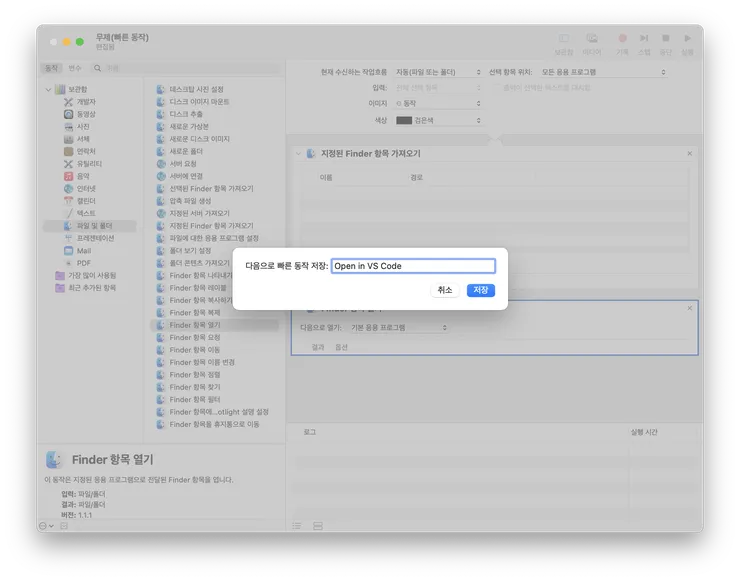
CMD+S 눌러서 Open in VS Code로 저장합니다.
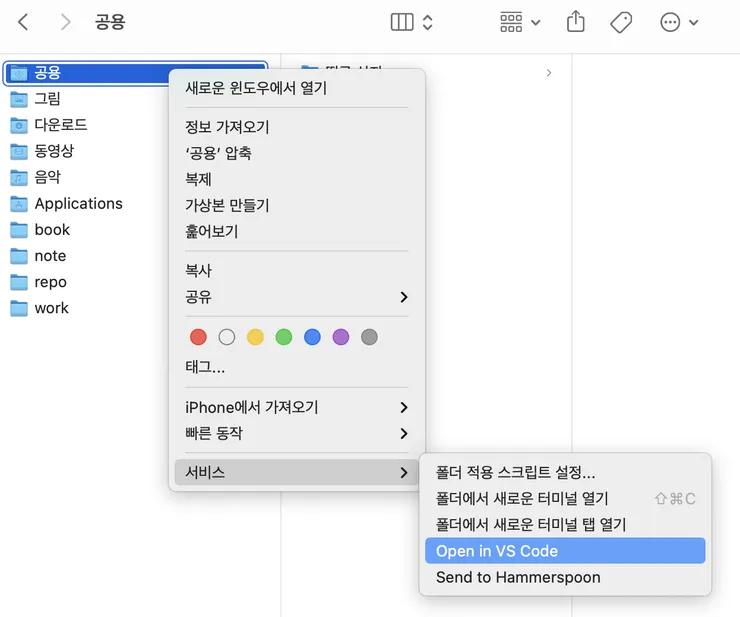
서비스 쪽에 메뉴가 추가 됩니다.
근데 메뉴 타고 가는게 은근히 또 귀찮습니다. 터미널 처럼 단축키를 설정할 수도 있지 않나 싶은데
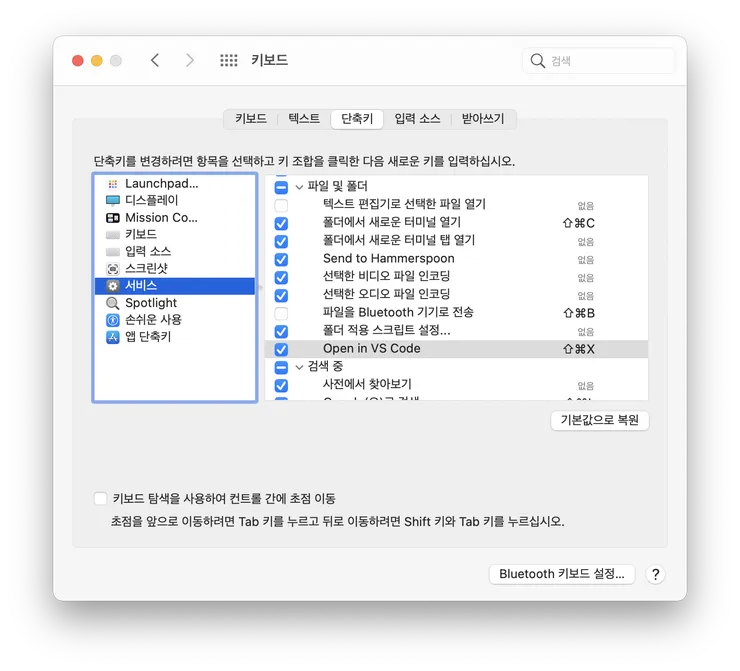
시스템 환경설정 > 키보드 > 단축키 > 서비스 쪽을 봤더니 추가가 되어 있네요 단축키 대충 등록 해주고 일단 Shift+CMD+X 로 했습니다.
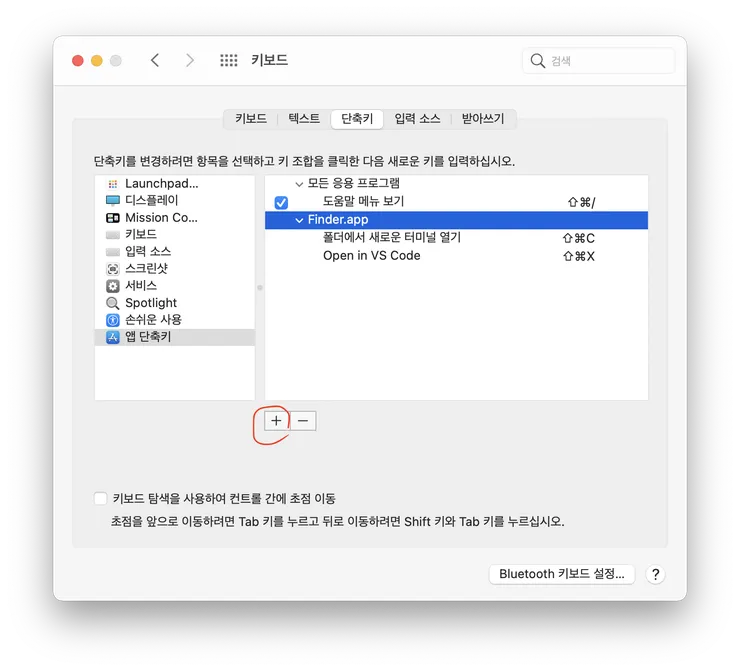
앱 단축키 -> Finder.app을 선택하고 + 버튼을 누릅니다.
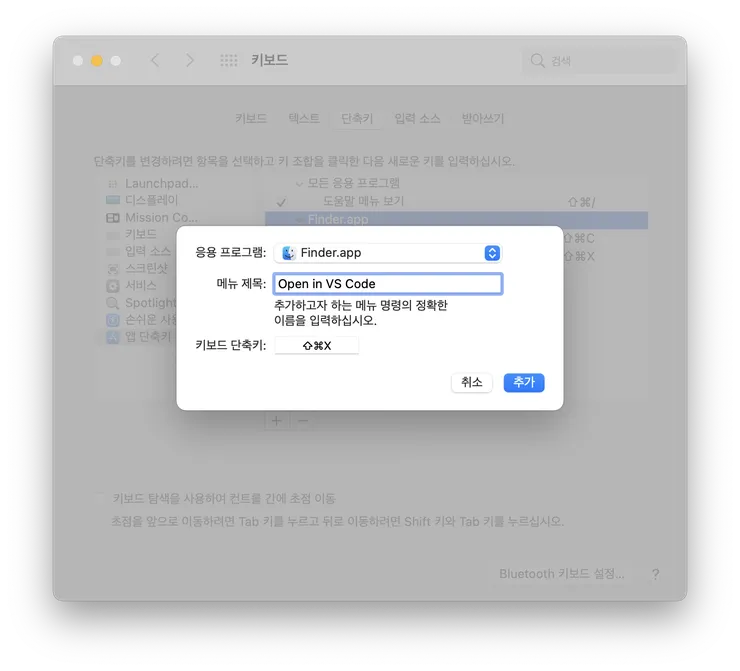
Open in VS Code라고 정확하게 입력하고 단축키 넣어주면 등록이 됩니다.
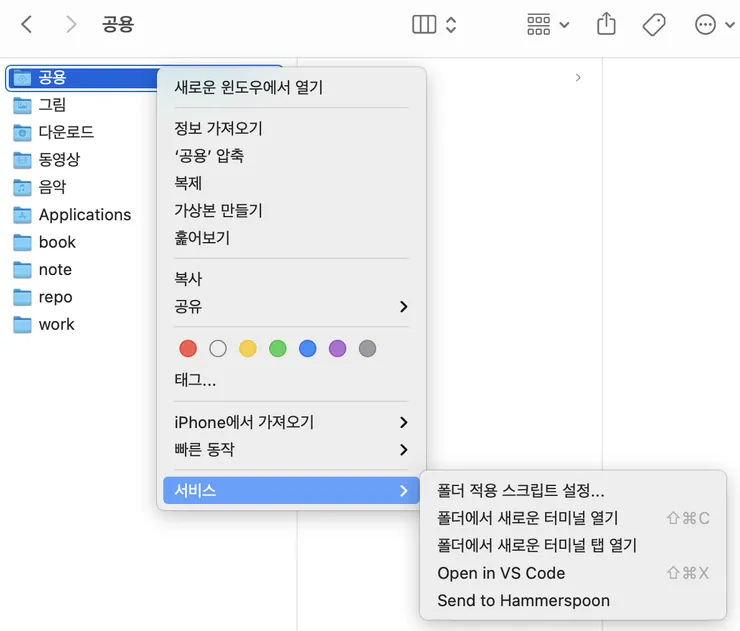
단축키가 등록이 되네요 띠용
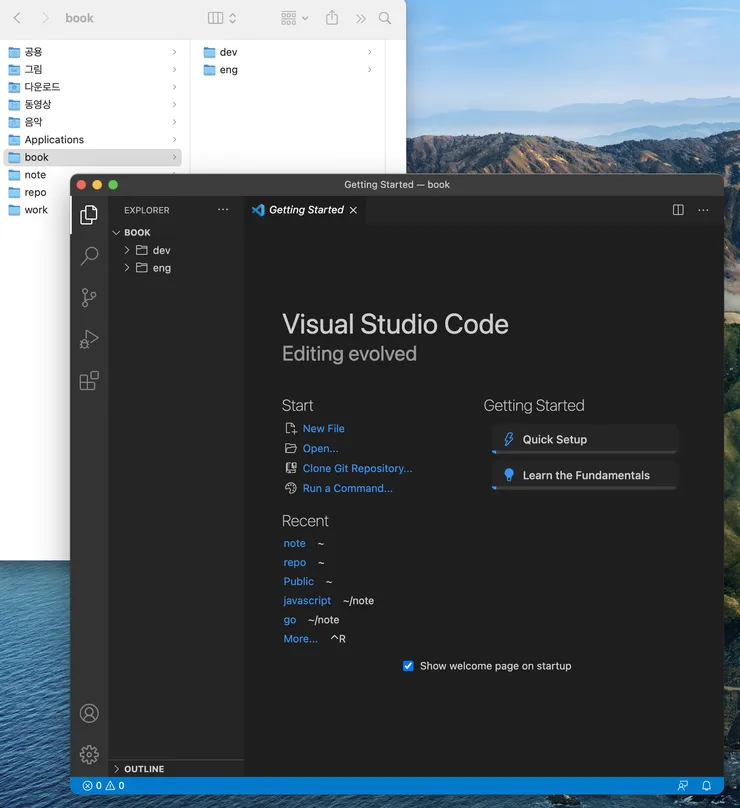
파인더에서 폴더 선택하고 단축키 누르면 바로바로 슝슝 열리는군요
VS Code 외에도 동일하게 사용할 수 있을듯 합니다.
참고 문서
댓글 14
저도 code . 으로 한참 열다가 이번에 한번 해봤습니다.
sublime 에서 code 로 넘어온후 폴더 여는거에 불편해하고 있었는데 감사합니다.
조금 번거로울 수 있는데 한번 해놓으니까 상당히 편리하네요
저는 기존에 https://github.com/sozercan/OpenInCode 이런걸 쓰고 있었습니다. 이건 단축키는 없고, 파인더에 버튼을 추가하는 방식입니다.
오 툴바에 이 방법도 상당히 편리해 보이네요
이런 앱은 귀찮음을 덜게 해줘서 늘 감사하죠 ㅎㅎ
오토메이터 응용해서 별거 다할수 있다고는 들었습니다. Dropzone 앱도 상당히 유용해보이네요
터미널이랑 에디터를 원하는 프로그램으로 지정 가능해요
https://github.com/Ji4n1ng/OpenInTerminal 여러 에디터 지원이 좋네요
Finder에서 vscode 실행할 때, 항상 터미널 열고, code 명령으로 실행했었는데...
덕분에 번거로움이 많이 줄어들게 되었습니다....!
감사합니당....!
도움이 되셨다니 감사합니다.
/Vollago
저도 밑에 링크 글 보고 알았습니다. 감사합니다.