맥당이야기
2017 맥북프로터치바 15인치 + eGPU(rx580) 부트캠프 세팅 강좌입니다.
조회 15,797 · 공감 8 · 댓글 9
클리앙이나 국내 포럼을 뒤져봐도 제대로 정리된 가이드를 찾기가 힘들었고
egpu.io 사이트나 해외 포럼에서도 이전 세대 맥북프로나 13인치의 가이드가 너무 혼재되어 있어 혼란이 많았고
제가 세팅하는 동안 겪었던 시행착오들을 공유하면 좋을거 같아
2016~2018 맥북프로 터치바 15인치 관련하여 이렇게 eGPU 세팅 강좌를 적어봅니다.
모하비 기준으로 Mac OSX에서의 eGPU 연결의 경우
라데온 계열 eGPU 같은 경우 핫플러깅으로 별다르게 손댈것 없이 진행 가능하기에 다루지 않겠습니다.
(nVidia 같은 경우에도 web driver 업데이트가 늦어지는 문제이지 이것만 해결되면 별다르게 손볼건 없지 싶습니다.)
이하 글은
부트캠프 윈도우 10 RS5 1809
2017 맥북프로 터치바 15인치 (고급형 i7-7920HQ / 16GB RAM / 512GB SSD / Radeon Pro 560 )
eGPU 인클로져 HP OMEN GA-1029kl
AMD SAPPHIRE NITRO+ RX 580 8GB Special Edition
eGPU의 그래픽카드에 직결된 외장 모니터가 있는 사용환경
기준으로 작성되었습니다.
아마 13인치를 제외한 2016, 2017, 2018 맥북프로 15인치는 크게 다르지 않을것으로 생각됩니다.
1. 부트캠프 윈도우즈 10 설치
부트캠프 설치의 구체적인 방법에 대해서는 자세히 다루지 않겠습니다.
Windows to go 를 이용한 외장 SSD에 설치를 하시던지
맥북 내장 nvme SSD 저장소에 설치를 하시던지 크게 다르지는 않을겁니다.
일단 Windows 10 RS5 1809 로 클린 설치를 해줍니다.
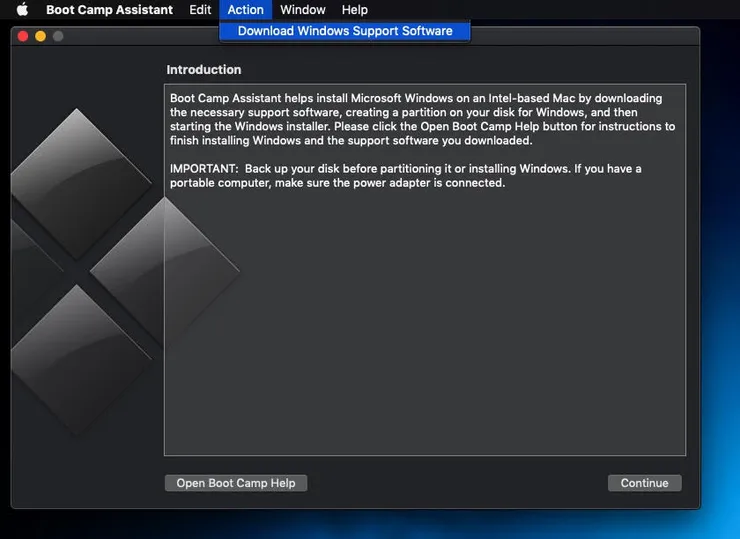
외장 SSD에 설치를 하시는 분은 Mac OS의 Boot Camp Assistant 에서 따로 부트캠프용 드라이버의 다운로드를 받아두시기 바랍니다.
내장 SSD에 설치하시는 분들은 Boot Camp Assistant 에서 부트캠프 파티션을 만들때 자동으로 부트캠프용 드라이버를 포함한
파티션을 만들어 윈도우 설치 완료후 보시면 D 드라이브 내에 드라이버 설치 폴더가 위치하게끔 마운트 해주지만
가끔가다 오류가 생겨서 마운트가 안되는 경우도 있으니 별도로 다운받아 두셔서 나쁠건 없을거 같습니다.
(참고로 이렇게 마운트된 D 드라이브는 부트캠프 설치 완료후
Mac으로 한번 재부팅하시면 자동으로 용량이 반환되니 크게 걱정 안하셔도 됩니다.)
*Windows 설치는 가급적 Mac이 인터넷에 연결되지 않은 상태로 진행하세요. 인터넷에 연결된 상태일경우
윈도우즈에서 자동으로 온라인으로 드라이버를 검색하여 설치해주게 되는데 괜히 쓸데없이 꼬이는 경우가 있습니다.
*Windows 설치후 후 작업이 완료되기 전까지는 eGPU를 연결하지 마세요.
2. 드라이버 설치
윈도우 설치가 완료 되고 나서 부트캠프용 드라이버 설치할 겁니다.
말씀드린대로 인터넷에 연결이 안되어 있는 상태를 권장합니다.
Boot Camp Assistant를 통해 다운로드 받아두신 부트캠프용 드라이버 폴더를 보시면 다음과 같이
부트캠프용 드라이버들이 폴더별로 있을겁니다.
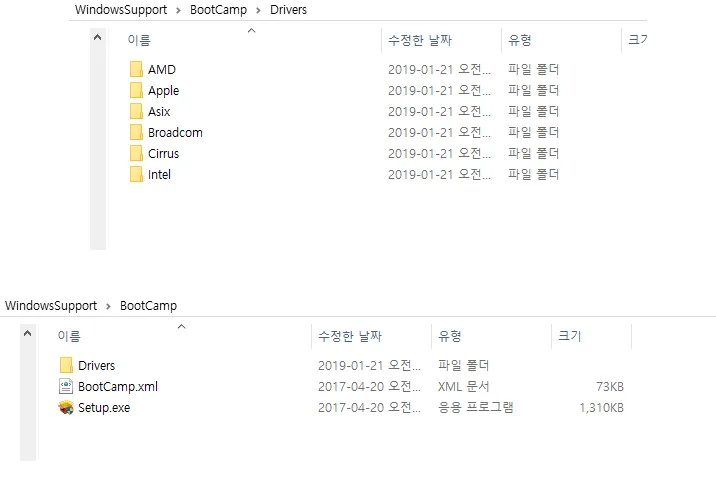
이중에서 AMD 폴더를 삭제해 줍니다.
해당 드라이버는 맥북의 Radeon Pro 4XX/5XX를 위한 드라이버인데
그래봤자 부트캠프에서 eGPU의 활용을 위해서는 Radeon Pro 그래픽은 비활성화 시켜야 됩니다.
이유는 후술 하겠습니다.
해당 폴더를 삭제 하신 후에 Setup.exe를 실행하시면 부트캠프 윈도우즈에서 맥의 하드웨어를 위한 드라이버들이 깔립니다.
위 드라이버를 설치후에 윈도우즈를 한번 재부팅 해줍니다.
3. PCI 레인 비활성화
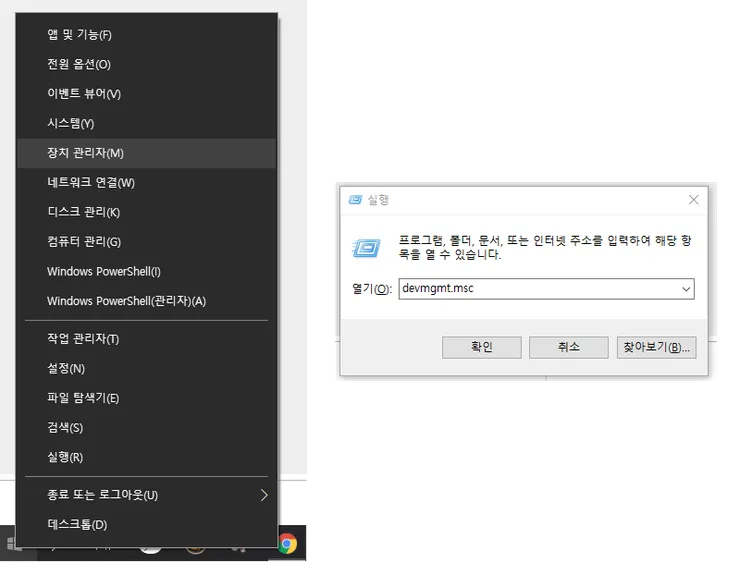
드라이버를 설치 완료후 재부팅한 뒤에 윈도우즈에서 장치관리자를 열어줍니다.
윈도우 시작버튼 우클릭후 장치관리자를 누르셔도 되고
Win + R 실행창에 devmgmt.msc 입력후 확인을 누르셔도 됩니다.
2번 과정에서 부트캠프 드라이버를 설치하면서 칩셋 드라이버도 함께 설치하였기 때문에 CPU 각 레인별 장치가
모두 잡혀 있는 상태 입니다.

eGPU 활용을 위해 해야 될 일은 단 두가지 입니다.
PCIe x16배속 레인과 x8배속 레인을 비활성화 시켜 줍니다.
3-1. x16배속 레인 비활성화
x16배속은 맥북 프로의 Radeon Pro 그래픽이 연결되어 있는 PCIe 레인입니다.
eGPU에 nVidia 그래픽 카드를 사용하시는 분은 x16배속 레인을 비활성화 하지 않아도 될지 모르겠습니다.
(리소스 부족관련 오류 12 만 발생하지 않는다면 문제 되지 않을 것으로 보입니다.)
해당 부분은 지포스 사용자분들이 덧글로 피드백 주시면 감사하겠습니다.
저처럼 eGPU에 AMD 그래픽카드 사용하시는 분들은 x16배속 레인을 비활성화 하여 Radeon Pro 그래픽을
비활성화 시켜야 eGPU의 그래픽 카드 드라이버를 원할히 설치 하실 수 있습니다.
AMD 그래픽 드라이버에서 맥북 Radeon Pro 와 eGPU의 AMD 그래픽카드의 드라이버가 공존할수 없기 때문입니다.
그래픽 드라이버 버전별로 둘다 잡히는 경우가 있긴 한데 쨋든 외장 그래픽카드의 성능이 훨씬 좋고
Radeon Pro가 활성화 되어 봤자 발열상의 문제나 그래픽 전환의 경우나 여러모로 골치아픈경우가 더 많기 때문에
그냥 비활성화 하였습니다.
3-2. x8배속 레인 비활성화
x8배속은 2017 맥북프로터치바 15인치 기준 좌측 USB-C / Thunderbolt 3 포트에 할당되어 있는 PCIe 레인입니다.
좌측 포트에 할당된 PCIe 레인을 비활성화 시켜 주어야 우측 포트에 연결될 eGPU의 썬더볼트3에 PCIe 대역폭을 모두
보내줄 수 있습니다.
해당 x8배속 PCIe 레인을 비활성화 시켜 주지 않을 경우 리소스 부족관련 에러 12로 장치가 제대로 작동하지 않게 됩니다.
우측 썬더볼트 3는 x4배속이고 좌측 썬더볼트 3는 x8배속인데 왜 더 배속이 낮은 포트를 사용하느냐 하는데
그래봤자 썬더볼트 3의 대역폭은 pcie gen 3 x4배속이 한계입니다.
그렇기 때문에 eGPU에 그래픽카드를 연결하여 썬더볼트3 인터페이스로 사용할 경우 어쩔수 없이 어느정도의
성능 감소를 감수하고 사용하는 것 입니다.
저같은 경우 RX580 8GB SE 데스크탑 PCIe 슬롯에 연결하여 벤치마크시
3D mark Firestrike FHD 기준 그래픽 스코어 17000점대였으나 eGPU에 연결하여 동일 벤치마크 시행시 14000점대였습니다.
위 두가지를 마친뒤 윈도우즈를 한번 재부팅 해 줍니다.
4. 썬더볼트3 드라이버설치
저같은 경우 HP OMEN GA-1029kl eGPU 인클로져를 사용하고 있습니다.
그런데 HP 홈페이지 해당제품 기술지원에서 제공하는 썬더볼트 드라이버는 맥에 설치가 되지가 않는 문제가 있어서
다음 링크의 드라이버 버전(TBT_WIN10_64_17.2.71.250)을 사용하였습니다.
해당 버전은 정상적으로 깔리는것 확인하였습니다.
이부분도 호환되는 더 최신의 썬더볼트 드라이버 버전이 있다면 피드백 부탁드립니다.
5. 그래픽 드라이버 설치
이제 드디어 eGPU를 연결할 차례가 왔습니다.
지금부터는 맥북을 인터넷에 연결 하셔도 됩니다.
2019-02월 기준으로 기존 받으신 부트캠프 드라이버 설치후 무선랜 드라이버가 잡힌뒤
네트워크에 연결한뒤 Apple Software Update 프로그램 한번 실행하시면
무선랜 드라이버 관련 업데이트가 한번 있을걸로 압니다.
해당 업데이트 진행후에 진행하셔도 무방합니다.
재부팅한 윈도우즈의 장치관리자를 열고 eGPU의 썬더볼트 케이블을 맥북 프로 우측포트에 꽂아줍니다.
15인치는 위쪽이든 아래쪽이든 상관없습니다.
eGPU케이블을 연결하게 되면 몇번 띵동거리는 소리가 나면서 장치관리자의 디스플레이 항목을 보면
디스플레이 어댑터 하위 항목에 Microsoft 기본 디스플레이 어댑터 라는 장치가 있는게 보이실 겁니다.
만약 장치가 인식되지 않으신다면 핫플러깅 하신뒤 한번 재부팅해주시면 됩니다.
해당 장치를 우클릭 하신뒤 드라이버 업데이트를 클릭하시면
드라이버 검색 방법을 선택하라는 창이 뜹니다.
업데이트된 드라이버 소프트웨어 자동 검색 선택시
온라인에서 자동으로 최적의 드라이버를 설치해 줍니다.

저도 최신 드라이버 사용하고 싶어서 드라이버 버전별로 다 수동설치 해봤습니다만
제대로 호환되는 드라이버 설치 방법은 위 방법이 최선입니다.
nVidia 그래픽 카드 사용하시는 분들은 nVidia 홈페이지 가셔서 최신 드라이버 설치하셔도 무방하시지 싶습니다만
AMD 그래픽카드 rx580 사용자 분들은 적어도 제가 버전별로 다 한번씩 깔아본 결과
저게 현재로서는 가장 문제없는 드라이버 설치방법입니다.
이외 버전 드라이버 설치시 드라이버 설치는 정상적으로 되나 그래픽카드에 로드가 걸리는 동시에
블루스크린 및 3D 프로그램이 종료가 되는 경우가 있습니다.
18.9.3버전은 해당 이슈는 없지만 배틀그라운드나 기타 게임등의 안티치트 프로그램인 BattleEye 런쳐 실행시
블루스크린 이슈가 있습니다. 정말 버전별로 이것저것 삽질 해봤습니다만
윈도우즈에서 알아서 깔아주는 드라이버인
Radeon 소프트웨어 버전 17.7 Crimson Relive
Radeon 제어판 버전 - 2018.0303.2240.40774
드라이버 패키지 버전 - 17.40.3735-180303a-326099C-
제공업체 - Advanced Micro Devices, Inc.
2D 드라이버 버전 - 8.1.1.1624
Direct3D® Version - 9.14.10.01304
OpenGL® Version - 6.14.10.13497
OpenCL™ Version - 23.20.832.0
AMD Mantle 버전 - 9.1.10.0228
AMD Mantle API 버전 - 102400
AMD 오디오 드라이버 버전 - 10.0.1.6
Vulkan™ Driver Version - 1.7.0
Vulkan™ API Version - 1.0.54
위 드라이버에서 가장 이슈가 없고 원할이 작동하는걸 확인했습니다.
설치된 드라이버 정보는 Radeon 제어판에서 시스템 탭의 개요 및 소프트웨어 탭에서 확인하실 수 있습니다.
혹 더 최신의 이슈없는 그래픽 카드 드라이버를 사용할 수 있는 방법이 있으면 덧글로 피드백 부탁드립니다.
이렇게 그래픽 드라이버까지 설치하시고 나서 재부팅한번 해주시면
AMD XConnect Technology라는 프로그램도 같이 깔리는걸 확인하실 수 있습니다.
윈도우즈에서 eGPU 제거 하실경우 시스템 트레이 아이콘에서 해당 아이콘 우클릭 하신뒤
외장 AMD Radeon 그래픽 꺼내기를 누르셔서 안전하게 eGPU를 제거 하실 수 있습니다.
6. 기타 이슈 및 참고사항
6-1. HP OMEN GA-1029kl eGPU 인클로져 사용시 장치관리자에서 eGPU 인클로져의 이더넷 어댑터가 DVD 가상 드라이버로
잡히는 경우가 있습니다. HP OMEN eGPU에는 2.5인치 드라이버를 설치할 수 있는 공간이 있는데 여기에 하드드라이브가
설치 되어 있지 않을 경우 해당 이슈가 발생하는거 같습니다.(제 경험상이라 정확히는 잘 모르겠습니다)
펌웨어 문제인거 같은데 저같은 경우 HDD 하나 박아주고
위 링크의 펌웨어 업데이트 프로그램 한번 실행시 eGPU 연결이 끊어졌다 다시 연결되면서 정상적으로
Realtek USB GbE Family Controller 가 장치관리자의 네트워크 어댑터 하위 장치로 잡힌것을 확인 할 수 있었습니다.
6-2. HP OMEN eGPU 드라이버 다운로드 페이지 가시면 이것저것 유틸 및 드라이버가 많은데
OMEN Accelerator Firmware Update와 Realtek LAN Driver 를 제외한 나머지 설치파일은 맥북 부트캠프 윈도우즈에서
설치 되지 않거나 필요가 없는 유틸리티 입니다. 굳이 설치 하지 않는것을 추천합니다.
6-3. HP OMEN eGPU에 장착 가능한 2.5인치 HDD/SSD에 부트캠프 설치는 불가능한것 같습니다.
맥북에 용량문제로 부트캠프 설치가 꺼려졌고 eGPU에 연결할 상황 아니면 맥으로 윈도우즈 부팅은 거의 필요치 않기에
맥북 내장 SSD에 부트캠프 설치를 하기 싫어 어떻게든 OMEN에 장착가능한 SSD에 부트캠프 설치후 사용하려고 해봤는데
윈도우즈가 부팅되면서 한번은 eGPU 연결이 끊어졌다 연결되기 때문인지 HP OMEN 내부에 SSD 장착후 윈도우즈 부팅시
윈도우즈 로고가 뜬뒤 부팅에 실패합니다. 부트로더만 따로 USB나 맥북 내장 SSD에 심어봤는데도 실패했습니다.
혹 HP OMEN eGPU에 장착되는 SSD에 윈도우즈 설치후 부팅 성공하신 분이 계시면
필히 피드백 부탁드립니다. 애초에 HP OMEN eGPU를 구매한 이유도 SSD/HDD가 장착 가능하니
윈도우즈는 HP OMEN에 장착되는 저장소에 설치한뒤 맥북만 연결해서 쓸수 있겠다 해서 구매한건데 생각처럼 안되네요ㅜ
저처럼 해당 이유로 HP OMEN eGPU 인클로져 구매계획 있으신 분은 참고하시기 바랍니다.
6-4. 저와 같은 구성으로 위 절차를 똑같이 따라하신경우 eGPU의 그래픽카드에 연결된 외장모니터와 함께 맥북 자체 스크린도
활용 가능합니다. 다만 이 경우 맥북 자체 스크린은 3360x2100의 해상도로 그래픽 가속 없이 사용됩니다.
저같은 경우 배율 250% 걸어두고 그냥 간단한 고정창 띄워두는 보조 스크린으로 사용중입니다.
최대한 자세히 서술하려다 보니 가독성이 떨어질 수도 있는점, 클리앙 에디터가 사진이 5장으로 제한이 되는점 때문에
좀더 알기쉽게 설명하지 못해서 죄송합니다. 그래도 저와 같거나 비슷한 사용환경의 유저들에게나마 도움이 되고자
이렇게 가이드글 올려봅니다.
상기 서술된 이슈들에 관해 덧글로 피드백 환영합니다.
타 사이트에 퍼가실 경우 클리앙 원본 링크로 부탁드립니다.
댓글 9
차근차근 정리해 봤습니다ㅎ 다른 분들께 도움이 되었으면 합니다.
가속은 안되더라도 맥북 프로의 레티나 화면을 그냥 덮어두고 쓰기는 아까워서요.
클램쉘 모드로 쓰시는분들은 모르겟지만 쿨링이나 터치바 펑션키(스피커 음량, 미디어 재생키) 등등 활용을
위해서라도 저는 옆에 펼쳐두고 씁니다.
Bootcamp에서 제공하는 AMD 드라이버 였는지 다른 버전 드라이버였는지 정확히 기억은 안나는데
둘다 잡힌상태에서 맥북 내장 모니터 비활성화시 윈도우 부팅화면로고가 윈도우 부팅 후에도 계속
깜박거리는 이슈가 있엇던 걸로 기억합니다.
저도 겪었고 해외 포럼 찾아보다가 비슷한 이슈를 발견했습니다.
아마 윈도우 부팅시 그래픽 버퍼가 윈도우 부팅이 완료되고 나서 비활성화 되어도 계속 남아있어서
글리칭이 일어나는거 같은데 맥북 내장 모니터에 무리가 갈거 같아 그냥 활성화 시켜두고 사용합니다.
도저히 정보를 구할 곳이 없어 염치불구하고 몇가지 여쭤볼게 있어서 댓글 드립니다.
1) 공식 홈페이지 펌웨어 업데이가 되나요? 저는 실행하면 계속 에러가 나서 펌웨어 업데이트를 못하고 있습니다
2) SSD는 혹시 몇기가 까지 사용하셨나요? 지금 500gb짜리 설치했는데 인식을 못하네요 (계속 cd드라이브로 잡는중...)
이거 SSD만 제대로 잡히면 좋겠는데요..
좌측포트 2개를 죽이지 않는 방법은 없을까요..ㅠㅠㅠㅠ