작년 말에 갑자기 찾아온 양쪽 손목 통증은 몇 달간의 통증의학과 치료(체외충격파)와 한방 치료(침, 뜸)에도 차도가 없었습니다.
3월쯤 코로나19로 인한 갑작스러운 재택근무를 핑계로 MS Sculpt 키보드를 구매했습니다.
그 전까지는 HHK 라이트를 한 10년 불편 없이 썼는데, 막상 손목이 아프고 나니 이게 문제인가 싶어서 급 주문했지요.
손목에 무리가 가지 않는 인체공학 키보드를 사야겠다 라고 마음먹고 MS Sculpt를 사기로 결정한 것에는 20년간 사용하고 있는 MS Trackball Explorer의 영향이 컸습니다.
막상 MS 키보드를 사기로 마음 먹고 찾아보니 또 선택지가 여러 가지 있어서 살짝 고민을 했지요.
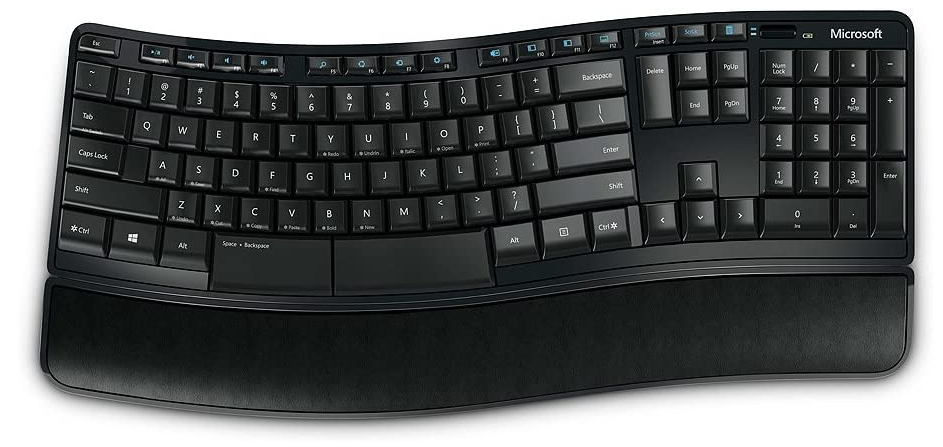
이렇게 생긴 Sculpt Comfort도 있고,

Sculpt 도 있고, Sculpt에 텐키패드, 마우스까지 포함된 Desktop 패키지도 있고, Sculpt 중에서도 위의 사진처럼 한글 각인, 한글 키 없고 스페이스 키가 갈라져 있는 해외향도 있고, 아래처럼 스페이스바가 붙어 있고 한영키가 있는 국내향 모델도 있고...

저는 어차피 한영키 대신 shift-space 를 사용하는 노땅이고, 트랙볼을 키보드에 바싹 붙여 놓아야 어깨가 편하기 때문에 텐키리스가 좋고, 텐키는 사용해본 적도 없고 해서 키보드만으로 구성된 해외 모델로 직구했습니다.
이 때까지는 직구한 제품도 국내에서 AS가 되는 줄 알았는데, 원래 그런 것인지 MS코리아 정책이 바뀐 것인지, 2022년 9월 기준으로 키보드만으로 구성된 직구한 제품은 국내에서 서비스가 불가능하다고 합니다. (MS 고객센터에 전화해서 확인했음)
이 키보드의 6개월 사용 후 특징 및 장단점은 아래와 같습니다.
특징
왼손 오른손 양쪽이 갈라져 있는 것은 이 키보드의 외형적인 가장 큰 특징입니다.
손목이 바깥쪽으로 덜 꺾이고 편안한 자세를 유지할 수 있게 되어 있습니다.
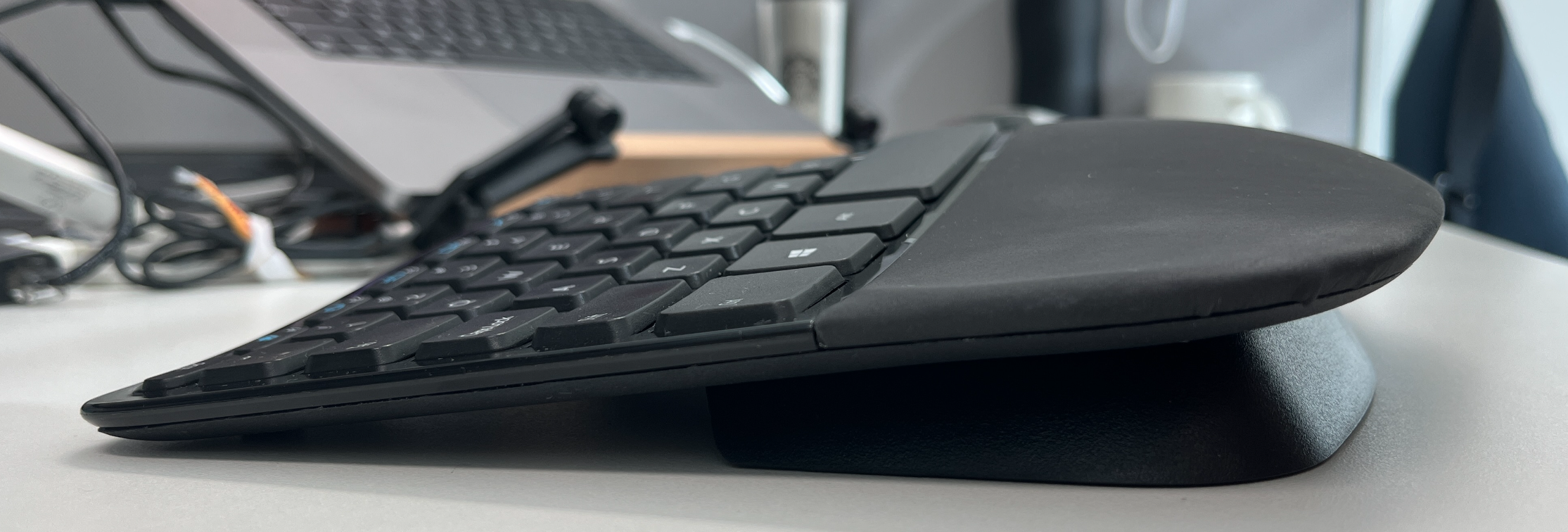
하지만 잘 보이지 않는 이 키보드의 더 큰 특징은 손목의 좌우 각도 뿐 아니라 상하 각도도 일반적인 키보드와 다르게 만들어져 있다는 것입니다.
아래 사진에서 보이듯이, 손가락 쪽(숫자키 쪽)이 손목쪽보다 낮게 배치되어 있어서 손목이 위로도 꺾이지 않는 편안한 자세를 만들어 줍니다. 이것이 불편한 사람은 탈착이 가능한 아래쪽 받침대를 제거하면 기존과 비슷한 자세로 사용할 수 있는데, 받침대를 제거해도 일반적인 키보드보다 높이가 낮아서 손목이 위로 꺾이는 것을 방지할 수 있습니다.
장점
- 다른 것 다 필요 없이 양손 손목 통증이 없어졌습니다. 진짜 완전 강추 ㅜㅜ. 사면서도 이렇게 효과가 있을 줄은 몰랐는데, 6개월 지나서 보니 정말 이걸 산 것은 훌륭한 선택이었습니다.
- 맥에도 잘 붙습니다. 별다른 설정 없이 맥에서도 사용할 수는 있습니다.
- 장점은 이것으로 끝.
단점
- 무선은 무선인데, bluetooth가 아니라 동글을 이용하는 Wireless 연결이라 가지고 다니면서 사용하기 번거롭고, USB 포트 하나를 차지합니다. 동글이 키보드에 종속되어 있어서, 동글 잃어버리면 키보드 전체를 버려야 합니다. 동글도 USB-A 타입이라 맥북 사용하는 상황에서는 USB 허브를 통해서만 사용할 수 있었습니다.
- bㅠ 의 악몽. 한국인의 종특인 b키 손가락 문제가 있습니다. b 는 왼손 검지로 누르고 ㅠ는 오른손 검지로 누르는 본능을 억제해야 합니다. 적응하는데 석달 쯤 걸렸는데, 아직도 '슈쥬' 이런 것은 한번에 치기 어렵습니다.
- 펑션키의 키감. 정말 이해하기 어려운 부분인데, ESC를 포함한 펑션키를 눌러보면 깜짝 놀라지 않을 수가 없습니다. 아니 왜 아래쪽 키와 제일 윗줄 키를 다르게 만들었지? 제일 윗줄은 키보드에는 정말 어울리지 않는 딸깍딸깍 하는 스위치로 되어 있습니다. 뭐 그렇다고 아래쪽 일반 키의 키감이 좋지도 않지요. 이 키보드는 키감을 고려하여 선택할만한 것은 아니라고 생각합니다.
- 팜레스트 변색 문제. 이런 문제가 있다는 것을 사기 전에 알고 나름 신경 썼지만, 6개월 정도 사용하니 손목 닿는 부분이 허옇게 변색되네요. 책상 비주얼이 구려집니다.
- AS: 고장나면 버려야할 것 같습니다.
- 맥에 붙기는 하지만, 키 배열이 다르기 때문에 카라비너 같은 툴을 이용해서 배열을 다시 해줘야 합니다. 한번 해놓으면 되니까 별 문제는 안 되네요.
써놓고 보니 단점이 많지만, 첫번째 장점이 모든 것을 상쇄합니다.
이 키보드 쓰다가 며칠 일반 직선형 키보드 썼더니 바로 손목에 신호가 오는 것을 보고 하나 더 사서 쟁여놔야겠다는 생각을 했습니다. MS 트랙볼 익스플로러 많이 안 사놓은 것을 아직까지 후회하고 있습니다. 정말... ㅠㅠ
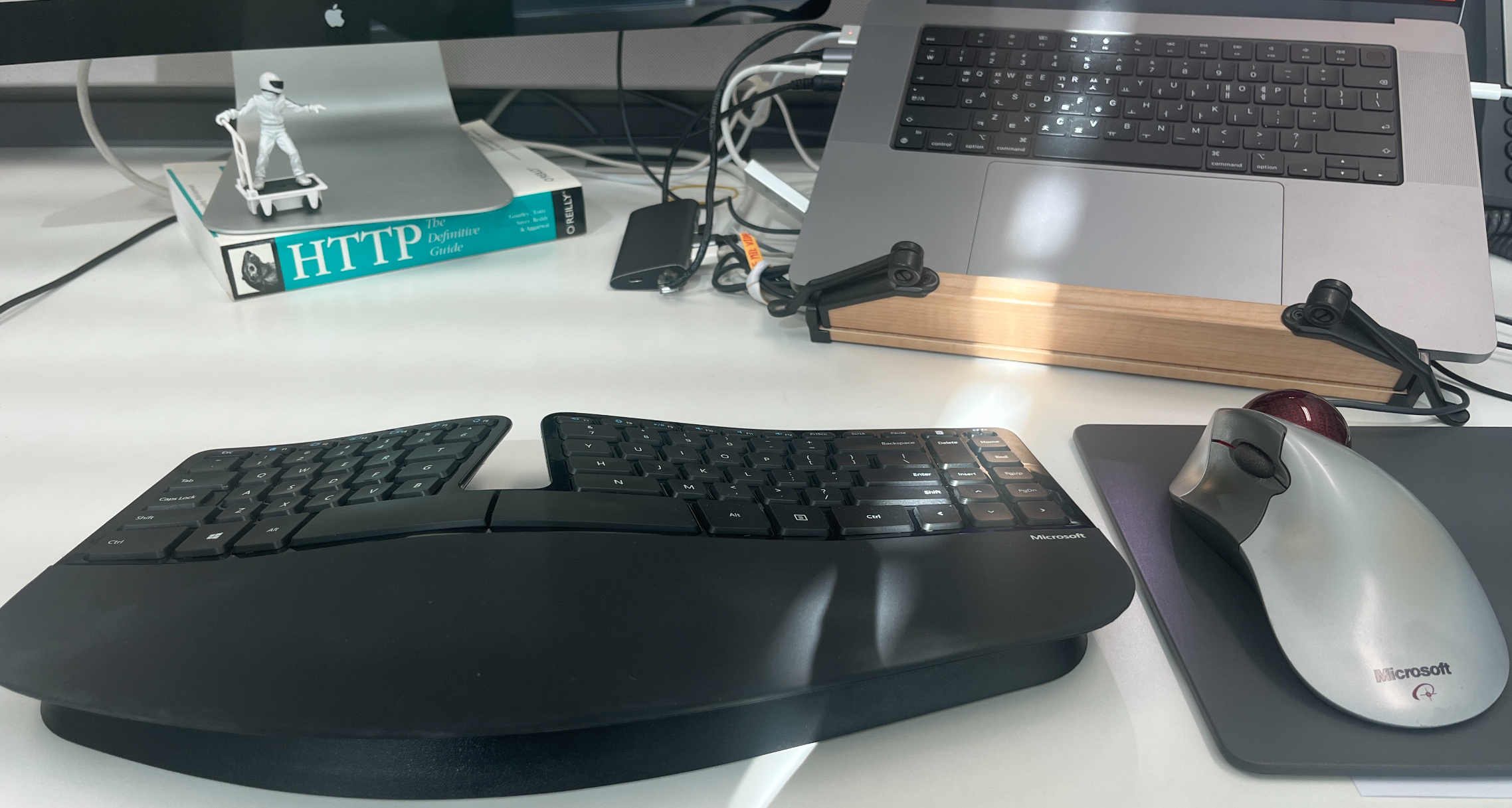
트랙볼 익스플로러로 어깨 통증 해결. 스컬프트 키보드로 손목 통증 해결.
MS는 OS 같은 것 신경쓰지 말고 하드웨어에 전념해줬으면 좋겠습니다.
손목 통증이 있는 사무실 직업인들에게 강추합니다.
꼭 사용해야 하는 트랙볼이나 마우스가 있는 사람이 아니라면 마우스까지 포함된 데스크탑 패키지를 선택하는 것도 좋을 것 같습니다. 사용해보지는 않았지만 내구성을 제외하고는 마우스도 평이 좋습니다. 그리고 데스크탑 패키지를 사면 키보드, 텐키패드, 마우스를 동글 하나로 연결해서 사용할 수 있다고 합니다.
안 죽고 오래 쓸 수 있었으면 좋겠습니다. 끝.
2년쯤 되니 마우스 클릭이 잘 안되네요.....
어고노믹한 부분은 로지텍 ERGO K860보다 나은 것 같아요. 가격적인 면도요.
다만, 여러 대에 연결해서 자유롭게 오가기를 원하는 분들은 K860 외에 대안이 없지 않나 싶습니다. 맥에서의 호환성이 로지텍이 좀 더 낫구요.
마소 어고노믹은 윈도우PC 1대에 연결해 쓰실 분들에게 강추합니다.
저거 들여놓은 이후로 앨리스 타입? 아닌 키보드는 못 쓰겠습니다.
엄지가 스페이스와 한영키 사이에 딱 위치해서 엄청나게 불편합니다...
로지텍 k860 오래 썼는데 텐키리스 쓰고싶어서 잠깐 샀다가 바로 환불했네요.. 미국판 구해보고 싶은데 환율 무섭네요.
/Vollago
그런데... "Shift-Space 는 노땅" 을 한참 보고 있었습니다.
결국 액셀때문에 포기한 한영전환단축키네요..
/Vollago
요
정말 만족스럽게 사용했던 키보드입니다.
지금은 해피해킹으로 정착했..
저 물건 뭐낙 구하기 힘들어서 비슷한 형상인 엘레컴 물건 쓰고 있습니다
제가 선택한 대안은 Low-Profile에 키보드 전체적인 높이가 낮은 제품이고 거기에 손목받침대를 추가하는 것으로 손목통증을 비교적 완화하였습니다.
지금은 서피스네츄럴 사용중입니다.
어느덧 왼쪽부터 켄싱턴슬림블레이드 텐키리스 키보드 셔틀프로2(조그셔틀달린) 사용중인 1인으로, 한국 정식발매때 사서 정말 만족하며 사용한 키보드 입니다. 팜레스트 변색은 아마 클리앙 사용기에서 본듯한데, 사용기 따라서 자가교체 몇번했던기억이 있네요. 결국 asdf 쪽 키 인식이 간헐적으로 안되는 증상으로 보내드린 키보드입니다. 개인적으로 팬타그래프 키감을 선호하는 터라 더욱 만족했던 키보드고, 주변 사람들에게도 권유(물론b 워닝 필수) 해서 비교적 칭찬들었던 기기네요. 정말 마소는 하드웨어에 집중하라! 하고 싶어요~
키보드 자체에 매핑을 마음대로 할 수 있는 장점이 있어요.
한번 여기도 둘러보심이..
키보드는 멀쩡한데 마우스가 이젠 클릭이 슬슬 안되기 시작하네요.
키보드까지 바꿔야 한다면 또 이거 사려구요
2년 쓰면 기가 막히게 그 타이밍에 클릭 문제가 생깁니다. (2년 쓰고 A/S로 받은 물건이 똑같이 2년 되어서 고장)
팜레스트는 물티슈로 문질러 주면 좀 나아집니다.
ms스컬프트가 그전에 사용하던 키보드인데 오피스용으로는 아주 좋긴합니다.
근데 스태거 컬럼 자체가 한계가 있다보니 오쏘리니어로 넘어오게됐네요.
팜레스트는 매직블럭 말고 그냥 청소 전용 물티슈로 박박 밀어줘도 왠만큼 깨끗해집니다.
직구해서 쓰는데 단종이나 리뉴얼되지 않았으면 좋겠습니다. 그만큼 만족도가 높습니다.