블로그 내용을 그대로 옮겨왔습니다.
--
K810 이라는 블루투스 전용 무선 키보드를 기억하시는 분들이 계실 겁니다.
2012년 연말 출시된 블루투스 키보드로, 내장 배터리의 초박형 외형, 주변 조도를 감지해서 키보드의 조명을 조절하고 무엇보다 왠지 자꾸 두드리고 싶게 만드는 키감이 특징이며 출시 10년이 된 제품임에도 아직도 동 체급 끝판왕으로 사랑 받고 있는 제품입니다.
이렇게 된 데에는 제조사인 로지텍이 비슷한 키보드를 수도 없이 찍어내면서도 왜인지 K810과 비슷하거나 이를 뛰어넘는 제품을 만들지 않고 있었기 때문이기도 합니다.
(이런 제품이 하나 더 있는데 유니파잉용 무선 넘패드.. 패밀리 룩으로 로지볼트 무선 넘패드 출시하라! 출시하라!)
개인적으로 넘나 미스테리였는데 MX Keys MINI 출시로 해소가 되었습니다.
해외에는 작년말 이미 출시가 되었다고 하며 우리나라에는 지난주 출시 되었습니다.
1. 패키지
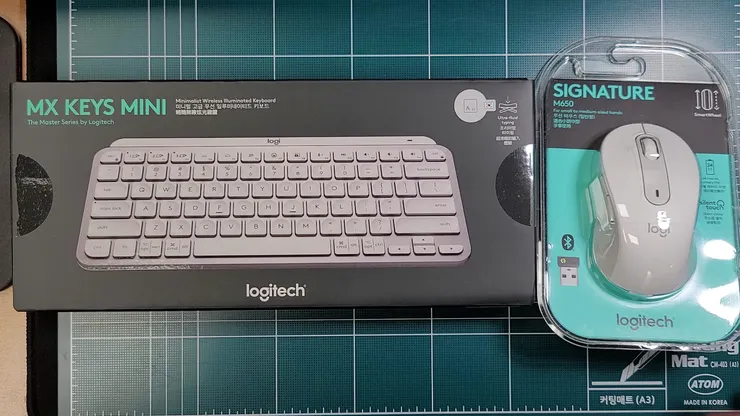
K810의 패키지는 기억이 나지 않지만.. 아마 비슷한 크기였을 겁니다. 우측의 마우스는 한 주 늦게 출시한 M650 "저소음" 무선 마우스인데 로지 볼트 무선 동글이 동봉되어 있어 구매했습니다. 마우스는 기회가 되면 다음에 개봉기 작성해 보겠습니다.
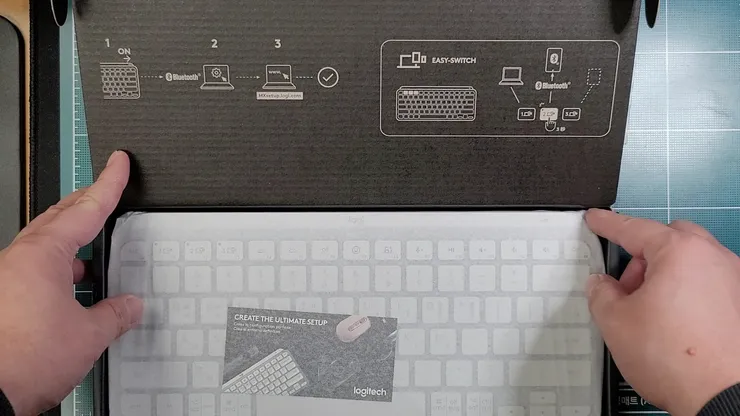
박스 내부도 K810 비슷한 것 같습니다. 다른 점이 있다면 환경 보호를 위해 비닐 대신 한지로 제품을 보호하고 있습니다. 개봉해 보니 제품 잔 흠집 방지와 습기 방지에 효과적일 것 같습니다.
알려진대로 로지 볼트 무선 동글은 동봉되어 있지 않고 키보드에 동글을 보관할 수 있는 장소도 배려되어 있지 않았습니다.
본체 외 부속품은 충전용 케이블과 배터리 내장 제품에 동봉되는 배터리 취급 주의와 배터리 교체 방법 고지 등 기타 설명서류 입니다. 중요한 사용 설명서는 없고 (제가 못 찾는 것인지 홈페이지에도 Q&A 말고는 없..) 박스 안쪽에 페어링 방법만 너무 심플한 그림으로 보여주고 있네요..
2. 사용 전 충전과 무선 연결 방법
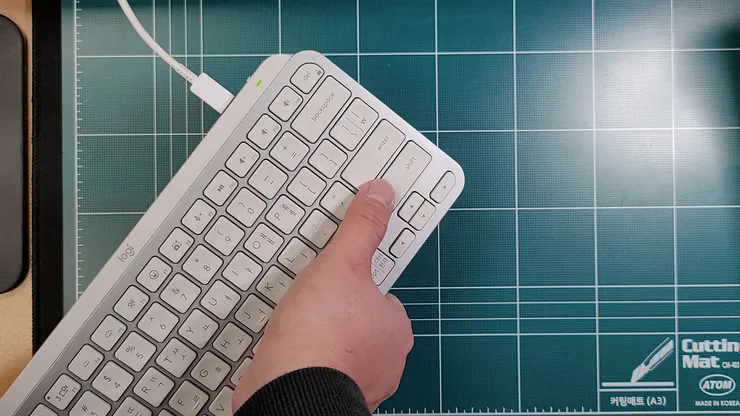
블루투스 연결은 블루투스가 설치된 윈10 PC 근처에서 키보드 전원을 처음 켜면 바로 연결 과정이 시작되고 강제로 페어링 진입하는 방법은 키보드의 Fn+P(윈도우10 PC) 를 누르면 된다고 하는데 이미 로지 볼트에 페어링 된 PC에는 추가 블루투스 연결을 실패 하는 것 같습니다.
기존에 페어링 된 기기가 없는 상태에서 Easy Switch 버튼(키보드의 F1, F2, F3와 공유)으로 연결 전환을 하는 경우 바로 블루투스를 통한 새 기기 연결 대기 상태가 되는데 아마도 MX Keys mini의 새 기기 연결은 블루투스 연결을 우선하고 있는 것 같고 로지 볼트 전용 수신기 연결을 위해서 홈페이지에서 LOGI BOLT 앱을 별도로 다운받고 설치해서 볼트 수신기와 연결할 수 있었습니다. (번들이 기본 제공되는 M650 마우스의 경우 윈10 PC에 USB 동글을 꼽자마자 바로 동글과 연결 상태가 됩니다)
동봉된 케이블은 USB A to C 1m 케이블로 K810 케이블 외관이 꽤 고급스러웠던 것에 비해 선정리 벨크로가 달린 보통의 벌크 케이블 입니다. 위 사진의 케이블은 제가 가지고 있던 삼성 정품 케이블이며 충전 단자가 노출형이라 케이블 호환 염려가 없어 좋습니다. 제품 판매 페이지에 따르면 고속 충전을 지원한다고 하며 완충 후 백 라이트 사용시 최대 10일, 백 라이트 없이는 5개월까지도 사용할 수 있다고 합니다.
우측 상단에 DIP 방식의 물리 전원 스위치와 USB-C 충전 단자, 충전 상태 표시 LED가 모여있는데 충전 중에는 녹색등이 점멸하며 완충되면 녹색등 점등 상태가 유지 됩니다. 충전 케이블을 제거했을 때는 상태표시 LED가 소등되는데 아직 오래 사용해보지 않아서 배터리 상태에 따라 다른 색상으로 배터리 잔량을 표시하는지는 모르겠습니다. LOGI BOLT 앱을 통해서도 5% 단위로 배터리 현재 잔량을 모니터링 할 수 있습니다.
3. K810와 비교
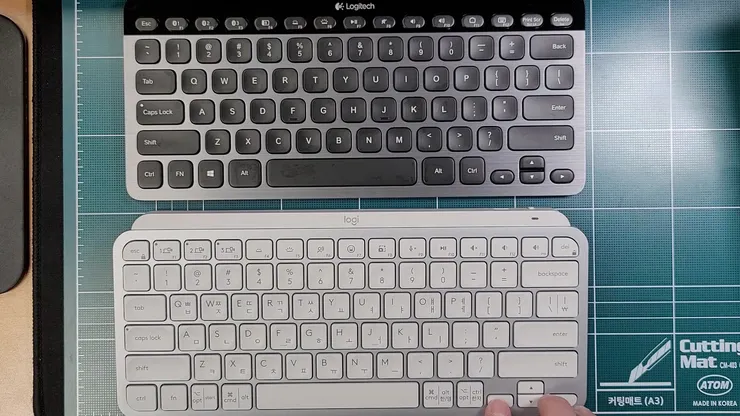
위 사진은 각도에 따른 오차를 최소화하여 찍어본 것 입니다.
사진과 같이 제품의 크기는 전체적으로 MX Keys mini가 조금 더 크고 두껍습니다.
외형상 큰 차이는 K810이 측면에서 봤을 때 완만한 경사를 이루며 점점 두꺼워지지만 전체적으로 납작한 형태라면 MX Keys mini는 본체 두께가 일정하다가 상단만 AAA 배터리를 사용하는 무선 키보드 만큼 두꺼운 형태를하여 키보드 경사는 더 높습니다.
키보드로서의 가장 큰 차이는 K810이 키캡이 더 작으면서 키간격이 넓고 각 키의 표면이 편평한 형태(자세히 보면 최상단과 최하단 키캡외에는 살짝 오목하게 처리)인데 반해 Mx Keys mini는 키캡이 크고 대신 키 간격이 조밀한 형태인데 키캡 가운데를 원형으로 오목하게 만들어 키 간격이 조밀해서 발생하는 오타를 줄이는 효과가 있는 것 같습니다.
키캡 재질은 K810이 ABS 키캡의 맨질한 느낌이라면 MX Keys mini는 최신 게이밍 마우스에 들어가는 매트한 느낌의 덜 미끄러운 코팅 느낌입니다. K810의 관리하기 어려운 점 중에 상단과 측면이 유광이라는 점이 있었는데 MX Keys mini는 상단은 키캡과 비슷한 마감에 상판 알루미늄이 측면까지 내려오는 구조라 잔 흠집 걱정은 훨씬 덜합니다.
상판 알루미늄은 호불호가 있겠는데 기존 K810이 헤어라인 처리를 한데 반해 MX Keys는 샌딩 처리를 하여 내구성은 더 좋을 것으로 기대됩니다.
개인적으로는 바닥이 전부 고루 닿고 경사가 완만한 K810 타이핑할 때 손목 덜 꺾이고, 휴대도 유리하다고 생각하는데 실 사용해보니 막상 큰 차이가 느껴지는 부분은 아닌 것 같습니다. 무게와 키압은 MX Keys mini가 더 크게 느껴집니다.
끝으로 키배열은 동일해 보이지만 약간의 차이가 있습니다.
K810이 우상단 Print Screen 겸 Scroll Lock 키가 존재하고 우상단 끝 키가 기본 delete에 fn 조합으로 insert 역할을 하는데 MX Keys mini는 이 부분이 각각 insert와 delete키가 되면서 print screen 키와 scroll lock키가 없어졌습니다. 스크린샷은 F8에 별도의 핫키가 있긴 하지만 완전히 동일하게 동작하는 것은 아니기 때문에 윈도우PC 위주로 사용하는 입장에서 이점은 아쉽습니다.
하단열 한/영키 역할을 하는 우측 alt키 위치는 K810보다 스페이스 바가 우측으로 좀 더 길어 지면서 오히려 표준 배열에 가까워졌지만 한/영키 입력에 큰 차이는 없는 것 같고 MX Keys 풀 사이즈 제품보다는 입력하기 편안한 위치라고 생각됩니다.
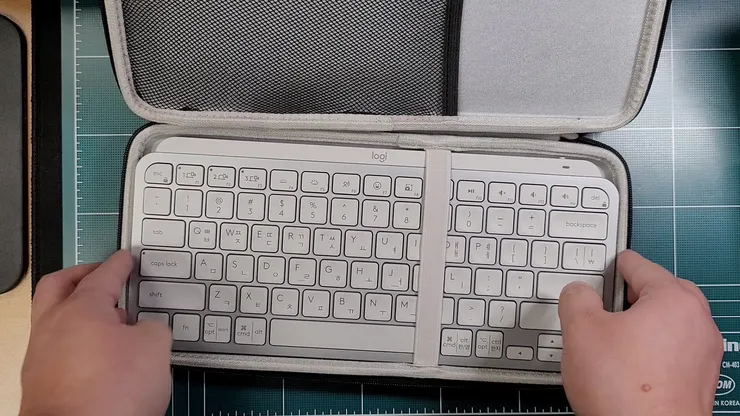
번외로 미국 아마존에서 K810 전용으로 구매 가능한 HERMIT SHELL 케이스에 MX Keys mini가 잘 들어갑니다.
4. 기능키 사용 방법
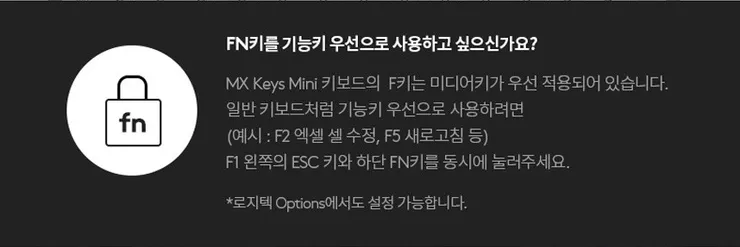
윈10 부터인가 블루투스 무선 키보드의 F열 기능키가 F1~F12 대신 단축키 우선 동작하게 바뀌었는데 기존 처럼 F1~F12를 우선 사용하고 싶으면 esc+fn 으로 간단하게 전환 할 수 있어서 편리 합니다. 이렇게 전환을 하더라도 F1~F12 외의 Insert와 Delete키는 예외로 영향을 받지 않습니다.
전환한 상태는 Easy Switch 연결 기기별로 상태가 따로 관리되는지 윈10PC에서 F1~F12 우선으로 설정하고 나면 기기 전환을 하기 위해 fn키를 같이 눌러야하는데, 이렇게 전환해서 안드로이드 기기에 블루투스로 연결된 상태에서는 F1키만 단독으로 눌러서 윈10PC로 전환이 됩니다.
Home, End, Page Up, Page Down은 노트북 키보드와 같이 fn+방향키 조합으로 사용할 수 있습니다.
5. 맺으며..
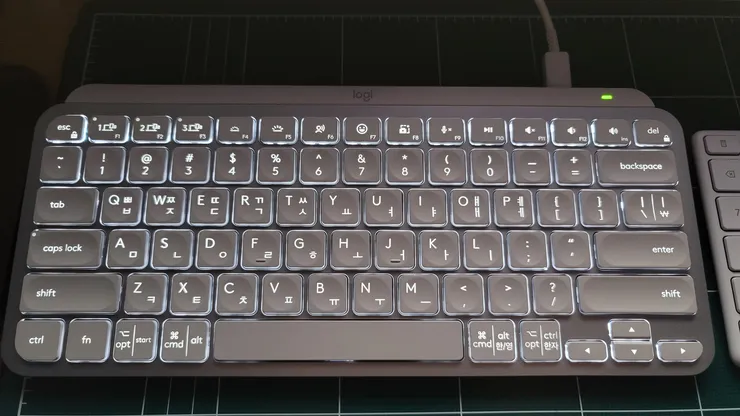
K810 외형과 키감은 그대로 유지한 상태로 유니파잉(LOGI BOLT)+USB-C+무광 마감으로 나왔다면 하는 아쉬움은 있습니다.
그래도 기대 대부분을 충족시킬만한 이 정도의 신 제품이 나왔다는 것에 만족합니다.
이제 단종 시키지 말고 꾸준하게 만들어 팔아주면 좋겠습니다.
그리고 MX Keys mini랑 깐부할 로지 볼트용 무선 넘패드 출시하라! 출시하라!
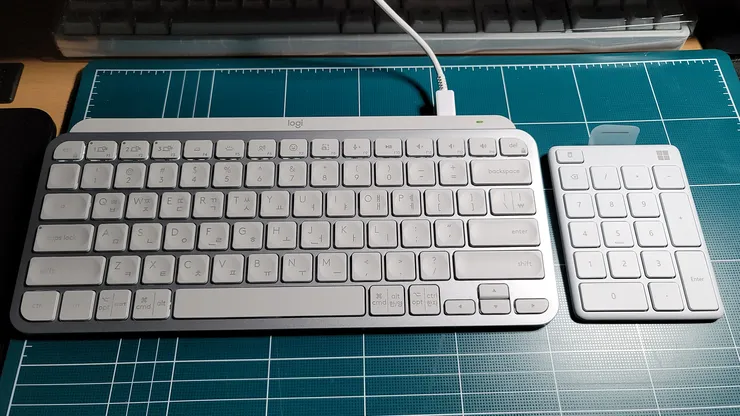
전 왼쪽보다 오른쪽에 있는 키들 키캡이 약간 덜렁 덜렁 거리거든요.
K810의 경우 시저스 타입 펜타그래프의 문제인지 노트북이랑 같이 백팩에 넣어가지고 다니다보면 키캡 한두개씩 부러지는 문제가 있었는데 설마 MX keys는 그런 문제가 개선 되었기를..ㅠㅠ
앞으로 나오는 신제품은 로지 볼트로만 나오지 싶으니 곧 멀티 페어링 되는 마우스도 나올거라 생각되네요.
그래도 시저스 구조 특유의 찰찰? 거리는 소음은 좀 있는 편이라 조용한 맴브레인보다는 작동 소음이 좀 있는 편이긴 한데 팬타그래프나 맴브레인 위에 실리콘 키스킨 같은거 얹으면 키감이 달라지긴 하지만 소음은 확 줄어듭니다.
로지텍에서 저소음 키보드도 따로 있는것 같으니(만져 보진 않았는데 소음이 확실히 거의 없는 대신 키감은 많이 안좋데요) 이쪽도 알아보세요
근데 아이패드 기준으로 펑션락을 키면 볼륨조절이 안된다는점이나(볼륨 줄일수만 있어요....)
윈도우 사용할때 한영키가 바로 안먹힌다는 점을 보면
하드웨어적인 만듬새는 좋은데 뭔가 좀 소프트웨어적으로 나사빠진거 같더라고요
빨리 펌웨어로 패치해줬으면 좋겠는데
/Vollago
윈도우 기본 101키 설정에서 한영키는 우측 alt를 그냥 쓰는걸 텐데 다른 키보드에 없는 문제가 있다는건 확실히 펌웨어 업데이트가 필요하겠네요
키크론 K3의 대체재로 구입했는데 결점을 알게되고, K3 스위치 교체 후 만족도가 올라가서
mx keys mini는 방출하지 않을까.. 싶네요
글 잘 읽었습니다.
다른건 만족 스럽긴한데... 타이핑을 못하는 타이핑 키보드라니...(플로우도 자주 문제가...)
다른 분들 댓글 종합해 보면 동시 입력 되는 키보드의 경우 dml을 거의 동시 입력해도 "의"로 잘 입력되는게 동시 입력이 안되는 경우라 "의"로 입력이 안되고 입력이 일부 씹히거나 밀리나 봅니다..
오늘 구입했는데 의 자만 연타로 빠르게 계속쳐봐도
문제가 없는데요 걸리기 나름일까요
나중에 쓰다가 중간에 이런증상인가요
처음부터 그런건가요
K810 고장 날때쯤에 구입 고려해 보겠습니다.
바꾸고 싶은 열망이 컸다가 타건해보고 조금 가라 앉은 상태입니다ㅎ
상세한 개봉기 잘 보았습니다^^
하지만 추후 로지 볼트 공용할 수 있는 MX 마우스 신형이 나오면 블루투스 보다 빠릿한 무선 성능 때문에 메리트 있을거 같네요.
베터리는 따로 구매해서 교체가 가능할 것 같네요. 아예 죽은거 아니면 케이블로 충전 중 사용 가능하니 유선처럼 사용하셔도 되긴 할겁니다.^^;
키감만 그대로 유지해줬으면 고민 안하고 달렸을 거 같아요ㅋ
친절한 답변 감사드립니다. 좋은 하루 보내세요~
로지텍의 전용 수신기 달린 무선 제품들은 확실히 블루투스 보다는 무선 연결성이 확연히 좋으니 이런 부분에 민감하다면 블루투스만 지원하는 제품보다는 나을 수 있고요.
무게 부분은 휴대용이라는 관점에서는 가벼울 수록 가방 가벼워지는 건 장점이지만 타건하기 시작하면 같은 구조라도 묵직한 제품들이 키감이 더 살고 그렇습니다.
구형 IBM의 울트라 나브 키보드는 T40 노트북에 붙은 것과 별로 USB 키보드로 출시된게 키보드 부분은 같은 모듈을 공용하는 것으로 아는데 노트북에 달린 키보드는 키보드 아래 노트북 뼈대가 단단하고 묵직하게 받쳐주니 키감이 아주 정갈한데비해 별도 USB 키보드는 하단이 플라스틱 판이라 영 아니더군요.
K810의 경우 미마존 핫딜도 떴었던거 같은데 기다려보시면 더 저렴하게 구입할 기회가 있지 싶네요.
첫 입력 씹히는 것보다는 이게 낫지만 로지텍 전용 무선은 이런 문제가 없어서 더 좋고요.
얼마전 MX keys(미니 아님)을 샀는데
MX keys는 너무 바닥을 그대로 때리는 느낌이라
(이런걸 스트로크가 얕다고 하는 것이려나요)
k810의 키감이 훨 낫다고 느껴지네요
잘 쓰고는 있는데
살~~~짝 아쉬움이 느껴지네요
아이파크에서 만져본
k860키감이 더 탱글탱글하고 낫던데...
개인적으로도 K810 키감이 더 좋다 느껴서 키감 때문에 관심을 가지시는 경우 K810 소유자에게는 메리트가 없을거 같아요. K810이 없는 경우 이거 말고는 대체가 없겠고요.
개인적으론 한/영 전환키로 사용되는 우측 alt 위치가 너무 우측으로 치우쳐서 (위키보면 애플 키보드 배열에 따른거라고..) 구매를 안했는데 mini에서는 이 부분이 개성되어 나왔기에 바로 구매를 했습니다. 사무용이면 넘패드 사용 빈도가 높아서 풀 배열이 편하긴 하지요.
kvm때문에 꼭 필요해서요 ㅎ
해피해킹 -> 매직키보드 -> mx mini 이렇게 돌려가면서 쓰고 있는데 mx mini를 제일 많이 쓰네요
그런데 FN+ESC 키 조합은 이 글 읽으면서 첨 알았네요 :)
완전 꿀팁 잘 알아갑니다~~