요즘 키보드를 보면, 멀티미디어 키를 지원하기 때문에 FN키와 조합을 해서 손쉽게 볼륨 조절을 할 수 있죠.
하지만 FN키와 볼륨키가 한손으로 눌러지는 위치가 아니라면, 두 손을 이용해 볼륨 조절을 해야 하기 때문에 은근 귀찮아집니다.
한편, 요즘은 키보드에 휠을 달아서 손쉽게 볼륨 조절이 가능한 키보드도 있는데요..
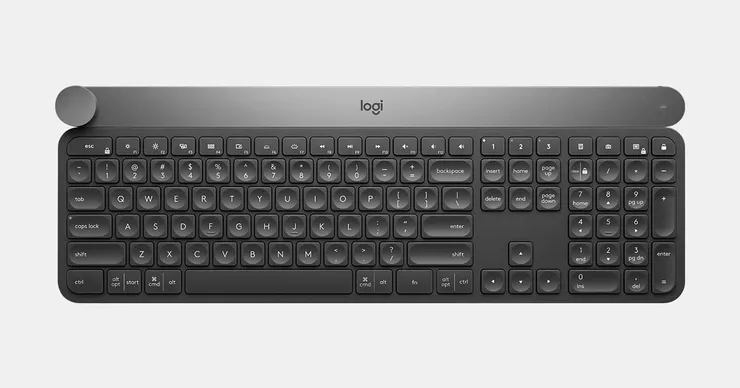
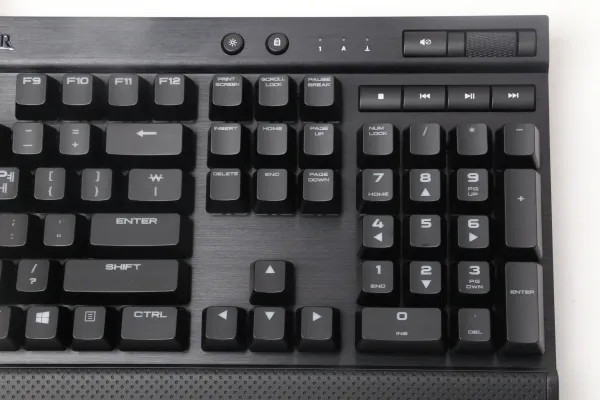
휠이 달린 키보드가 드물기 때문에 새로 사야 한다는 압박이 있어서,
그냥 FN키 조합으로 버티고 있었습니다. =_=;;
그나마 윈도우 10에서는 작업표시줄 볼륨아이콘을 누르고 마우스 휠을 굴리면 볼륨 조절이 되었거든요. 이렇게 볼륨 조절하는것도 크게 불편하진 않죠.
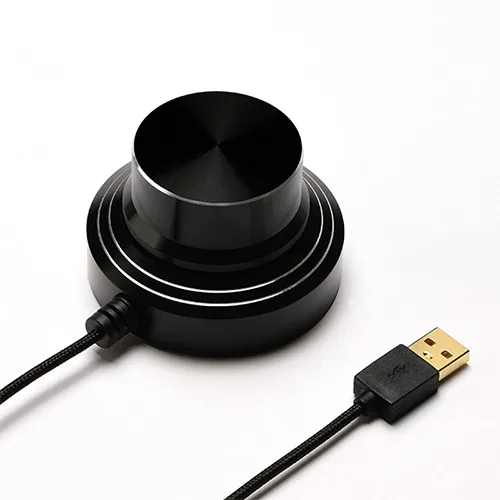
그래도 이런 볼륨조절기 하나 달아 놓아야겠다는 생각은 하고 있었습니다.
알리가 광군절에 할인한다는 얘길 들어서, 광군절 오면 사려고 생각하고 있었어요.
그.런.데.
때는 10월 5일, 윈도우 11을 설치했더니, 작업표시줄이 만들다 만 베타버전이라-_-
볼륨조절 기능도 작동을 안하는 거예요...
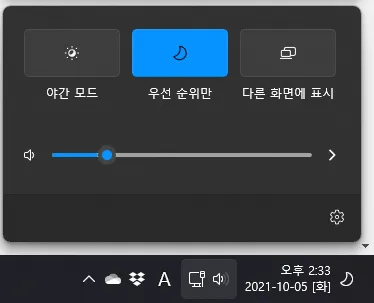
윈11에서 마우스로 볼륨 조절을 하려면, 볼륨아이콘을 [클릭]하고
마우스를 위쪽으로 올려서 볼륨슬라이더에 정확히 가져다 댄 후, 휠을 굴려야만 조절이 됩니다.
심지어 볼륨 조절 하는 도중에 볼륨 수치(0~100)가 나타나지도 않는 너프를 당했어요.
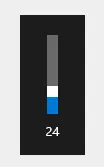
하지만 다행스럽게도 키보드의 볼륨키를 누를 땐, 볼륨 수치가 나오더군요.
저는 볼륨 수치 눈으로 확인하면서 조절하는걸 좋아하거든요.
수치를 항상 확인하면, 볼륨을 너무 과하게 올리지 않도록 도와줍니다.
그래서 그날 당장 주문했어요. ㅋㅋ USB볼륨조절기를..
https://www.clien.net/service/board/park/16561371CLIEN
원랜 위 이미지처럼 휠만 작고 아담하게 있는 녀석을 사려고 했는데,
이건 자세히보니까 케이블이 일체형이네요.
만약 케이블 길이를 바꾸고 싶다면, 항상 연장선을 써야 한다는 단점도 있고,
다른 제품을 보니까 음악 트랙 넘기는 버튼이 붙어있는 제품도 있더라구요.
그래서 usb-c 케이블 + 트랙 넘기기/재생/정지 버튼이 있는 녀석으로 샀습니다.
그리고 지난주에 제품을 받았어요.
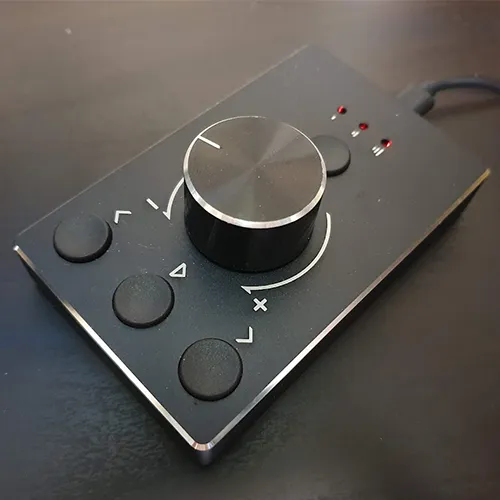
(최종적으로 산 제품.jpg)
첫 후기는 예상했던대로 컴퓨터에 usb케이블을 끼우자마자 윈도우가 자동으로 인식을 하고, 볼륨조절 기능이 잘 작동했습니다.
정지/재생이나 트랙 넘기는 것도 잘 되고, 휠 1칸에 볼륨 2/4/6칸씩 건너뛰게 하는 기능도 잘되고... 좋았어요.
WoW!! 굿굿굿!!!
이제 이 녀석을 어느 위치에 놓을지만 생각하면 됩니다! ㅋㅋㅋ
.
.
.
하지만 문제가 발생했어요.😑
절전모드를 다녀오거나, 컴퓨터를 새로 키면,
볼륨조절기를 아무리 돌려도 인식을 안 하는 거예요. -_-;
혹시 드라이버를 안깔아서 그런가? 라는 생각을 하고 판매자 페이지에 가봤더니,
'드라이버 설치 필요 없음!!'이라고 써 있네요. 제공하는 맞춤드라이버는 딱히 없는 것 같았어요.
하여간 이게 윈도우 11의 문제인지, 볼륨조절기 자체의 문제인지는 모르겠는데,
재부팅이나 절전모드 후, 재인식을 시키려면, usb케이블을 뺐다가 다시 끼워야만 했습니다.
하지만 이렇게 쓸 수는 없죠. -_-
usb 케이블 뺐다가 다시 끼우는 건, 매우매우 귀찮은 일인데다가, 매일 몇번씩이고 이짓을 하다보면 usb커넥터가 고장날 수도 있으니까요.
잠시 후, 장치관리자에서 장치를 제거한 후에 다시 PnP기기 스캔으로 인식을 하면, 재인식이 된다는걸 알았습니다.
그런데 이건 장치관리자에서 똑같은 이름의 usb 기기가 너무 많았고, (이벤트 로그의 드라이버 설치 기록으로 볼륨조절기를 찾았어요)
usb 케이블 뺐다 끼우는 것보다, 장치관리자를 실행해서 이벤트로그로 기기를 정확히 찾은 후, 제거/재인식 하는것이 더 귀찮은 일이였죠. -_-;
그래서 장치 제거/재설치를 명령어로 하는 방법이 있진 않을까 하고 구글에서 찾아보다가
pnputil 명령어를 이용하면 된다는 정보를 봤어요.
( https://docs.microsoft.com/en-us/windows-hardware/drivers/devtest/pnputil-examples )
pnputil /restart-device "USB\디바이스_인스턴트_ID"
이걸 .bat파일로 만든 후, 관리자 모드 실행을 위해 바로가기로 다시 연결한 후에 실행하니까
바로 인식이 되네요. ㅋ
관리자 권한 확인창이 뜨는게 쪼금 걸리적거리지만, usb케이블 빼는거나 장치관리자 여는 것과 비교하면 그나마 최선이였어요.(-ㅅ-)
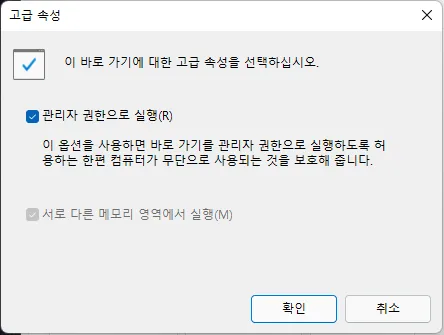
(관리자 권한으로 실행하기 위한 바로가기 연결)
이제 이걸 시작메뉴에 넣으면 되는데....
윈도우11은 여기서 또 발목을 잡네요.
윈도우11은 바로가기를 시작메뉴에 올릴 수가 없더군요. -_-
당연히 작업표시줄에도 올릴 수가 없고..
바로가기를 바탕화면에 올려두긴 했는데, 바탕화면 열어보는것도 귀찮거든요.
(win+d 등으로 바탕화면 호출하고나서 바탕화면에 있는걸 실행하면, 기존 창 복원이 안됨)
게다가 마우스로 바로가기를 실행하고나서, 다시 화면 중앙에 있는 권한 확인창까지 마우스 이동하는게 또 귀찮습니다. -_-
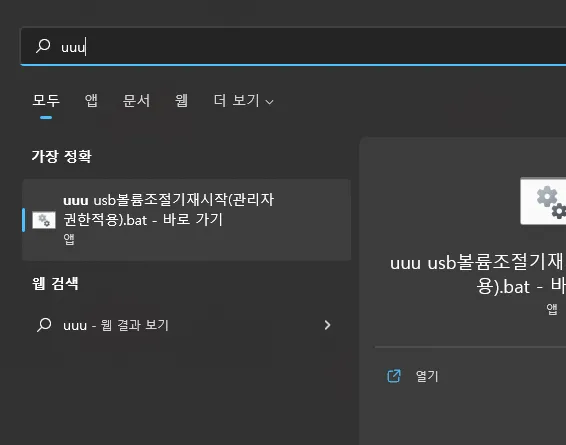
지금 그나마 최선의 방법으로 찾은 것은
타이핑하기 쉬운 유니크한 이름으로 바로가기 이름을 정하고,
윈도우의 검색 기능을 이용해서
winkey -> uuu -> 엔터
이렇게 실행하는 거네요.
이후, 화살표 왼쪽버튼이랑 엔터키를 한번 더 눌러서 권한 확인까지 빠르게 수락.
가능한 선에서 최대한 쓸만하게 환경 꾸리긴 했는데,
절전모드 풀릴 때마다 저거 입력하는게 귀찮긴 합니다.
으아아------
제발 이 문제가 윈11의 자체문제였고, 나중에 업데이트 되면서 저절로 고쳐졌으면 좋겠어요.
혹시 제품 문제일지도 모르니, 나중에 다른 제품으로 다시 한번 사볼까..하는 생각도 있네요. 후우 -ㅁ-;
윈11이 업뎃되면서 저절로 고쳐졌으면 좋겠어요.
...사실 잘 되더라도 로그인 할 때마다 바로 권한창부터 대뜸 뜨는 것이 거슬려서 왠지 이 세팅은 안 쓸 것 같긴 해요. -_-a (망할 권한요구창)
윈도우에서 권한요구창 아예 안뜨도록 해버리자니 이건 불안하고ㅋ
그냥 이런 외장사운드카드를 사셨으면 됐을텐데요. 저는 전에 X-fi 쓰다가 페블V3 예구로 공짜로 받아서 잘 쓰고 있습니다.
윈도우도 11로 설치했구요..^^
( 생각보다 큽니다.. )
어느정도 이상 금액 투자할 것이라면, 그냥 볼륨조절휠이 일체형으로 들어있는 커세어키보드 살 것 같아요. 'ㅅ'
휠이 따로 노는 것보다 키보드 일체형으로 있는게 배치하기에 더 편하기도 하구요.
안 그래도 저도 볼륨조절기 노브가 달려있는 키보드를 쓰다가 최근에 없는 키보드로 바꾸었는데
해당 기능이 정말 그리웠거든요.
이런 게 있는 줄 알았다면 진작 구입했을텐데 덕분에 알아갑니다~
그나저나 이 제품은 알리에서 찾을 수가 없는데 링크 좀 부탁드려도 될까요?
저는 트랙 넘기는 기능은 필요없어서요~
제 장바구니에 있는 링크인데, 다른 판매자가 더 저렴할 수 있으니 검색으로 더 찾아보세요.
답변 감사합니다~
기능은 더 적은데 가격은 훨씬 비싸네요ㅎㅎ좀 더 찾아봐야겠습니다.
끄는 건 나중에 켜는게 귀찮아서 안하지만, 절전모드는 쓰네요.
윈11 업데이트는 좀 있다 해야겠군요
예) mx keys 우측상단 메뉴키, 잠금키 -> 볼륨조절
혹은 mx master 같은경우 엄지휠로 볼륨을 조절하기도 했습니다.
애초에 제 습관이 usb기기로 절전모드를 해제해요. 마우스라던가...
그냥 이녀석만 이럽니다. 다른 usb 기기들은 아무 문제 없어요.
으으..나중에 다른거로 바꿔야겠어요. -_-
아무래도 윗분 댓글을 보아하니 제품 자체의 문제 같습니다. =ㅁ=;;
핫키는 마우스 오른쪽 버튼을 누른 상태로 휠 위아래로 조절합니다.
정말편합니다
기본적으로 구버전 리소스를 불러오는 구조 같던데, 유료프로그램이라고해서 그냥 윈11 작업표시줄은 다음 대규모 업데이트 기다리고 있습니다. ㅎㅎ
게임 조작키랑 겹칠 때가 있어서...
키조합 + 휠은 게임에서 정말 많이 사용하는 조작키거든요.
게이밍 마우스 남는 키에 볼륨조절 부여해보기도 했지만, 게이밍 마우스 대신 사무용 마우스 잡고 있을 때가 더 많아서 이것도 대안이 되질 못했고, 결국 볼륨은 볼륨 전용 휠이 있거나 키보드에 쉽게 누를 수 있는 버튼이 있어야겠다는 결론이 나왔었네요.
엄지손가락만 까딱 까딱 하면 볼륨 숫자 보면서 조절 가능해서 매우 편해요.
이 방법도 추천드립니다.