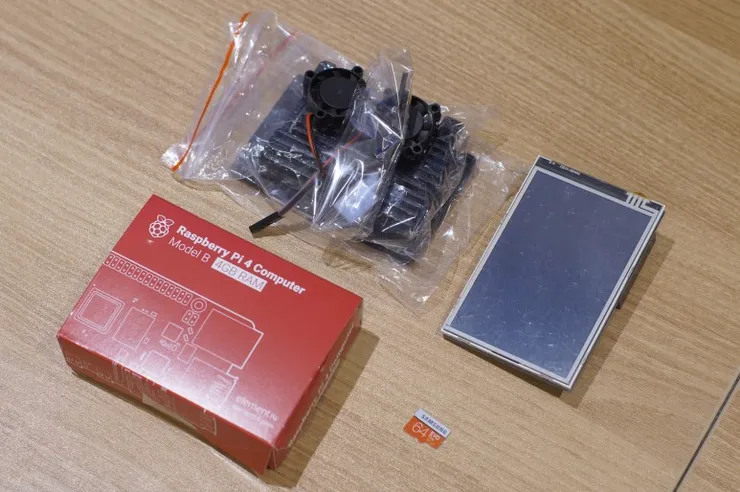
예전에 주문했던 라즈베리 파이4가 드디어 도착했습니다.
파이4 말고 파이 제로 W도 여러개 샀는데, 그건 나중에 세팅하고, 먼저 파이4를 가지고 이것저것 테스트를 해볼 예정입니다.
라즈베리 파이4는 전원부 이슈가 있는데 한국 유통분은 다 개선 판이라고 하지만, 한번 확인해 보겠습니다.
https://www.cnx-software.com/2020/02/24/raspberry-pi-4-rev-1-2-fixes-usb-c-power-issues-improves-sd-card-resilience/
 Raspberry Pi 4 Rev 1.2 Fixes USB-C Power Issues, Improves SD Card Resilience
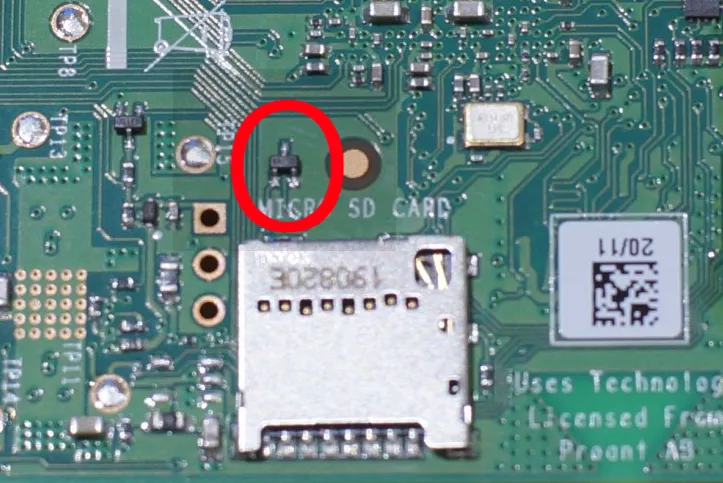
트랜지스터 위치를 확인해 보니 1.2버전 신형이 맞는 것 같네요. 다행입니다. :-)
저는 라즈베리파이는 처음 다뤄보는 것이라서 가이드라인을 보면서 따라해 보겠습니다.
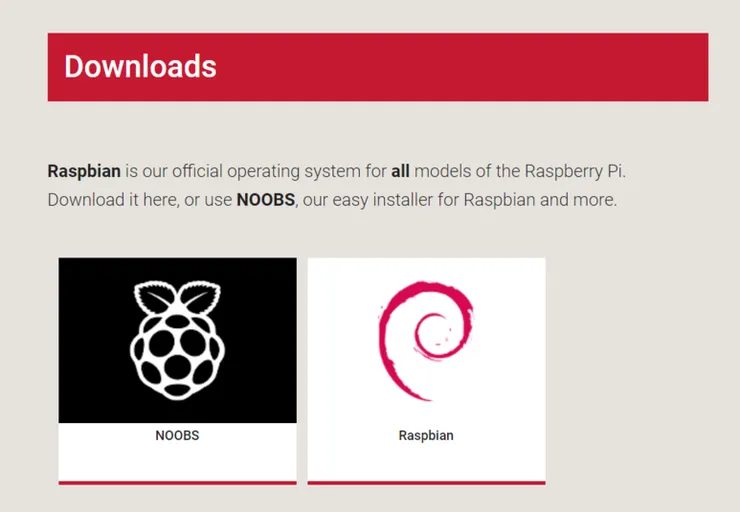
https://www.raspberrypi.org/downloads/
먼저 위의 링크에서 Raspbian을 받아서 OS를 설치 해 보겠습니다.
NOOBS(New Out Of the Box Software)는 라즈베리 파이 초보자용 쉬운 운영 체제 설치 관리자로, NOOBS를 사용하면 Raspbian, OSMC, OpenELEC 등을 설치 페이지에서 선택해서 설치할 수 있습니다.
Raspbian은 라즈베리파이 공식 OS입니다. Debian 기반으로 만들어졌고, 사용자들이 가장 많이 사용하는 OS입니다.
저는 Raspbian을 받아서 sd카드에 직접 설치해 보도록 하겠습니다.
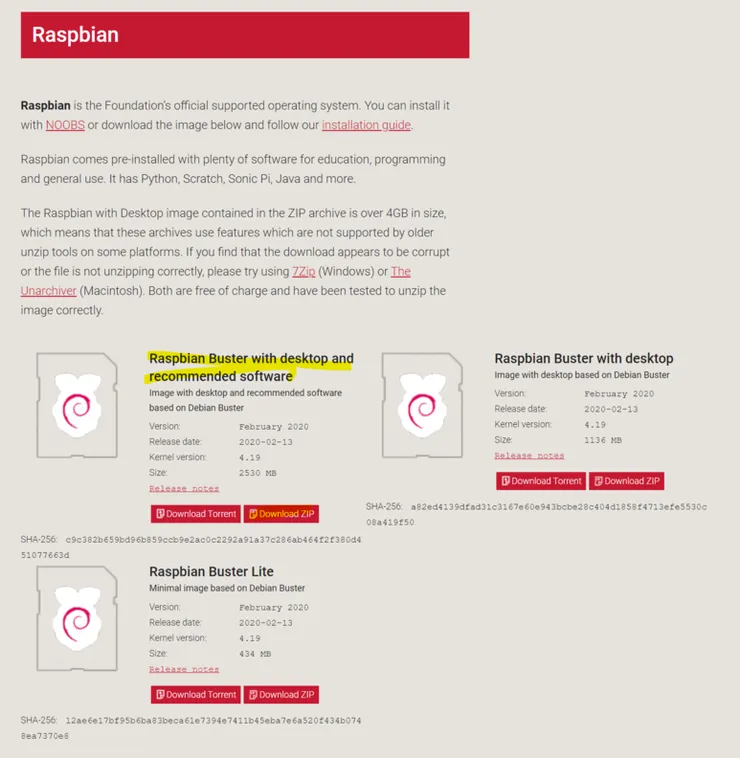
먼저 Raspbian zip 파일을 다운받아서
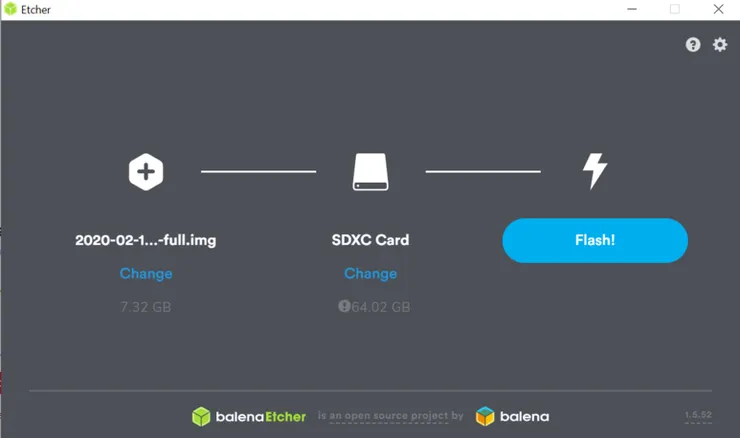
balena Etcher로 sd카드에 기록해줍니다.
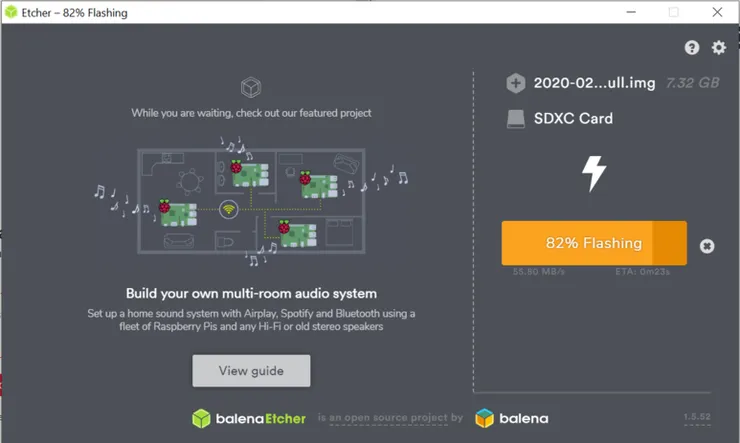
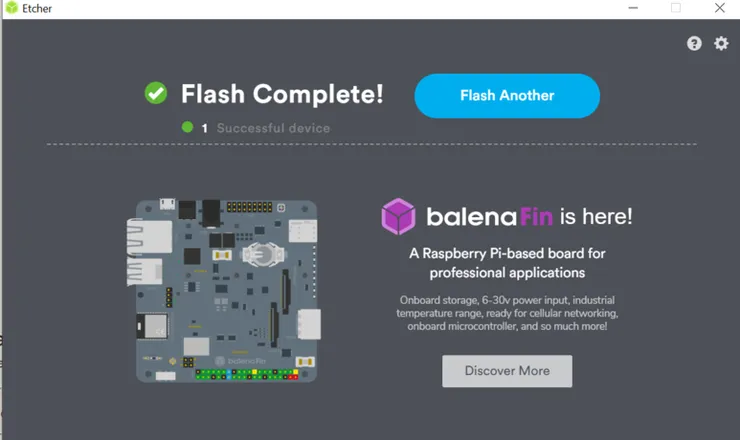
잘 기록이 되었네요.
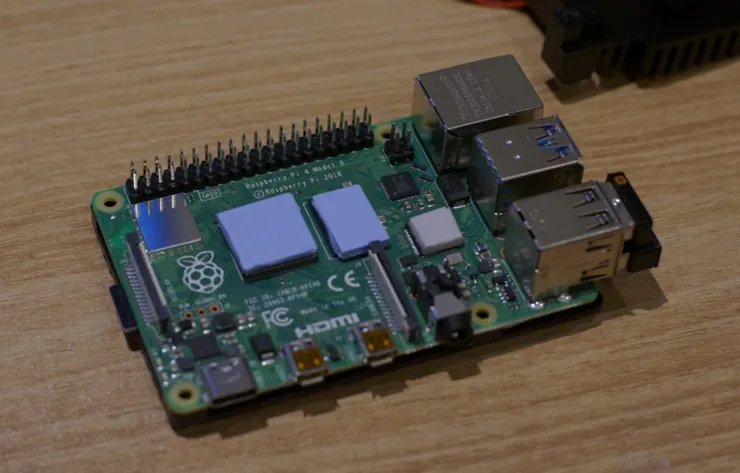
파이4는 테스트 용으로 쓸거라 케이스 가공할 계획이 아직 없어서 일단 방열판을 붙여봅니다.
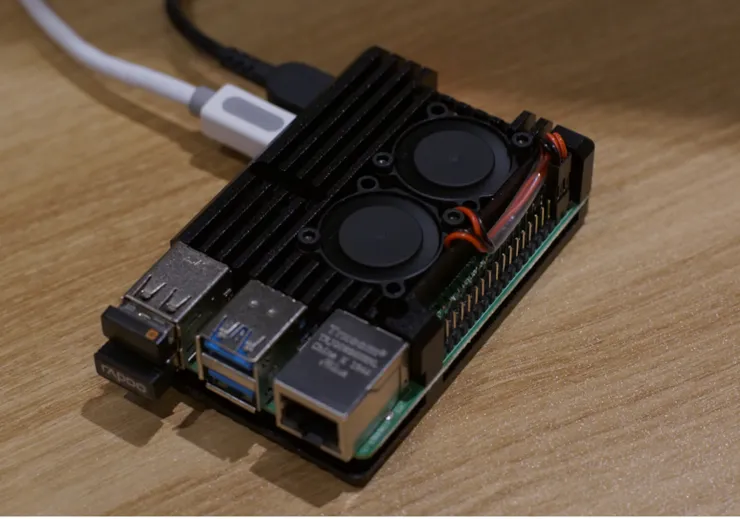
방열판을 잘 설치해주고, SD카드를 설치하고 hdmi를 먼저연결하고, 전원을 연결하면 켜집니다.
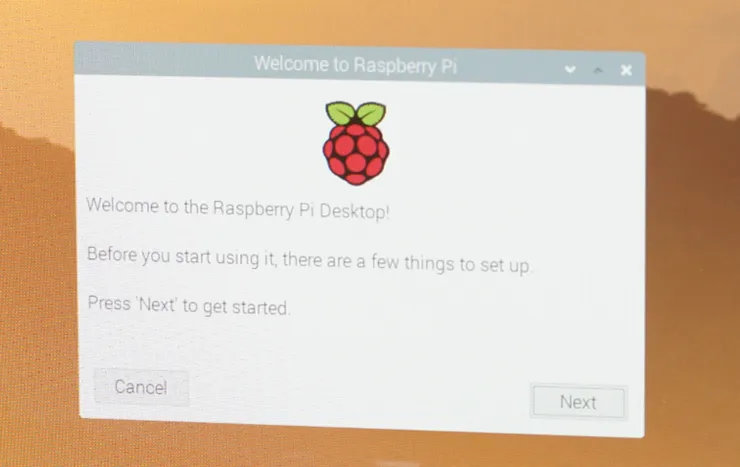
블로그들을 보니 한글로 설정하면 오류가 좀 있어서, 영문으로 초기 설정을 해줍니다.
업데이트가 있다고 하네요, 진행해 줍니다.
라즈베리파이 초기 암호(default id, password)를 설정해 주면 익숙한 컴퓨터 화면같은 모습이 보입니다.
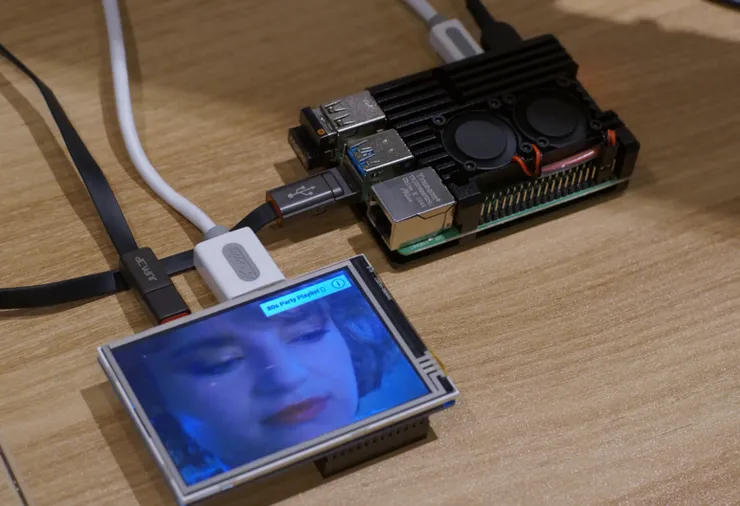
일단 모니터 출력이 하드웨어를 점검차 이것저것 구동해 봅니다.
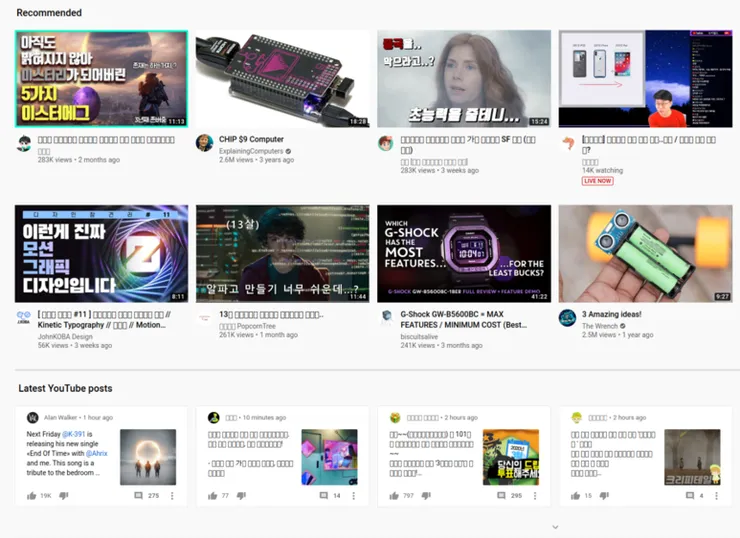
유튜브를 켜보니 한글 출력이 안되네요.
터미널을 실행시켜주고 apt update, upgrade를 진행합니다.
pi@raspberrypi:~ $ sudo apt update
pi@raspberrypi:~ $ sudo apt upgrade
그 후 한글 폰트를 설치 합니다.
pi@raspberrypi:~ $ sudo apt install -y fonts-unfonts-core
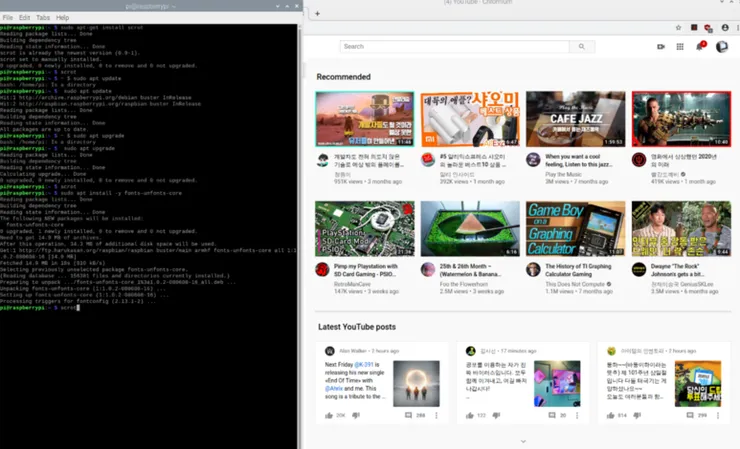
다시 유튜브에 들어가보니 한글 출력이 잘되네요.
한글 입력은 ibus-hangul이란 것을 설치해서 사용 할 수 있다고 합니다.
pi@raspberrypi:~ $ sudo apt install ibus-hangul
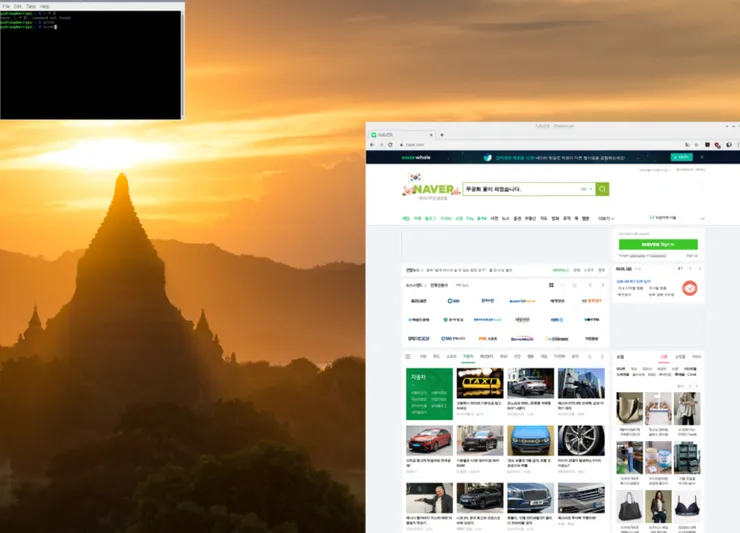
입력기 설치 후 Shift + Space bar로 한영 전환도 되고, 입력도 잘됩니다.
랩탑에서 파일 이동을 쉽게 하기위해서 samba를 설치합니다.
Samba는 SMB(Server Message Block), CIFS (Common Internet File System)로 리눅스와 윈도우간 파일 및 프린터를 공유할 수 있게 해주는 프로그램 입니다.
pi@raspberrypi:~ $ sudo apt install samba samba-common-bin
설치가 된 다음 아이디와 비밀번호를 만들어 줍니다.
저는 기본 아이디 pi를 그대로 사용하고 비밀번호만 만들었습니다.
pi@raspberrypi:~ $ sudo smbpasswd -a pi
New SMB password:
Retype new SMB password:
새로만든 아이디 pi에 대한 설정을 추가하기 위해서 설정파일을 수정해 줍기위해 파일과 편집기를 열어줍니다.
pi@raspberrypi:~ $ sudo nano /etc/samba/smb.conf
화살표로 가장 아래로 커서를 이동한 뒤
comment = pi shared folder
path = /home/pi
valid users = pi
browseable = yes
guest ok = no
read only = no
comment : 유저 서버 설정 코멘트
path : 공유 폴더를 지정. 작업 폴더인 /home/pi 로 지정
valid user : 사용 가능 유저 지정
browseable : 공유 폴더 목록을 보여주는 옵션
read only : 읽기/쓰기 옵션
그리고 랩탑에 탐색기를 열고 \\192.168.1.xxx\ (라즈베리 연결된 IP주소)를 입력해주면 아래와 같이 연결이 됩니다.
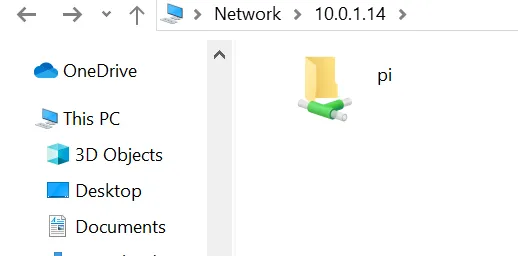
이제 악마퇴치기를 설치하기위한 준비가 끝났습니다.
본격적으로 악마퇴치기를 설치해 보겠습니다.
https://github.com/diasurgical/devilutionX/releases
위 링크에서 맨위에 linux-arm 버전으로 받아서 압출을 풀어서 라즈베리 파이에 편한 폴더에 넣어줍니다.
(저는 다운로드 폴더에 넣었습니다.
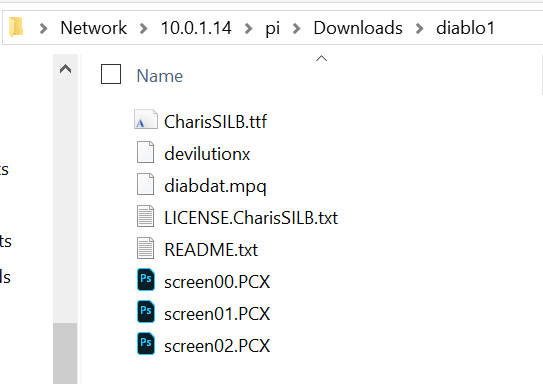
정품CD나 GOG 설치 폴더에서 diabdat.mpq 파일을 같은 폴더에 넣어줍니다.
그리고 SDL2를 설치해 줍니다.
pi@raspberrypi:~ $ sudo apt-get install libsdl2-ttf-2.0-0 libsdl2-mixer-2.0-0
그리고 tool 에서 현재폴더 터미널에서 보기를 하고
./ devilutionx
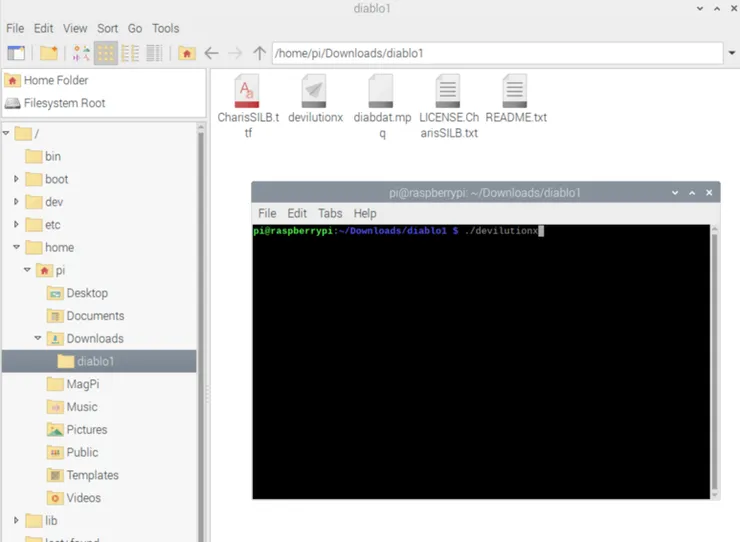

실행이 잘 되네요. 하드웨어가 좋아서 그런지 엄청 쾌적합니다.
호스트
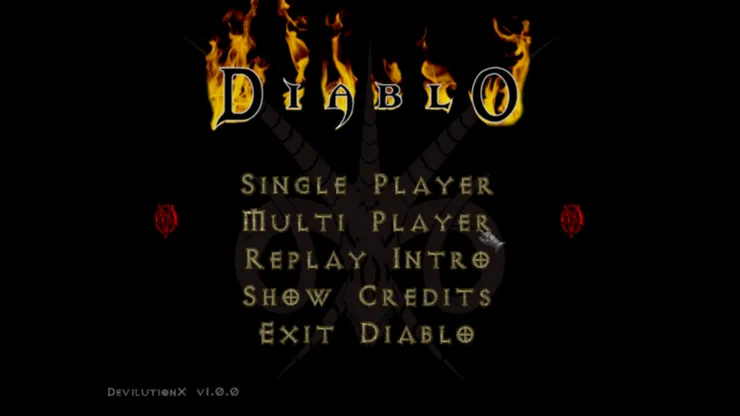
오늘은 멀티플레이 메뉴로 선택해줍니다.
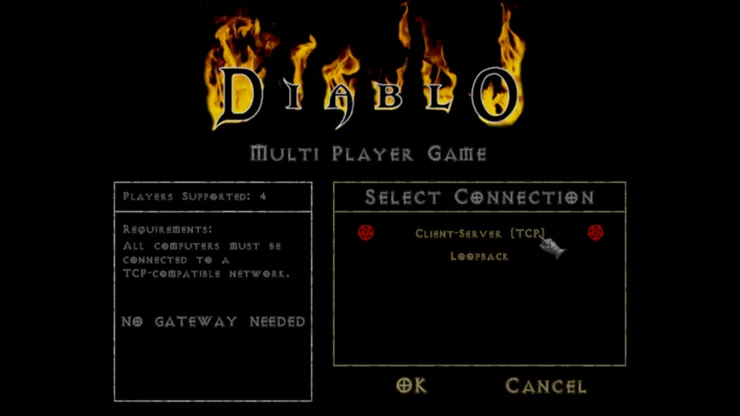
TCP 선택을 해주고,
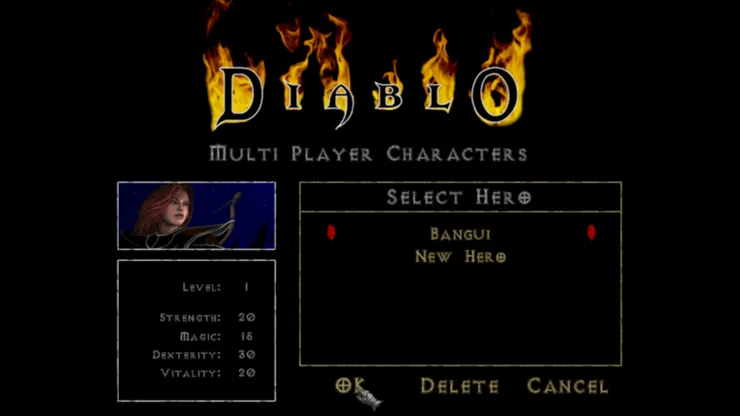
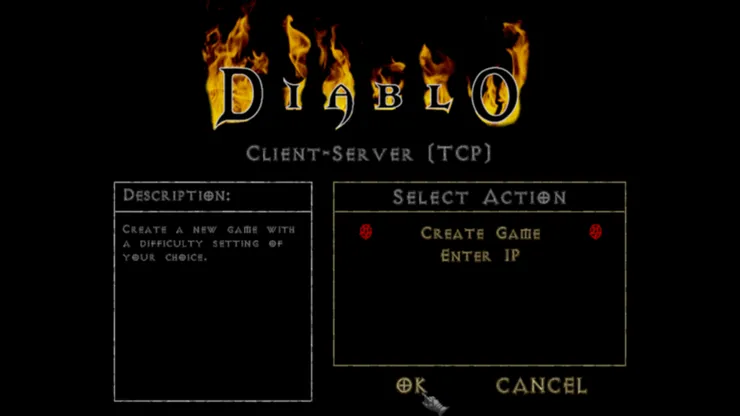
게임을 생성해 줍니다.
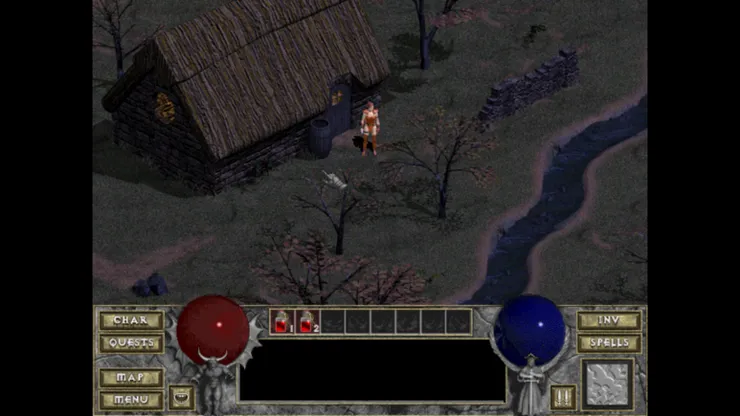
클라이언트
라즈베리, 윈도우, 맥, 등등 다른 걸로 디아1에 접속해서
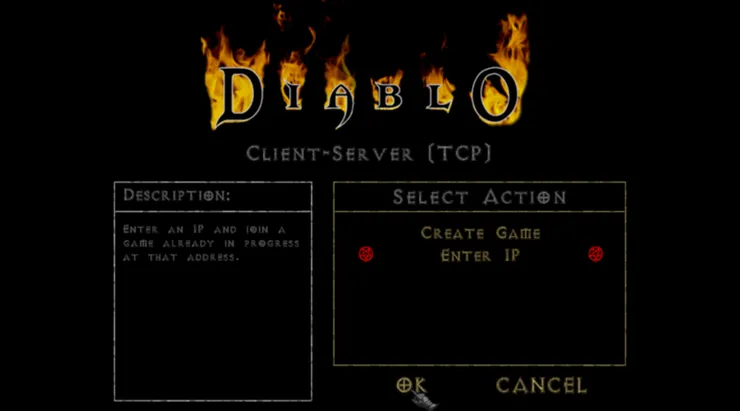
TCP 선택 후 'Enter IP'를 선택해 줍니다.
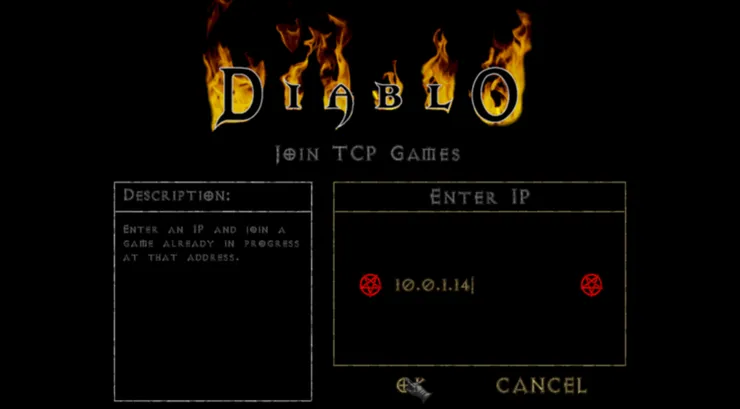
그리고 라즈베리의 IP주소를 입력해 줍니다.
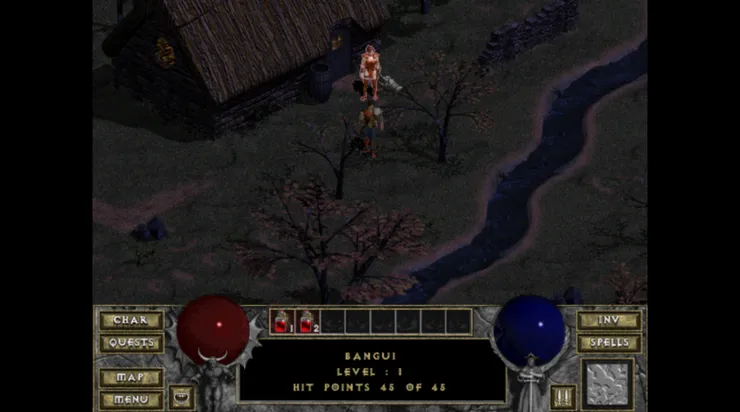
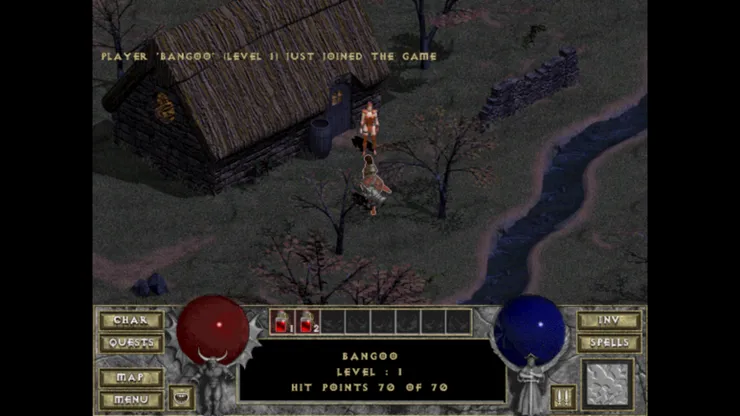
접속이 잘 되네요.
저는 1인 2역 파티플 하러 이만. :-)
https://search.shopping.naver.com/search/all.nhn?query=%ED%8C%8C%EC%9D%B44+%EB%93%80%EC%96%BC%ED%8C%AC&frm=NVSCPRO
에디터도 먹힙니다 ... ㅎㅎ;;
뽀리너들이랑 아이템 트레이드도 하고 그랬다고 삼촌이 그러네요
화면 설치 보면서 설마 했는데....
ㅋㅋㅋㅋ 진짜 내가 뭘본거여
개선판 나왔대서 확실하게 풀릴때까지 좀 기다리고 있었는데
구매는 혹시 어디서 하셨는지 알수 있을까요?!
디아블로 원활한 구동을 봐버렸고...
우리집 컴은 부팅도 간당간당한 고물일 뿐이고........
다른목적으로 쓰려고 예전에 샀던 것이라 정확히 기억은 안나는데
아래링크 것이랑 비슷합니다. 제품명이 좀 다르네요.
https://ko.aliexpress.com/item/32819353553.html?spm=a2g0o.productlist.0.0.1e0a3d17bZXmNi&algo_pvid=ecd1951a-adc1-472e-a545-c0e20c2cf104&algo_expid=ecd1951a-adc1-472e-a545-c0e20c2cf104-16&btsid=0ab6fb8315831322724766631ee4ef&ws_ab_test=searchweb0_0,searchweb201602_,searchweb201603_AliExpress
찾았습니다 ㅎㅎ