0. 서론
저는 대학생 때 복잡한 PSpice 가 싫었습니다.
당시 노트북이 없이 iPad만 사용하던 저에게는 매번 학교 컴퓨터실에 가서 보고서를 위한 그래프를 뽑아내는데 컴퓨터 켜고, 소자 넣고, 분석까지 하는 데 너무 오래 걸렸거든요. 그러다 2학년 1학기 실험 수업 막바지에 AND gate, OR gate 만 배우다 갑자기 도어락을 만들어 오라는 조교를 원망스러운 눈으로 바라보며 대안을 찾기 시작했습니다.
그런데 웬걸? 대학생이 쓰기에 훨씬 직관적이고 편한 앱이 있었습니다.
바로 iCircuit 라는 앱인데요.
실험 수업 대부분을 높은 학점을 받게 해줬던, 새로운 소자를 배울 때 이해를 도와주던 전자전기공학 필수 앱 소개 시작하겠습니다.
1. 회로그리기
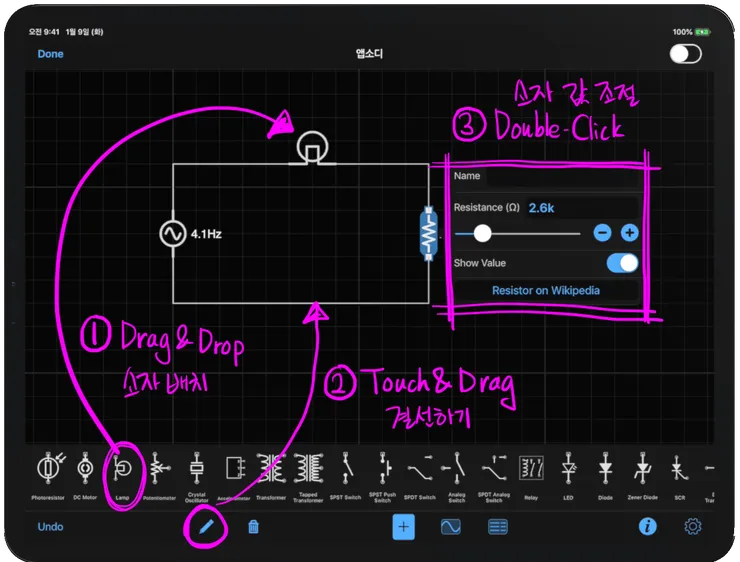
Analog 소자
1단계 – 소자 배치
이 앱의 직관적인 UX가 드러나는 부분입니다.
원하는 소자 Drag & Drop 해주시면 됩니다.
초등학생으로 돌아가서 건전지, 전구, 저항을 넣어 봤습니다.
2단계 – 결선 하기
인두기를 클릭한 다음에 Touch & Drag 로 결선해 주면 됩니다.
납땜할 것 고려해서 이쁘게 그어줍니다.
3단계 – 소자 값 조절
iOS 안의 모바일 앱(mac과 window도 지원합니다) 이라 단순한 값만 조절 가능하다고 생각하시면 큰 오산입니다.
이 앱은 전압종류, 크기 부터 저항,주파수,잔류편차, 커패시턴스, 인덕턴스, Q factor 심지어 LED 색깔과 전구의 예열시간등 많은 세부 값을 조절 할 수 있습니다.
조절하는 방법은 소자를 Double-Click 하시거나 소자를 선택한 상태에서 정보 창을 눌러주셔도 됩니다.
빤짝빤짝한 전구를 위해 건전지를 교류로 바꾸고, 주파수는 올리고 저항을 낮추고, 전구 예열시간도 조금 줄여 보겠습니다.
그러고 나서 전원을 눌러주면?
쉬운 회로 세계에 오신 것을 환영합니다
Digital 소자
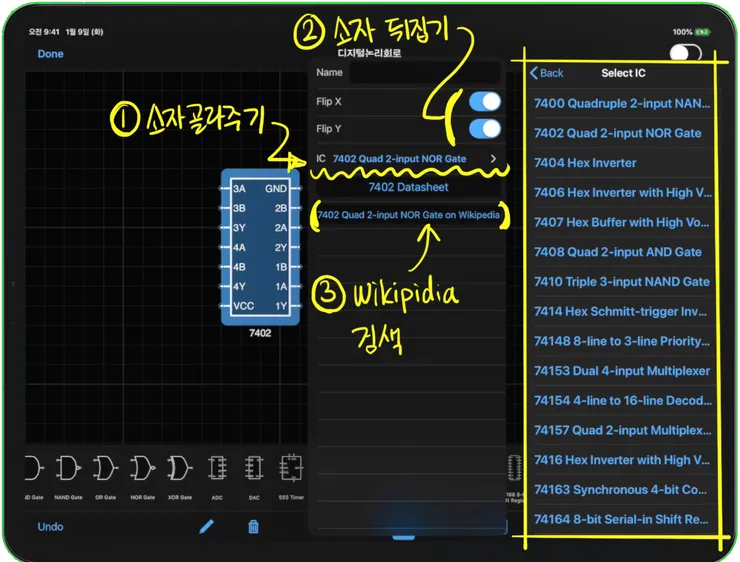
- 디지털 소자는 조금 종류가 적어 보입니다.
하지만 비슷한 번호 대 (ex. 7400)의 회로를 똑같이 가져오신 다음에 ①더블클릭 하셔서 원하는 회로(ex. 7402) 을 골라주시면 됩니다.
Bit 수 조절도 가능합니다
- 납땜 할 때 디지털 소자는 결선 편의를 고려해 뒷면에 끼거나 돌려서 낄 때가 많습니다.
앱도 똑같이 X축 , Y축으로 ②Filp & Flop 이 가능합니다.
- 또한 ③위키피디아에 바로 모르는 소자를 검색도 해줍니다.
Datasheet 또한 검색이 되었는데 현재 사이트 문제인지 검색이 되질 않습니다.
Arduino
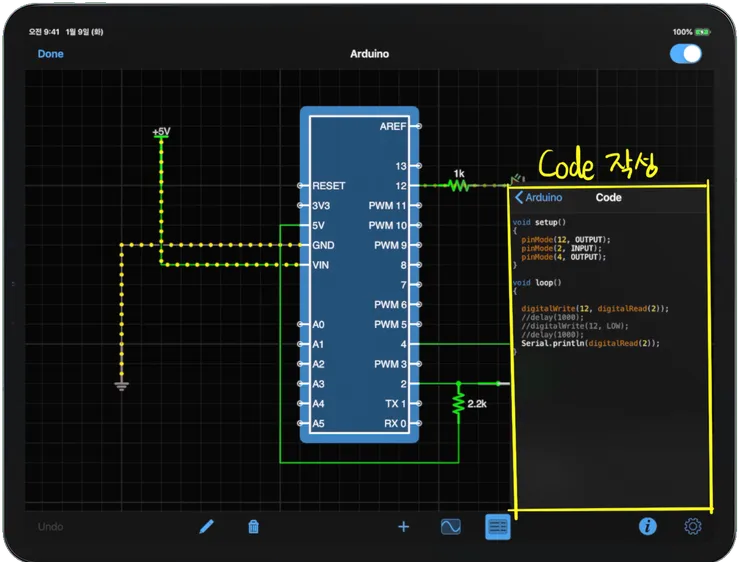
- 요즘 공대 & 미대 졸업작품으로 Arduino 굉장히 많이 사용합니다.
1년 전 업데이트로 아두이노가 추가되었는데요. 코딩까지 가능합니다
2. 회로 동작하기
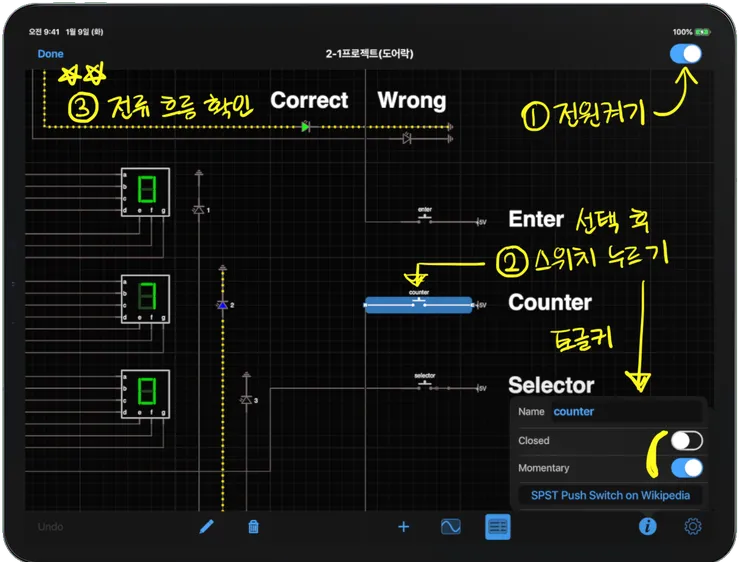
회로 동작은 2학년 때 조교를 원망하며 만들었던 도어락을 가지고 볼 건데요. 처음만든 회로라 많이 복잡하지만, 동작을 테스트하기에 이만한 게 없습니다.
일단 비밀번호는 학번 뒷자리인 070입니다.
1단계 - 전원 켜기
①매 순간 원할 때 마다 켤 수 있습니다.
지금 동작하는 회로 리셋하겠다? 그냥 껐다 켜면 됩니다.
2단계 - 스위치 조절
②원하는 스위치 선택하고 한 번 더 눌러주면 됩니다.
계속 누르고 싶으면 손을 안 떼면 되구요.
혹은 정보창에서 토글키로 on / off 할 수도 있습니다.
3단계 - 전류 확인하기
제가 이 앱을 학생들에게 가장 추천하는 이유입니다. 전자전기는 타 과에 비해 실험할때 눈에 안보여 흐름을 보기가 어렵습니다. 학부생 때는 주로 전구를 가져다 대서 전기가 흐른다는 것을 확인했는데 이 앱을 쓰고 나서 그러한 일이 사라졌습니다. 위에 그림에서 만약 correct 에 전기가 흐르지 않으면 바로 잘못된 부분을 추적할 수가 있습니다.
이건 수업 시간에도 가능합니다. 교수님이 새로운 소자를 설명할 때 사진과 그림만 보면 이해하기 어렵습니다. 그럴 때 마다 패드 꺼내서 전원 연결하고 흐름 보는데 5분도 안 걸립니다(앱이 익숙하다는 가정하에)
저는 실험 수업에서 결선 전 미리 동작 확인하는데 상당히 유용했습니다.
언제 어디서든 ③전류의 흐름을 볼 수 있다는 거 초보 대학생에게는 정말 큰 축복이었습니다.
공부하기 예시 회로입니다.
3. 회로 분석하기 (oscilloscope)
오실로스코프가 쓰여 있어서 못 믿으시겠지만... 비슷한 기능이 있습니다.
다만 이 기능을 설명하기 전에 이 앱이 제공하는 기본 분석 tool 부터 보겠습니다.
기본분석 Tool
Power on 상태에서
1. 전선을 눌러주면 거기 흐르는 전압과 전류가 나타납니다. ( ex. 2mA / 5V )
2. 게이지를 설치해 전압과 전류를 확인할 수도 있습니다. ( sources 탭에 있습니다)
3. 전선의 초록색 명암은 전압을 나타냅니다. 전류의 흐름과 같이 보면 회로를 이해하는 데 도움을 줍니다.
이제 본격적으로 분석을 해봅시다.
오실로스코프 사용
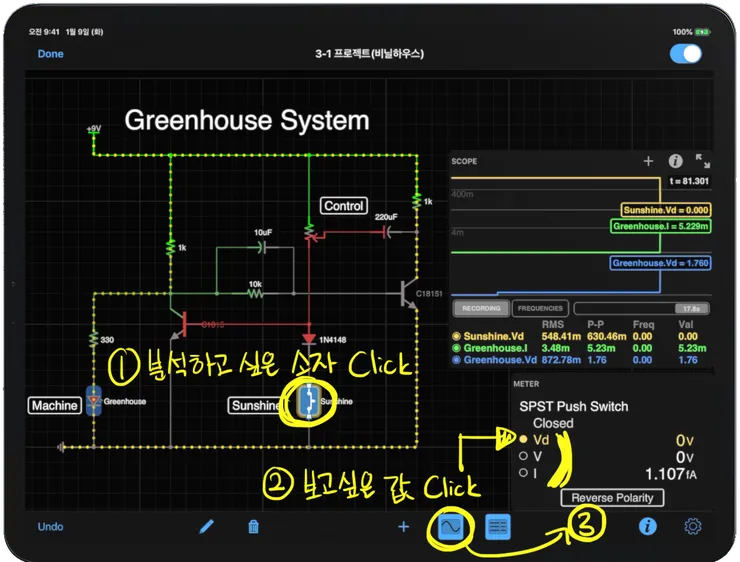
위 회로는 3학년 때 프로젝트인 비닐하우스 시스템인데 햇빛의 양에 따라 기계 동작 시간이 달라집니다.
그래서 저는 햇빛의 전압(원래는 조도센서 인데 스위치로 교환) 과 기계의 전압 전류를 분석했습니다.
방법은 간단합니다.
①분석하고 싶은 소자/전선 클릭하고
②보고 싶은 값을 클릭해 주시면 됩니다. ③소자 종류마다 분석할 수 있는 값이 정해져 있습니다.
분석은 power on 상태이면 바로 분석을 시작하고 시간을 맞추고 싶으신 분들은 껐다 켜시면 됩니다.
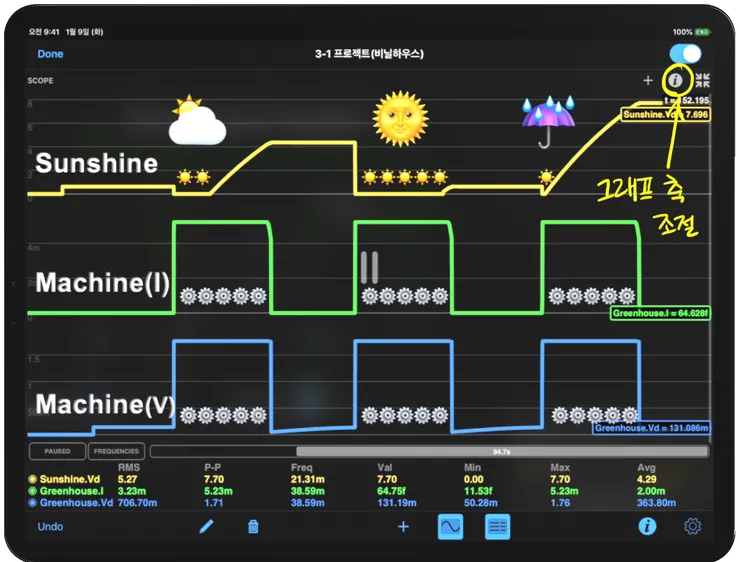
그래프는 짜잔..(이모티콘은 이해를 돕기 위한 부가요소입니다)
(이렇게 그래프 제출하면 바로 F일 듯...)
납땜 후 실제 동작은 매우 잘됐습니다.... 학점도 A+이에요
저럴 거면 타이머를 쓰지 라고 하실 수도 있지만...반도체를 억지로 넣어야 했기에...
그래프에 손가락을 가져다 대면 0.001 초 단위까지 시간이 나옵니다.
그래프 설정에 가셔서 max / min 값, 그래프 겹치기 등을 조절 해 그래프를 이쁘게 혹은 보고서에 넣기 좋게 바꿀 수도 있습니다.
여기까지만 보면 학생 수준에서 PSpice 를 대체 하기에는 무리가 없어 보입니다.
하지만 간편함을 얻었기에 생기는 단점도 분명히 존재합니다.
4년 동안 앱을 쓰면서 느낀 단점을 총 3가지로 정리해봤습니다.
단점
1. 복잡한 소자를 옮길때 프리징 현상이 일어납니다.
특히 한 소자에 결선이 많은 디지털 소자를 옮길 때 많이 일어나는데요.
- 저 같은 경우는 소자의 결선을 해지하고 옮겼습니다.
조금은 번거롭지만, 납땜까지 고려하면 괜찮은 선택이었습니다.
- 또한 설계 시에 부분부분 따로 만들어 합쳤습니다.
여러 소자를 선택하는 방법은 빈 공간을 눌러 올가미를 만들어 선택하시면 됩니다.
2. 디지털 소자의 세부 분류가 되어있지 않습니다. (ex. 74, 74L, 74H, 74ALS)
이에 따라 기능이나 결선 위치가 다른경우가 있는데 PSpice 와 다르게 숫자 하나로 통일이 되어있습니다.
- 그렇기에 프로젝트 시에 납땜 전 반드시 datasheet 를 확인하셔야 합니다. 앱 믿고 그대로 납땜하면 안 돼요!!!
혹은 PSpice 로 옮겨 최종 test 해보는 것도 추천해 드립니다.
3. 앱이 출시된 지 7년이 지났지만 아직까지 안드로이드를 지원하지 않습니다.
- iOS, mac OS, window, window폰 다 지원하지만 같은 과 친구들이 써보자 할 때 이 부분이 가장 아쉬웠습니다.
- mac 버전도 구매해서 test 해봤는데 무난하게 돌아갑니다.
- 예전에는 안드로이드 버전 1.8까지 있었다는데 현재 사라진 상태입니다.
최종평가
직관적인 UX & UI 이 앱의 가장 큰 장점입니다.
프로젝트뿐만 아니라 공부할 때도 정말 좋습니다.
소파 위에서 도어락을 설계했던 경험은 제 학부 시절에 가장 좋은 기억 중 하나 입니다.
초등학교에서 전구실험을 하는 자녀분이랑 시뮬레이션하기에도 좋습니다. 그만큼 쉽거든요
위의 단점들 때문에 전문가용은 되질 못 하지만(그래프가 너무 정직하게 꺾입니다)
학부생이 쓰는 대부분의 소자가 구현되어 있기에
'들고 다니는 [학생용] PSpice'
라고 감히 말할 수 있을 것 같습니다.
(물론 앱과 별개로 PSpice 는 사용할 줄 아셔야 합니다)
(제가 다녔던 학교는 실험 수업을 대부분 대학원생이 주도했기에 실험 도중, 보고서 작성 시 앱 사용을 유하게 허락해 주었습니다.
하지만 나이가 조금 있으신 교수님들은 거부감을 일으킬 수도 있으니 주의 바랍니다. )
이 앱을 통해 전자-전기 학생분들이 조금 편해지기를 바라며 4년간의 앱 사용기를 마치겠습니다.
지난 주에 햇수로 따지면 7년간 다닌 학교를 드디어 졸업했는데 더 이상 회로그리는 일이 없을 것 같아 후련하네요.
긴 글 읽어주셔서 감사합니다.
app version : 1.10
test 기기 : iPad pro 10.5
유튜브 영상은 위 글이 text여서 이해가 어려운 분만 봐주시면 될 것 같습니다.. (사실 영상이 이해가 더 잘돼요.. 동작이 많은 어플이라)
취미로 쓰실분들을 위한 추가 글
1. 앱의 특정 소켓은 움직임 (x,y,z)축을 입력으로 받습니다. 그렇기에 만보계도 만들 수 있습니다.
활용하는 회로는 example 폴더(기본) 에 들어 있습니다.
2. 소리 입 출력도 받습니다. 마이크를 통해 목소리 변조도 가능합니다.
3. 파형 함수를 만들 수 도 있습니다. 혹은 그래프에 넣어 함수와 실제 값을 비교할 수 도 있습니다.
4. 저는 주로 완전 초보적인 회로 해석 쪽에서만 사용했는데 실제로 재미있는 실험 하시는 분들도 있습니다.
http://magazine.hellot.net/magz/article/articleDetail.do?flag=all&showType=showType1&articleId=ARTI_000000000040117&articleAllListSortType=sort_1&page=1&selectYearMonth=201601&subCtgId=
기사 보시면 재미있는 실험들이 있으니 참고하시면 좋을 것 같습니다.
자이로센서에 모터까지 연결할 줄은....
저도 재미로 좀 만져봤는데, 비전공자가 만지기 좋더라구요.
/Vollago
아이패드 2 면 11~12 년도 셨을텐데.. 아직도 홈페이지가면 그때 UI 로 설명합니다.
졸업은 했지만 다시 대학원 생이라 ㅎㅎㅎ 졸업 축하도 감사합니다.
좋은 정보 감사합니다.
/ Rei+
/Vollago
(물론 저 앱과 저는 어떠한 관계도 아닙니다)
야간대학원다니는데 회로실험에 잘쓰일것같습니다.
이걸 학부때 알았으면 ㅜ ㅜ
좋은앱 소개시켜주셔서 갑사합니다.