
스크랩 from 엠사모 : http://cafe.naver.com/mssamo/7206
0. Intro
안녕하세요.
이번에는 서피스북 2 사용후기를 좀 써볼까 합니다.
사실 이전에는 VAIO Z Flip + 데스크탑(으로 쓰는 에일리언웨어) 체제로 사용하고있었습니다만.
이번에 그냥 모든기기 처분하면서 정말로 All in One 을 구성해보자 하는 생각에. 서피스북2로 기변하게 되었습니다.
이전에 사용하던 기기들은 주로 6700HQ, 7700HQ의 모바일 쿼드코어 구성을 주로 사용하다가 (인텔 NUC 6i7KYK / 에일리언웨어 15 R3)
8세대 8650U 저전력 모바일 쿼드코어를 메인으로 쓰게 되었는데요. 추후 서술해보겠습니다만. 뭐 결과만 먼저말씀드리면 7700HQ 보다 느립니다. 벤치는 모르겠는데 실사용하면 느려요
자 지금부터 글로쓰는 후기 한 번 써보겠습니다.

먼저 앞서 제 평소 작업환경은 이렇습니다.
서피스북 Type C 단자 - WD15 -HDMI출력 / USB3.0 허브
그리고 우측에 서브노트북 한대 더 있고 이 또한 HDMI 연결되어있어 모니터는 각 노트북을 번갈아 가며 사용합니다.
1. 외관
박스샷은 솔직히 많이들 보셨을테니, 넘기고 (사실 박스가 본가에있습니다...ㅠ)
외관과 사양에 대해 서술을 좀 해보자면
먼저 제가 구입한 서피스북2의 사양은 다음과 같습니다.
Microsoft Surfacebook 2 15"
CPU : Intel Core i7 8650U 1.90Ghz
RAM : DDR3 16gb 듀얼채널 램1867Mhz
SSD : Samsung PM-951 NVME TLC SSD
GPU : Intel UHD620 / Nvidia GTX1060
LCD : 15" 3240*2160 3:2 비율의 IPS LCD 10점 멀티터치 및 펜 입력 지원
BT/WIFI : Marvell AVASTAR
배터리 : 23Wh(클립보드) + 62.2Wh(키보드독) = 85Wh (Designed 기준이며 현재 FullCharge용량은 88Wh)
OS : Window s 10 Pro
카메라 : 후면 8MP AF 카메라 / 전면 5MP 영상통화 카메라, Windows Hello 지원 IR 카메라
i/O : USB 3.0 Type A x 2 / USB 3.0 Type C x 1 / Surface Connected 단자 x1 / SD 슬롯
왜 13.5인치가 아닌 15인치를 샀냐 물으신다면.... 큰게 좋더라구요 ㅋㅋ 1060도 있고..겸사겸사
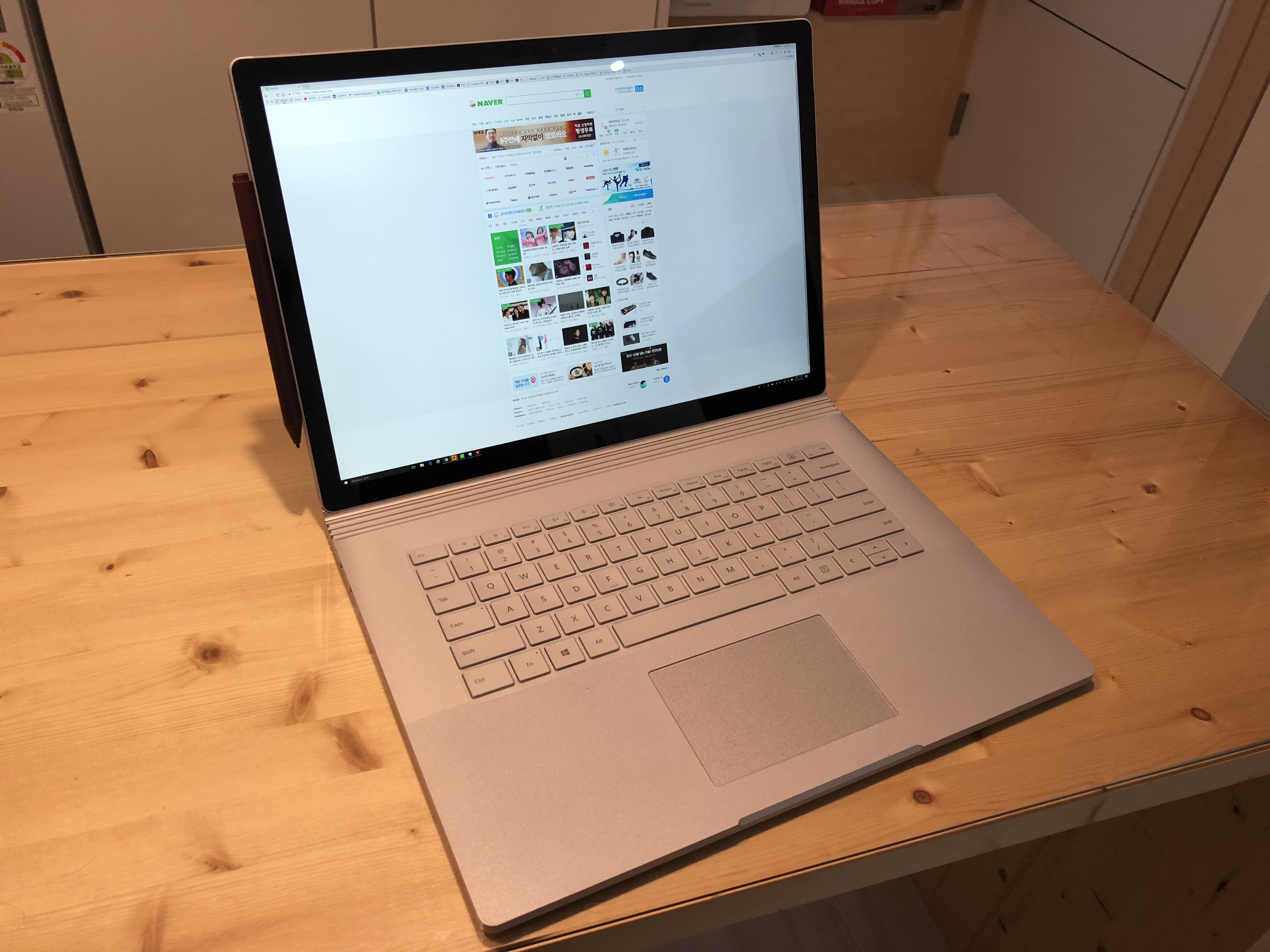
△ 현재 H사 필름 붙인 상태 + 키스킨 입니다.
키스킨은 사실 서피스북1 용인데 역시나 서피스북2에도 맞네요
이로써 서피스북1 = 서피스북2 13.5 =서피스북2 15 키보드는 같음을 유추할 수 있습니다. 애초에 렌더링도 같아보이긴했습니다...
여담으로 서피스 랩탑 한국정식발매판을 보니 서피스 북의 한국정발판 또한 스페이스바를 잘라서 한자/space/한영키 조합으로 넣을 것 같더군요
서피스 랩탑 키보드는 서피스북 키보드의 독해제 버튼이 전원버튼으로 바뀐걸 제외 하면 같아보이던데 아마 키스킨 등 서드파티 제조사를 위해서라도 같을 것으로 예상하고있습니다.
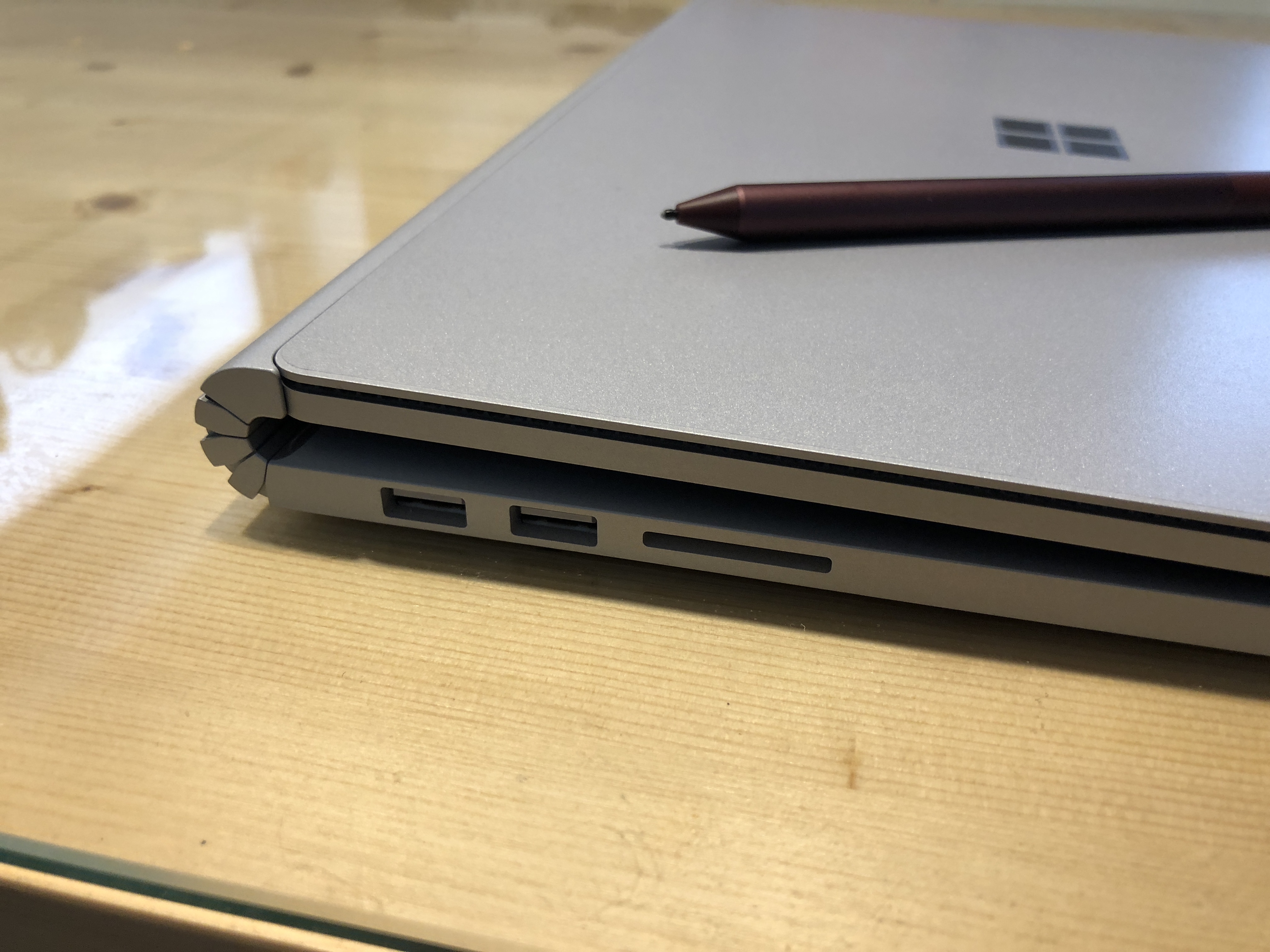
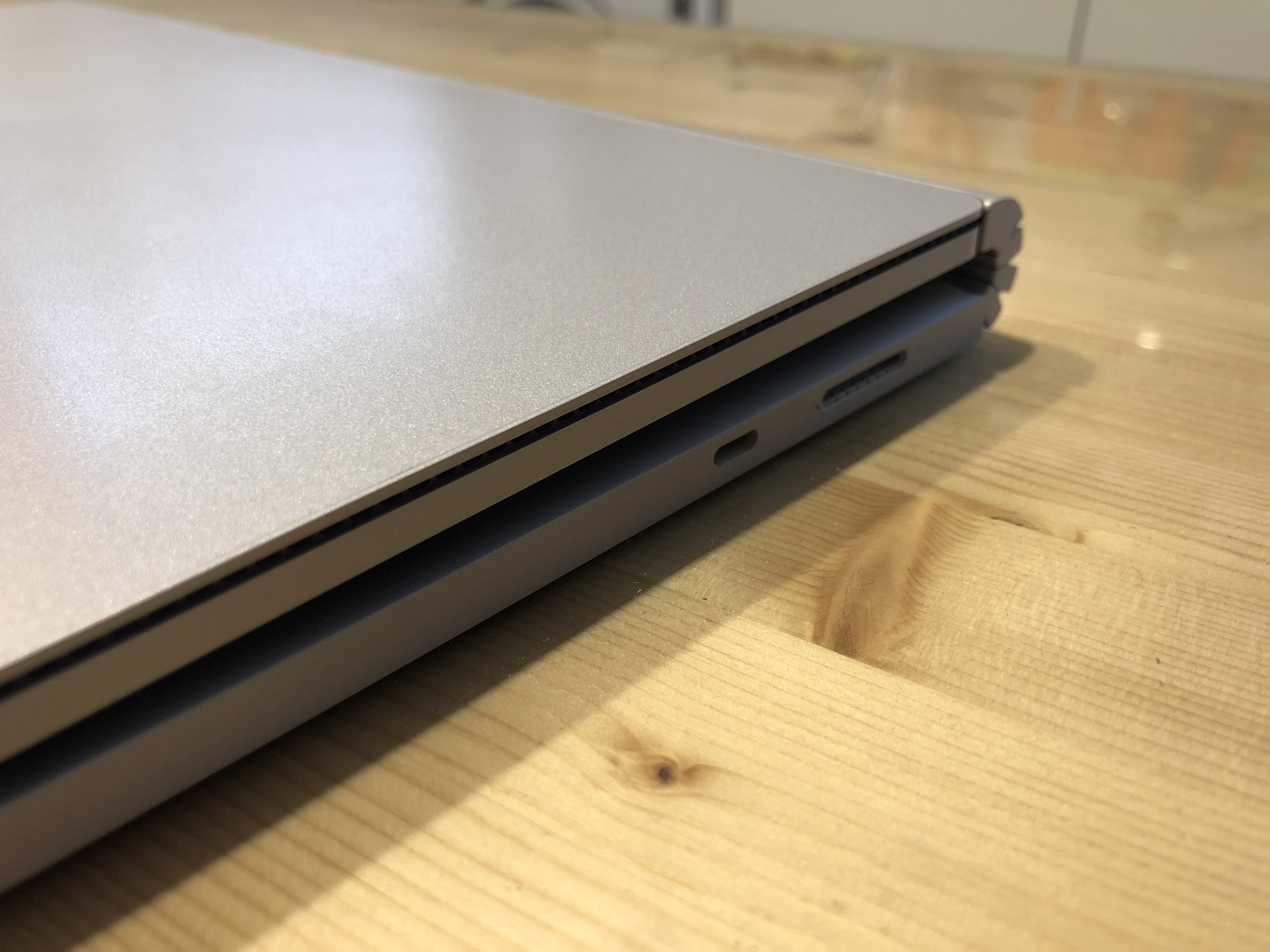
△ 위 사진 두개에서 보이는것이 서피스북의 모든 단자입니다. (이어폰 포트는 사진엔 없는데 상판(클립보드)에 있습니다... ㅋㅋ)
키보드 독의 좌측에 USB 3.0 Type A가 2개 그리고 SD 슬롯이, 키보드 독의 우측에 USB 3.0 Type C가 1개 그리고 서피스 단자가 있습니다.
이전 서피스류 들과는 다르게 miniDP, 가 빠지고 Type C가 들어갔는데 개인적으로는 무척 환영합니다.
Type C가 들어감으로써 요즘기기들과의 호환성 그리고 디스플레이 출력은 물론 추가적 usb 단자로 활용할 수 있는 선택권을 준 것이니깐요.
저는 저기 WD15독 물려서 쓰는데 외출시 충전기 와 독연결 단자를 뽑기만 하면 되니 정말 편하네요.
*Type C 단자로 또한 충전 가능합니다. 마이크로소프트 홈페이지에 안내되어있는 상황이며 45w 충전기가 없어서 실험은 못해봤습니다만. 충전된다고 하네요.
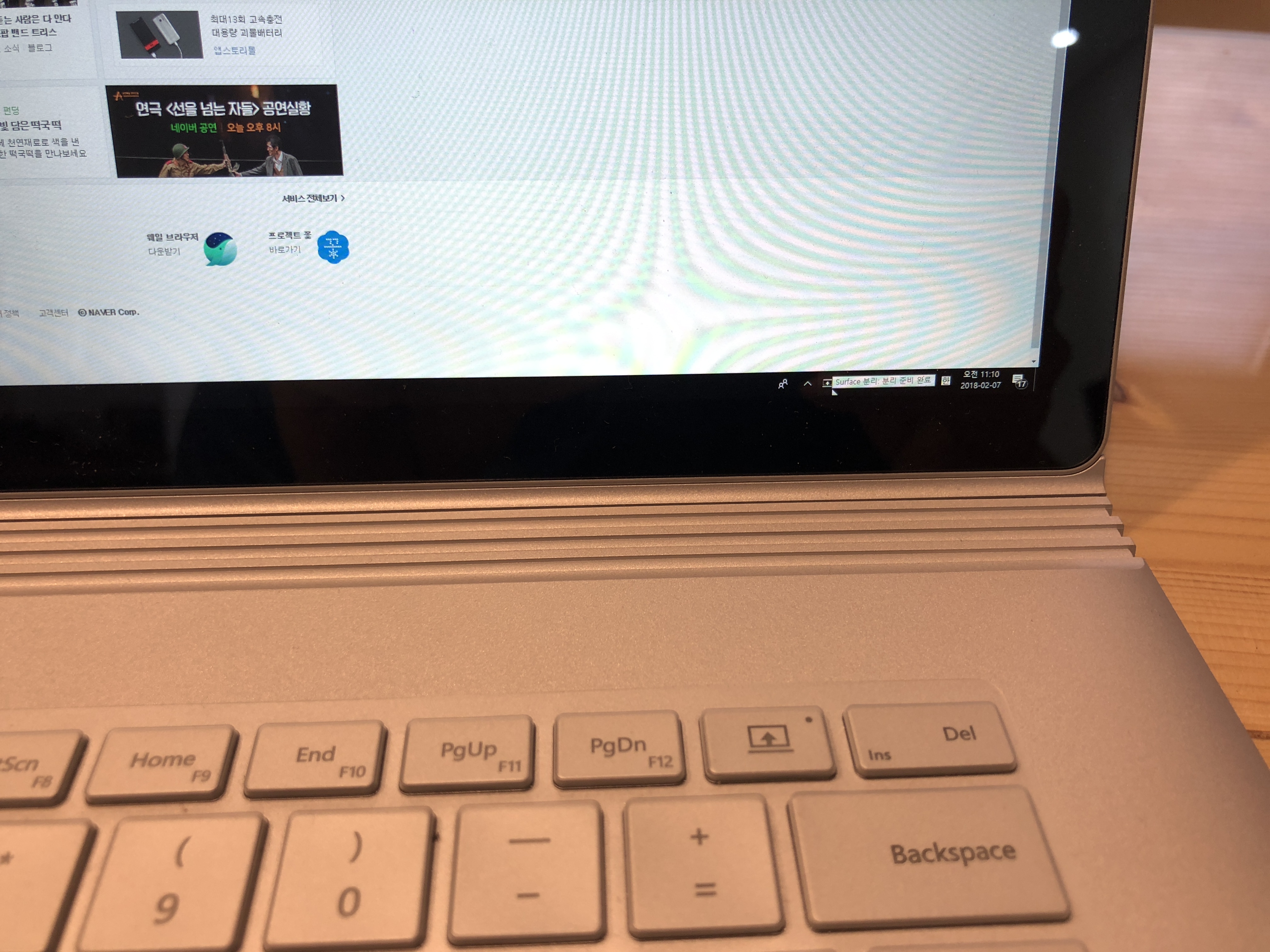
△ 키보드의 Del 키 옆에 보이는 키를 2초정도 눌러주면 서피스 북의 상판과 하판이 분리됩니다.
혹은 작업표시줄의 아이콘을 눌러도 효과는 동일합니다.
전원을 끈상태에서도 분리 가능합니다.
서피스북의 분리 방식은 서피스북만의 특징인데요. 서피스북1이 나온지 약 2년여가 흐른만큼 개선이 많이 되어서 북1 때만큼의 오류는 없습니다만 그래도 간간히 아직 못잡은 오류들이 있습니다.
저같은 경우도 어제 키보드독 연결시 GTX1060을 못잡는 문제가 생겨 서피스북2 초기화 이미지를 받아 초기화후 rs3까지 업데이트 했습니다.
한번 초기화 한 이후로는 괜찮은데 다시 또 어쩔지 모르겠네요.
덧붙여 오류 관련해서 한국 마이크로소프트 유선문의 해보았는데요 정발은 4월정도로 예상하고있으며 북미판도 정발이후 유선상 기술지원해준다고 합니다. 현재는 안됩니다~
1-1. 외관 비교
음.. 이렇게 사진으로만 보여드리면 와닿지 않으니 13.3" 노트북을 들고와서 비교해 보겠습니다.
사진에 보이는 검정색 노트북은 Sony Vaio SVZ13으로 요즘 나오는 13" 노트북 대비 세로는 비슷하고 가로가 살짝더 깁니다.
정확한 크기는
| 가로 | 세로 | 높이 | 무게 | |
| 서피스북2 | 34cm | 25.1cm | 1.4cm~2.29cm | 1.9kg |
| SVZ13 | 33cm | 21cm | 1.7cm | 1.17kg |
입니다.
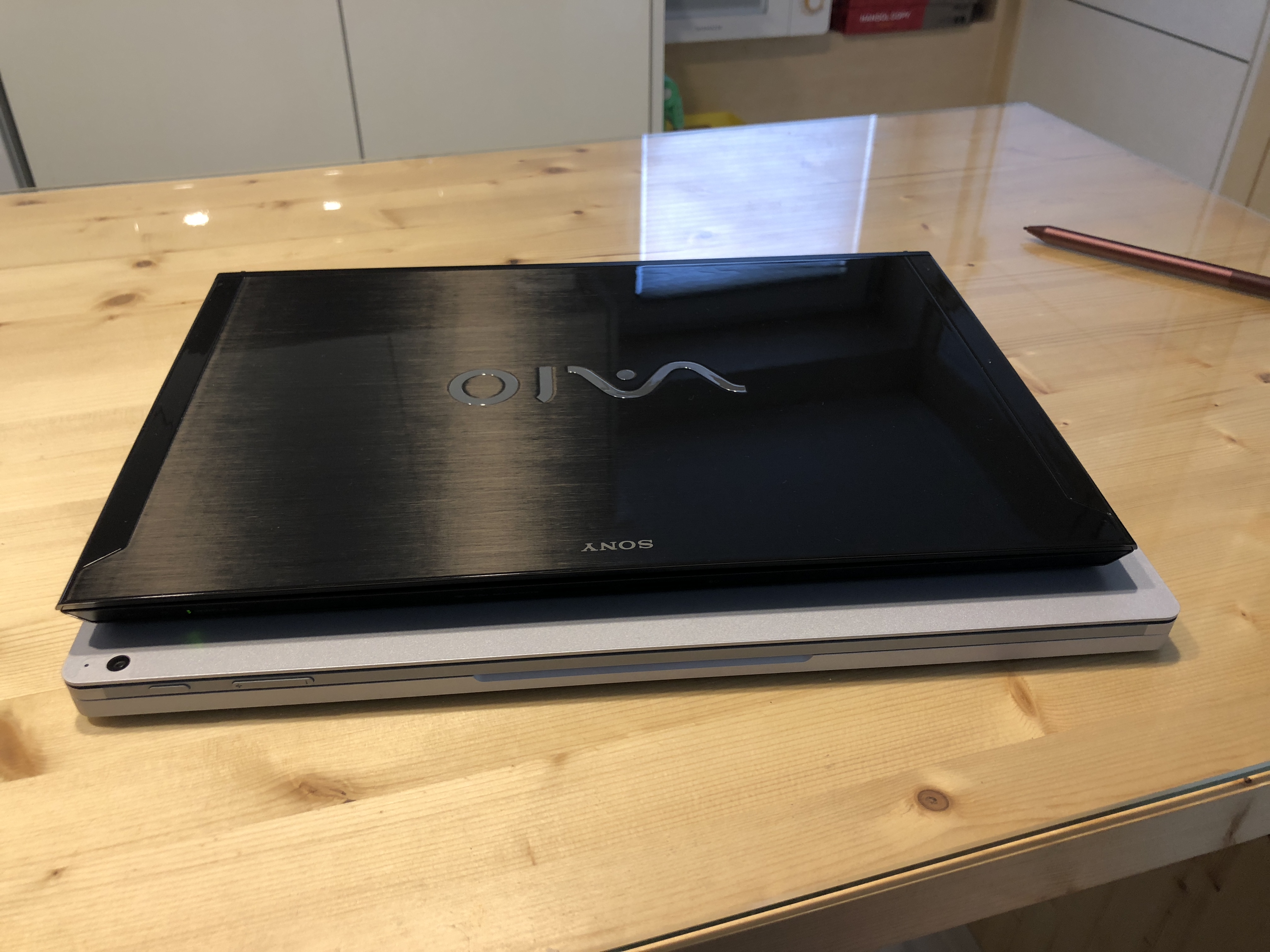
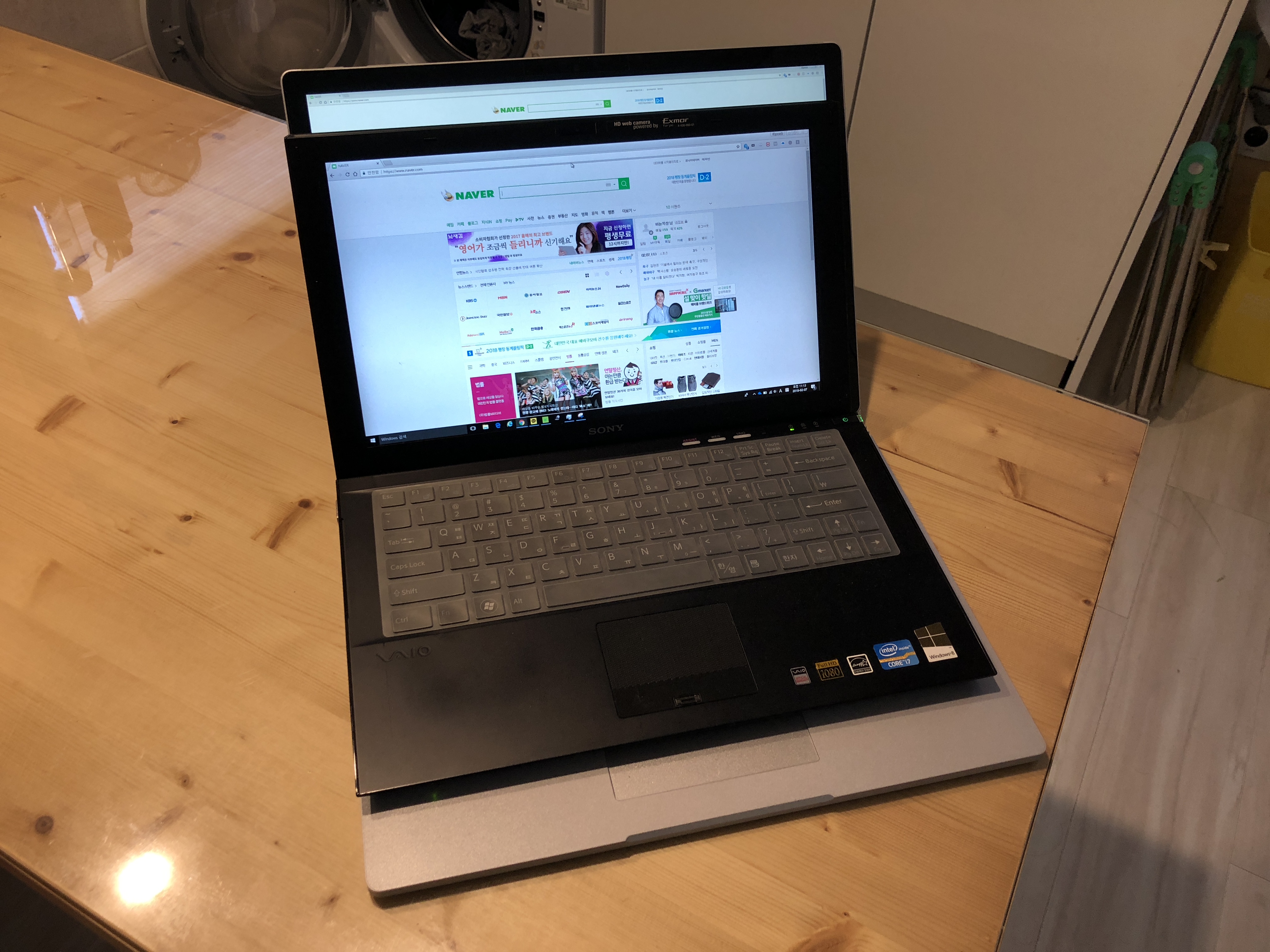
△ 13.3 인치 노트북 대비 가로살짝 그리고 세로가 좀 더 깁니다.
아무래도 3:2 비율의 스크린을 탑재한 탓이겠죠.
그런고로 유투브와 같은 곳에서 16:9 비율의 영상을 감상한다면 13~14인치 16:9 정도의 느낌을 받습니다.
이러나 저러나 서피스북2의 실크기는 맥북프로 15인치 대비 1cm 정도 튀어나온다고 하니(세로가 그정도 길다고합니다.) 참고하세요
1-2. 힌지
힌지에 따로 이름이 붙어있을만큼 (다이나믹 풀크럼 힌지 Dynamic Fulcrum Hinge) 마소에서는 서북을 만드는데 공을 들였습니다.
힌지부의 두께는 2.3cm (사진상 좌측)에서 시작하여 약간의 여유공간을 두고 끝부분(1.4cm)에서 맞닿는 형태입니다.
위의 바이오노트북은 1.7cm 의 두께를 지니니 참고하시구요
서피스북의 끝부분에는 하판과 상판에 각가 자석이 있어 잘 들러 붙습니다.
힌지부분의 좌측에 여유공간이 남아서 생기는 장점은 키보드 키스킨 흔적이 액정에 남질 않는다 를 들 수 있겠구요.
단점으로는 음... 약간 두꺼워서 파우치같은 것을 구하는데 애로사항이 생긴다. 정도로 요약할 수 있겠습니다.
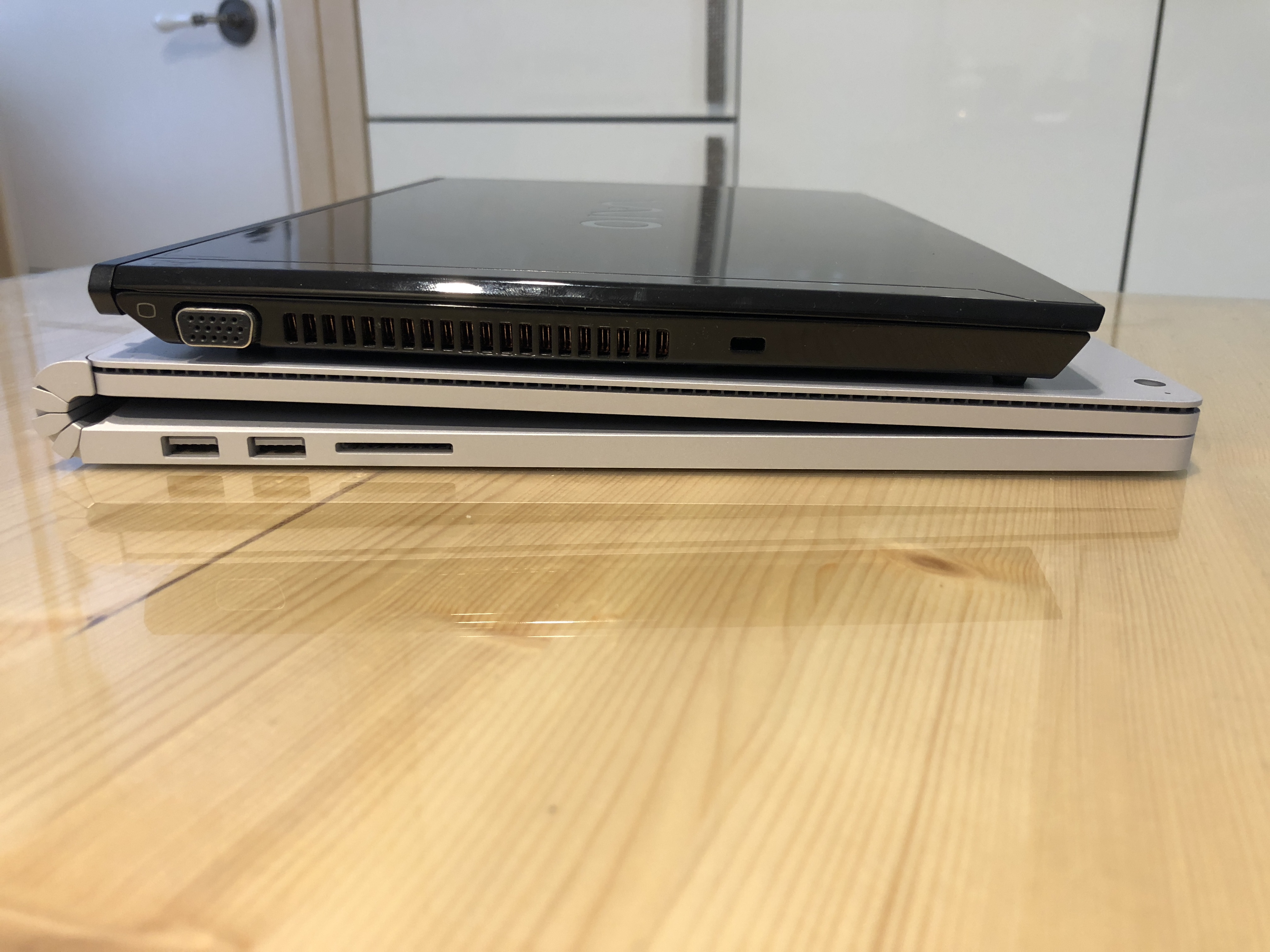
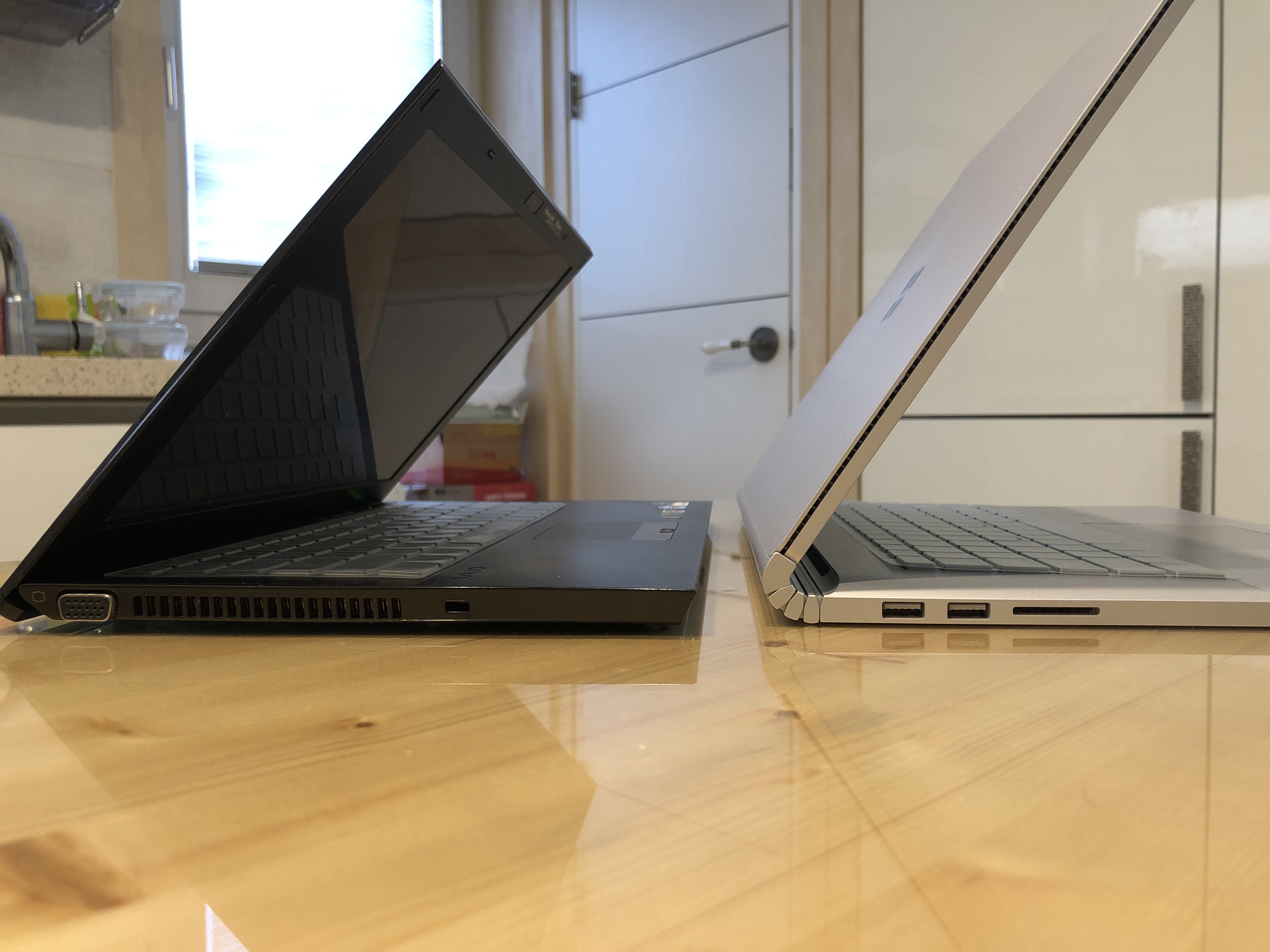
△ 일반적으로 힌지를 펼치면 이정도의 느낌이며
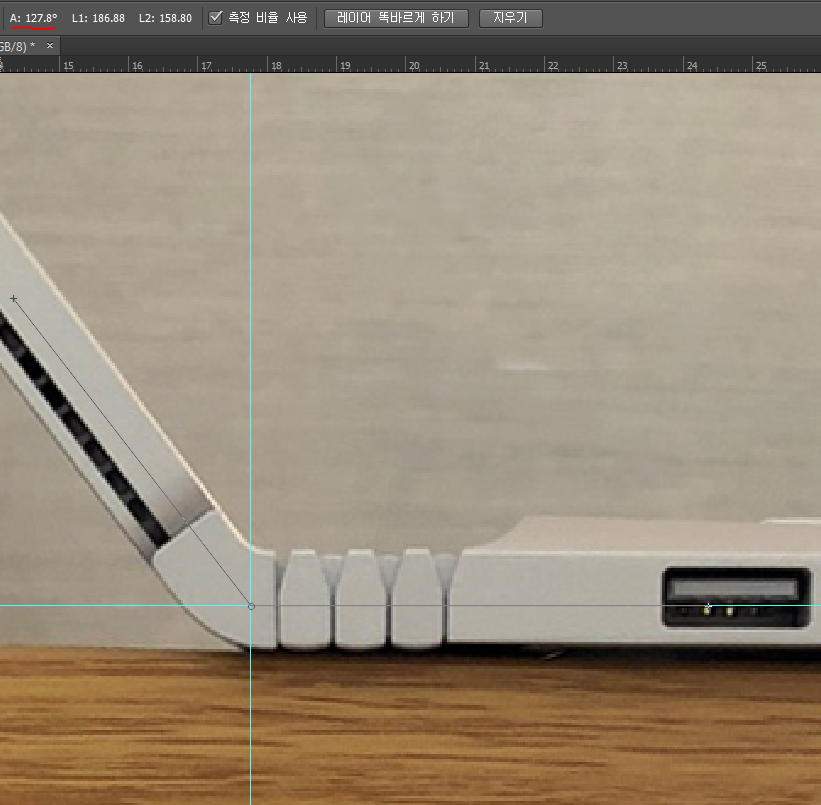
△최 대 개방시 약 130도 정도까지 개방이 됩니다.
일상적으로 사용시 불편하지 않으며 키보드독과 클립보드 를 반대로 끼워도 동작하기에 큰 문제가 되지 않습니다.
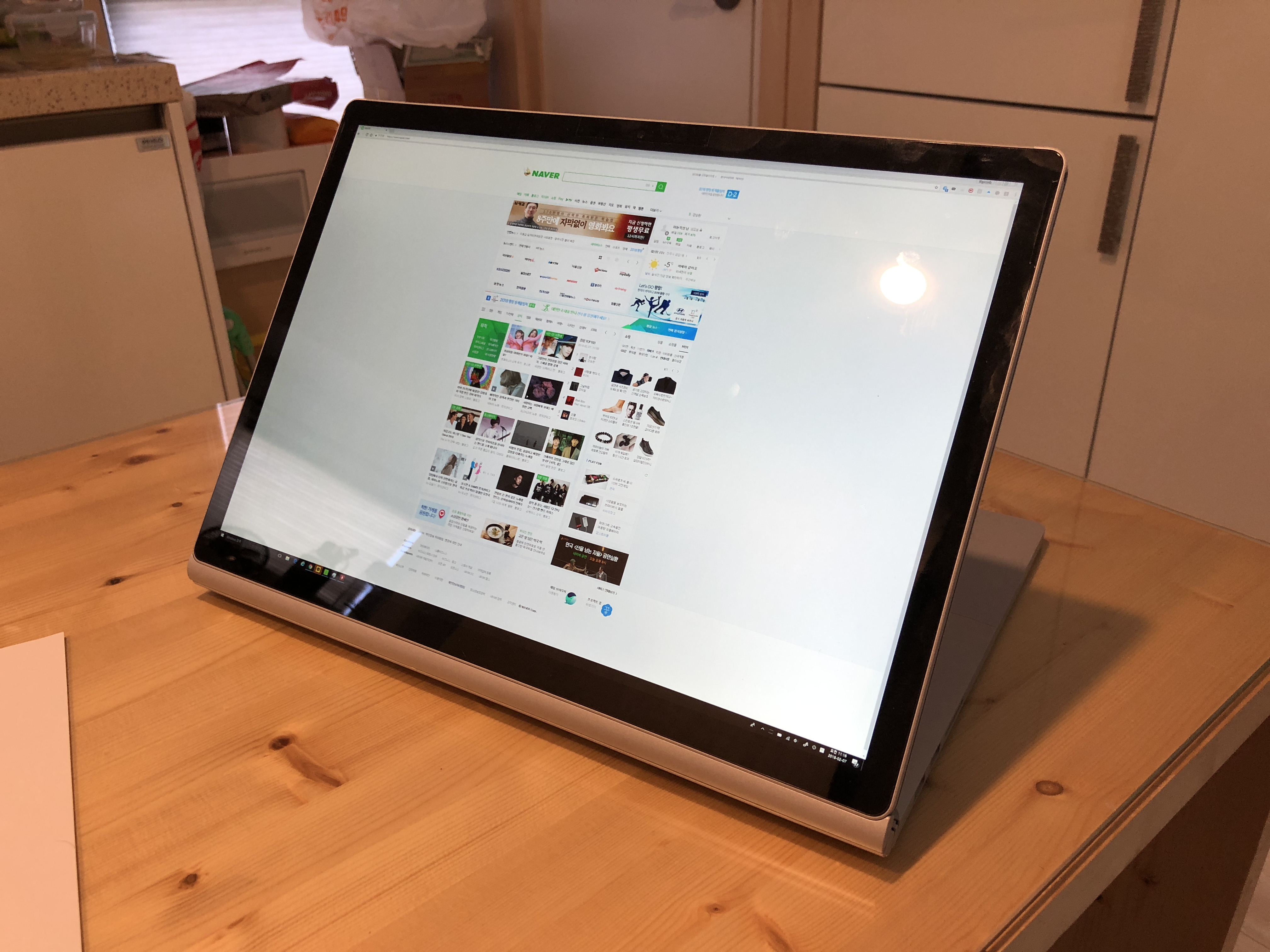
△ 위와같이 클립보드를 180도 뒤집어 꽃을수 있으며 영화볼때 좋더군요
참고로 클립보드를 위와같이 뒤집어 결합시 키보드는 detach 분리키만 작동하며 다른키는 먹지 않습니다.
또한 필기할때는 위와같이 결합을 하게되면 평평하게 놓는것 보다는 약간의 경사가 있어 더 좋다고 생각합니다.
마지막으로 서피스북2 다보니 서피스북1에 비교해보면
힌지가 좀 덜 뻑뻑해졌고 한손으로도 부드럽게 열립니다.
하지만 1 실사용 하셨던분 아니면 그렇게 큰 차이는 못 느낄 것 같네요.
2. 2in1
이전에 쓰던 기기가 VAIO Z flip이었는데 z flip도 보시면 알겠지만. 노트북타입의 2in1 입니다.
저는 무릎에 두고 타이핑할 때도 꽤 많아서 노트북 기반의 2in1(무릎에 놓고 지지가능한 류들) 을 선호합니다.
또한 글씨가 좀 작아보이긴 하는데 이는 3240x2160 해상도를 100% 스케일로 맞춰놓고 쓰기에 작습니다...
200% 설정시 15인치액정을 1620*1080 해상도로 사용하는 효과를 가져오는데.
저는 아직 100% 스케일이 보이고 정보량 많은걸 선호해서 그렇게 쓰고 있습니다.
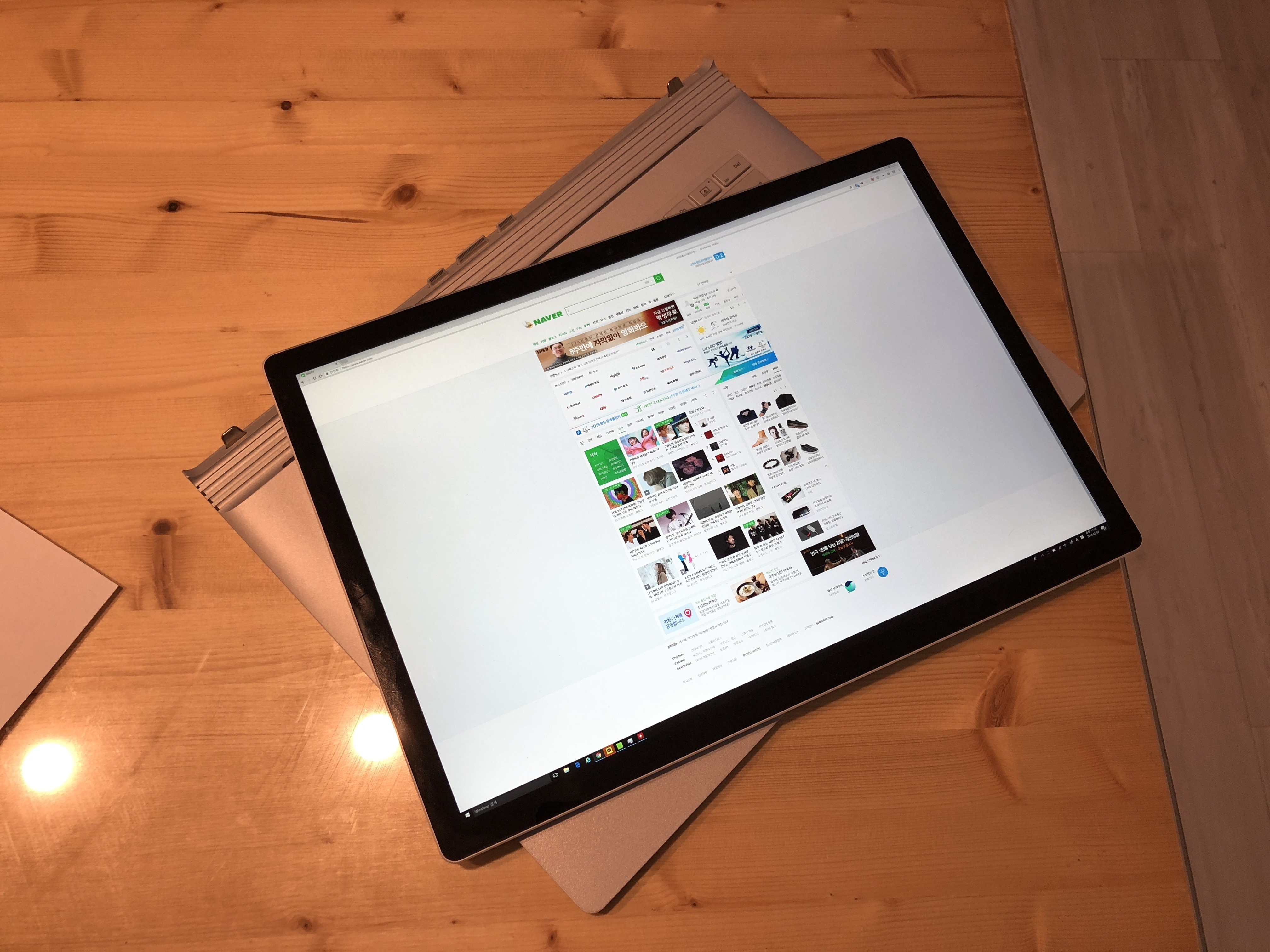
△ 당연하게도 2in1 노트북이다보니 태블릿부분(클립보드)이 분리됩니다.
내가 원할때 태블릿으로 쓰고 노트북처럼 쓰는건 모든 2in1의 장점이지만요 서북2(특히 15인치)의 큰 장점은 광활한 액정입니다. 15인치를 산 이유기도 하죠.
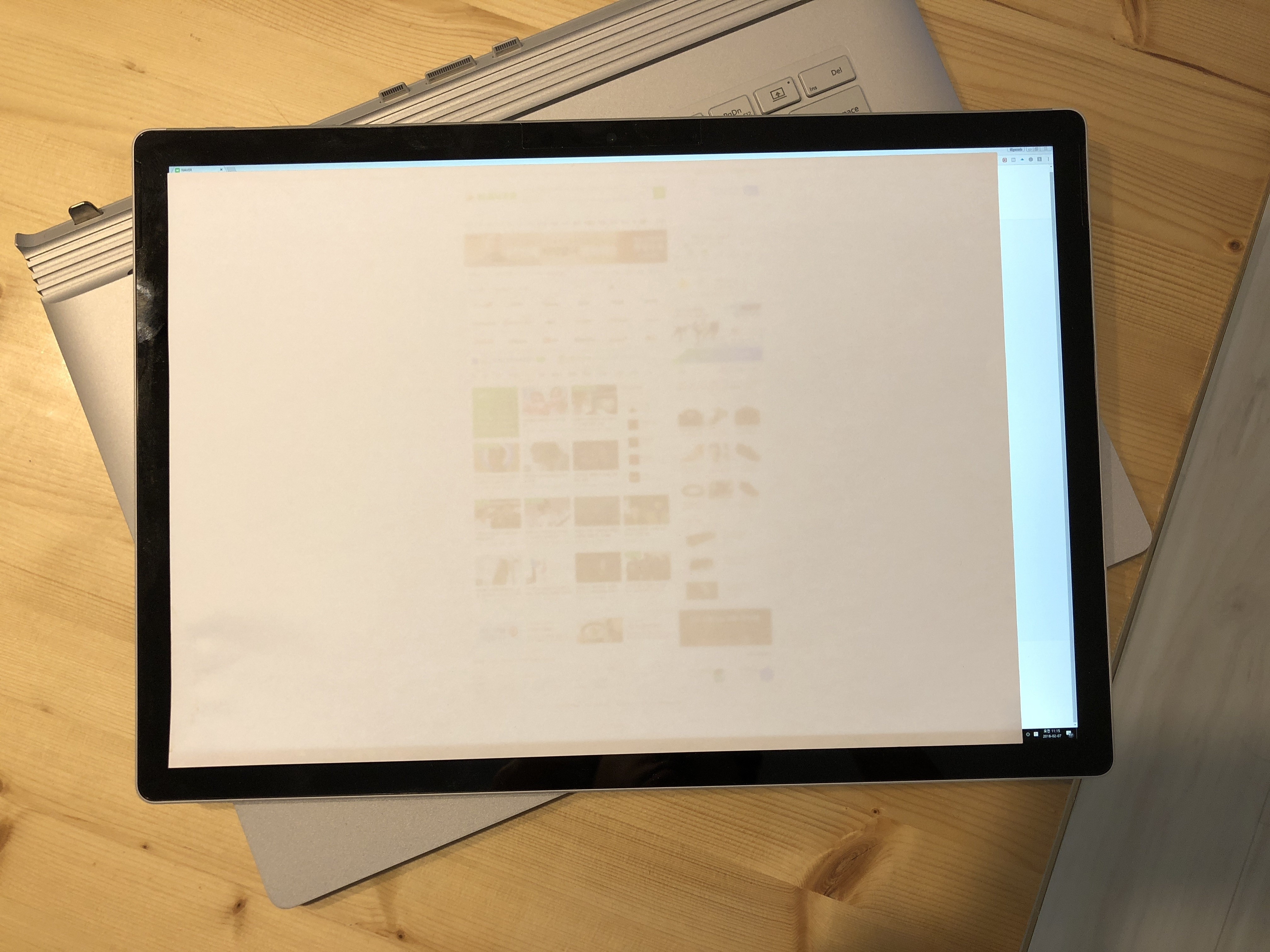
△ 사진에서 보시다시피 A4 보다 큽니다.
A4의 하단은 작업표시줄에 맞춘 상태구요.
A4 위로 2mm / 옆으로는 22mm 정도가 남습니다. 주변에 A4 있으면 액정크기 가늠 할 수 있으시겠지요?
다시 말해보면 A4를 100% 스케일로 볼 수 있으면서 가벼운, 윈도우가 돌아가는 패드는
글쎄요 서피스북2(의 클립보드) 정도 이지 않을까 싶은데.
23wh 의 클립보드 배터리 런타임은 약 2-3시간정도 (웹서핑 및 pdf 리딩 100%-20%까지 Wifi on 밝기 50% 내외)
이며 제 생활권에서는 콘센트가 거의 존재하기때문에 배터리 런타임은 크게 신경쓰이는 부분이 아닙니다.
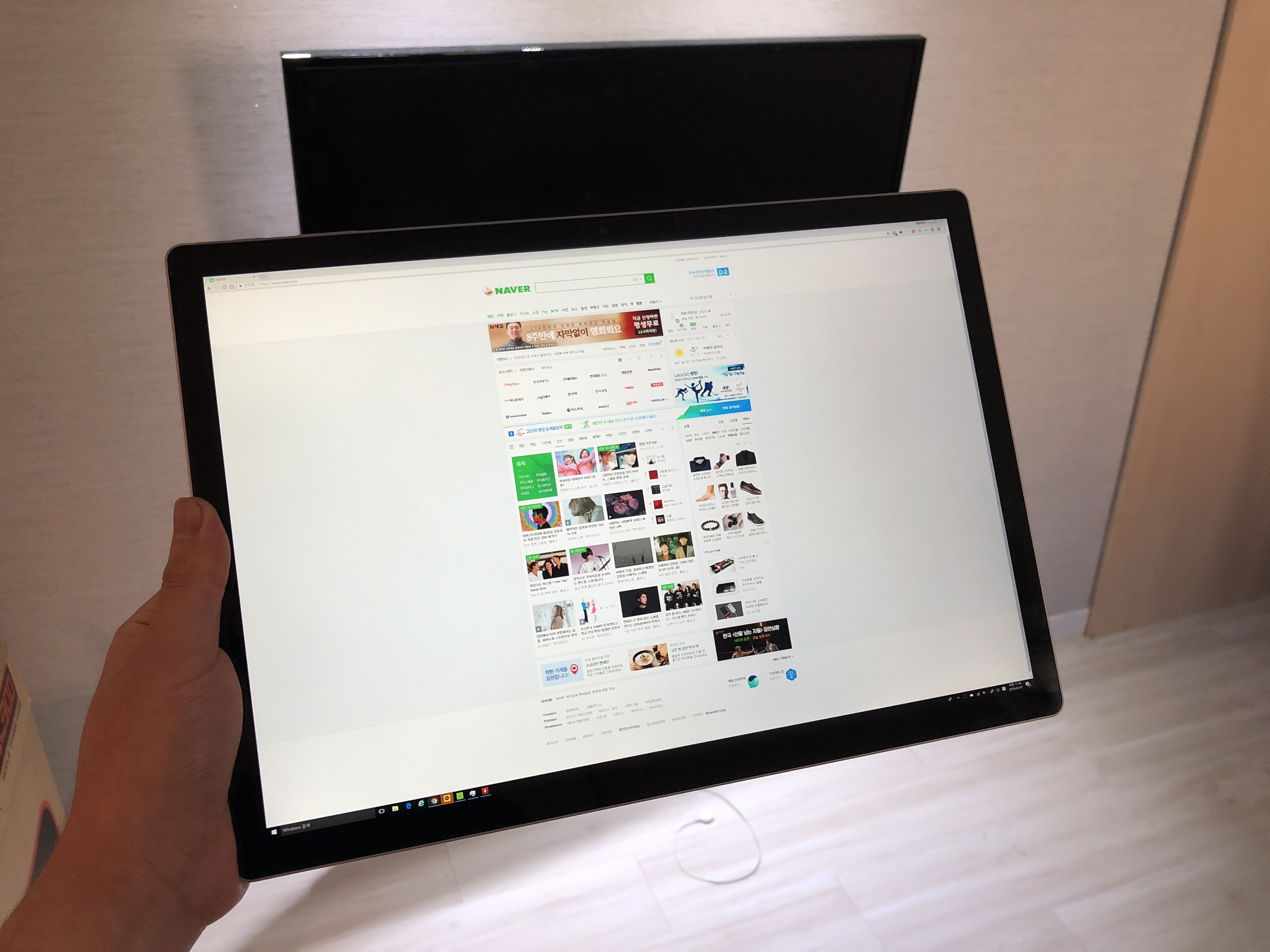
△ 클립보드의 무게는
15인치의 경우 817g (13.5인치의 경우 719g) 로써 한 손으로 들고 쓰기 적당한 무게입니다.
(참고로 서피스 프로4의 무게는 766g 인데서북2의 클립보드가 넓어인지 서프4 보다 가벼운 느낌이 있습니다. 실측 60g 차이기도 하구요)
크다보니(?) 그렇게 무겁지도 않고 무리가지도 않습니다.
그리고 밑의 키보드독과의 연결부위에는 충전기를 꽃을수도 있습니다.
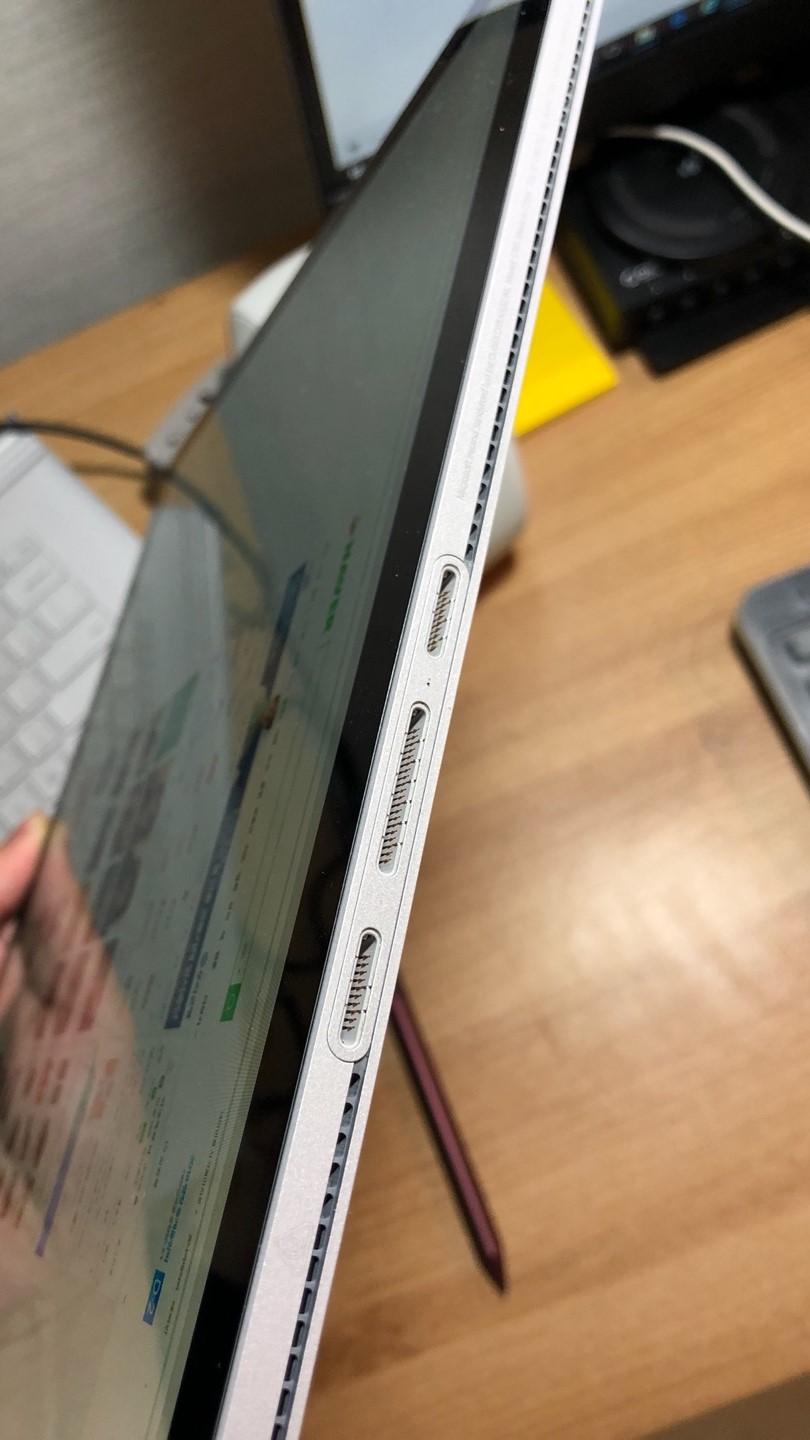
△ 사진상 가운데 포트가 서피스 커넥트 포트가 연결되는 충전단자를 연결할수 있는 포트이며
좌우 포트는 키보드독과의 통신을 위해 쓰입니다.
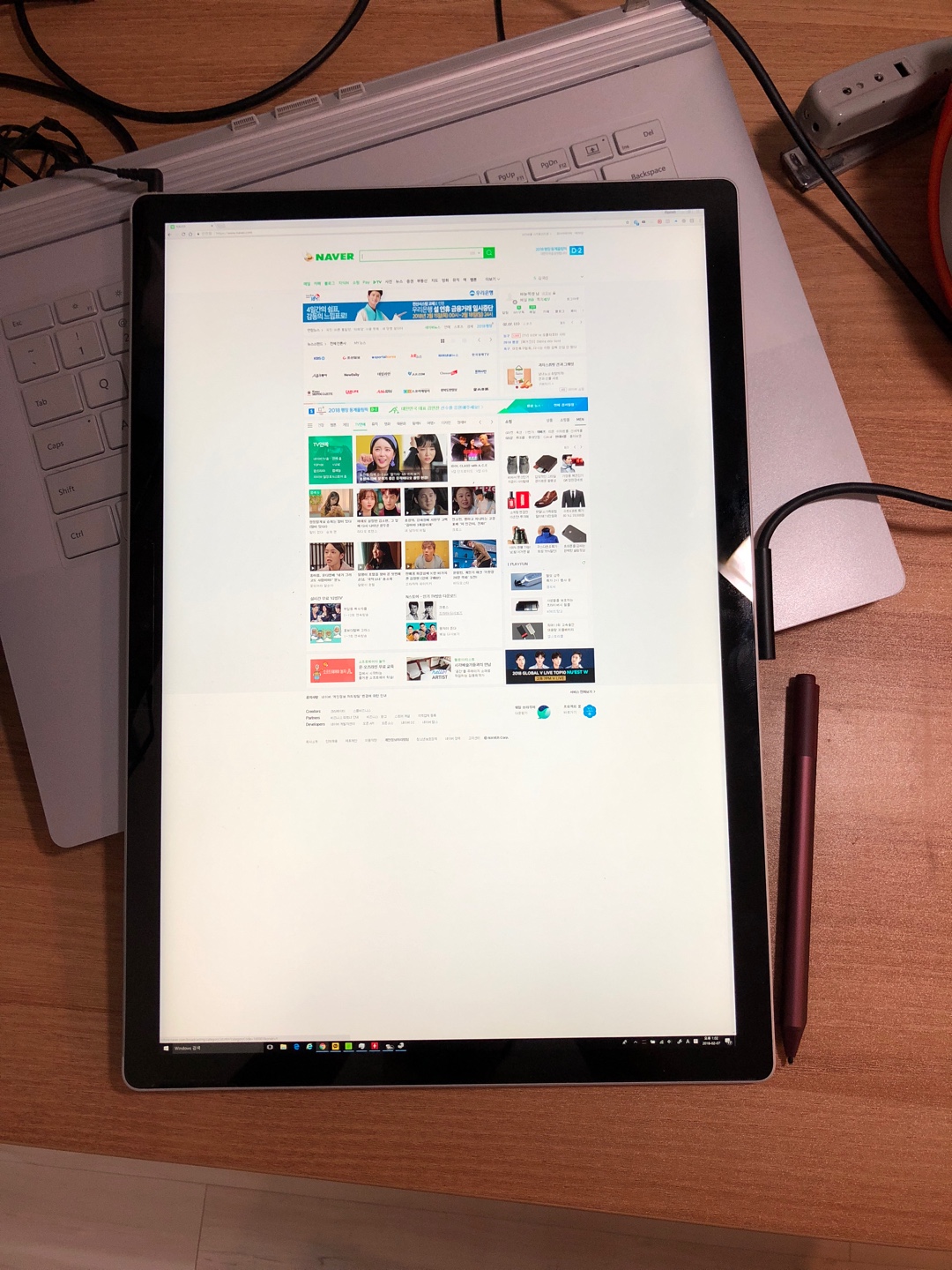
△ 이런식으로 말이죠
좌측상단에 이이폰 구멍이 있고
좌측 하단 윈도우키 로고 부분에 전원키와 볼륨키 그리고 반대편에 카메라가 존재합니다.
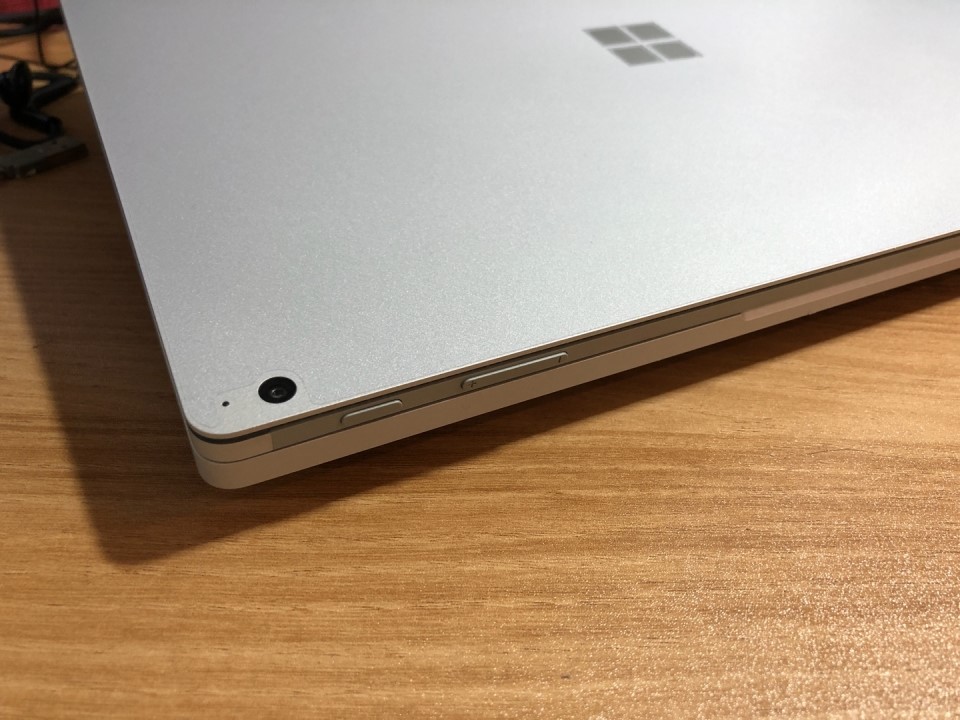
△ 이부분에 말이죠.
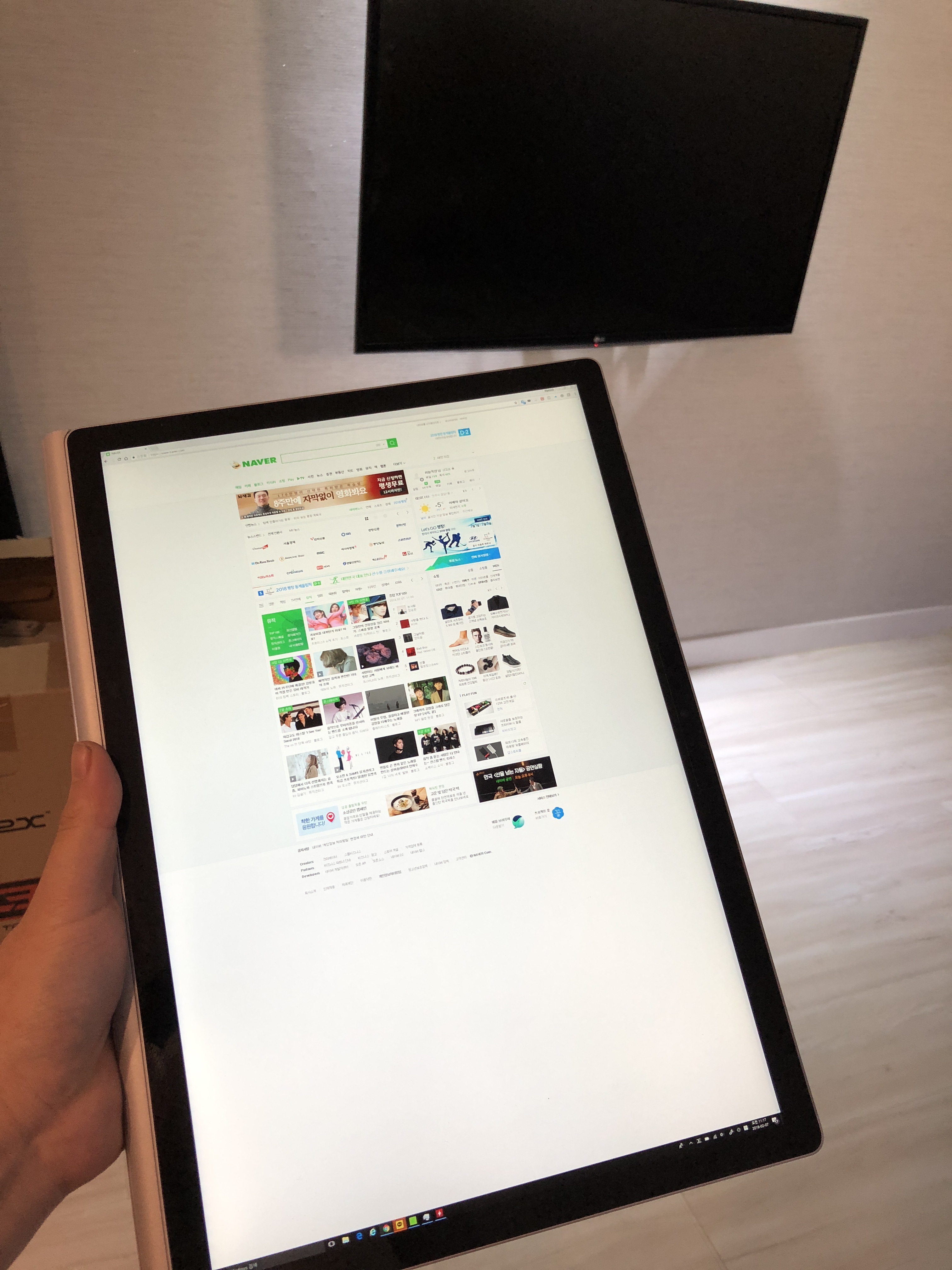
△ 물론 키보드독을 붙여서 이렇게 쓸수도 있는데... 1.9kg라 많이 무겁습니다...
들고다닐때는 클립보드만 빼서 다녀야지요.
2160*3240의 해상도는 굉장히 광활하여 네이버 메인이 뜨고도 남습니다.
3. 서피스펜 2017
서피스북2는 서피스북1과는 다르게 서피스펜이 기본 구성품이 아닙니다...ㅡㅡ
그래서 추가 구매해야하죠
추가 구매한 서피스펜 2017버전 입니다.
뉴서피스펜(서프4)와는 다른점이 Tilt 지원 및 4096필압 지원으로 알고 있습니다.
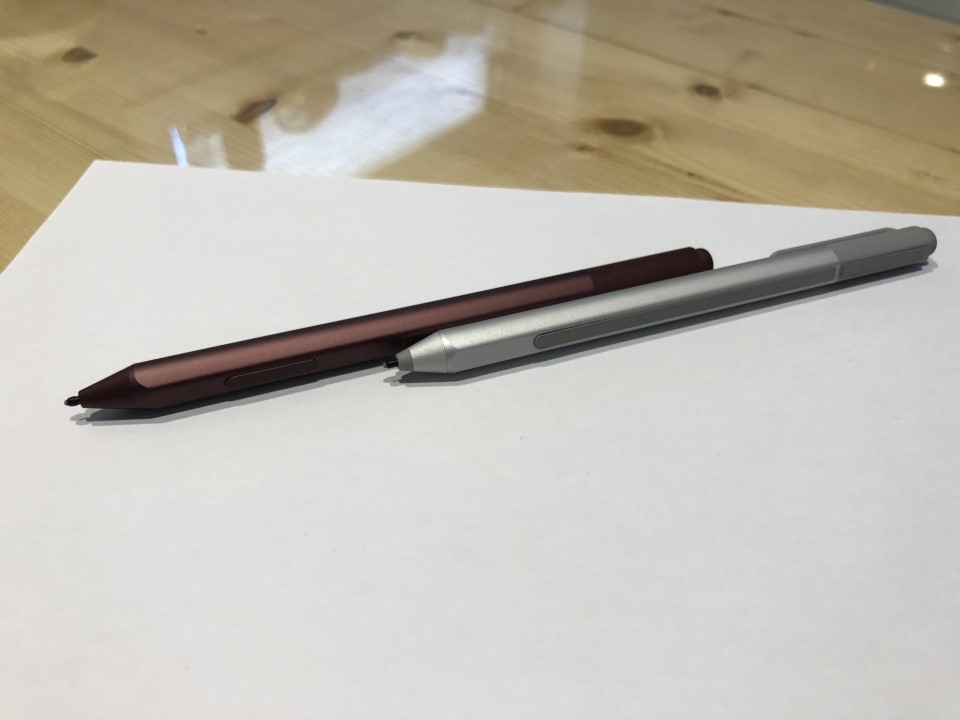
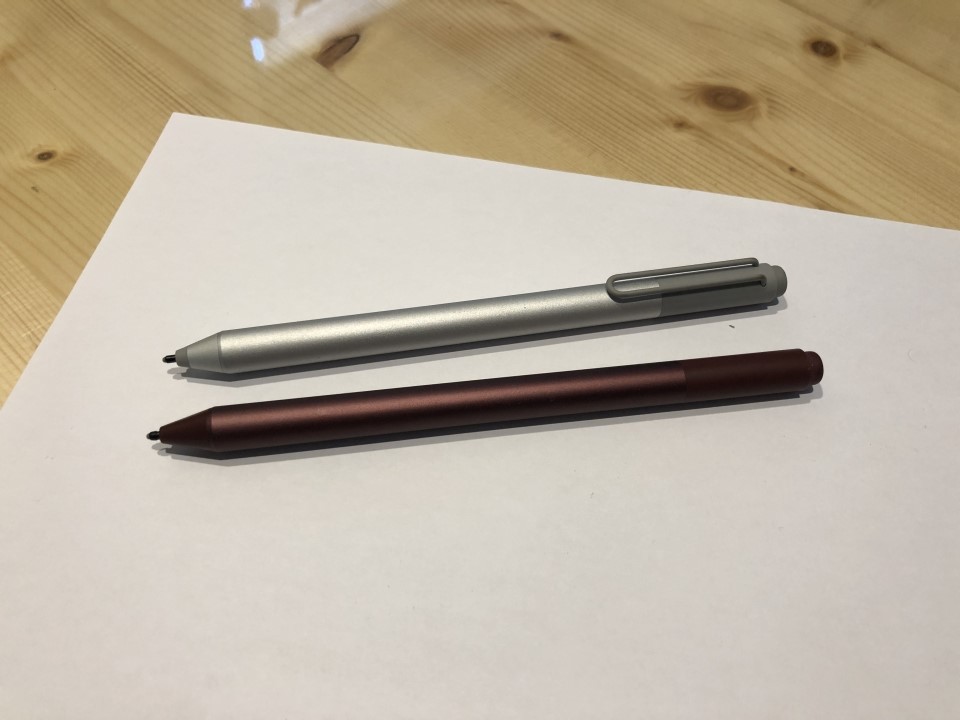
△ 버건디 색상이 서피스펜 2017
플래티넘 색상이 뉴서피스펜 입니다.
서피스펜 2017과 뉴서피스펜의 외관상 차이점은
1. 뒷부분에 클립부분이 없어졌다.
2. 우클릭버튼이 버튼으로 따로 나와있다.
3. 뒷부분을 돌려서빼는게 아닌 당겨서 뺀다.
정도이고 필기감은....음 글쎄요
drawboard / onenote 등을 둘 다 활용합니다만.
제가 그림보다는 주로 필기를 활용하기에 필기에 주안점을 두시면 큰차이 없습니다.
그림 그리시는분들은 tilt나 4096 체감하실 것도 같은데 필기에는 별차이 못느끼겠습니다.
굳이 쓰자면 좀 더 빠르고 좀 더 잘써진다 인데.. 플라시보인거 같기도 하고 해서 말이죠.
4. H/W 성능
그래픽 관련해서 궁금하신건 유투브에 surfacebook2 + 게임명 쳐서 보시는게 빠를 것 같습니다.
애초에 게임을 그렇게 많이 하지도 않아서 (1060은 감성입니다 ㅋㅋ)
주로 윈도우의 반응성이나 CPU성능에 대해서 서술 하도록 하겠습니다.
서피스북2 구매전에 고려하셔야 할 부분이
북2 13.5" 모델은 팬리스 모델입니다. 즉 발열로인한 tdp 제한이 꽤 걸리는 편이고
북2 15" 모델은 팬이 있고 tdp가 20w까지 대응한다고 하니 같은 i7이라도 냉각성능및 tdp 측면에서 15인치가 좀 더 낫다고 하니 참고하세요.
4-1.CPU
서피스북2는 인텔의 8세대 모바일 쿼드코어
i7-8650U를 탑재하고 있습니다.
기본 1.9Ghz / 터보부스트 4.2Ghz (1core) 의 스펙으로
여러 벤치상에서는 7700HQ(45w) 를 능가하는 것으로 알려져 있습니다.
하지만 이는 스로틀링이 걸리기전 초반의 성능으로
일반적인 저전력 U cpu (15w)에 대응하는 모바일기기의 쿨링시스템으로 45w 정도를 쿨링할 수 없는건 당연한 이치겠지요
초반 반짝은 성능이 높으나 사용중 걸리는 스로틀링에 의해 실제로는 7700hq에 못미치는 성능을 냅니다.
4코어가 모두 4.2를 찍을수도 없구요
그래서 애초에 코어 클럭이 1.9정도로 7700hq 2.8에 비해 현저히 낮지요.
어제 본의 아니게 서북2 리커버리 이미지로 초기화 하면서 제 평소 패턴대로 초기화후 쓰는 프로그램을 주욱 깔았습니다만. 역시 7700hq보단 느리더군요.
또한 기본클럭이 1.9ghz 인 관계로 이전에 쓰던 Z flip (6567U 3.3Ghz 28w cpu) 보다 약간 늦습니다.
대게 보통의 프로그램들은 1~2코어를 가장 많이 활용하는데 이런 프로그램들에선 속칭 클럭빨이 있다보니. 3.3이 기본클럭인 6567u가 체감상 더 빠르더군요.
물론 리얼 쿼드코어기때문에 cpu를 갈구는 OCR(문자광학인식) 이나 동영상편집및 인코딩 등에서는 쿼드코어의 값어치를 합니다.
약 1.5배 이상 빠른 속도를 보여주더군요.
그래서 8세대가 7세대보다 코어가 많기 때문에 절대적인 성능은 좋을지 모르나
라이트 유저들 (웹서핑, 오피스, 문서, 음악듣기 등 하시는 분들) 에게는 오히려 단일코어 클럭이 더 높고 가격이 더싼 7세대가 낫지 않나 싶습니다.
물론 저는..가격이 같다면야...8세대를 택하겠습니다..ㅋㅋ
클럭이 낮아도 쿼드코어는 쿼드코어거든요
위에 보이던 바이오노트북은 35w 3612qm 3세대 쿼드코어 노트북입니다. 아직도 현역으로 쓸 수 있을 정도로 ( 풀로드시 팬소리는 좀 시끄럽습니다.) 성능면에선 문제가 없습니다.
3세대쿼드에서 8세대쿼드로 오면서 제가 느끼는점은 절대적 성능에선 크게 차이는 없으나
공정미세화 로 인한 발열감소 그리고 그로 인한 배터리 타임 증가 및 팬소음 감소 정도가 크게 와닿는 주안점이 아닌가 싶습니다.
아 4k 네이티브 hw 디코더 재생도 있겠네요. 참고로 3세대 쿼드도 4k 돌립니다 ㅋㅋ 물론 cpu사용률이 상당히 높아지지만요 (듀얼코어는 4k 못돌리더군요)
두기기의 텀이 6년이지만 나름 당대 최고의 노트북이다보니 서북2도 몇년 더 쓸 수 있지 않나 생각이 듭니다.
4-2. 액정
15" 픽셀센스 액정은 굉장히 또렷하고(높은ppi) 색감도 좋아서 별말 하지 않고 넘어가도 될 듯합니다. 시야각도 좋구요.
개인적으로 AMOLED 물론 좋아요 좋은데,,, 번인이 해결되지 않는 이상 모바일 특히 윈도우 기기에선 아직 시기상조가 아닌가 싶습니다.
그래서 IPS를 좀더 선호합니다.
4-3. Type C 단자
다만 Type C 는 조금 아쉽습니다. 물론 miniDP에서 C로 바뀐건 환영할만한 일 입니다만.
썬더볼트를 놔두고 USB 3.0 Type C를 탑재한게 아쉽습니다.
아마 1060의 PCI 레인과 서피스 커넥터 포트 (단순히 전원공급뿐만이 아니라 서피스 독의 추가기능도 연결가능하므로 PCI 레인 잡아먹습니다.) 를 생각해보면 못 들어가는게 이해는 되지만... 아쉬운건 아쉬운거죠
4-4. Windows Hello
Windows Hello 는 서프4 보다 빠릅니다.
현재 iPhone X 사용중인데 X보다 빠르고 더 넓은 범위에서 빠르게 인식하는게 매우 만족 스럽네요.
이전에 쓰던 에일리언웨어 의 hello 보다 인식률이 좋네요.
4-5. 키보드
키보드는 서피스북1 과 크기 및 재질 그리고 타건감이 동일합니다.
서피스랩탑하고도 크기는 같을것 같긴한데 이건 나중에 확인이 필요하겠네요.
서피스프로4 의 타입커버보다 좀더 쫀쫀합니다. 다만 탄력이 좀 쎄서 약간 세게 눌러야 합니다.
이거는 적응이 필요 할 듯 하고
키보드 백라이트는 3단계 조절이 가능합니다. 그런데 빛이 많을때는 백라이트를 켜면 오히려 안보이는 현상이 있어서 오후 2시 즈음에는 끄고 쓰는게 정신건강에 이롭습니다. 어차피 안보고 치지만요.
추가로 북미판이라서
 위와 같이 alt / space / alt / menu 키 구성을 가집니다만
한국에 정발한 서피스 랩탑의 키보드를 보아하니
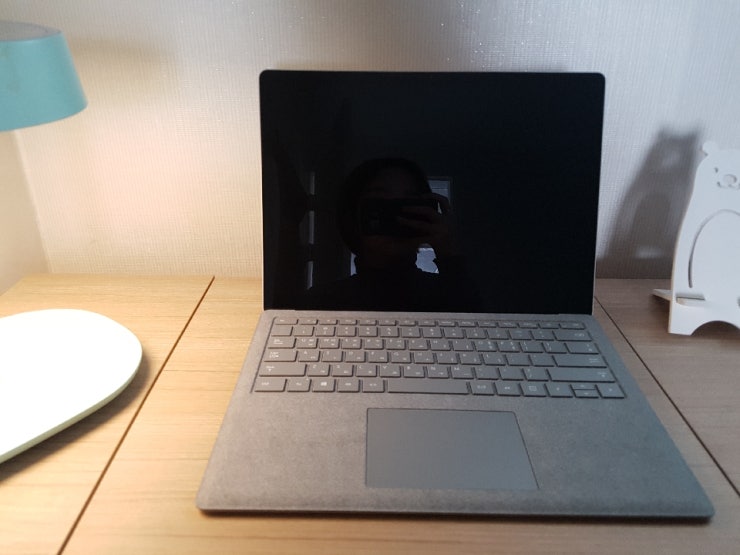
사진 출처 : http://cafe.naver.com/mssurface/131187
스페이스키가 한자/스페이스/한영 으로 바뀌었더군요
서북 2도 이렇게 나올가능성이 농후한데... 그렇게되면 스페이스바가 좀 짧습니다.
4-6. 배터리
배터리는.. 오래갑니다 85wh 배터리에 저전력 쿼드니깐요
LG그램이 72wh 배터리이니 gtx1060사용만 안한다면(즉 게임 안하고 문서작업등만 한다면)
그램 에 좀 못미치거나 대등한 수준으로 쓸 수 있을거라 생각합니다. 실제로도 상하판 붙여서 노트북인채로 6시간 이상 가서 별 상관 안합니다.
4-7. 스피커
스피커 출력 충분히 크고 충분히 괜찮은 사운드 내줍니다.
이전에 쓰던 z flip 보단 약간 아쉽지만 그래도 그냥 음악 켜놓고 듣긴 무난합니다.
5. 단점
그렇다면 이 서피스북 2가 지닌 단점은 무엇이 있을까요.
실사용 하다 보니 몇가지가 나오더군요.
사실 성능상의 문제는 별로 느껴지지 않습니다. 애초에 분리도 잘 안하고 다니구요.
대표적인 것 몇개만 서술해보면
1. 이어폰 포트
이어폰 포트 위에 클립보드에만 있는데... 음 하판에 하나 더 달아줘도 되지않았나 싶습니다. 이어폰을 연결하면 서피스프로4처럼 연결되다 보니 좀 웃긴 모양새가 되더군요. 서프는 타블렛이지만 이건 그래도 기본폼이 노트북이니깐요.
2. 한자키의 부재
윈도우상에선 기본적으로 우측 alt 키가 한/영 으로 우측 ctrl 키가 한자로 기능합니다.
다만 서피스북에서는 우측 ctrl키가 없기에 한자키가 없어서 작업표시줄의 ime를 누르거나 메뉴키를 한자로 맵핑하여 쓰면됩니다만 저는 메뉴키(우클릭키)를 자주쓰기에...
그래도 한자 쓸 일은 크게 없어 거슬리진 않습니다.
3. 힌지
서피스북을 대표하는 힌지는 역시 장점이자 단점이죠
180도 젖혀지는게 요즘 트렌드인데 물론 클립보드를 빼서 반대로 꽃으면 된다지만 그래도 아쉽긴 합니다.
이로인해 생기는 사이 공간때문에 파우치도 좀 넉넉한 것으로 구해야 하구요
반바지 입고 무릎위에 놓고쓰다 살이 찝히는 경우도 간혹 있더군요.
4. 2in1
같은 맥락입니다 gtx1060이 하부 키보드 독에 있다보니 독 결합.분해시 오류가 날 수 있습니다.
그래도 서피스 북 1 부터 시작하여 예전만큼은 아니고 오류가 잡힌상태이지만
저같은 경우도 독연결시 1060이 사라지는 문제가 있어 초기이미지로 재설치 작업을 하였습니다.
또한 디스플레이 출력(dp나 hdmi등등)용 포트에 연결하여 출력시 보통 동종의 노트북은 1060 고정사용 설정 할 수 있었지만
서피스북은 type c로 바뀌면서 1060 고정사용설정이 불가능 해졌습니다. 물론 무거운거 돌리면 알아서 1060 전환 가능하지만 가끔씩은 논옵티머스 고정이 부럽네요.
5. 클립보드 포트의 부재
클립보드에는 키보드 독과 연결을 제외하고 포트가 전혀 없습니다.
전원 / 볼륨버튼 / 이어폰잭 이 존재하는 모든 포트의 끝입니다.
덕분에 가볍기는 한데 클립보드만 들고 외부에 나가면 usb 연결할 방법이 없네요.
물론 주로 쓰는게 블루투스 키보드+마우스 +개인 NAS를 사용하여 큰 불편은 없습니다만.
USB type C 가 차라리 클립보드에 있었으면 하는 아쉬움이 있네요.
6. 가격
ㅋㅋ, 가장중요하죠 동사양 게이밍 노트북이 150 내외로, 대기업 제품도 200 정도선에서 구매 가능한데 비해
15" 256 기준 2499$에 달하는 가격은 살짝 비싸긴 합니다만. 맥북 생각하고 서피스의 만듦새를 생각한다면 납득이 안가는 가격은 아닙니다. 다만 한국 정발가는 어떻게 책정이 되려는 지 모르겠네요.
6. 맺음말
그 후기가 좀 길었습니다.
구매 예정자 분들이나 관심있으신분들 읽으시면서 어느정도 느낌은 받으셨을거라 생각이 드네요
서피스 북 2 개인적으로는 참 만족하고 쓰고 있습니다.
요약하자면..... 비싼데 비싼값은 하네...랄까요.
질문 있으시면 댓글로 달아드리면 답변 드리겠습니다.
읽어주셔서 감사합니다.
오늘도 좋은하루보내세요~
그나마 독 분리형 에서는 이게 최선이 아니었을까 싶습니다.
이전에 VAIO Z Canvas 가 4770HQ 달았을때 쿨링을 생각해보면....힘들겠지요? 애초에 카비G가 15인치 라인업(xps 2in1)에 들어가기도 하구요
1보다는 좀더 쉽게 열리고 15인치라 하판이 더무거워서 그런가 휘청거리지는 않는데
밑에 팬을 놓으면 휘청거립니다.... 일반적으로 바닥에 그냥 놓으면 괜찮습니다.
합체시 / 분리시 사운드는 어떤가요?
분리시 소리가 나긴 하는지.. ^^;
고가의 신제품인데 썬더볼트 안들어간건 좀 아쉽네요
저기 분리키 보시면 옆에 LED가 들어오는데 연두색이 2초 깜빡이고 난후 분리됩니다.
분리불가시(1060사용이나 에러)는 빨간색이 들어오고 분리가 되지 않구요
윈도우에서 사운드는 안나지만 내부 독 고정장치가 전자신호를 받아 작동하므로 지이잉 하는 조임쇠 풀리는소리(?)가 작게 나고 분리 가능하다고 메시지가 뜹니다
넵 저도 썬볼이 매우 아쉽네요 ㅠ
기기 스피커 품질이 어떤지 질문이었어요!
분리시 지이잉 기계소리가 들리는건 신기하군요 ㅎㅎ
스피커가 클립보드(상판)의 좌우측에 위치하기때문에 분리와 상관없이 작동하구요.
클립보드에 위치하므로 키보드독(하판)에는 스피커가 없습니다.
*여기부턴 개인적인 의견입니다.
삼성 아티브북9 하스웰 이 소리가 꽤 괜찮은 편이였는데 그거보단 좀 떨어지는 듯 하고
내장 스피커에서 음질을 따지는거도 웃기긴한데..ㅋㅋㅋ 보컬이 약간 묻히는 느낌이 있습니다.
그런데 그런 경향이 있다는거지
스피커 위치 자체가 애초에 액정 양옆에서 사용자를 바라보면서 쏴주기 때문에
듣는 위치 자체는 최적이라고 생각합니다.
서피스북3쯤엔 썬볼까지 탑제한 완제품이 될꺼같이서 참고있습니다
리뉴얼하려면 9세대 및 gtx20 세대가 나와야 할 듯 한데 그러면 좀 멀지 않나 생각이 드네요
그래도 역시 1세대 단점이 어느정도 보완되서 좋습니다.
그림을 그릴려면 화면이랑 가까워야 하는데 궁금한게 두가지가 있는습니다
- 혹시 180도 뒤집어서 부착 사용시에는 화면자체에는 힘을 받지는 못하겠죠?
- 그리고 뒤집어서 부착해 사용시에 그래픽카드는 1060의 성능으로 사용이 되는건가요?
보시다시피 거꾸로 뒤집어서 부착시에도 1060이 인식됩니다. 즉 1060 사용가능하구요
그리고 힌지가 매우 힘을 잘 받습니다. 위에서 12번째사진( 2. 2in1 굵은글씨부분) 보시면 양옆에 쇠 부분이 힘을 받고 내부적으로 결속 시켜줍니다.
즉 생각하시는거처럼 거꾸로 두고 작업 충분히 하시면 됩니다. (저는 이상태로 주로 필기합니다.)
형태 변환에 따른 공기 유입량이 어느정도 바뀔순 있겠지만 큰 차이는 없고
일반 노트북 형태와 접은형태 사이에 쿨링은 약간의 차이가 있습니다.
하판의 경우 힌지부분쪽으로 공기를 유입하기 때문에 그 유입량에 변화는 살짝 있습니다.
GTA5 가끔씩 하는데 할맛납니다 ㅎㅎ (다만 게임중 슬립모드시 슬립모드에서 깨어나면 UHD620으로 인식되는 버그가 있습니다 ㅠ)
조크구요 ㅎㅎ 사진 진짜 죽이네요. 댁이신지 모델하우슨지 까펜지 구분이 안갈정도..
전 서치스프로5? 4.1? 쓰는데 액정이 너무 좋고 가벼워서 아이패드12 파우치에 들고다니며
아이패드처럼 쓰는데 너무 좋네요. 특히 액정이 아이패드프로 완번 압살입니다 압살. 비교가 안되게 좋아요;; ㅎㄷㄷ
유일하게 아쉬운게 영상보기 사이즈가 좀 작다인데 서피스북이
정말 맘에 들게 나왔던데 USB하나는 좀 그래서 C달고나오는 다음 모델은 꼭 지를려구요 ㅎㅎ
/Vollago
원룸인데 단편적인 면만 보셔서 그런것 같네요 ㅎ 감사합니다.
뉴 서피스 프로 2017 쓰시는 군요 서피스도 좋습니다. 저도 맨처음에는 서피스 프로 3 썼었거든요
액정 Ppi가 높다보니 화면에서 주는 깔끔한 느낌이 너무 좋지요.
다만 말씀하신것 처럼 서피스프로는 usb가 1개 서피스북은 클립보드(상판)에 usb가 아예없어서... 단독사용시는 아쉽습니다.
서피스북3은 나오려면 좀 시간이 걸릴테니 지금쓰시던모델 잘 쓰시다가 다음세대를 기다려보면 되겠네요 ㅎㅎ
특히나 USB C가 들어가게 되면 CPU클럭을 엄청 낮추지 않는한 얼마 쓰지도 못할것 같네요.
이게 그래도 전작의 17wh에서 늘어난 23wh 용량입니다 ㅠㅠ
3 세대가 나와야 좀 바뀌지 않을까 싶네요
usb pd 45w짜리는 사용중에 충전이 안된다고 보시면 됩니다
(느리게 충전이라고 뜨나 노트북 사용중일때는 지속적으로 충전이됐다 끊겼다 왔다갔다 합니다. 사용안하고 충전만 할 시에는 충전됩니다.)
맥북프로용 충전기로는 사용하면서 느리게 충전은 됩니다
45w 충전기는 역시 배터리 유지용(도 안되는듯하고) / 비상용이네요
충전이 된다에 의의를 둬야겠네요.
정보 감사드립니다 ㅎㅎ
혹시 rs3 업데이트후 키보드 독 문제는 없으셨는지요? 저는 독연결해도 1060이 안잡혀서 복구이미지로 재설치를 했네요
네 저는 처음 받자마자 싹 밀고 클린설치 한 번 했습니다
아직 이상은 없네요..^^
서북1에서는 진짜 심심하면 블루스크린이었는데
그래도 짬(?)이 쌓이니 자잘한 오류가 적어서 예전보단 낫다는 점에서 다행이란 생각이 듭니다
사실 서프4 타입커버에서 위에 fn키 부분만 빼면 서북1이나 2나 랩탑이나 그 밑부분은 완전 똑같거든요.
그리고 키스킨 대보니 서북1 =2 =랩탑 이구요
그래서 서피스랩탑형식 그대로 나올 것 같은데... 하이마트가서 랩탑 만져보니 애매하게 짧습니다...
좋은 글 정말 감사합니다.
서피스의 아쉬운 부분을 커버한 완성본 같네요.
아 진짜 뽐이 오네요.
클립보드(상판)만 사용시는 uhd620이 작동하구요
여타 2in1 대비 좋은점은
발열부가 양쪽으로 나뉘어
팬 소음이 그렇게 크지 않다는 것을 들 수있겠네요
따져보면 완전한 cpu gpu 독립냉각이니깐요.
서피스북1의 자잘한 오류가 수정되었고 성능이 좀 더 올라서 저 역시도 서피스북2가 서피스의 완성본이라는 생각이 드네요
쓸수록 만족되는 제품입니다.
아마존 직배송 및 관세환급하면 300초중반 정도 들었을겁니다. (15인치 512기준)
서피스북1이 이베이에서 가격 괜찮게 풀리던데 한번 써보시는 것도 나쁘지 않아보입니다
다만 위에 댓글에 올라와있는 것 처럼 배터리가 떨어지지 않는다에 의의를 둬야하겠더군요
보통의 c 충전기는 45w고
서피스북2 15인치의 충전기는 100w이니 그럴만 하다고 생각됩니다.
다만 45w충전기라도 꺼진상태에선 배터리차오른다고 하네요
서피스랩톱처럼 다른색도 나왔으면 하는 아쉬움이 살짝 있습니다