다운로드
기존에 사용하시는 분들은 덮어쓰기 하시면 됩니다. 그리고 맥에서는 작용하지 않습니다.
또한 다른 추가기능과 함께 사용시 오류 발생 할 수 있습니다.
잘 사용하다 안되는 경우는 다른 추가기능과 충돌하는 경우입니다.
추가기능은 하나만 사용하시기 바랍니다.
그리고 간혹 질문하시는 분들이 계시는데 웹 엑셀에선 사용이 불가합니다.
PC에 설치하는 엑셀은 버전 상관 없이 사용 가능합니다.
1. 승승아빠 엑셀 추가기능 엑셀 상위 버전의 함수 지원 및 전용함수
| 함수명 | 설명 | 구분 |
| xIFS | 여러 조건을 간단하게 처리할 수 있는 함수로, 중첩된 IF 문을 대체 | 엑셀 2019 |
| xSWITCH | 여러 조건 중 하나를 선택해 결과를 반환 | 엑셀 2019 |
| xCONCAT | CONCATENATE 함수의 대체로, 여러 텍스트를 결합 | 엑셀 2019 |
| xTEXTJOIN | 구분자를 사용해 텍스트를 결합하며 빈 셀을 무시 가능 | 엑셀 2019 |
| xMAXIFS | 조건에 따라 최대값 반환 | 엑셀 2019 |
| xMINIFS | 조건에 따라 최소값 반 | 엑셀 2019 |
| xFILTER | 조건에 맞는 데이터를 필터링해 배열로 반환 | 엑셀 2021 |
| xUNIQUE | 고유한 값을 배열로 반환 | 엑셀 2021 |
| xSORT | 데이터를 정렬해 배열로 반환 | 엑셀 2021 |
| xSORTBY | 다른 범위의 값을 기준으로 데이터를 정렬 | 엑셀 2021 |
| xSEQUENCE | 연속된 숫자 배열 생성 | 엑셀 2021 |
| xXLOOKUP | VLOOKUP과 HLOOKUP의 대체로, 열/행 방향에 관계 없이 값을 검색 |
엑셀 2021 |
| xXMATCH | 값의 위치를 반환하며 MATCH 함수의 확장판 | 엑셀 2021 |
| xTEXTSPLIT | 텍스트를 구분자를 기준으로 나눔 | M365 엑셀 |
| xTEXTBEFORE | 특정 텍스트 이전의 문자열을 반환 | M365 엑셀 |
| xTEXTAFTER | 특정 텍스트 이후의 문자열을 반환 | M365 엑셀 |
| xVSTACK | 여러 배열을 수직으로 결합 | M365 엑셀 |
| xHSTACK | 여러 배열을 수평으로 결합 | M365 엑셀 |
| xTOROW | 배열을 단일 행으로 변환 | M365 엑셀 |
| xTOCOL | 배열을 단일 열로 변환 | M365 엑셀 |
| xWRAPROWS | 데이터를 지정된 행 수로 감쌉 | M365 엑셀 |
| xWRAPCOLS | 데이터를 지정된 열 수로 감쌉 | M365 엑셀 |
| xCHOOSECOLS | 배열에서 특정 열만 선택 | M365 엑셀 |
| xCHOOSEROWS | 배열에서 특정 행만 선택 | M365 엑셀 |
| xTAKE | 배열의 처음 또는 마지막 N개 항목을 반환 | M365 엑셀 |
| xDROP | 배열의 처음 또는 마지막 N개 항목을 제거 | M365 엑셀 |
| xEXPAND | 배열의 크기를 지정된 행과 열로 확장 | M365 엑셀 |
| xIMAGE | URL주소를 활용하여 셀에 이미지를 삽입 | M365 엑셀 |
| xREGEXTEST | 텍스트 일부가 정규 표현식과 일치하는지 여부 | M365 엑셀 |
| xREGEXREPLACE | 정규식("regex")에 따라 문자열의 텍스트를 다른 문자열 변경 | M365 엑셀 |
| xREGEXEXTRACT | 정규식을 기반으로 문자열에서 텍스트를 추출 | M365 엑셀 |
| xTRIMRANGE | 범위나 배열에서 가장자리의 빈 행과 열을 제거 | M366 엑셀 |
| gIMPORTHTML | HTML 페이지에서 표 또는 목록에 있는 데이터를 가져옴 | 구글시트 크롤링함수 |
| gIMPORTDATA | .csv(쉼표로 구분된 값) 또는 .tsv(탭으로 구분된 값) 형식으로 주어진 URL에서 데이터를 가저옴 | 구글시트 크롤링함수 |
| gCOUNTUNIQUE | 지정된 값과 범위 목록에서 고유 값의 개수 산출 | 구글시트 |
| gIMPORTXML | 웹페이지의 요소(아이디, 클래스, 태그)에서 데이터 가져오기 | 구글시트 크롤링함수 |
| SUBTOTALIFS | SUBTOTAL함수에 IFS 기능을 추가하여 필터링 기능 강화 | 전용함수 |
| VLOOKUPMV | VLOOKUP에서 안나오는 중복값들을 모두 반환 | 전용함수 |
| XLookupMV | XLOOKUP에서 안나오는 중복값들을 모두 반환 | 전용함수 |
| XnTextBefore | 지정된 문자나 문자열 앞의 텍스트를 지정한 개수만큼 반환 | 전용함수 |
| XnTextAfter | 지정된 문자나 문자열 뒤의 텍스트를 지정한 개수만큼 반환 | 전용함수 |
| XnTextBetween | n번재 구분자와 n번째 구분자 사이의 텍스트 추출 | 전용함수 |
| xUnpivot | Pivot형태 데이터를 Unpivot하여 열방향 데이터를 행방으로 반환 |
전용함수 |
| 2D 바코드함수 | QR, AZTEC, CODE128, DATAMATRIX 생성 함수 | 전용함수 |
| KRWD | 아라비아 숫자를 공문서 타입 한글 숫자로 변환 (EX: 2,000 → 금2,000원(금이천원) |
전용함수 |
| querySelector | 웹 페이지에서 첫번째 요소(ID, Class, Tag)의 텍스트 추출 |
전용함수 크롤링함수 |
| querySelectorAll | 웹 페이지에서 특정 요소(ID, Class, Tag)의 모든 텍스트 추출 |
전용함수 크롤링함수 |
| getElementById | 웹 페이지에서 특정 ID를 가진 HTML 요소의 텍스트 추출 | 전용함수 크롤링함수 |
| getElementsByClassName | 웹 페이지에서 특정 Class Name 요소의 텍스트를 모두 추출 |
전용함수 크롤링함수 |
| getElementsByTagName | 웹 페이지에서 특정 Tag_Name 요소의 텍스트를 모두 추출 | 전용함수 크롤링함수 |
| getElementsByName | 웹 페이지에서 특정 Name 요소의 텍스트를 모두 추출 | 전용함수 크롤링함수 |
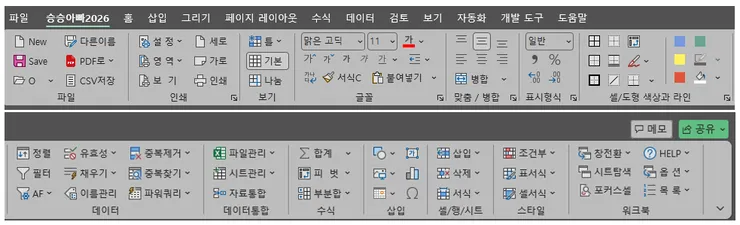
2. 승승아빠 엑셀 추가기능 그룹 설명
|
그룹 |
메뉴 |
하위메뉴 |
설명 |
|
파일 |
New |
|
새 파일 |
|
Save |
|
저장 |
|
|
O |
열기 |
문서 열기 |
|
|
최근문서 열기 |
최근 작업 문서 목록을 불어와 열기 |
||
|
현재 파일이 있는 폴더에서 열기 |
현재 파일이 있는 폴더에서 열기 |
||
|
다운로드 폴더에서 열기 |
다운로드 폴더에서 열기 |
||
|
내문서에서 열기 |
내문서에서 열기 |
||
|
바탕화면에서 열기 |
바탕화면에서 열기 |
||
|
C드라이브에서 열기 |
C드라이브에서 열기 |
||
|
D드라이브에서 열기 |
D드라이브에서 열기 |
||
|
다른이름 |
|
다른이름 저장하기 |
|
|
PDF로 |
현재 시트만 PDF로 저장 |
현재 시트만 PDF로 저장 |
|
|
현재 파일의 모든 시트를 모아 하나의 PDF로 저장 |
현재 파일의 모든 시트를 모아 하나의 PDF로 저장 |
||
|
현재 파일의 모든 시트를 각각의 PDF로 저장 |
현재 파일의 모든 시트를 각각의 PDF로 저장 |
||
|
선택영역을 PDF로 저장 |
선택영역을 PDF로 저장 |
||
|
CSV저장 |
|
현재시트를 CSV 형식 파일로 저장 |
|
|
인쇄 |
인쇄설정 |
인쇄 제목 행 / 열 지정 |
인쇄 제목 행 / 열 지정 : 현재 시트 또는 전체 시트 적용 선택 |
|
인쇄 용지 방향 및 크기 설정 |
인쇄 용지 방향 및 크기 설정 : 현재 시트 또는 전체 시트 적용 선택 |
||
|
인쇄 여백 설정 |
인쇄 여백 설정 : 현재 시트 또는 전체 시트 적용 선택 |
||
|
머리글 및 바닥글 인쇄 설정 |
머리글 및 바닥글 인쇄 설정 :현재 시트 또는 전체 시트 적용 선택 |
||
|
메모 포함 인쇄 설정 |
메모 포함 인쇄 설정 : 세로 인쇄 또는 가로 인쇄 |
||
|
인쇄영역 |
인쇄영역 설정 |
인쇄영역 설정 |
|
|
인쇄영역 해제 |
인쇄영역 해제 |
||
|
미리보기 |
|
미리보기 |
|
|
세로 |
|
시트 내용을 세로 1페이지에 맞추어 인쇄 |
|
|
가로 |
|
시트 내용을 가로 1페이지에 맞추어 인쇄 |
|
|
인쇄 |
|
인쇄 |
|
|
보기 |
틀 고정 |
(현재시트) 틀 고정 |
현재 시트의 선택된 셀 기준 틀고정 |
|
(현재시트) 틀 고정 해제 |
현재 시트의 틀 고정 해제 |
||
|
(현재시트) 첫 행 고정 |
현재 시트의 첫 행에 틀 고정 |
||
|
(현재시트) 첫 열 고정 |
현재 시트의 첫 열에 틀 고정 |
||
|
(전체시트) 틀 고정 |
현재 선택한 셀 주소를 기준으로 전체 시트 틀고정 |
||
|
(전체 시트) 틀 고정 해제 |
전체 시트의 틀 고정 해제 |
||
|
기본 |
|
통합 문서 기본보기 |
|
|
나눔 |
|
통합 문서 페이지 나누기 미리 보기 |
|
|
글꼴 |
폰트 |
|
폰트 선택 |
|
폰트크기 |
|
폰트 크기 조정 |
|
|
폰트 색상 |
|
폰트 색상 선택 |
|
|
폰트 키우기 |
|
폰트 크기 키우기 |
|
|
폰트 줄이기 |
|
폰트 크기 주이기 |
|
|
폰트 굷게 |
|
글자 볼딩 |
|
|
기울임 글꼴 |
|
글자 기울임 |
|
|
밑줄 및 취소선 |
밑줄 |
글자에 밑줄 |
|
|
이중 밑줄 |
글자에 이중 밑줄 |
||
|
취소선 |
글자에 취소선 |
||
|
내어쓰기/들여쓰기 |
내어쓰기 |
셀자 내용 사이의 여백 줄이기 |
|
|
들여쓰기 |
셀자 내용 사이의 여백 키우기 |
||
|
자동 줄바꿈 |
|
긴 텍스트 줄바꿈 |
|
|
서식복사 |
|
서식복사 |
|
|
붙여넣기 |
|
붙여넣기 |
|
|
맞춤 / 병합 |
셀 텍스트 맞춤(상/중/하) |
|
셀 내용 텍스트의 상중하 정렬 |
|
셀 텍스트 맞춤(좌/중/우) |
|
셀 내용 텍스트의 좌중우 정렬 |
|
|
셀 병합 |
병합하고 가운데 맞춤 |
병합하고 가운데 맞춤 (엑셀 고유 기능) |
|
|
전체 병합 |
전체 병합 (엑셀 고유 기능) |
||
|
셀 병합 |
셀 병합 (엑셀 고유 기능) |
||
|
셀 분할 |
셀 분할 (엑셀 고유 기능) |
||
|
셀 병합(데이터 무손실) |
셀 내용 손실 없이 복수의 셀을 하나의 셀로 병합 |
||
|
셀 병합(상하) |
셀 병합시 위쪽 셀과 아래쪽 셀의 같이 같은 경우 상하로만 병합하고 하나의 값만 남김(좌우 셀 병합 안됨) |
||
|
셀 병합(좌우) |
지정한 범위에서 좌측 셀과 우측 셀의 값이 같은 경우 좌측 셀과 우측 셀을 병합 |
||
|
셀 분할 |
하나의 셀에 여러 줄로 등록된 내용을 현재 셀에 여러 행 또는 다른 셀에 여러행으로 분할 |
||
|
셀 분할+채우기(상하)+줄바꿈 제거 |
병합된 셀을 분할하면서 아래쪽 셀 값이 빈 경우 위쪽 셀 값으로 채우고, 셀 내용 중 줄 바꿈이 있는 경우 줄 바꿈 삭제(한줄로 처리) |
||
|
셀 분할+채우기(좌우)+줄바꿈 제거 |
셀 분할 후 빈 셀을 왼쪽 셀 값으로 우측 셀을 채우고 줄 바꿈(강제 개행 : Alt+Enter) 제거 |
||
|
표시형식 |
셀 형식 |
|
셀 표시 형식 지정 |
|
쉼표 스타일 |
|
셀 표시 형식 : 쉼표 스타일 |
|
|
백분율 |
|
셀 표시 형식 : 백분율 |
|
|
자릿수 늘림 |
|
소수점 자릿수 늘림 |
|
|
자리수 줄임 |
|
소수점 자리수 줄임 |
|
|
셀/도형 색상과 라인 |
모든테두리 |
|
모든테두리 |
|
선택범위 바깥쪽 테두리 |
|
선택범위 바깥쪽 테두리 |
|
|
선택범위 굵은 바깥쪽 테두리 |
|
선택범위 굵은 바깥쪽 테두리 |
|
|
테두리 없음 |
|
테두리 없음 |
|
|
선택 범위 상하 이중 테두리 |
|
선택 범위 상하 이중 테두리 |
|
|
선택 범위 바깥쪽 빨간색 두꺼운 테두리 |
|
선택범위 바깥쪽 빨간색 두꺼운 테두리 |
|
|
선택 셀 사선 처리 |
|
선택 셀 사선 처리 |
|
|
셀 테두리 스타일 선택 |
|
셀 테두리 스타일 선택 |
|
|
행과 열의 높이 자동 맞춤 |
|
현재 시트의 행과 열의 높이와 길이 자동조절 |
|
|
셀 색상 청색 |
|
셀 색상 청색 |
|
|
셀 색상 노랑색 |
|
셀 색상 노랑색 |
|
|
셀 색상 빨강색 |
|
셀 색상 빨강색 |
|
|
셀 색상 녹색 |
|
셀 색상 녹색 |
|
|
셀 색상 선택하여 채우기 |
|
셀 색상 선택하여 채우기 |
|
|
셀 및 오브젝트 외곽선 설정 |
|
셀 및 오브젝트 외곽선 설정 |
|
|
데이터 |
정렬 |
|
데이터 정렬 |
|
필터 |
|
필터 적용 설정 |
|
|
고급필터 |
고급필터(엑셀 고유 기능) |
고급필터 적용 설정 |
|
|
고급필터(다른 시트에 결과 반환) |
고급필터 조건에 맞는 데이터를 결과시트로 반환하기 |
||
|
고급필터(조건 별로 시트 생성 반환) |
고급필터 조건별로 데이터를 추출하고 추출한 값으로 새로운 시트를 만들어 결과 반환 |
||
|
고급필터(조건 별로 파일 생성 반환) |
고급필터 조건별로 데이터를 추출하고 추출한 값으로 새로운 파일를 만들어 결과 반환 |
||
|
유효성 검사 |
유효성 검사(엑셀 고유 기능) |
유효성 검사 |
|
|
유효성 검사 삭제 |
선택 범위에 적요된 유효성 검사 삭제(해제) |
||
|
채우기 |
채우기 : 윗 셀 값으로 아래 셀 채우기 |
선택 영역의 빈셀을 윗셀의 값으로 채우기(데이터를 채울 범위 지정 후 클릭) |
|
|
채우기 : 좌측 셀 값으로 우측 셀 채우기 |
선택 영역의 빈셀을 좌측셀의 값으로 채우기(데이터를 채울 범위 지정 후 클릭) |
||
|
빠른 채우기(엑셀 고유기능) |
채우기 |
||
|
이름관리 |
|
이름관리자 |
|
|
중복 제거 |
중복된 항목 제거(엑셀 고유기능) |
중복된 항목 제거(엑셀 고유기능) |
|
|
고유값을 추출 새 시트로 결과 반환 |
고유값을 추출 새 시트로 결과 반환 |
||
|
중복 찾기 |
중복 값 찾기( 조건부 서식) |
중복 값 찾기( 조건부 서식) |
|
|
중복 값 찾아 색칠하기(단일 영역) |
단일 선택 영역을 정하여 단일 영역 안에서 중복 값 찾아 핑크색으로 채움 |
||
|
중복 값 찾아 색칠하기(복수 영역) |
복수의 영역에서 기준값 범위와 비교 값 범위를 설정하면 양쪽 영역을 비교하여 중복 값을 찾아 핑크색으로 채움 |
||
|
중복 값 카운트(단일 영역) |
단일 선택 영역을 정하여 단일 영역 안에서 중복 값 찾아 중복 값의 개수를 반환 |
||
|
중복 값 카운트(복수 영역) |
복수의 영역에서 기준값 범위와 비교 값 범위를 설정하면 양쪽 영역을 비교하여 중복 값을 찾아 중복 값의 개수를 반환 |
||
|
중복 값 체크 컬러 초기화 |
중복 값 체크 컬러 초기화 |
||
|
파워쿼리 |
표 만들기 |
범위를 표로 변환하여 파워쿼리에서 사용할 수 있도록 한다. |
|
|
범위로 변환 |
파워쿼리에서 사용되는 표를 범위로 전환 |
||
|
데이터 가져오기 |
데이터 가져오기 |
||
|
기타원본 가져오기 |
기타원본 가져오기 |
||
|
텍스트 마법사 |
텍스트에서 데이터 가져오기 |
||
|
최근사용원본 |
최근사용원본 |
||
|
기존연결 |
기존연결 |
||
|
모두 새로 고침 |
모두 새로 고침 |
||
|
쿼리 및 연결 |
쿼리 및 연결 |
||
|
속성 |
속성 |
||
|
연결 편집 |
연결 편집 |
||
|
관계 설정 |
관계 설정 |
||
|
데이터 모델 관리 |
데이터 모델 관리 |
||
|
텍스트 나누기 |
텍스트 나누기 |
||
|
SQL쿼리 실행기 |
SQL쿼리 실행기 |
||
|
가상분석 |
가상분석 |
||
|
예측시트 |
예측시트 |
||
|
데이터통합 |
파일관리 |
파일 선택하여 선택파일 통합하기 |
파일 선택하여 선택파일 통합하기 |
|
지정 폴더 안의 모든 엑셀 파일 통합하기 |
지정 폴더 안의 모든 엑셀 파일 통합하기 |
||
|
파일 이름 변경(폴더 안의 모든 파일) |
파일 이름 변경(폴더 안의 모든 파일) |
||
|
파일 암호 설정(폴더 안의 모든 파일) |
파일 암호 설정(폴더 안의 모든 파일) |
||
|
파일 목록 시트 생성(폴더 안의 모든 파일) |
파일 목록 시트 생성(폴더 안의 모든 파일) |
||
|
폴더 생성 |
이름을 지정하여 폴더 생성 |
||
|
폴더 이름 변경 |
선택 폴터 하위의 폴더 이름 변경 |
||
|
파일 및 시트 통계 |
파일 및 시트 통계 |
||
|
파일 경로 표시 |
제목표시줄에 파일 경로 표시하기 |
||
|
시트관리 |
현재 파일의 모든 시트를 하나로 통합 |
현재 파일의 모든 시트를 하나로 통합 |
|
|
현재 시트만 추출하여 새 파일 생성 |
현재 시트만 추출하여 새 파일 생성 |
||
|
현재 시트만 복사하여 새로운 파일로 저장(경로와 파일명 설정 필요함) |
현재 시트만 복사하여 새로운 파일로 저장(경로와 파일명 설정 필요함) |
||
|
현재 시트를 복사하여 n개의 동일한 시트 생성 |
현재 시트를 복사하여 n개의 동일한 시트 생성 |
||
|
엑셀파일 : 현재 파일의 모튼 시트를 추출하여 각각의 시트 이름으로 개별 엑셀 파일 생성 |
엑셀파일 : 현재 파일의 모튼 시트를 추출하여 각각의 시트 이름으로 개별 엑셀 파일 생성 |
||
|
CSV파일 : 현재 파일의 모튼 시트를 추출하여 각각의 시트 이름으로 개별 CSV 파일 생성 |
CSV파일 : 현재 파일의 모튼 시트를 추출하여 각각의 시트 이름으로 개별 CSV 파일 생성 |
||
|
텍스트파일 : 현재 파일의 모튼 시트를 추출하여 각각의 시트 이름으로 개별 텍스트 파일 생성 |
텍스트파일 : 현재 파일의 모튼 시트를 추출하여 각각의 시트 이름으로 개별 텍스트 파일 생성 |
||
|
새시트 추가(N개 만큼) |
새시트 추가(N개 만큼) |
||
|
새시트 추가(이름을 지정하여 추가) |
새시트 추가(이름을 지정하여 추가) |
||
|
시트 삭제(현재시트만) |
시트 삭제(현재시트만) |
||
|
시트 삭제(현재시트 제외 모든 시트) |
시트 삭제(현재시트 제외 모든 시트) |
||
|
시트 정렬 및 순서 변경 |
시트 정렬 및 순서 변경 |
||
|
시트 숨기기 : 현재시트(Hidden or Verry Hidden) |
시트 숨기기 : 현재시트(Hidden or Verry Hidden) |
||
|
시트 숨기기 : 현재시트 제외 모든 시트(Hidden or Verry Hidden) |
시트 숨기기 : 현재시트 제외 모든 시트(Hidden or Verry Hidden) |
||
|
시트 숨기기 : 현재시트 제외 모든 시트(Hidden or Verry Hidden) |
시트 숨기기 : 현재시트 제외 모든 시트(Hidden or Verry Hidden) |
||
|
시트 보호 적용 및 해제 : 현재시트, 선택범위 |
시트 보호 적용 및 해제 : 현재시트, 선택범위 |
||
|
시트 보호 적용 및 해제 : 전체시트 |
시트 보호 적용 및 해제 : 전체시트 |
||
|
시트 탐색기 |
시트 전환, 숨기기, 암호 설정 |
||
|
파일 및 시트 통계 |
파일 및 시트 통계 |
||
|
시트 목차(목록) 시트 생성 |
시트 목차(목록) 시트 생성 |
||
|
자료통합 |
|
자료통합(엑셀 고유기능) |
|
|
수식 |
합계 |
|
자동합계(엑셀 고유기능) |
|
피벗 |
피벗테이블 삽입 |
피벗테이블 삽입 |
|
|
추천 피벗테이블 |
추천 피벗테이블 |
||
|
피벗 차트 삽입 |
피벗 차트 삽입 |
||
|
언피벗 : 테이블 언피벗 |
언피벗 : 테이블 언피벗 |
||
|
피벗테이블 형식을 테이블 형식으로 변경 + 하단에 부분합 표기 |
피벗테이블 형식을 테이블 형식으로 변경 + 하단에 부분합 표기 |
||
|
피벗테이블 형식을 테이블 형식으로 변경 |
피벗테이블 형식을 테이블 형식으로 변경 |
||
|
피벗테이블에 부분합 표시 설정 |
피벗테이블에 부분합 표시 설정 |
||
|
피벗테이블에 항목 레이블 반복 표시 설정 |
피벗테이블에 항목 레이블 반복 표시 설정 |
||
|
피벗테이블에 클래식 보기 설정 |
피벗테이블에 클래식 보기 설정 |
||
|
피벗테이블에 값 필드 요약 기준 설정(합계, 개수, 평균, 최대값, 최소값) |
피벗테이블에 값 필드 요약 기준 설정(합계, 개수, 평균, 최대값, 최소값) |
||
|
필드 +/- 단추 표시 |
필드 +/- 단추 표시 |
||
|
필드 목록 보기/숨기기 |
필드 목록 보기/숨기기 |
||
|
피벗테이블 스타일 |
피벗테이블 스타일 |
||
|
피벗테이블 계산 필드 삽입 |
피벗테이블 계산 필드 삽입 |
||
|
GetPivotData생성 설정 |
GetPivotData생성 설정 |
||
|
피벗테이블 옵션 설정 |
피벗테이블 옵션 설정 |
||
|
데이터 새로고침 적용 및 데이터 갱신 |
데이터 새로고침 적용 및 데이터 갱신 |
||
|
데이터 원본 변경 |
데이터 원본 변경 |
||
|
피벗테이블 슬라이서 설정 |
피벗테이블 슬라이서 설정 |
||
|
피벗테이블 시간표시 막대 설정 |
피벗테이블 시간표시 막대 설정 |
||
|
부분합 |
|
부분합(엑셀 고유기능) |
|
|
삽입 |
도형 |
|
도형 삽입 |
|
사진 |
그림 삽입(엑셀 고유기능) |
그림 삽입(엑셀 고유기능) |
|
|
이미지 입력기 : 복수의 그림을 셀 크기에 맞추어 |
그림 삽입 : 복수의 그림을 셀 크기에 맞추어 |
||
|
모든 Shape 개체 선택(현재시트) |
모든 Shape 개체 선택(현재시트) |
||
|
모든 Shape 개체 선택(모든시트) |
모든 Shape 개체 선택(모든시트) |
||
|
셀 데이터로 도형 만들기 |
|
||
|
- 직사각형 만들기(셀 데이터 사용) |
|
||
|
- 뭉근 모서리 사각형 만들기 (셀 데이터 사용) |
|
||
|
- 타원 만들기(셀 데이터 사용) |
|
||
|
- 다이아몬든 만들기(셀 데이터 사용) |
|
||
|
- 육각형 만들기(셀 데이터 사용) |
|
||
|
- 데이터 흐름 도형 만들기 (셀 데이터 사용) |
|
||
|
모든 사진 지우기(현재시트) |
모든 사진 지우기(현재시트) |
||
|
모든 사진 지우기(모든시트) |
모든 사진 지우기(모든시트) |
||
|
모든 쉐이프 지우기(현재시트) |
모든 쉐이프 지우기(현재시트) |
||
|
모든 쉐이프 지우기(모든싵츠) |
모든 쉐이프 지우기(모든싵츠) |
||
|
이미지를 셀 크기에 맞추기(선택한 모든 이미지) |
이미지를 셀 크기에 맞추기(선택한 모든 이미지) |
||
|
이미지 크기 조정(현재 시트의 모든 이미지) |
이미지 크기 조정(현재 시트의 모든 이미지) |
||
|
차트 크기 조정(현재 시트 모든 차트) |
차트 크기 조정(현재 시트 모든 차트) |
||
|
쉐이프 크기 조정(현재시트 모든 쉐이프) |
쉐이프 크기 조정(현재시트 모든 쉐이프) |
||
|
선택한 Shape들을 세로(열) 기준으로 바둑판 배열 |
선택한 Shape들을 세로(열) 기준으로 바둑판 배열 |
||
|
선택한 Shape들을 가로(행) 기준으로 바둑판 배열 |
선택한 Shape들을 가로(행) 기준으로 바둑판 배열 |
||
|
이미지로 저장 : 현 시트의 모든 그림/차트/도혀을 이미지(PNG)로 |
이미지로 저장 : 현 시트의 모든 그림/차트/도혀을 이미지(PNG)로 |
||
|
이미지로 저장 : 선택한 셀 범위를 이미지(PNG) 파일로 |
이미지로 저장 : 선택한 셀 범위를 이미지(PNG) 파일로 |
||
|
달력 |
날짜입력하기 |
선택범위에 날짜 입력 |
|
|
달력 시트 만들기 |
달력 시트 만들기 |
||
|
시간표 시트 만들기 |
시간표 시트 만들기 |
||
|
텍스트 박스 |
|
텍스트 박스 |
|
|
차트 |
|
차트 삽입 |
|
|
기호 |
|
기호 삽입 |
|
|
셀/행/시트 |
삽입 |
셀(범위) 안의 내용을 줄 바꿈 삽입 |
공백 및 탭을 줄 바꿈으로 변경 |
|
셀(범위) 안의 내용을 줄 바꿈 삽입 |
지정 문자열 기준으로 줄 바꿈 시행 |
||
|
셀 삽입 |
셀 삽입 |
||
|
행 / 열 삽입 : 현재시트 |
행 / 열 삽입 : 현재시트 |
||
|
행 / 열 삽입 : 전체시트 |
행 / 열 삽입 : 전체시트 |
||
|
시트 삽입 |
시트 삽입 |
||
|
셀 내용 분리 |
하나의 셀에 여러 줄로 등록된 내용을 현재 셀에 여러 행 또는 다른 셀에 여러행으로 분할 |
||
|
글머리 기호 또는 숫자 넣기(셀 서식은 숫자) |
글머리 기호 또는 숫자 넣기(셀 서식은 숫자) |
||
|
글머리 기호 또는 숫자 넣기(셀 서식은 일반) |
글머리 기호 또는 숫자 넣기(셀 서식은 일반) |
||
|
글머리 기호 특수문자, 로마숫자, 일련번호, 심볼이미지 |
글머리 기호 특수문자, 로마숫자, 일련번호, 심볼이미지 |
||
|
메모 삽입 및 편집 |
메모 삽입 및 편집 |
||
|
메모 이미지 삽입 |
메모 이미지 삽입 |
||
|
삭제 |
앞 글자 삭제 : 셀(범위) 내용에서 앞에서부터 n개의 글자 삭제 |
앞 글자 삭제 : 셀(범위) 내용에서 앞에서부터 n개의 글자 삭제 |
|
|
뒷 글자 삭제 : 셀(범위) 내용에서 뒤에서부터 n개의 글자 삭제 |
뒷 글자 삭제 : 셀(범위) 내용에서 뒤에서부터 n개의 글자 삭제 |
||
|
셀(범위)에서 줄바꿈 삭제(셀 내용은 남아 있음) |
셀(범위)에서 줄바꿈 삭제(셀 내용은 남아 있음) |
||
|
셀(범위)에서 공백제거 : 셀(범위) 값의 앞과 뒤의 공백만 제거 |
셀(범위)에서 공백제거 : 셀(범위) 값의 앞과 뒤의 공백만 제거 |
||
|
셀(범위)에서 공백제거 : 셀(범위)의 모든 공백 제거 |
셀(범위)에서 공백제거 : 셀(범위)의 모든 공백 제거 |
||
|
셀 삭제 |
셀 삭제 |
||
|
행 삭제, 빈행만 삭제, 열 삭제 |
행 삭제, 빈행만 삭제, 열 삭제 |
||
|
시트 삭제(현재 시트만 삭제) |
시트 삭제(현재 시트만 삭제) |
||
|
시트 삭제(현재 시트 제외 나머지 시트) |
시트 삭제(현재 시트 제외 나머지 시트) |
||
|
하이퍼링크 모두 삭제 |
하이퍼링크 모두 삭제 |
||
|
메모 모두 삭제 |
메모 모두 삭제 |
||
|
이름 모두 삭제 |
이름 모두 삭제 |
||
|
오류난 이름 모두 삭제 |
오류난 이름 모두 삭제 |
||
|
스타일 모두 삭제 |
스타일 모두 삭제 |
||
|
모든 사진 지우기(현재시트) |
모든 사진 지우기(현재시트) |
||
|
모든 사진 지우기(전체시트) |
모든 사진 지우기(전체시트) |
||
|
모든 쉐이프 지우기(현재시트) |
모든 쉐이프 지우기(현재시트) |
||
|
모든 쉐이프 지우기(전체시트) |
모든 쉐이프 지우기(전체시트) |
||
|
서식 |
|
셀 서식( 엑셀 고유기능) |
|
|
스타일 |
조건부 서식 |
|
조건부 서식 |
|
표 서식 |
|
표 서식 |
|
|
셀 스타일 |
|
셀 스타일 |
|
|
워크북 |
창전환 |
창전환 |
열려 있는 창 전환 |
|
시트 탐색기 |
시트 탐색기 |
시트 탐색기 |
|
|
포커스셀 |
포커스셀 |
선택한 셀의 행을 강조 |
|
|
단축키 |
|
승승아빠가 추가한 단축키 사용 설명 |
|
|
HELP |
승승아빠 추가함수 |
승승아빠 추가함수 |
|
|
승승아빠 단축키 |
승승아빠 단축키 |
||
|
옵션 |
승승아빠 연결 문서 경로 수정 |
승승아빠 추가기능 경로 못 찾는 경우 실행하세요 |
|
|
엑셀 옵션 설정 |
엑셀의 기본 옵션창 호출 |
||
|
창과 시트 표시 옵션 및 작업 환경 설정 |
창과 시트 표시 옵션 및 작업 환경 설정 |
||
|
탐색창 표시 |
탐색창 표시 |
||
|
수식 입력줄 표시 |
수식 입력줄 표시 |
||
|
머리글 표시 |
머리글 표시 |
||
|
숨겨진 행과 열 숨김 취소 |
숨겨진 행과 열 숨김 취소 |
||
|
찾기 및 선택 |
찾기 및 선택 |
||
|
사용자 지정 목록 보기 및 추가 |
사용자 지정 목록 보기 및 추가 |
||
|
목록 |
시트 목차(목록) 시트 생성 |
시트 목차(목록) 시트 생성 |
|
|
파일 목차(목록) 시트 생성 |
파일 목차(목록) 시트 생성 |
||
|
메모 리스트 시트 생성 : 현재시트 |
메모 리스트 시트 생성 : 현재시트 |
||
|
차트 리스트 시트 생성 : 현재시트 |
차트 리스트 시트 생성 : 현재시트 |
||
|
쉐이프 리스트 생성 : 현재시트 |
쉐이프 리스트 생성 : 현재시트 |
||
|
피벗테이블 리스트 생성 : 모든 시트 |
피벗테이블 리스트 생성 : 모든 시트 |
||
|
이름 정의 리스트 생성 : 모든 시트 |
이름 정의 리스트 생성 : 모든 시트 |
||
|
외부 참조 리스트 시트 생성 |
현재 워크북에서 참조하는 외부 참조 값과 위치 리스트 시트 생성 |
||
|
폴더 리스트 시트 생성 |
선택한 폴더와 하위 폴더들의 이름 시스트 시트 생성 |
||
|
사용자 지정 목록 리스트 |
사용자 지정 목록 리스트 |
다운로드
엑셀 추가기능 사용으로 발생하는 모든 책임은 사용자에게 있습니다.
사용 중 발생한 어떠한 피해에 대해서도 개발자에게 책임을 청구할 수 없습니다.
상기 내용에 동의하지 않는다면, 추가 기능을 사용을 중단하고 삭제하시기 바랍니다.
그리고 추가기능에 너무 의지하면 업무시간을 줄어들지만 엑셀 능력이 향상 되지 못합니다.
함수나 파워쿼리 등은 사용자분들도 꼭 공부하시기 바랍니다.
대단히 감사합니다
잘사용하겠습니다