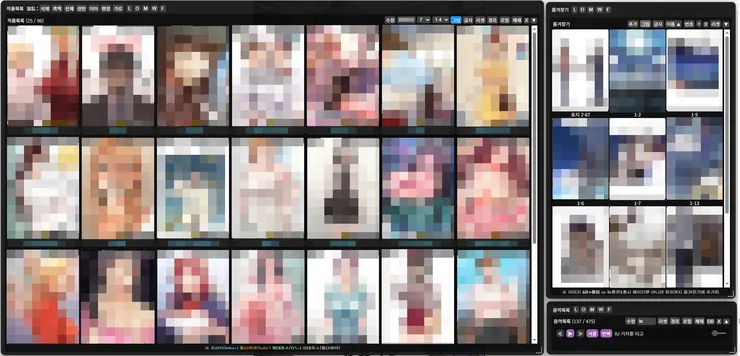
웹툰이나 만화 보관하거나 나스로 보는분들 위한 뷰어입니다. html 단일파일이고 그외 아무것도 없습니다.
아무곳에나 html 파일두시고 더블클릭해서 실행하셔서 북마크해서 쓰셔도 되고 나스에 html파일 올려서 쓰셔도 됩니다.
몇가지 규칙만 맞추시면 모든게 자동으로 이루어집니다.
2.8.1 즐겨찾기 이미지 안보이는 오류 수정
2.8 경로에 따른 그룹목록이 자동생성됩니다. 그룹목록은 작품목록에 버튼형태로 생성됩니다.
예) F:\만화\한국만화\나혼자만렙 이라면 만화폴더 위 첫 상위폴더(한국만화)를 그룹으로 자동생성됩니다.
그외 검색과 평점정렬과 평점관련 몇가지 수정했습니다.
만화이름에 [ ] 작가명이나 태그를 넣으시면 자동으로 [ ] 클릭으로 목록에서 같은 [ ]를 검색해 보여줍니다.
그외 숨겨진 기능이 있는데 이건 필요하신분들에게만 나타나게 됩니다.
그리고 만화목록을 클릭하면 라이트뷰가 되고 더블클릭하면 메인뷰가 됩니다.
그외 평점은 저장방식이 바뀌어 기존 평점매겼던것이 연동안될수있습니다. 다시 평점을 매겨주시거나
L 누르시고 rating 검색하셔서 webtoon_ratings_v1 비슷한 걸 찾으셔서 지우시면 됩니다.
혹시 평점정렬이 이상하다 싶으시면 꼭 로컬스토리지에 저장된 webtoon_ratings 을 지우시고 새로 평점 매기세요.
저장방식에서 약간의 변동으로 즐겨찾기는 나오지만 이동이 잘 안될경우 즐겨찾기 삭제버튼으로 삭제하시고 다시 등록하세요.
=========================기존 설명 =====================================
만화 폴더같은 경우 같은 경로의 만화라면 몇번을 등록하든 중복삭제됩니다.
예) F:\만화\한국만화 에 만화를 추가했는데 뭘 추가했는지 모르겠으면
그냥 한국만화폴더를 다시 로컬추가하시고 경로로 F:\만화\한국만화 경로 입력해주시면 그속에 만화들중에
기존에 있던것을 중복체크해서 자동으로 제거하고 새로운것만 목록에 추가해줍니다.
개별적으로 하나의 만화목록을 추가할때는
예) F:\만화\한국만화\나혼자만렙 으로 만화폴더 경로를 직접 입력해주시면 됩니다.
서브폴더는 1화 2화 이런식만 지원합니다
파일명은 0001 0002 이런식의 숫자를 기본지원합니다. 접두어는 개별적으로 쓸수 있습니다.
폴더는 내컴퓨터폴더 개인나스주소 usb 친구웹서버 등의 만화폴더를 목록에 추가하면 됩니다
확장자는 webp jpg가 기본이고 그외 선택적으로 png gif avif jpeg 지원합니다.
표지는 html파일과 같은 위치의 image폴더속에 경로가 아닌 제목.webp 형태가 있으면 자동으로 1순위표지가 됩니다.
예) 나의 생활 | F:\만화모음\나의 생활 에서 D:\만화모음\에 웹뷰어.html 파일이 있다면
D:\만화모음\image\나의 생활.webp가 있으면 표시 (다른 확장자는 지원하지않습니다.)
따로 표지가 없다면 만화 폴더속 첫페이지가 자동으로 표지로 표시됩니다.
표지리스트는 한줄에 한개부터 10개까지 표시가능하고 비율은 가로:세로 크기를 10:1에서 1:2까지 지원합니다.
그외 흑백보기 이어보기 전체보기 평점 페이지수표시 등 여러가지 지원합니다.
(페이지수는 서브폴더 1화 2화 가 있는 만화의 경우 스캔된 화까지만 합산하고 단일폴더는 한번에 전부표기)
만화목록박스 음악목록박스 즐겨찾기박스는 내용물이 없거나 적다면 세로 사이즈를 늘려도 내용물에 맞게
박스크기가 조절됩니다. 목록이 많아야 설정 사이즈 최대치가 나타납니다.
만화 검색정보를 개별적으로 수동으로 지우고 싶으시면 L 누르시고 image_config_map 검색하셔서
원하는 만화를 찾아서 삭제하시면 됩니다.
북마크시 원하는 북마크아이콘 표시 위치는 image폴더 속 icon.png 으로 넣으시면됩니다.샘플첨부.
즐겨찾기를 표지로 사용할수있습니다. 즐겨찾기 하실때 이름을 표지로 설정하시면 1순위 표지가됩니다.
즐겨찾기의 표지는 즐겨찾기 하실때의 위치가 최상단이 되고 그부분을 기준으로 비율대로 자동조절됩니다.
image폴더속 표지의 확장자를 옵션에서 선택할수 있습니다. jpg webp png jpeg avif gif
표지의 우선순위 1. 즐겨찾기 표지 2. image폴더 같은제목 3. 만화폴더속 첫번째 이미지