안녕하십니까!! 심심해! 입니다.
번역기(DeepL)로 인한 오역이 있을 수 있습니다.
테스트 완료: 엔비디아의 RTX 비디오 초고해상도는 VHS에서 블루레이로 전환하는 것과 같습니다.
RTX 비디오 초고해상도는 웹 비디오의 판도를 바꾸는 기술입니다.

Nvidia의 AI가 주입된 DLSS 2 기술을 처음 봤을 때, 저는 이 기술이 마치 흑마술처럼 작동한다고 말했습니다. GeForce RTX 그래픽 카드의 전용 AI 텐서 코어를 활용하여 시각적 다운그레이드 없이 지원되는 게임을 이전보다 훨씬 빠르게 실행할 수 있게 되었습니다. 오늘, 엔비디아는 CES 2023에서 이 기능을 공개한 후 동일한 텐서 코어를 RTX 비디오 슈퍼 해상도의 웹 비디오에 적용하고 있습니다.
주말에 이 기술을 직접 사용해 본 결과, DLSS와 마찬가지로 몇 가지 주의해야 할 사항이 있긴 하지만 RTX 비디오 슈퍼 해상도는 DLSS와 동등한 수준의 절대적인 게임 체인저라는 사실을 알게 되어 매우 기쁩니다. 웹 동영상을 정기적으로 시청하는 경우, 새 그래픽 카드를 구매하고 Chrome 또는 Edge를 사용한다면 AMD 대신 Nvidia를 고려해야 하는 강력한 이유입니다. 더 좋은 소식은 이 기능이 기존 RTX 30 시리즈 GPU는 물론 Nvidia의 새로운 RTX 40 시리즈 제품에도 제공된다는 점입니다.
RTX 비디오 초해상도란 무엇인가요?
오늘 엔비디아의 새로운 게임 레디 드라이버(531.14)에서 소개된 RTX 비디오 슈퍼 해상도의 작동 방식에 대해 간단히 요약해 보겠습니다.
PCWorld의 Keith May가 아래 동영상에서 설명한 것처럼, Nvidia 제어판에서 RTX 비디오 슈퍼 해상도를 활성화하면(나중에 자세히 설명) 최종 이미지를 대폭 개선하도록 설계된 AI 알고리즘을 통해 Chrome 또는 Edge에 표시되는 모든 비디오를 실행합니다.
"이 알고리즘은 어둡고 뭉개지고 뭉툭한 검은색을 부드럽게 만드는 알고리즘을 통해 [비디오를] 실행한 다음 사용자 인터페이스 요소와 같이 대비가 높은 영역을 모두 가져와 매우 선명하게 만듭니다."라고 Keith는 설명합니다. "1080p 소스로 작업하기 때문에 최종 이미지가 [네이티브 4K 비디오]의 실제 모습과 똑같지는 않겠지만, 훨씬 더 좋아 보일 것입니다."
그리고 정말 그렇습니다.
하지만 그 이면에는 조금 더 많은 일이 있습니다. Keith는 CES 비디오에서 1080p 이미지를 4K로 업스케일링하는 데 중점을 두었지만, RTX 비디오 슈퍼 해상도는 낮은 360p부터 최대 1440p까지 광범위한 비디오 해상도를 자동으로 업스케일링할 수 있습니다. 또한 고정된 해상도로 업스케일링하지 않고 디스플레이 창의 크기에 맞게 조정합니다. "480p 동영상은 1080p 화면(전체 화면 모드)에서 1080p로 업스케일링되거나 재생 창의 크기에 따라 480p에서 1080p 사이로 업스케일링됩니다."라고 Nvidia의 Jordan Dodge가 말했고, 테스트 결과 그 사실이 확인되었습니다.
RTX 비디오 초해상도는 마법처럼 작동합니다... 보통은요?
어댑티브 싱크 G-Sync 또는 프리싱크 모니터에서 게임을 처음 플레이했던 때를 기억하시나요? 순간순간 게임 느낌의 차이는 엄청났지만, 정적인 이미지만 캡처하는 스크린샷에서는 그 차이가 잘 드러나지 않았죠. RTX 비디오 슈퍼 해상도는 비슷하지만 프리즈 프레임에서 약간의 차이를 발견할 수 있습니다. (필자는 금요일 늦게 이 기능에 액세스할 수 있었는데, 제작팀이 Ryzen 9 7950X3D 커버리지 작업으로 바빴기 때문에 RTX 슈퍼 해상도가 실제로 작동하는 비디오 영상을 캡처할 수 없었습니다).
먼저 RTX 비디오 슈퍼 해상도 사용 경험에 대해 이야기하고 싶습니다. 한 번 사용해 보면 표준 웹 비디오로 돌아가고 싶지 않을 것입니다. 저는 4K 디스플레이에서 다양한 1080p 동영상을 시청하면서 VSR을 지원하지 않는 Firefox와 Chrome을 번갈아 가며 네이티브 1080p와 VSR로 업스케일링된 4K의 차이를 실시간으로 확인했는데, 그 차이는 완전히 혁신적이었습니다.
가장 큰 차이는 높은 비트레이트에서 선명하고 깨끗한 프로덕션 품질의 1080p 이미지가 포함된 동영상에서 확인할 수 있습니다. RTX 비디오 슈퍼 레졸루션 액티브 기능으로 Hulu의 Holey Moley와 Netflix의 Drink Masters를 시청한 결과, VSR의 가장 낮은 화질 프리셋에서도 놀라운 변화가 있었습니다. (GPU 성능에 미치는 영향이 다양한 4가지 품질 수준을 제공합니다. 이에 대해서는 나중에 자세히 설명합니다.) Firefox에서는 1080p 동영상이 4K 패널에 펼쳐진 전체 화면에서 흐릿하고 뭉개져 보였지만, Chrome에서 VSR을 켜자 바로 그 문제가 해결되어 입이 떡 벌어질 정도로 선명하고 깨끗한 이미지가 구현되었습니다.
안타깝게도 넷플릭스나 훌루 모두 저작권 보호 때문에 스크린샷을 찍을 수 없습니다. 유튜브에서 '드링크 마스터즈'의 예고편을 스크린샷으로 찍어 VSR의 잠재력을 어느 정도 보여줄 수 있었지만, 유튜브의 낮은 비트 전송률 기본 이미지가 흐릿하기 때문에 아래 스크린샷에서는 RTX 비디오 초해상도의 마법 같은 효과를 온전히 볼 수 없습니다.
다음은 참가자를 소개하는 트레일러의 사진입니다. (이 이미지를 마우스 오른쪽 버튼으로 클릭하고 "새 탭에서 이미지 보기"를 선택하면 전체 4K 해상도로 볼 수 있습니다.) Firefox의 기본 1080p에서는 흐릿한 부분이 많고 가장자리가 뭉툭하고 울퉁불퉁하게 보입니다:
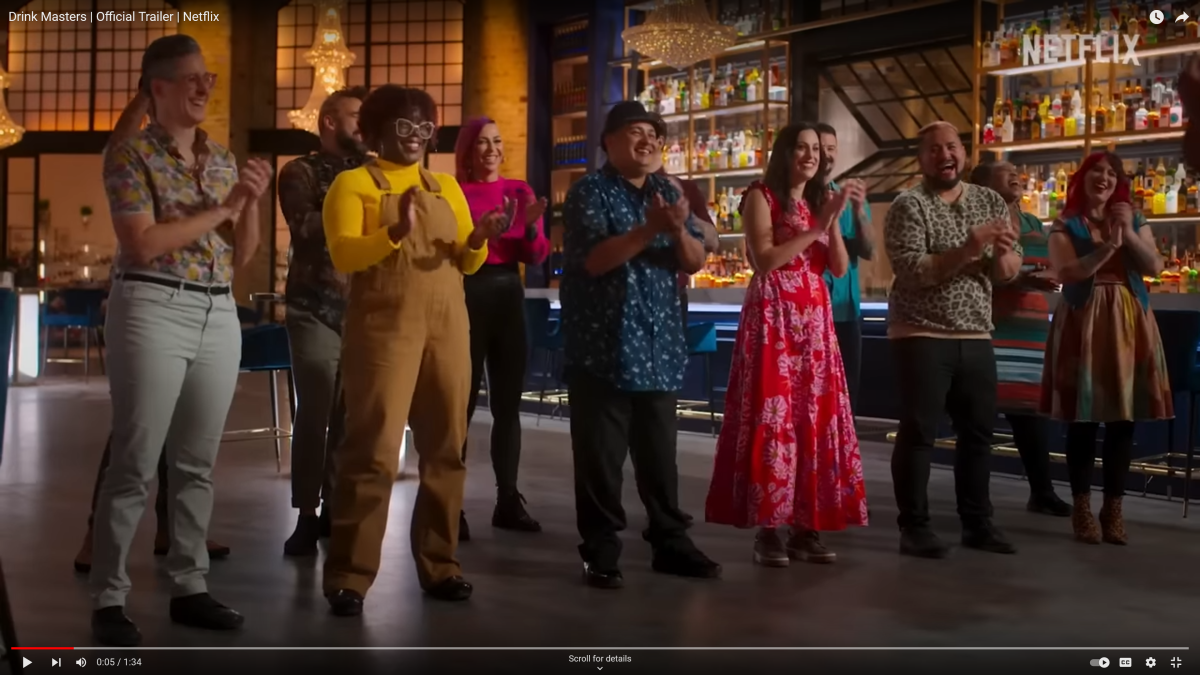
다음은 VSR의 최고 품질 프리셋을 활성화한 상태에서 Chrome에서 촬영한 동일한 스틸 사진입니다. 대부분의 흐릿함이 사라졌을 뿐만 아니라(남은 흐릿함은 일반적인 모션 블러로 인한 것일 수 있습니다) 가장자리가 놀라울 정도로 선명해졌으며 선명도가 향상되어 색상이 더욱 돋보입니다. (밝은색 셔츠를 입은 참가자들이 훨씬 더 선명하게 보이는 점, 가장 오른쪽에 있는 사람들의 주변이 부드러워진 점, 뒤쪽의 병과 구석에 있는 넷플릭스 로고의 가독성까지 세심하게 살펴보세요).
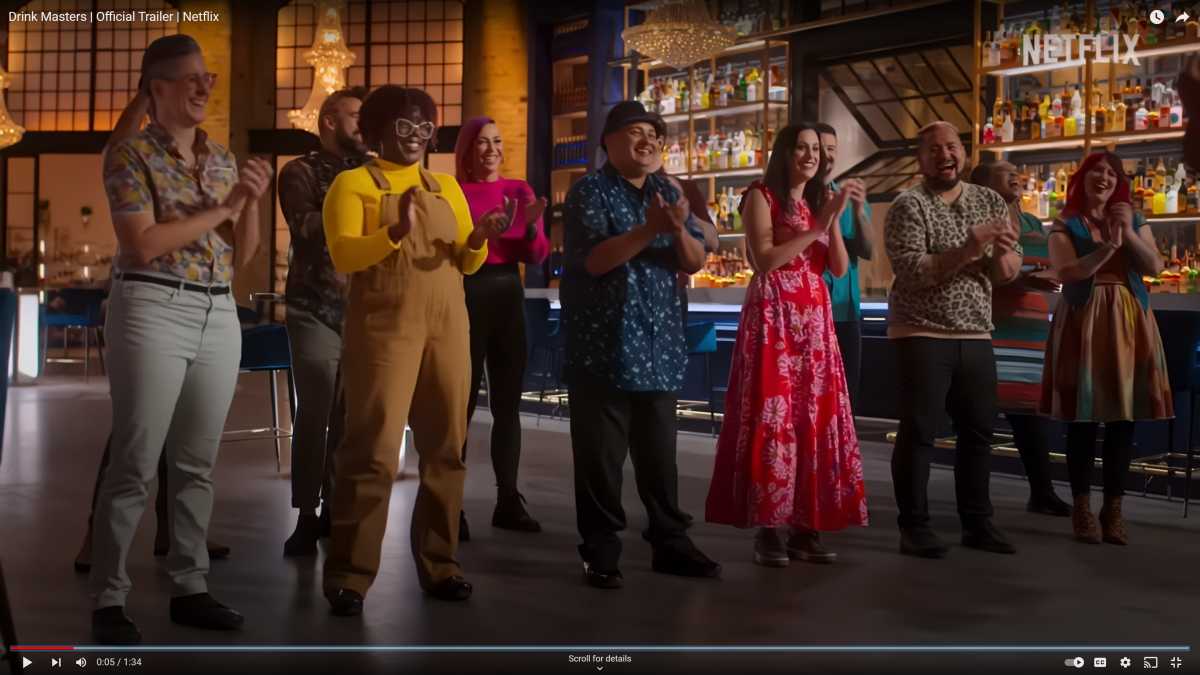
자세히 살펴보면 이 정적 이미지는 지나치게 선명하고 부드러워 보이며 일반적으로 기대하는 것보다 더 선명하게 보일 수 있습니다. 제가 찍은 모든 스크린샷에서 공통적으로 나타나는 현상입니다. 하지만 속지 마세요. RTX 비디오 슈퍼 해상도는 표준 웹 비디오와 비교했을 때 움직임이 놀랍게 보이며, 비디오가 재생될 때 이러한 잠재적인 단점을 전혀 알아차리지 못합니다. DLSS와 마찬가지로 VSR도 개별 프레임에서 픽셀을 들여다볼 수 있지만 전체적인 움직임 효과는 뛰어납니다.
RTX 비디오 슈퍼 해상도 역시 YouTube와 Twitch의 게임플레이 영상을 눈에 띄게 정리해 주지만, 낮은 비트레이트 때문에 효과가 다소 떨어집니다. 스토데가 가장 좋아하는 콜 오브 듀티: MW2 DMZ의 순간을 담은 영상을 보면 VSR을 활성화하면 전반적으로 더 좋아 보이지만, 특히 복잡한 게임플레이가 발생하고 빠르게 움직이는 장면(예: 스토데가 헬기 탈출에 실패하고 링크된 영상의 1분 35초쯤에 총알이 날아다니는 연막탄을 터뜨려야 할 때)에서는 일부 흐릿함과 흐릿함을 제거하기가 더 어렵습니다. 그래도 VSR을 활성화하는 것은 절대적으로 가치가 있습니다.
...하지만 그 효과에는 한계가 있습니다. 저는 또한 YouTube에서 탑건 매버릭 트레일러를 시청하면서 해상도를 480p(표준 VHS 해상도)로 수동 설정하고 4K 디스플레이에서 전체 화면으로 시청했습니다. DLSS와 마찬가지로 VSR의 AI 텐서 코어는 기본 픽셀 수가 매우 낮은 비디오를 업스케일링하려고 할 때 어려움을 겪을 수 있습니다.

다음은 Firefox에서 실행되는 기본 480p 동영상의 스크린샷입니다. 예상한 대로 흐릿하지만 모든 것이 정상적으로 보입니다.
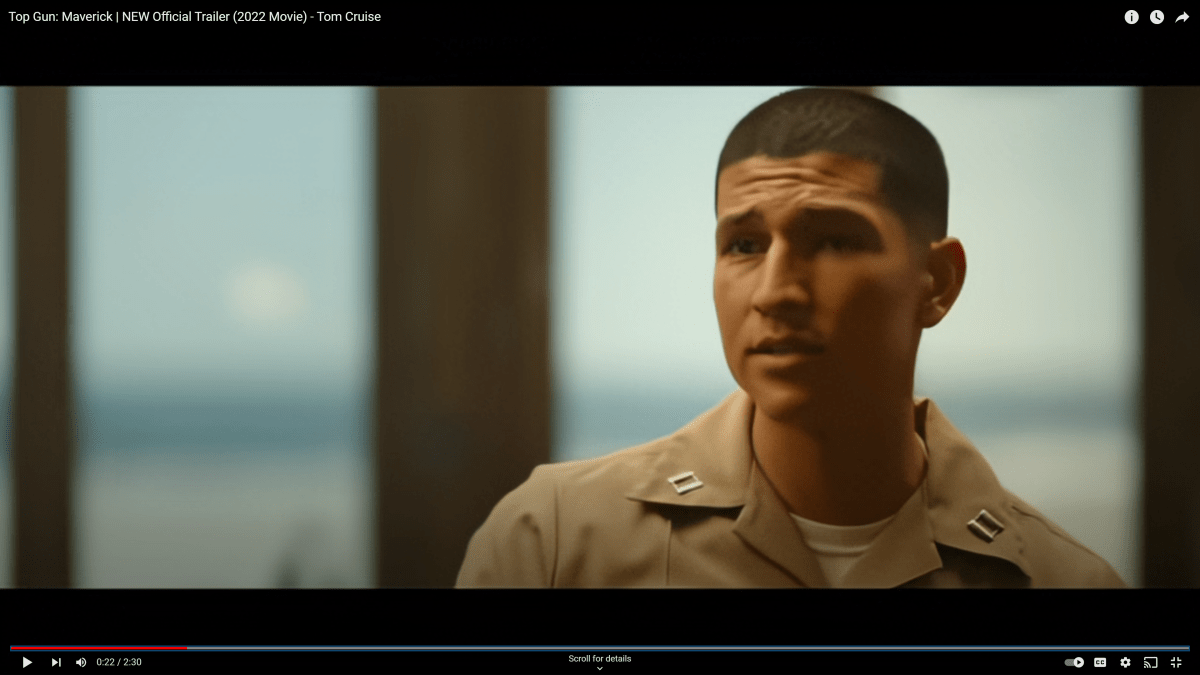
다음은 RTX 가상 초고해상도를 통해 업스케일링한 동일한 스틸입니다. 새 탭에서 이미지를 열고 남성의 얼굴 오른쪽에 특히 주목하세요. 기본 480p Firefox 피드보다 훨씬 더 흐릿해 보이며, 엔비디아의 AI가 뺨과 눈 모양에 상당한 왜곡을 추가했습니다. 헤어라인의 가장자리도 지나치게 거칠게 보입니다. 이것은 단순한 픽셀 엿보기가 아닙니다. VSR을 사용하여 480p 비디오를 4K로 업프레싱하면 스틸과 모션 모두에서 네이티브보다 더 나빠 보입니다.

...하지만 모든 것을 잃은 것은 아닙니다. 동일한 480p를 1080p로 업스케일링했습니다. 해상도가 훨씬 더 합리적으로 향상되어 전반적으로 훨씬 더 선명한 화질을 제공하며, Drink Masters와 Holey Moley를 1080p에서 4K로 업스케일링할 때 보았던 블랙 매직과 같은 화질 비약을 다시 한 번 경험할 수 있습니다. 이전에 목격했던 AI 왜곡이 모두 사라지고 트레일러의 움직임이 환상적으로 보입니다.
결론은? 합리적으로 처리하면 RTX 가상 초고해상도는 절대적인 게임 체인저입니다. 극단적으로 사용하면 상황이 엉망이 될 수 있습니다. 다행히도 대부분의 사람들은 480p 비디오를 4K로 업스케일링하는 경우가 많지 않습니다.
그렇다면 RTX 가상 초고해상도는 실제로 게임에 어떤 변화를 가져올까요?
RTX 비디오 슈퍼 해상도의 성능 영향
가상 초해상도는 Nvidia RTX 그래픽 카드의 GPU와 텐서 코어 근육을 사용하여 효과를 내기 때문에 활성화하면 게임 성능이 저하될 수 있습니다. 좋은 소식은 게임과 동영상을 동시에 시청할 때만 걱정할 필요가 있다는 것입니다. 덜 좋은 소식은? RTX VSR을 사용하면 성능이 급격히 떨어지므로 Call of Duty에서 적을 처치하는 동안 YouTube 동영상을 두 번째 화면에서 재생하고 싶지 않을 것입니다.
실제로 엔비디아는 시각적 효과와 성능에 미치는 영향이 다양한 4가지 품질 프리셋 레벨을 VSR에 제공합니다. 레벨 1은 가장 강도가 낮지만 시각적 품질이 크게 향상되는 반면, 레벨 4는 가장 강도가 높습니다. Windows 10의 작업 측정 기능을 실행한 상태에서 스토데 비디오의 첫 번째 챕터를 반복해서 시청하면서 각 설정에 필요한 것이 무엇인지 파악하고, 실행 중에 RTX GPU가 얼마나 활용되는지 주시했습니다.
실제 GPU 사용률은 업스케일링되는 장면의 복잡성에 따라 달라질 수 있지만, 대략적인 결과는 다음과 같습니다:
- RTX VSR 꺼짐 - 4~33%의 GPU 사용률(대부분 17~19%)
- VSR 1 - 25~33% 사이, 보통 32%
- VSR 2 - 24~35%, 30~34%로 일정함
- VSR 3 - 29~35%, 일관된 34~36%
- VSR 4 - 44~46% 일정
따라서 VSR을 가장 낮은 수준에서도 켜면 GPU의 상당 부분을 사용하지만 VSR 프리셋 1과 3의 성능 차이는 거의 없습니다. 프리셋 4를 사용하면 가장 많이 사용하지만 최고의 비주얼을 제공합니다.
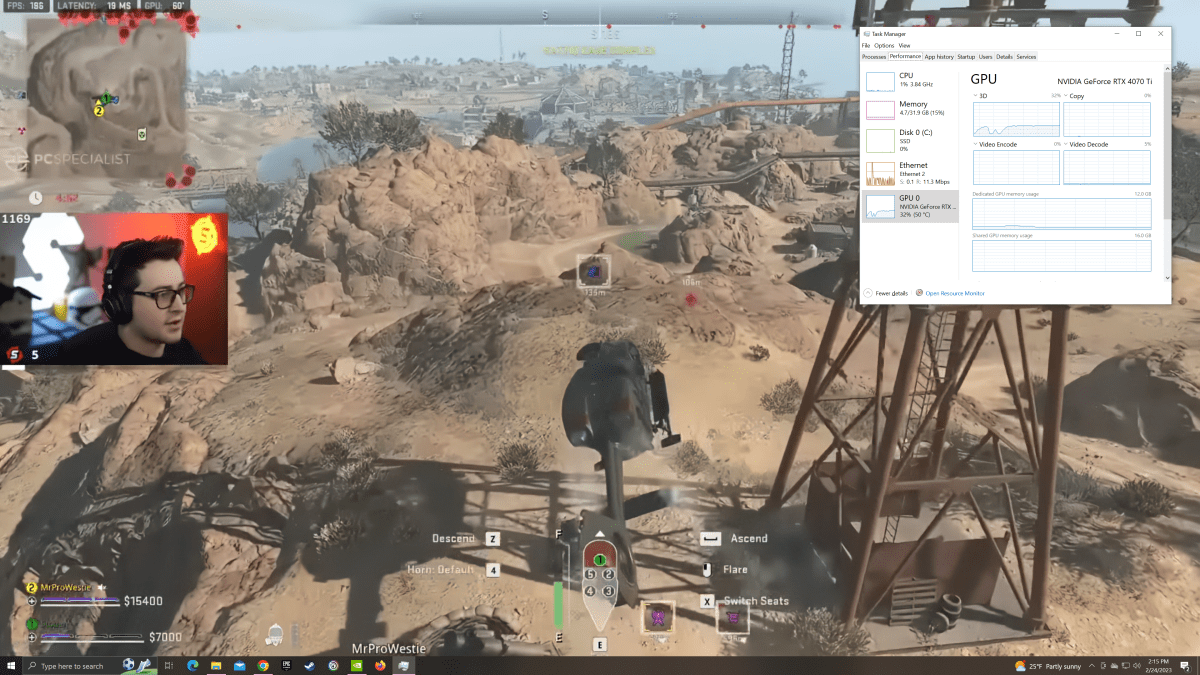
이 스토데 비디오를 시청하는 동안 RTX 비디오 슈퍼 해상도의 가장 낮은 품질(1) 프리셋을 켠 결과, 지포스 GPU가 32% 사용률로 꽤 일관되게 실행되었습니다.
하지만 실제로는 어떤 의미일까요? VSR의 영향을 측정하기 위해 4K 해상도와 울트라 그래픽 프리셋에서 사이버펑크 2077의 격렬한 벤치마크를 실행하여 GPU를 포화 상태로 만드는 한편, 두 번째 4K 디스플레이에서 넷플릭스 드링크 마스터 에피소드 3을 전체 화면으로 재생하고 VSR을 켜고 기본 1080p 비디오를 업스케일링했습니다. VSR 1과 4 프리셋을 모두 사용하여 테스트했으며, DLSS 및 DLSS 프레임 젠을 활성화하면 성능이 더 저하되는지 여부도 테스트했는데, DLSS와 RTX 비디오 슈퍼 해상도 모두 Nvidia의 텐서 코어에 의존하기 때문입니다. 최소 프레임 속도는 게임의 전반적인 부드러움에 영향을 미치기 때문에 평균 프레임 속도와 최소 프레임 속도 모두 중요합니다. 결과:
- 네이티브 사이버펑크, 비디오 재생 없음 - 평균 83.29, 54.23분
- 넷플릭스 동영상 재생, VSR 끄기 - 평균 81.78초, 40.40분
- 넷플릭스 켜짐, VSR 1 켜짐 - 평균 48.74분, 39.66분
- 넷플릭스 켜짐, VSR 4 켜짐 - 평균 44.55분, 36.97분
보시다시피, VSR을 켜지 않은 상태에서 Cyberpunk를 실행하는 동안 두 번째 모니터에서 비디오를 재생하면 평균 프레임 속도에는 큰 영향을 미치지 않지만 최소 프레임 속도는 급격히 떨어집니다. 하지만 이런 백그라운드 비디오를 실행할 때는 예상할 수 있는 현상입니다. 하지만 VSR을 켜면 평균 프레임 속도가 즉시 탱킹되며, 단순히 비디오를 스트리밍할 때 발생하는 최소 프레임 속도 저하 외에 초당 프레임이 약 40%까지 급감합니다.
하지만 VSR 1과 4 사이에는 실제 성능 차이가 없습니다. 그렇다면 텐서 코어가 VSR과 DLSS를 모두 사용하는 경우에도 마찬가지일까요? 아니요.
- 네이티브 사이버펑크, 비디오 재생 없음 - 평균 83.29초, 54.23분
- 넷플릭스 켜짐, VSR 꺼짐, DLSS 3(밸런스드) 프레임 생성 켜짐 - 평균 110.48초, 72분
- 넷플릭스 켜짐, VSR 1 켜짐, DLSS 3(밸런스드) 프레임 생성 켜짐 - 106.44 평균, 69.86분
- 넷플릭스 켜짐, VSR 4 켜짐, DLSS 3(밸런스드) 프레임 생성 켜짐 - 평균 87.27분, 61.66분
DLSS 3 프레임 생성 기능을 켜면 테스트에서와 같이 엔비디아 리플렉스를 비활성화한 상태에서도 사이버펑크의 평균 및 최소 프레임 속도가 모두 즉시 향상되었습니다. 게임 프레임의 절반이 엔비디아의 AI 코어에서 생성되어 GPU 코어의 부하를 덜어주기 때문에 VSR 1을 켜도 성능에는 거의 영향을 미치지 않습니다. 하지만 더 집중적인 VSR 4를 활성화하면 평균 프레임과 최소 프레임 모두 저하됩니다. 하지만 DLSS 3 프레임 세대를 켜면 VSR의 성능 영향이 줄어들고, 최악의 경우 DLSS/VSR 4를 사용해도 DLSS를 활성화하지 않고 실행하는 사이버펑크보다 훨씬 나은 성능을 제공합니다.
결론적으로, 성능에 미치는 영향이 분명할 수 있으므로 게임 중 브라우저에서 VSR 업스케일링된 동영상을 실행하지 않는 것이 좋습니다. 하지만 게임과 시청을 동시에 하지 않는다면 문제가 되지 않습니다. 게임하면서 동영상을 시청하고 싶다면 VSR을 켜거나 끄는 것이 빠르고 쉽습니다.
RTX 비디오 초해상도를 켜는 방법
이제 RTX 비디오 슈퍼 해상도가 어떻게 작동하는지 알았으니 이제 어떻게 켜는지 보여드릴 차례입니다. GeForce Experience에서 단순히 키보드 단축키를 누르거나 버튼을 넘길 수는 없습니다. 대신 느리고 업데이트 기한이 오래 지난 Nvidia 제어판으로 들어가야 합니다.
하지만 먼저 필요한 것이 있는지 확인하세요. 오늘 릴리스에는 VSR 지원이 포함되어 있으므로 GeForce GPU를 최신 Game Ready 드라이버로 업데이트하고 Chrome 또는 Edge도 완전히 업데이트했는지 확인하세요. GPU 드라이버와 브라우저가 모두 VSR을 지원하는 최신 빌드에 있어야 작동합니다. 또한 Nvidia GeForce RTX 30 또는 40 시리즈 GPU가 있어야 합니다.
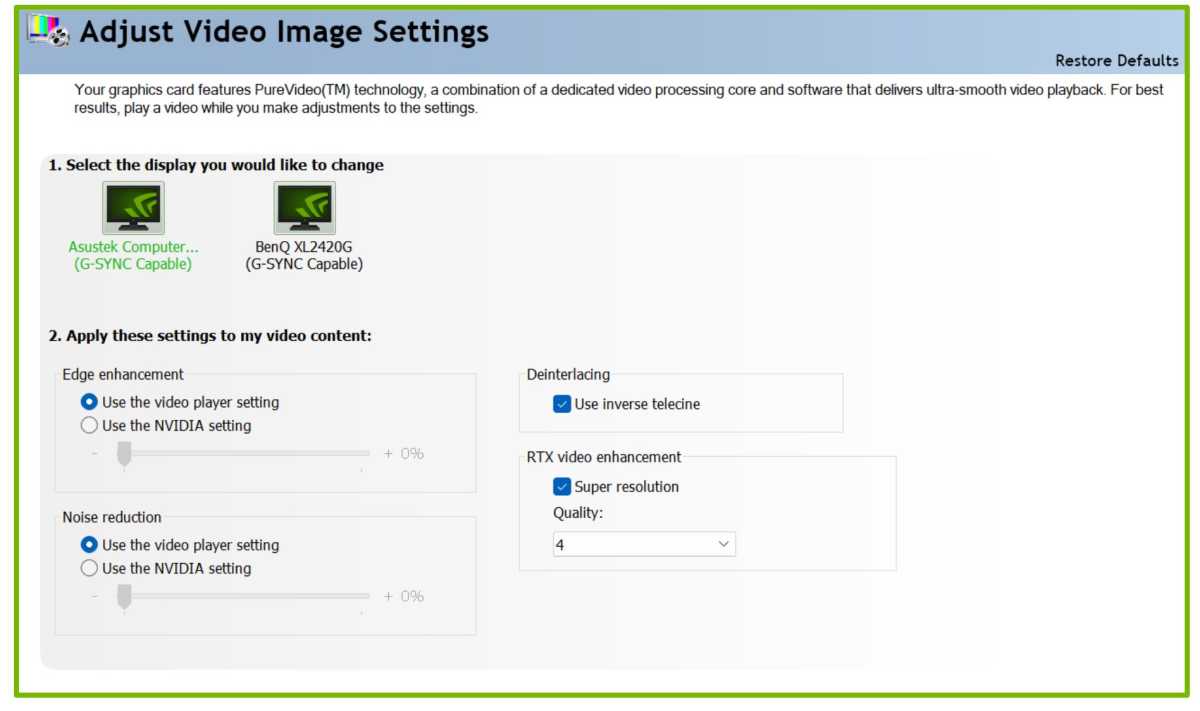
완료되면 바탕화면을 마우스 오른쪽 버튼으로 클릭하고 Nvidia 제어판을 선택합니다. 창이 열리면 왼쪽 창의 비디오 섹션에서 비디오 이미지 설정 조정 옵션을 선택합니다. VSR을 사용할 모니터를 선택하고 RTX 비디오 향상 섹션에서 초고해상도 확인란을 선택한 다음 품질 프리셋을 선택합니다(최상의 환경을 제공하고 게임 중에 VSR 비디오를 실행하고 싶지 않다면 4를 권장합니다). 그런 다음 적용을 클릭하고 VSR 업스케일링 엔진을 시작합니다.
게임하는 동안 VSR을 비활성화하려면, 즉 플레이하는 동안 브라우저에서 동영상을 실행한 상태로 두려면 해당 확인란을 비활성화하고 적용을 한 번 더 누르면 됩니다.
결론: RTX 비디오 초해상도는 게임의 판도를 바꾸는 기술입니다.
엔비디아의 새로운 RTX 비디오 슈퍼 해상도는 정말 놀랍습니다.
게임 중에 동영상을 시청할 때 이 기능을 계속 활성화하고 싶지 않을 것이고, GeForce Experience나 핫키를 통해 더 쉽게 켜고 끌 수 있는 방법이 있었으면 좋겠지만, 이는 사소한 불만입니다. RTX 비디오 슈퍼 해상도가 활성화된 상태에서 웹 비디오를 시청하는 것은 마치 VHS 테이프에서 블루레이 디스크로 이동하는 것과 같습니다. 한 번 사용해 보면 이전으로 돌아가고 싶지 않을 것입니다. 브라우저에서 동영상을 많이 시청하는 경우 RTX 비디오 슈퍼 해상도는 Nvidia Broadcast 및 DLSS와 함께 GeForce의 킬러 기능이며, 경쟁사보다 Nvidia GPU를 고려해야 하는 강력한 이유입니다. Bravo.
이거 하세요!!
https://www.clien.net/service/board/lecture/17934958CLIEN
앞으로 개선되지 않을까 합니다^^
관련소식 올라오면 가져 오겠습니다^^