*딥엘번역
안드로이드 14는 물리적 키보드와 터치패드 제스처에 대비합니다.
태블릿과 대형 화면 기기의 사용 환경을 개선하기 위한 최신 조정 사항인 Android 14에는 물리적 키보드와 터치패드용 새로운 제스처를 더 잘 지원하기 위한 초기 작업이 포함되어 있습니다.
수년 동안 Android 태블릿 제조업체는 태블릿을 노트북처럼 더 쉽게 사용할 수 있도록 기기에 직접 부착할 수 있는 키보드 액세서리를 제공해 왔습니다. 최근 구글이 태블릿, 폴더블 기기 등을 위해 안드로이드를 개선하려는 노력을 기울이고 있는 만큼, 안드로이드 14의 설정 앱에 키보드 설정을 위한 메뉴가 추가된 것은 놀라운 일이 아닙니다.
새 메뉴는 기본적으로 사용할 수 없지만(올가을 안드로이드 14와 함께 출시된다는 보장은 없습니다), 저희 팀이 진행 상황을 보여드리기 위해 강제로 활성화하는 데 성공했습니다. 현재 안드로이드 13에서는 '물리적 키보드' 메뉴가 시스템 > 언어 및 입력 아래에 숨겨져 있지만, 안드로이드 14에서는 이 메뉴가 시스템 > 키보드로 이동합니다.
여기에는 물리적 키보드가 연결되어 있을 때 화면 키보드를 활성화/비활성화하는 익숙한 옵션과 함께 사용 가능한 단축키 목록이 있습니다. 새로운 기능은 '수정자 키' 옵션이 추가되어 몇 가지 일반적인 키보드 키(Caps Lock, Ctrl, Meta, Alt)를 다시 매핑할 수 있다는 점입니다. 크롬북에는 일반적으로 Caps Lock이 있는 위치에 메타(또는 검색) 키가 있기 때문에 ChromeOS를 사용하는 Android 사용자는 Caps Lock을 다시 매핑할 수 있는 기능에 특히 반가워할 것입니다.
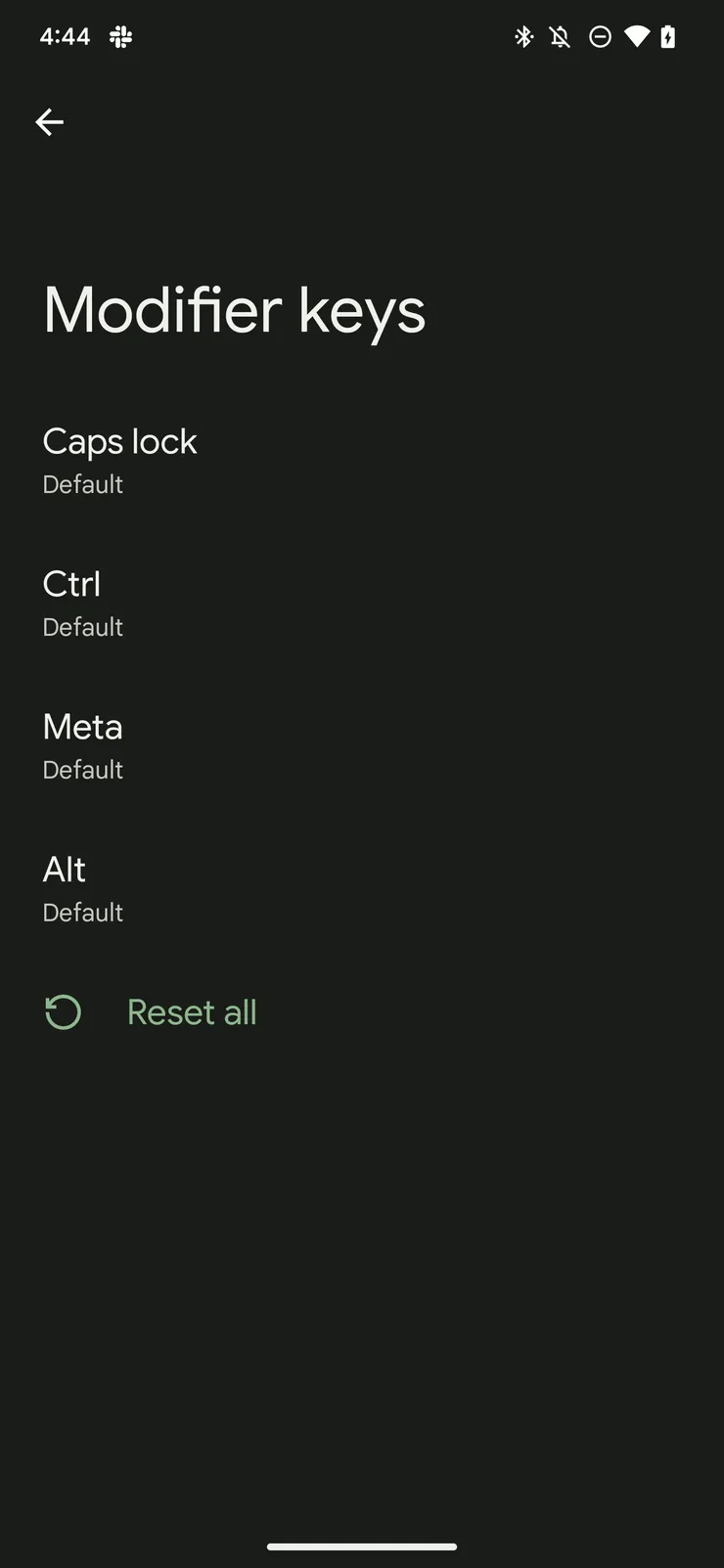
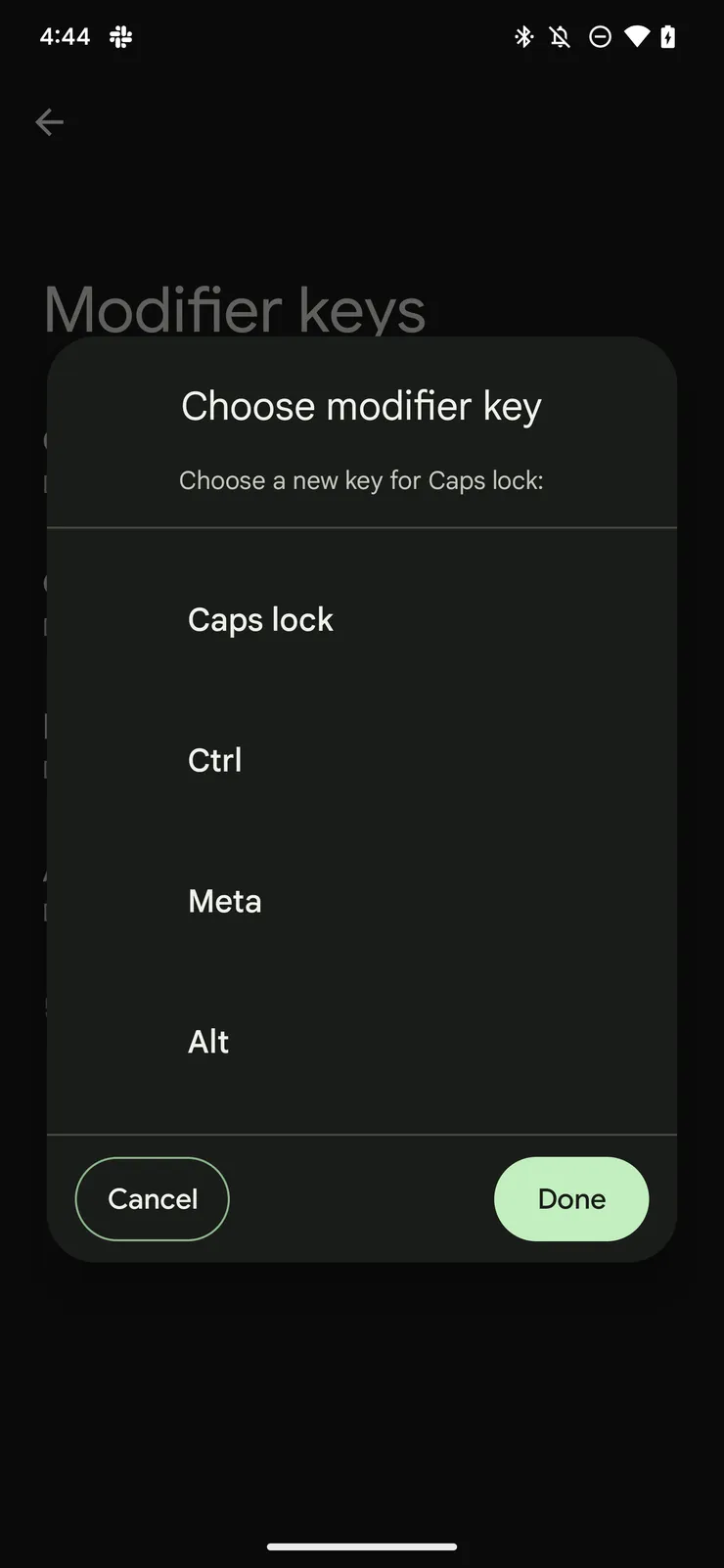
태블릿용 키보드 액세서리에는 터치패드/트랙패드가 포함되어 있어 노트북과 같은 환경을 제공하는 제품도 많습니다. 안드로이드 14에는 터치패드를 통해 수행할 수 있는 새로운 제스처에 대한 준비도 포함되어 있습니다. 아직 이러한 제스처를 사용하도록 설정하지는 않았지만 일부 제스처는 ChromeOS에 익숙한 사용자라면 누구나 익숙하게 사용할 수 있을 것입니다.

예를 들어 크롬북 터치패드에서 두 손가락으로 왼쪽에서 오른쪽으로 스와이프하면 한 페이지 뒤로 돌아갈 수 있습니다. 세 손가락으로 위로 스와이프하면 ChromeOS의 개요가 열리고, 네 손가락으로 왼쪽이나 오른쪽으로 스와이프하면 책상 사이를 빠르게 전환할 수 있습니다. Android 14를 자세히 살펴보면 새로운 설정에 대한 설명과 각 터치패드 제스처가 어떻게 작동하는지 확인할 수 있습니다.
대부분의 플랫폼과 마찬가지로 Android에서는 스크롤 방향을 전환하고, 커서의 이동 속도를 조정하고, 탭 투 클릭을 활성화/비활성화할 수 있습니다.
<string name=”trackpad_reverse_scrolling_title”>Reverse scrolling</string>
<string name=”trackpad_reverse_scrolling_summary”>Content moves up when you scroll down</string>
<string name=”trackpad_pointer_speed”>Pointer speed</string>
<string name=”trackpad_tap_to_click”>Tap to click</string>
제스처의 경우, 기기 양쪽에서 터치스크린의 뒤로 가기 제스처를 실행하는 것처럼 세 손가락을 왼쪽이나 오른쪽으로 스와이프하여 뒤로 이동합니다. 세 손가락으로 빠르게 위로 스와이프하면 홈 화면으로 이동하지만, 위로 길게 스와이프하면 개요 메뉴가 대신 열립니다. 짐작하셨겠지만, 세 손가락을 아래로 스와이프하면 Android의 알림 창이 열립니다.
<string name=”trackpad_go_back_summary”>Swipe left or right with three fingers</string>
<string name=”trackpad_go_home_summary”>Swipe up with three fingers</string>
<string name=”trackpad_recent_apps_summary”>Swipe up with three fingers, then hold</string>
<string name=”trackpad_notifications_summary”>Swipe down with three fingers</string>
ChromeOS와 마찬가지로 네 손가락으로 터치패드를 왼쪽이나 오른쪽으로 스와이프하면 현재 Android의 터치 제스처 탐색 모음에서 손가락을 밀듯이 앱 간에 빠르게 전환할 수 있습니다. 안드로이드 14 코드에 도입된 마지막 제스처는 터치패드의 오른쪽 하단 모서리를 탭하여 "더 많은 옵션"을 표시하는 것입니다. 이 제스처가 어떤 기능을 수행하는지는 명확하지 않지만, 아마도 ChromeOS의 오른쪽 클릭이나 Android의 길게 누르기 동작과 유사하게 작동할 것입니다.
<string name=”trackpad_switch_apps_summary”>Swipe left or right with four fingers</string>
<string name=”trackpad_bottom_right_tap_summary”>Tap the bottom right corner of the touchpad for more options</string>
@아름다운별님
마냥 괜찮다고하기엔 애매하긴한데, 휴대용기준으론 요거 나쁘지 않더군요.
물론 합쳐놓은 구조상 단점도 좀 있지만요.
얼마 전 2세대 제품을 잇섭이 리뷰한 영상도 있으니 참고하시길 바랍니다.
space+shift를 disable하는 것도 좀 넣어줘요.
타이핑 하다가 쌍자음이나 영어 대문자 쓸 때마다 언어변환돼서 정말 번거롭습니다 ㅠㅠ