CLIEN

본문 바로가기 메뉴 바로가기 보기설정 테마설정
톺아보기 공감글
커뮤니티 커뮤니티전체 C 모두의광장 F 모두의공원 I 사진게시판 Q 아무거나질문 D 정보와자료 N 새로운소식 T 유용한사이트 P 자료실 E 강좌/사용기 L 팁과강좌 U 사용기 · 체험단사용기 W 사고팔고 J 알뜰구매 S 회원중고장터 B 직접홍보 · 보험상담실 H 클리앙홈
소모임 소모임전체 ·굴러간당 ·주식한당 ·아이포니앙 ·MaClien ·일본산당 ·방탄소년당 ·자전거당 ·개발한당 ·소시당 ·이륜차당 ·AI당 ·패스오브엑자일당 ·안드로메당 ·나스당 ·걸그룹당 ·사과시계당 ·노젓는당 ·클다방 ·노키앙 ·전기자전거당 ·축구당 ·IoT당 ·윈폰이당 ·창업한당 ·바다건너당 ·물고기당 ·디아블로당 ·젬워한당 ·여행을떠난당 ·골프당 ·가상화폐당 ·키보드당 ·리눅서당 ·3D메이킹 ·X세대당 ·ADHD당 ·AI그림당 ·날아간당 ·육아당 ·배드민턴당 ·야구당 ·농구당 ·블랙베리당 ·곰돌이당 ·비어있당 ·FM당구당 ·블록체인당 ·보드게임당 ·활자중독당 ·볼링친당 ·캠핑간당 ·냐옹이당 ·문명하셨당 ·클래시앙 ·콘솔한당 ·요리한당 ·쿠키런당 ·대구당 ·DANGER당 ·뚝딱뚝당 ·개판이당 ·동숲한당 ·날아올랑 ·e북본당 ·갖고다닌당 ·이브한당 ·패셔니앙 ·도시어부당 ·FM한당 ·맛있겠당 ·포뮬러당 ·안경쓴당 ·차턴당 ·총쏜당 ·땀흘린당 ·하스스톤한당 ·히어로즈한당 ·인스타한당 ·KARA당 ·꼬들한당 ·덕질한당 ·어학당 ·가죽당 ·레고당 ·LOLien ·Mabinogien ·임시소모임 ·미드당 ·밀리터리당 ·땅판당 ·헌팅한당 ·오른당 ·영화본당 ·MTG한당 ·소리당 ·적는당 ·방송한당 ·PC튜닝한당 ·찰칵찍당 ·그림그린당 ·소풍간당 ·심는당 ·라즈베리파이당 ·품앱이당 ·리듬탄당 ·달린당 ·Sea마당 ·SimSim하당 ·심야식당 ·윈태블릿당 ·미끄러진당 ·나혼자산당 ·스타한당 ·스팀한당 ·파도탄당 ·퐁당퐁당 ·테니스친당 ·테스트당 ·빨콩이당 ·공대시계당 ·터치패드당 ·트윗당 ·VR당 ·시계찬당 ·WebOs당 ·소셜게임한당 ·위스키당 ·와인마신당 ·WOW당
임시소모임
고객지원
  • 게시물 삭제 요청
  • 불법촬영물등 신고
  • 쪽지 신고
  • 닉네임 신고
  • 제보 및 기타 제안
© CLIEN.NET
공지[점검] 잠시후 서비스 점검을 위해 약 30분간 접속이 차단됩니다. (금일 18:15 ~ 18:45)

팁과강좌

PC/모바일 시놀로지(synology) NAS 에서 멀티블로그 쓰기. (명령어 해설도 나오는 완전 초보용) 6

1
2016-09-01 00:32:49 수정일 : 2017-07-30 02:01:48 121.♡.195.119
입체냉각

시놀로지 NAS는 멀티 사용자를 위한 블로그 관리가 기본적으로 비활성화 되어 있습니다. 워드프레스 같은 블로그를 쓰려면 WEB 폴더에서 통합 관리하게 되는데 2명 이상 블로그를 운영하는 경우에는 매우 불편합니다. '개인 웹사이트 활성화' 옵션을 활성화 시키면 여러 유저가 많은 홈페이지(최대 20개 정도로 알고 있음)를 운영할 수 있습니다만, 설정이 매우 까다로워 초보자는 설정하기가 쉽지 않습니다. 따라서 설정에 도움이 될 수 있도록 초보자에 맞추어 사용법을 소개하겠습니다. 개인웹사이트를 설정하면 'http://도메인/~유저/폴더명(각 유저의 WWW 내 폴더명)'으로 들어갈 수 있습니다.


1. 개인웹사이트를 활성화하여 각 계정 별 'WWW' 폴더에 여러개의 워드프레스를 설치할 예정입니다. 

2. 우선 시놀로지의 'WebSattion'을 실행시켜 개인 웹사이트를 활성화 합니다.
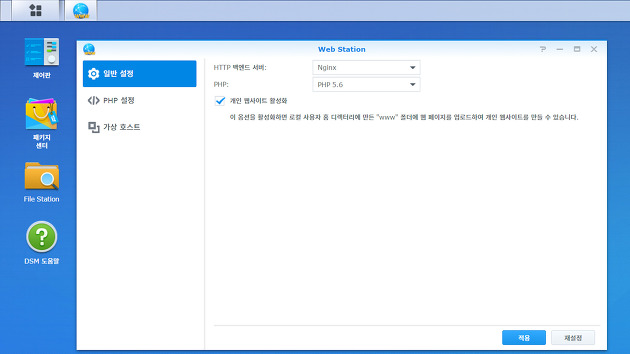
3. 제어판 메뉴 중 '터미널 및 SNMP'에 가서 SSH를 활성화 합니다.

4.워드프레스 사이트에 가서 워드프레스 압축파일을 다운받아 원하는 유저의 WWW 폴더 내 하위 폴더(이름은 마음대로)에 복사하고 압축을 풉니다.

5. 'phpMyAdmin'을 실행하고 '데이터베이스' 메뉴에서 '새 데이터베이스 만들기' 밑 빈칸에 사용자DB이름을 넣고 만들기를 누릅니다. '데이터정렬방식'은 그냥 놔둡니다.(DSM 6.0에서는 따로 UTF-8 설정을 안해도 됩니다.)

6. 옆에 있는 '사용자계정 탭'에 가서 '사용자 추가'를 누릅니다. 그리고 사용자명과 암호를 넣고 '호스트명'은 '로컬'로 선택하고 밑에 있는 '실행'버튼은 누릅니다.

7. 그리고 주소(http://도메인/~유저/폴더이름(msw01wp)를 치면 다음과 같은 suPHP에러가 발생합니다.

8. 이를 해결하기 위해서는 SSH로 접속해서 'httpd-userdir.conf-user' 파일 내 디렉토리 이름을 바꿔줘야 합니다. 따라서 SSH로 접근할 수 있는 유틸이 필요하게 되는데 putty라는 프로그랩입니다. 실행방법은 간단합니다. 그냥 NAS 주소를 치고 들어가면 됩니다. 다만 들어가기 전에 '설정-변환'에서 문자셋을 CP949에서 UTF-8로 고쳐야 한글이 안깨지고 화면에 나오게 됩니다. 접속할 때 보안경고가 뜨지만 무시합니다.('예'를 누릅니다.)

9. 로그인 화면이 나오면 admin 을 넣고 관리자 암호를 넣으면 admin 계정으로 로그인이 됩니다. 하지만 이 상태로는 변경이 어렵습니다. root 계정으로 작업을 해야하기 때문입니다. 그래서 'sudo -i' 라고 치면 root계정으로 변환할 수 있게 됩니다. 암호는 admin계정 암호와 같습니다. 성공적으로 로그인이 되면 계정이 root@DiskStation 으로 나옵니다.

10. 우리가 찾고있는 httpd-userdir.conf-user 파일은 '/usr/local/etc/httpd/conf/extra/httpd-userdir.conf-user' 에 있습니다. 이것 때문에 엄청 해맸는데 원래 DSM 5.0에는 '/etc/httpd/conf/extra/httpd-userdir.conf-user' 에 위치해 있었습니다만 DSM 6.0으로 업그레이드를 하니 extra 디렉토리가 없어져 찾기가 불가능합니다. 따라서 처음에 말씀드린 디렉토리에 가서 vi로 고쳐야 합니다. 혹시 명령어 모르시는 분을 위해(저는 몰랐음..-_-;) 'ls'는 도스의 'Dir' 과 같고 디렉토리를 들어가려면 'cd' 명령어를 씁니다. 따라서 'cd /usr/local/etc/httpd/conf/extra' 라고 치고 'ls' 라고 치면 httpd-userdir.conf-user 파일이 보이게 됩니다. 여기서 'vi httpd-userdir.conf-user'를 치면 편집할 수 있게 됩니다. 


11. 아시는 분은 다 아시겠지만 저같은 초보자를 위하여 vi명령어를 이야기 하겠습니다. 간단하게 'i'를 누르면 편집으로 들어가고 ESC키로 편집모드를 나올 수 있습니다. 우리는 '/var/services/homes/' 를 '/volume1/homes/'로 고쳐주면 되므로, 밑에 그림을 참조하여 'i'를 눌러 편집모드로 들어가서 '/var/services/homes/' 를 '/volume1/homes/' 로 바꿔주고 'ESC'키를 눌러 편집을 끝내고 명령어모드로 전환한 다음, 'Shift+:' 을 누르면 명령어를 넣은 수가 있는데 'w'+Enter 하면 저장되고, 다시  'Shift+:' 을 누르고 'q'+Enter 를 눌러 vi 편집기를 빠져나옵니다.

그리고 'synoservicecfg -–restart httpd-user' 를 치고 실행하면 적용된다고 했는데 DSM 6.0 업데이트 이후엔 httpd-user이 없다고 하면서 에러가 났습니다. 하는 수 없이 서버를 껏다 켯습니다. 그랬더니..

짜잔!! 주소를 치니 정상적인 설정화면이 나옵니다. 워드프레스 설치 폴더 이름을 다르게하여 블로그를 여러개 만들 수 있습니다. 워드프레스 말고 다른 블로그 툴도 될듯 싶습니다. 이상 왕초보 멀티 블로그 설정을 마칩니다. 저도 초보니 틀린부분 있으면 알려주세요.. 그럼..^^


입체냉각님의 게시글 댓글
  • 주소복사
  • Facebook
  • X(Twitter)
댓글 • [6]
입체냉각
IP 121.♡.195.6
09-01 2016-09-01 00:34:04 / 수정일: 2017-04-30 22:26:02
·
어라 화면에 왜 파란색이죠? 이런.. 그림파일 두개는 짤라 붙인건데 괜찮겠죠? ㅋㅋ
legallyEin
IP 116.♡.61.146
09-01 2016-09-01 09:03:40 / 수정일: 2017-04-30 22:26:02
·
C

#CLiOS
nowni
IP 118.♡.116.90
09-01 2016-09-01 09:39:33 / 수정일: 2017-04-30 22:26:02
·
QNAP도 올라오면 좋겠네요
데굴
IP 39.♡.19.132
09-01 2016-09-01 14:57:29 / 수정일: 2017-04-30 22:26:02
·
오 쭉 보면서 따라해보겠습니다!
제로999
IP 211.♡.96.149
09-01 2016-09-01 23:28:47 / 수정일: 2017-04-30 22:26:02
·
시놀로지 사길 잘했네요. 감사합니다 저도 시도해볼께요
BabeRuth
IP 183.♡.188.32
09-02 2016-09-02 16:18:25 / 수정일: 2017-04-30 22:26:02
·
스크랩!!!
새로운 댓글이 없습니다.
이미지 최대 업로드 용량 15 MB / 업로드 가능 확장자 jpg,gif,png,jpeg,webp
지나치게 큰 이미지의 크기는 조정될 수 있습니다.
목록으로
글쓰기
글쓰기
목록으로 댓글보기 이전글 다음글
아이디  ·  비밀번호 찾기 회원가입
이용규칙 운영알림판 운영소통 재검토요청 도움말 버그신고
개인정보처리방침 이용약관 책임의 한계와 법적고지 청소년 보호정책
©   •  CLIEN.NET
보안 강화를 위한 이메일 인증
안전한 서비스 이용을 위해 이메일 인증을 완료해 주세요. 현재 회원님은 이메일 인증이 완료되지 않은 상태입니다.
최근 급증하는 해킹 및 도용 시도로부터 계정을 보호하기 위해 인증 절차가 강화되었습니다.

  • 이메일 미인증 시 글쓰기, 댓글 작성 등 게시판 활동이 제한됩니다.
  • 이후 새로운 기기에서 로그인할 때마다 반드시 이메일 인증을 거쳐야 합니다.
  • 2단계 인증 사용 회원도 최초 1회는 반드시 인증하여야 합니다.
  • 개인정보에서도 이메일 인증을 할 수 있습니다.
지금 이메일 인증하기
등록된 이메일 주소를 확인하고 인증번호를 입력하여
인증을 완료해 주세요.