


두번째로 작성하는 ASUS RT-N66R 의 사용기입니다.
실사용 위주의 사용기와...
몇몇분들이 요청하셨어요 ;;;; 설정이나 셋팅에 대해서요.
그래서 저와 같은 초보자들이
공유기를 셋팅할 수 있는 글들을 링크하도록 하겠습니다.
블로그에 먼저 쓰고 글을 퍼 왔어요.
혹시 몰라 링크 추가 하구요.
http://blog.naver.com/bewoo0/207764383
첫번째 사용기 글입니다.
http://www.clien.net/cs2/bbs/board.php?bo_table=use&wr_id=606659CLIEN
참고 하시구요.
쪽지나 덧글로 설정방법 문의하셔서 이렇게 링크 붙여서 글을 써 봤는데요.
원글의 주인분들께 미리 말씀 드리지 못했습니다.
이부분이 문제가 된다면 바로 삭제 하겠습니다.
제가 어떤 이익때문에 글을 적은게 아니고
조금이라도 도움이 되고자 하는 마음으로 정리해본 글입니다.
그렇지만 문제가 있는거라면 말씀해 주시면 되구요 그러면 바로 조치하겠습니다.
공유기를 바꾼 주된 이유는
1. 그냥 가지고 싶어서.
2. 쾌적한 인터넷 환경.
3. 간이 나스 기능.
대부분 3번과 관련된 글입니다.
1. 공유기 설정.
http://nanocross.egloos.com/3968277
http://nanocross.egloos.com/3968281
http://nanocross.egloos.com/3968287
초보자 입장에서 잘 적어주셨어요.
셋팅하는데 많은 도움이 되었습니다.
IPTV설정하는 법도 나와있고...
내부 네트워크를 smaba라고 하더군요.
외부 네트워크 연결은 FTP라고 하는것 같습니다.
삼바를 활성화 시켜 놓으면
네트워크 환경에서 외장하드가 잡힙니다.
접속 아이디에 따라서 폴더 접근 권한도 설정할 수 있습니다.
저는 혼자 사용하기 때문에 그냥 관리자로만 진입합니다.
http://www.wsgvet.com/bbs/board.php?bo_table=web&wr_id=33
우성군님의 블로그 입니다.
공유기를 활용하려면 공부를 좀 해야겠더라구요.
아이피 고정하는 방법을 비롯해서
공유기로 할 수 있는 모든 것을 설명해놓으신것 같습니다.
마찬가지로 많이 도움이된 블로그 글들입니다.
두 글들을 살펴보면 기본 설정부터.... 폰이나 패드에서 동영상 불러와서 보기까지 잘 설명되어 있습니다.
DDNS라고 개인 주소를 설정해주고 나면 어디서든지 공유기 관리 화면으로 들어갈 수 있습니다.
혹시나 해서
http://angeleyes.tistory.com/441
하나더 참고하시라고 링크.
2. 하드디스크 절전모드
기본 펌웨어에서는 초기 화면에서 접속된 클라이언트가 잘 표시가 되는데
멀린펌을 올리고 나면 들쑥날쑥한 느낌이 있어서 다시 원래로 돌아왔는데요.
멀린펌에 하드디스크 슬리핑 모드가 있다는 이야기를 듣고
다시 멀린펌을 올렸습니다.
멀린펌 올리는 방법은
http://teddygom.tistory.com/101
잘 나와있으니 참고 하시구요.
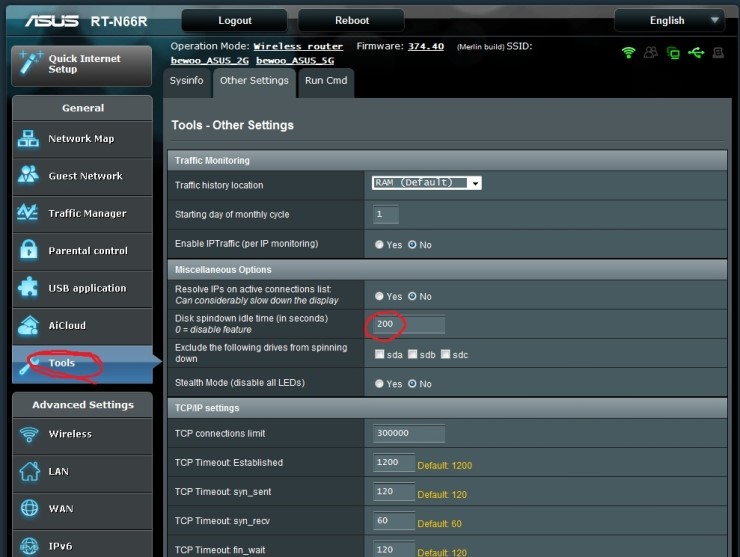
Tool메뉴에서 other setting 빨간 동그라미에 200이라고 적어 놓으면
그게 200초 있다가 잠들어라 그런 말인 모양입니다.
이 글은 어디있는지 모르겠네요.
제가 멀린펌을 쓰는 이유는 이거 한가지 입니다.
3. 외부에서 자료 이용하기.
FTP는 잘 몰라요.
제가 주로 쓰는 방식은요.
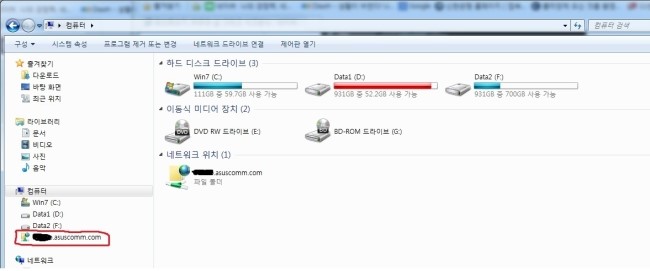
사무실에서 집에 있는 공유기의 외장하드에 이렇게 접속할 수 있습니다.
접속하는게 아니라 그냥 접속되어 있어요.
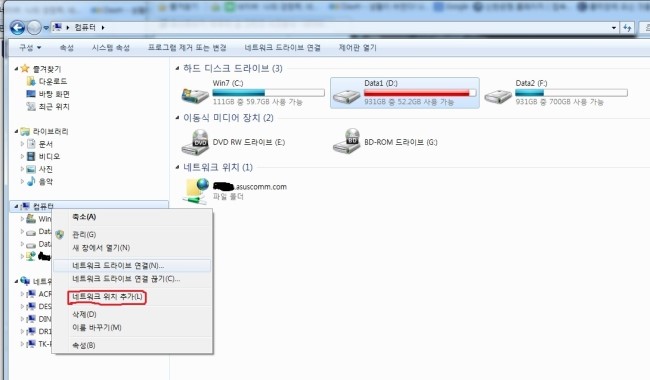
네트워크 위치 추가를 누르시구요.
순서대로 ddns주소를 넣으시고 관리자 비번 넣으시고 들어가시면
집에 외장하드를 간편하게 사용하실 수 있습니다. 참 쉽죠.
내부네트워크에서도 네트워크 드라이브 연결을 해 놓으면
그 다음부터는 지정해둔 폴더는 항상 떠 있게 할 수도 있습니다.
4.외장하드에 담긴 자료 tv로 보기.
우선 티비에 DLNA라는 기능이 있어야 합니다.
당연히 samba활성화 되어 있어야 겠죠?
티비를 공유기와 유선으로 연결하셔야 하구요.
LG같은 경우 메뉴 - 내 미디어 라는 메뉴로 들어가면 공유기 이름이 떠 있구요.
그리로 들어가시면 됩니다. 그러면 자료가 나와요.
저 같은 경우 TV에 직접 USB로 외장하드와 연결이 되면 자막이 잘 나옵니다.
그런데 공유기에 연결된 외장하드에 자료를 보려면
smi자막이 안나옵니다.
srt파일로 바꿔줘야 하는데요.
변환 프로그램을 써도 되고, 그냥 확장자만 바뿨줘도 되더군요.
신형 LG티비는 smi도 잘 나온다고 하네요.
티비자체 펌웨어를 다운그레이드하는 방법도 있다고 하는데
제가 쓰는 모델은 이전 펌웨어도 없어라구요.
5. 토렌트 기능.
트렌스미션이라는 걸 깔아주면
씨앗파일 던져구면 알아서 받아진다고 합니다.
그건 제가 도전해보지 못했구요.
하드포멧부터 다른 방식으로 해서 좀 하드하네요.
다운로드마스터라는 자체 프로그램이 있습니다.
그걸 이용해서 받아도 됩니다. 엄청 느리다는데...
머 요즘 토렌토를 잘 안쓰네요.
-마무리 하며.
실사용 한달이 되어 갑니다.
동영상을 폰이나 패드로 본다던가 하는 일은 거의 없습니다.
IPTV를 주로 보게 되고, 오늘의tv와 allthedrama라는 앱을 주로 사용해서요 ㅎㅎㅎ
이것들은 아주 유용한 앱인데 지금은 없는것 같습니다. 이전에 받아놓은 사람만 사용해요.
머 또 비슷한 앱들이 있거나 나오겠죠.
가끔 외부에서 자료를 열람해야 할때
언제라도 볼 수 있다는게 참 좋아요~~~ 라고 하지만 그런 용도도 거의 없습니다.
저의 앞선 글에도 밝혔듯이
자료의 안전한 빽업으로부터 나스에 대한 관심이 시작되었습니다.
그 자료를 언제든지 열람할 수 있다면 더 좋겠구요.
사무실 하드디스크의 자료들이 똑같이 빽업된 상태로 공유기의 USB2연결 되어 있습니다.
USB1에는 토렌토를 돌리기도 하고 썻다 지웠다를 반복하는 용도로 사용하고 있구요.
-언제든지 열람할 수 있는 자료의 2중 저장이라는 목적에는 부합하고 있습니다. -
이렇게 사무실의 데이터 하드를 일년에 한두번 빽업해두려고 합니다.
실 사용은 그리 많지 않구요.
그래서 하드디스크 슬리핑모드는 필수였습니다.
구매를 망설이시는 분들 참고 하시구요.
구매하신분들 위에 글들 참고 하셔서 원하는 용도로 잘~ 사용하시길 바라겠습니다.
============ 추가 덧글 ==============
외부에서 외장하드 연결하기 좀더 자세하게 설명해놓았습니다.
필요하신분들 참고 하세요.
http://blog.naver.com/bewoo0/207936126 블로그
http://www.clien.net/cs2/bbs/board.php?bo_table=lecture&wr_id=218024CLIEN 클리앙. 클리앙은 사진만.
그냥 첨부 했더니 위로 다 나왔네요.
위에부터 차례대로 삽입되는거라고 보시면 됩니다.
보기에 불편하실텐데...
방법 아시는 분들 방법좀 알려주세요.
점알 감사드립니다^__^
네네 ^^*
덕분에 사용기 하나 추가요. ㅎㅎㅎ
이글 중간정도에 IPTV메뉴에서 설정하는 것 있구요.
-------------------------------------------
KT에서도 연결이 가능합니다.
http://www.wsgvet.com/bbs/board.php?bo_table=review&wr_id=14
우성군님의 블로그에 자세히 설명되어 있습니다.
-------------------------------------------------------
이 글도 함께 적혀 있으니 참고 하시구요.
멀린펌을 올리시면
유선으로 연결된 기기의 맥주소를 알수가 있습니다.
그 맥 주소를 이용해서 아이피를 고정시키면 좀 더 안정적이 되는것 같더라구요.
그런데gtv?
btv말씀하는거 아니신가요?
엘지꺼 말씀하시는건가요 ;;; 비슷하지 않을까 싶네요
그리고 한가지 질문이 있는데 공유기 설정 화면으로 한 기기가 로그인하면 다른 기기에서는 접속을 못하던데
멀티 로그인 가능한 옵션 혹시 아시나요?
로그 아웃하고 나오시면 다른 기기에서 바로 접속이 되구요.
멸티로 로그인 하는 방법은 모르겠네요.
안될거 같은데요?