Gemini나 Copilot 등을 자주 사용하다 보면 테스트용 질문이나 임시 대화가 사이드바에 계속 쌓입니다.
ChatGPT처럼 설정에서 전체 대화를 한꺼번에 삭제할 수 있는 서비스도 있지만, Gemini와 Copilot 등은 대화를 하나씩 선택하고 삭제해야 해서 수십 개가 쌓이면 정리하기가 꽤 번거롭습니다.
그래서 브라우저 개발자 도구의 콘솔에서 실행할 수 있는 간단한 JavaScript 스크립트를 만들어봤습니다.
현재 지원하는 서비스는 다음과 같습니다.
- Google Gemini
- Microsoft Copilot
- Claude
- Meta AI
작동 방식
공식 API를 사용하는 방식은 아닙니다.
각 서비스의 화면에서 대화 메뉴와 삭제 버튼을 찾아, 사용자가 직접 반복하던 클릭 과정을 순차적으로 실행하는 방식입니다.
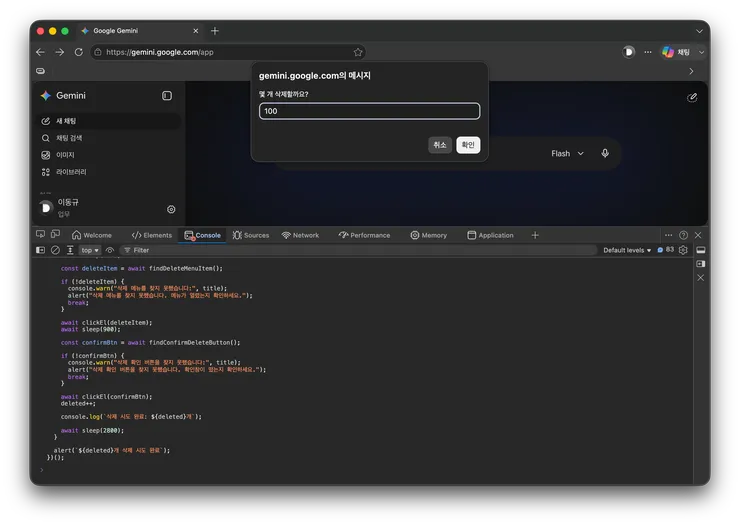
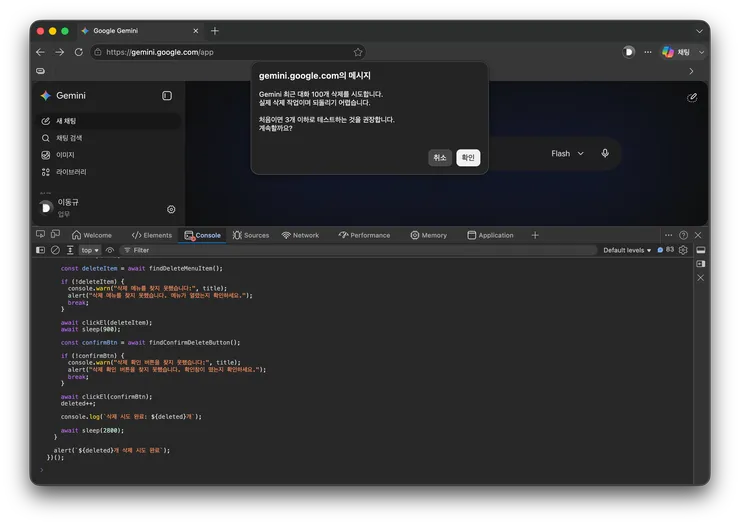
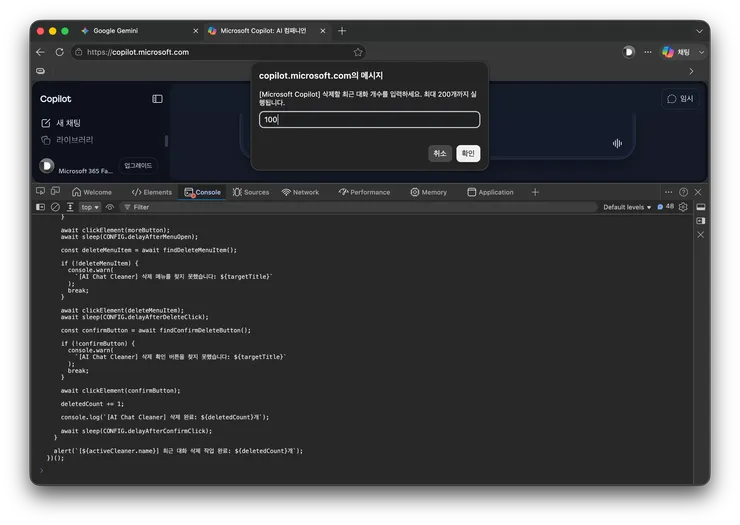
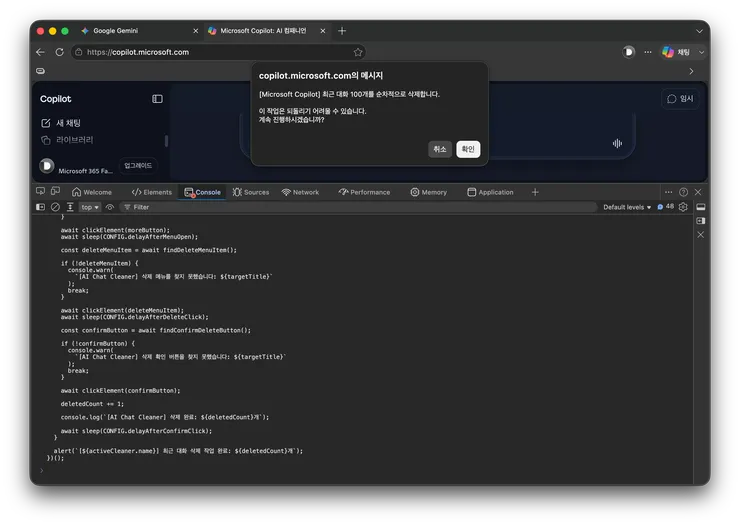
스크립트를 실행하면 현재 접속한 서비스가 무엇인지 확인한 뒤 삭제할 대화 개수를 입력받습니다. 확인창에서 다시 동의해야 실제 삭제가 시작됩니다.
실행 도중 문제가 생기거나 중단하고 싶은 경우에는 콘솔에서 중지 명령을 입력해 작업을 멈출 수도 있습니다.
|
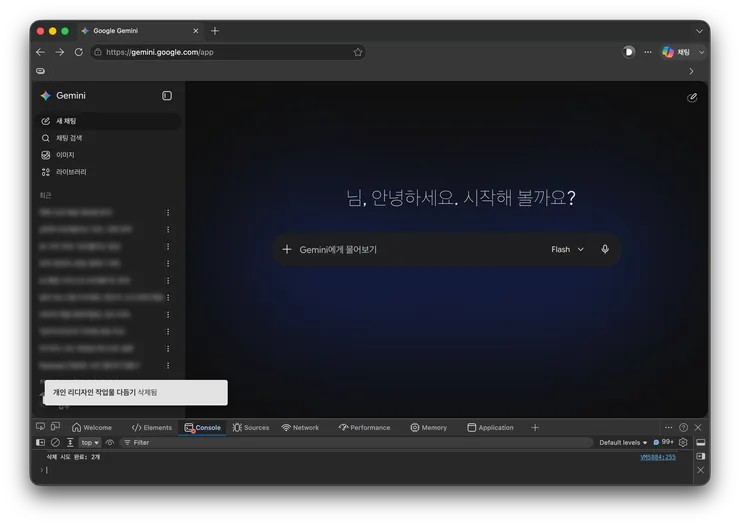
Google Gemini 대화 삭제하는 모습
|
||
|---|---|---|
 |
 |
 |
|
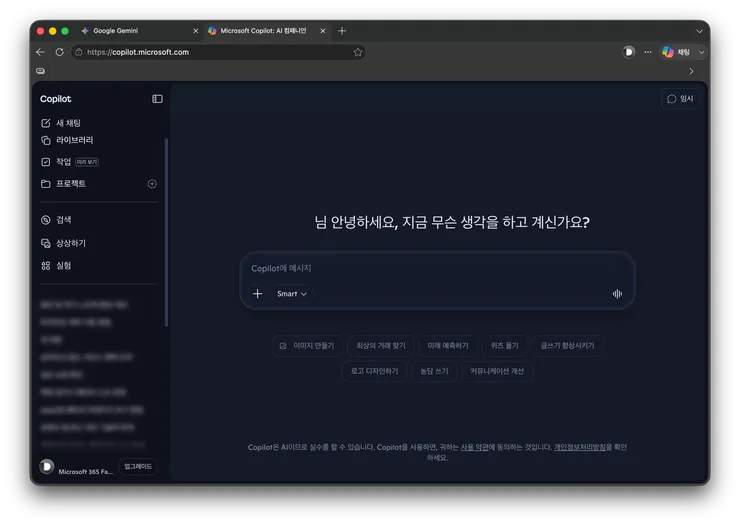
MS Office Copilot 대화 삭제하는 모습 |
||
|---|---|---|
 |
 |
 |
사용 방법
- 삭제하려는 AI 서비스의 대화 목록 페이지를 엽니다.
- 브라우저 개발자 도구를 실행합니다.
- Chrome·Edge 기준:
F12 - macOS 기준:
Command + Option + I
- Chrome·Edge 기준:
Console탭을 선택합니다.- 아래 스크립트를 붙여넣고 실행합니다.
- 삭제할 대화 개수를 입력합니다.
- 처음에는 3~5개 정도만 선택해 정상 작동 여부를 확인합니다.
실행 코드
코드가 길어 GitHub Gist에 올려두었습니다.
실행 전 코드 내용을 직접 확인한 뒤, 전체 복사하여 개발자 도구의 Console 입력창에 붙여넣고 Enter를 눌러주세요.
사용 전 주의사항
이 스크립트는 Gemini, Copilot, Claude, Meta AI에서 공식적으로 제공하는 기능이 아닙니다.
각 서비스의 웹페이지에 표시되는 버튼과 메뉴 구조를 기준으로 작동하기 때문에,
서비스 화면이나 HTML 구조가 변경되면 일부 기능이 정상적으로 동작하지 않을 수 있습니다.
또한 삭제할 대화 개수를 잘못 입력하면 필요한 대화까지 함께 삭제될 수 있습니다.
중요한 대화가 있는지 먼저 확인하고, 처음에는 반드시 적은 개수로 테스트하는 것을 권장합니다.
현재는 제가 사용하는 환경에서 동작을 확인했지만, 계정 유형이나 언어 설정, 화면 구성에 따라 차이가 있을 수 있습니다.
스크립트는 현재 페이지의 대화 삭제 버튼을 자동으로 누르는 용도로만 작성했으며,
계정 정보나 대화 내용을 외부 서버로 전송하지 않습니다.
다만 개발자 콘솔에서 실행하는 코드인 만큼 반드시 내용을 확인한 뒤 사용하시기 바랍니다.
서비스별 작동 화면과 제작 과정, 변경 이력은 아래 글에 별도로 정리했습니다.
https://lab.dongri.me/p/ai-chat-history-delete-script