안녕하세요
구형 시놀로지 DS212j를 자동백업기기로 활용하기 위해서 아두이노를 이용해 파워버튼을 시뮬레이트해봤는데 생각보다 깔끔하게 잘 작동해서 작업과정을 여러분들께 공유해보겠습니다.
1. 2012-13년경에 구입해서 잘 쓰다가 신형(?) DS116에게 자리를 내주고 차고에 처박혀 잊혀져있던 DS212j입니다. 이 사진은 17년경 이베이에 팔아볼까 하고 나름 설정샷(?)을 찍은건데 귀차니즘땜에 그냥 차고에 처박아두게 됩니다
2. 일단 아두이노 우노에 PC817옵토커플러를 연결해서 파워를 켜고 끄는데 성공했습니다. 이 방식은 진작부터 알고는 있었지만 실제로 적용해본건 처음이라 상당히 기뻤습니다

3. 작동되는것 확인했으니 본격적으로 작업에 들어갑니다. 멀티미터를 이용해서 확인된 스위치 핀 두개에 선 두가닥을 납땜해줍니다.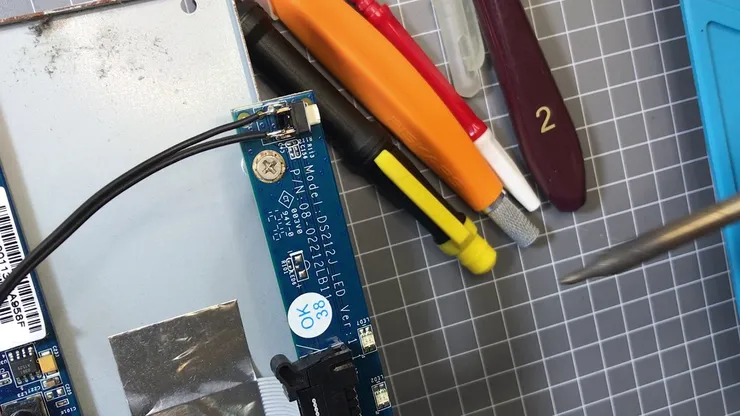
4. 선은 적당히 밖으로 빼냅니다. 저는 보시다시피 켄싱턴락 구멍을 이용했습니다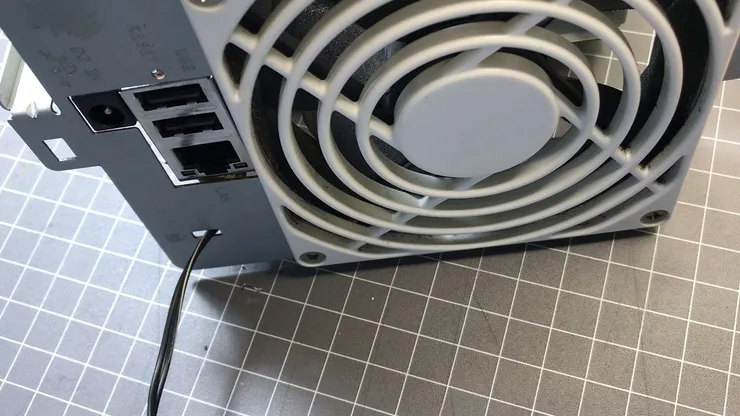
5. 퍼프보드에 부품들 올려서 납땝해주고 아두이노도 설치합니다. 요즘 ESP32에 밀려 잘 안 쓰는 Wemos D1mini를 사용했습니다.
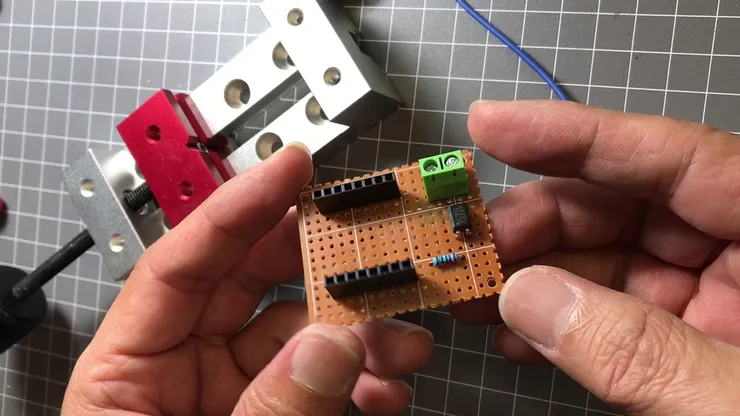
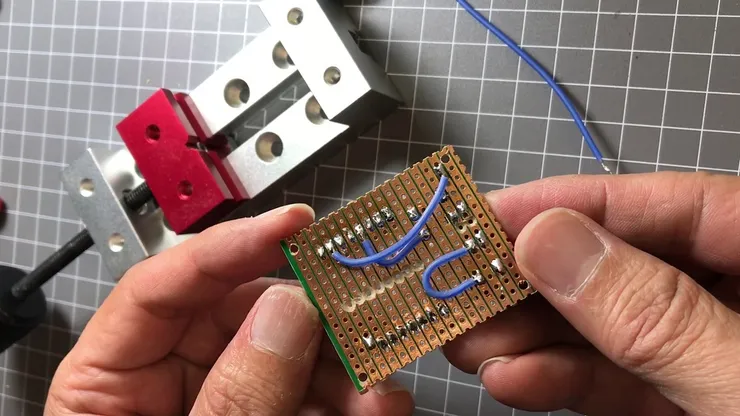
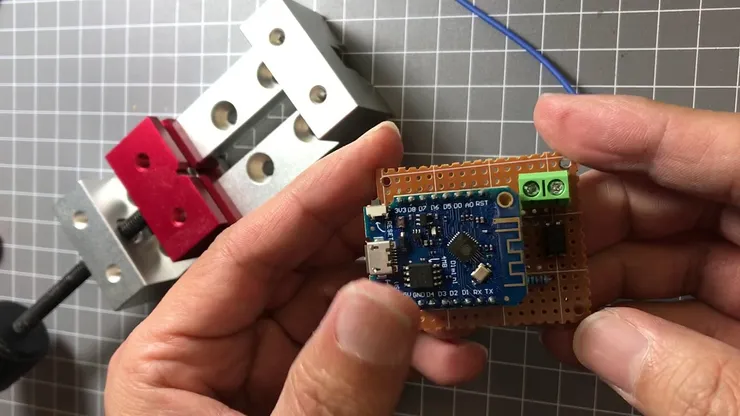
6. 기판이 완성됐으니 그 치수대로 케이스를 디자인하고 출력해줍니다
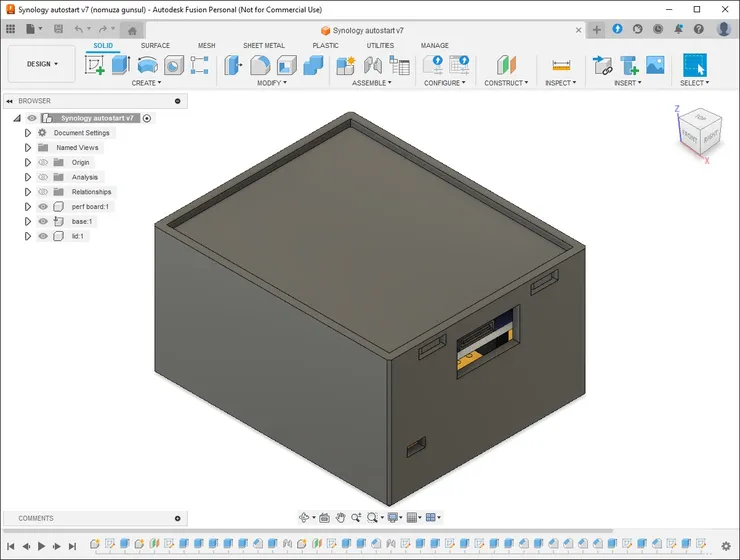
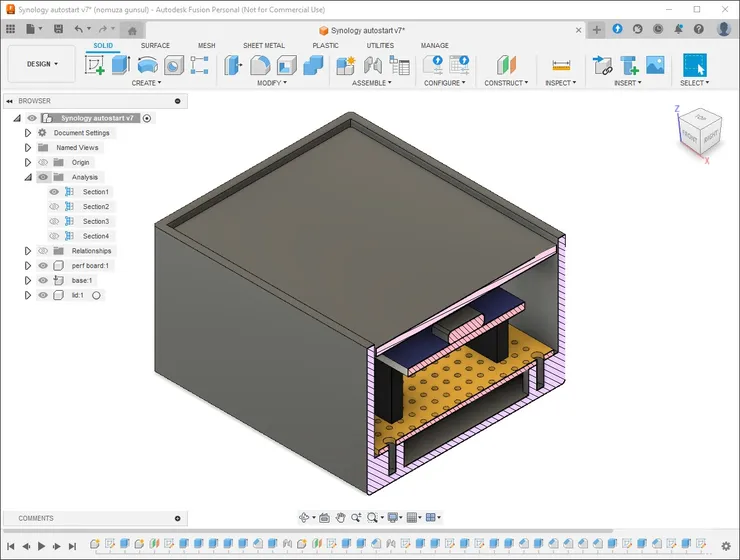
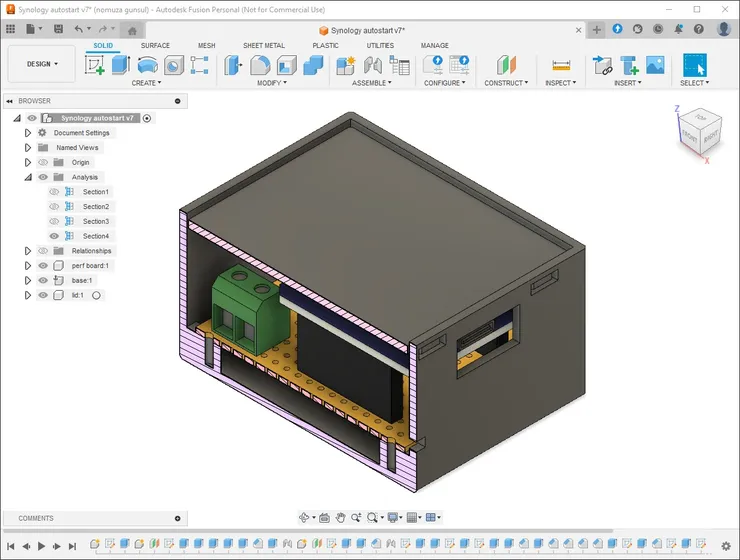
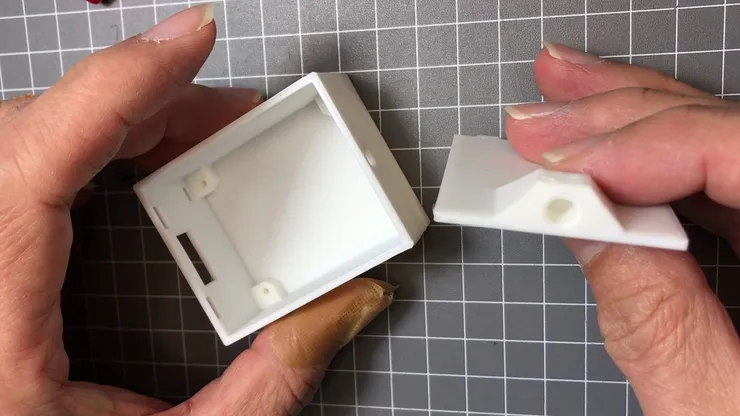
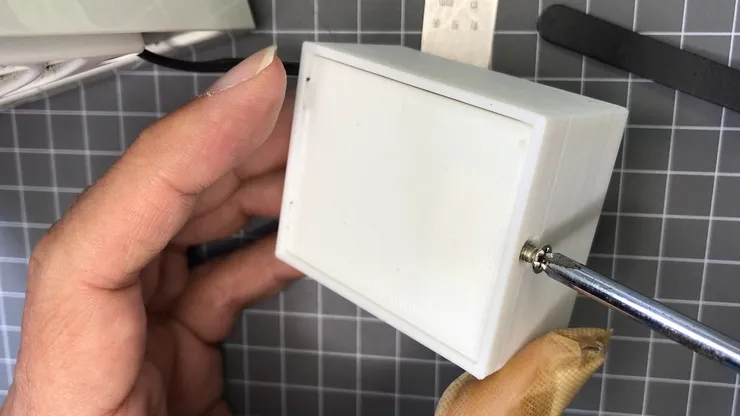
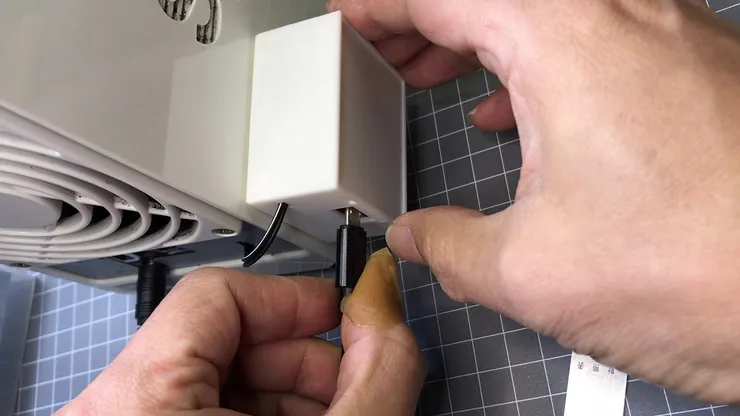
7. 조립후 뚜껑을 닫아주고 본체에 부착시켜주면 완성입니다. 뚜껑은 제 자작에 항상 등장하는 나사 한개로 간단히 고정되는 방식으로 제 독창적인 디자인이랍니다ㅎ
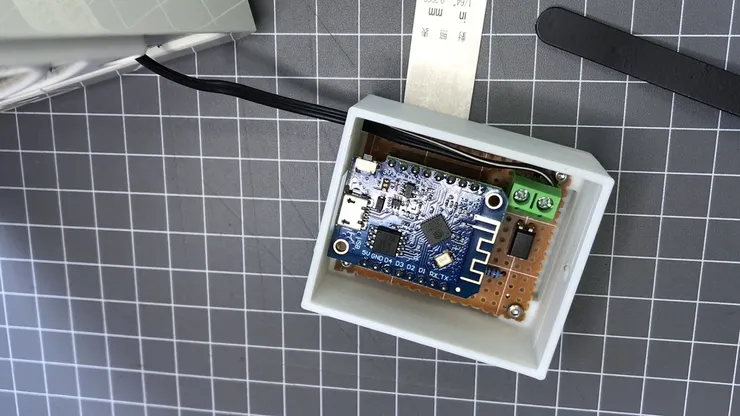
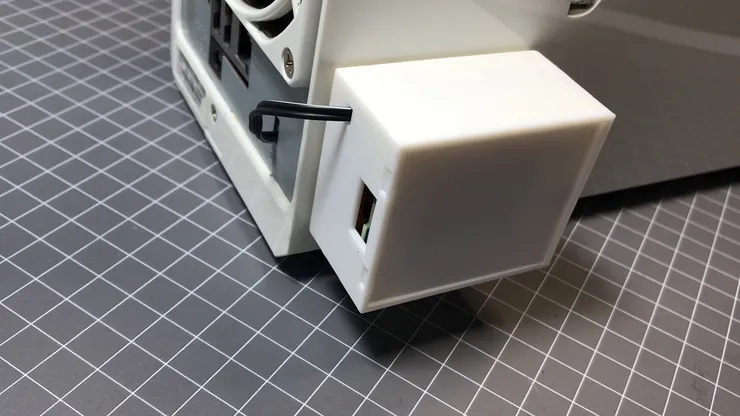
8. Ikea Tradfri Zigbee 플러그에 두 기기의 전원을 연결해주고 MQTT로 전원을 켜주면 5초후에 나스에 전원이 들어옵니다
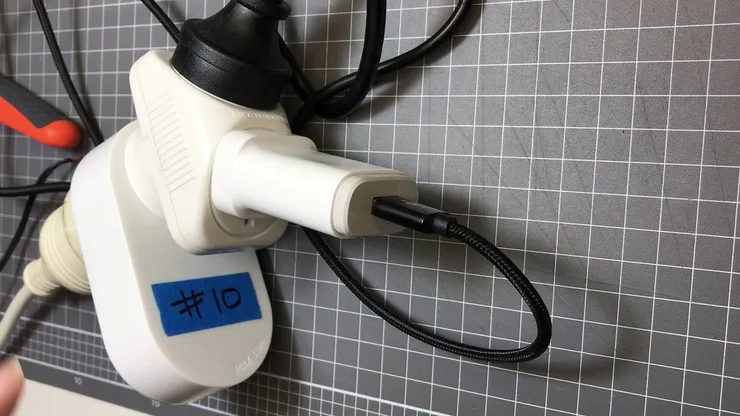
9. 전원이 들어온 후 완전히 부팅까지 오분정도 걸립니다. 실생활에서는 사용불가한 긴 시간이지만 새벽에 자동으로 DS116에 접속해서 rsync로 백업하고 스스로 종료하는 그런 용도로는 아주 훌륭합니다

컴퓨터나 일반 전자제품에 흔히 쓰이는 모멘터리 푸시버튼을 아두이노로 간단하게 제어하는 자작이었습니다. 기기를 뜯어서 스위치의 핀에 선 두가닥을 납땜할 수만 있으면 대부분의 전자기기를 제어할 수 있습니다. 사실은 이게 그렇게 간단치만은 않은데 시놀로지는 스위치가 납땜하기 아주 좋게되어 있어서 비교적 수월하게 작업할 수 있었습니다.
이상입니다. 읽어주셔서 감사합니다.
제작과정 및 작동영상이 궁금하시면 유투브를 봐주세요
추가
====================================================================
1. WOL관련한 댓글이 많은데 DS212j는 WOL불가 모델이라네요 (몰랐습니다 ㅋ). 제 경험상 WOL은 신뢰도가 많이 떨어져서 어차피 기기에서 지원해도 본문의 방법대로 했을것 같기는 합니다. WOL은 설정이 복잡한 특성상 오류가 나도 원인규명이 쉽지 않고 그냥 이유없이 안되는 경우를 많이 경험해서 신뢰도를 최우선으로 하는 저같은 경우 가능하면 피하고 싶은 옵션입니다. 본문의 셋업은 안정성/신뢰도면에서 우수하다고 판단됩니다. 물론 요즘 나오는 신형기기들에서는 WOL이 안정적으로 될지는 모르겠지만 그건 그냥 논외로 하죠.
2. DSM 전원예약을 사용하면 매일 자동 백업은 당연히 가능하지만 사용자가 원할때 켜고 끌 수 없는 단점이 존재합니다. 2T NAS와 2T 외장하드 백업을 지난 십여년간 사용해온 경험에 비추어보면 원격시동기능은 반드시 필요합니다. 매일은 아니지만 가끔 열어서 백업이 제대로 되는지 확인해야 하고 분기에 한번 정도는 실수로 날린 파일 한두개를 외장하드에서 복구해야 할 일이 생기게 마련이드라구요. 여러분들 의견 들어봐도 역시 제 셋업이 (귀차니즘만 극복하면) 여러면에서 우수하다고 판단됩니다. 아 물론 벽장열고 손으로 켜면 되지않냐고 하실 분도 계시겠지만요.
3. 댓글에 기똥찬 비법을 올려주신 분이 계시니 잘 읽어보시기 바랍니다 ㅎ
212j 는 구형이라 안되려나요..
대부분 pc 는 atx power pin header 가 있는데 시놀로지는 없어서요.
저도 비슷하게 2n2222 트랜지스터+esp32 로 만들어서 pc 전원 제어 해본 기억이 있네요.
추가로 기성품으로는 아래와 같은 제품이 있습니다. esp8266칩 제품이라 esphome 이나 tasmota 플래싱 가능해요.
저도 하나 사서 쓰고 있습니다. 물론 이쁘고 다양한 제품이 있는데 esphome 플래싱 되는거로 찾으면 많이 없네요.
https://ko.aliexpress.com/item/1005004677573107.htmlAliExpress
Sinilink Remote switch
시놀로지 NAS를 **PC에서 원격으로 켜는 방법**은 일반적으로 **Wake-on-LAN (WOL)** 기능을 사용합니다. 이 기능을 사용하면 네트워크를 통해 NAS를 부팅할 수 있습니다.
---
### ✅ 1. 사전 조건 확인
먼저 NAS에서 WOL이 활성화되어 있어야 합니다.
#### 📌 시놀로지 NAS에서 WOL 활성화:
1. DSM에 로그인
2. **제어판 > 하드웨어 및 전원 > 일반** 탭
3. **“Wake on LAN 활성화”** 체크
4. 저장
---
### ✅ 2. MAC 주소 확인
WOL 신호는 NAS의 MAC 주소로 보내야 합니다.
#### 방법:
* DSM > **제어판 > 정보 센터 > 네트워크**
* MAC 주소 확인 (예: `00:11:32:AB:CD:EF`)
---
### ✅ 3. PC에서 WOL 명령어 사용
#### 윈도우에서 명령줄로 실행 (예: `wolcmd`)
1. [wolcmd 다운로드 링크](https://www.depicus.com/wake-on-lan/wake-on-lan-cmd) (무료 툴)
2. CMD 창에서 다음 명령 실행:
```bash
wolcmd 001132ABCDEF 192.168.1.255 255.255.255.0 9
```
* `001132ABCDEF` → NAS의 MAC 주소 (콜론 없이)
* `192.168.1.255` → 브로드캐스트 주소
* `255.255.255.0` → 서브넷 마스크
* `9` → 포트 (기본적으로 9 사용)
#### 혹은 Python 스크립트 사용 예:
```python
import socket
def wake_on_lan(mac_address):
mac_bytes = bytes.fromhex(mac_address.replace(':', '').replace('-', ''))
magic_packet = b'\xff' * 6 + mac_bytes * 16
with socket.socket(socket.AF_INET, socket.SOCK_DGRAM) as s:
s.setsockopt(socket.SOL_SOCKET, socket.SO_BROADCAST, 1)
s.sendto(magic_packet, ('<broadcast>', 9))
# 사용 예
wake_on_lan("00:11:32:AB:CD:EF")
```
---
### ✅ 4. 외부에서 WOL (인터넷 통해)
인터넷으로 WOL을 보내려면:
* 공유기에서 포트 포워딩 설정 (UDP 9번)
* 공유기에서 static IP or DDNS 사용
* 일부 공유기에서는 WOL 기능 내장 (ASUS, TP-Link 등)
---
필요하다면 당신의 네트워크 환경에 맞게 포트 포워딩이나 DDNS 설정 방법도 도와드릴 수 있어요.
---
## ✅ 1. **NAS에서 WOL 기능 활성화**
1. NAS 웹 DSM에 접속 → `제어판 > 하드웨어 및 전원 > 일반`
2. **"LAN에서 Wake on LAN 활성화"** 체크
3. 적용 후 저장
---
## ✅ 2. **NAS의 MAC 주소 확인**
1. `제어판 > 정보 센터 > 네트워크`
2. 활성화된 LAN 포트의 **MAC 주소** 복사해둡니다 (예: `00:11:32:AA:BB:CC`)
---
## ✅ 3. **공유기에서 포트 포워딩 설정 (외부에서 WOL 시)**
만약 외부에서 (LTE/5G망 등) WOL을 하려면 공유기에 다음 설정을 해주세요:
* **UDP 9번 포트** 또는 7번 포트 → NAS 내부 IP로 포워딩
* 일부 공유기는 "브로드캐스트 주소" 설정이 필요할 수도 있음 (예: 192.168.0.255)
※ 내부망에서만 WOL을 쓸 경우 포워딩은 필요 없습니다.
---
## ✅ 4. **스마트폰에 WOL 앱 설치**
### ▪️ Android:
* [Wake On Lan](https://play.google.com/store/apps/details?id=co.uk.mrwebb.wakeonlan)
* [WOL - Wake on Lan](https://play.google.com/store/apps/details?id=net.mafro.android.wakeonlan)
### ▪️ iPhone:
* [Mocha WOL](https://apps.apple.com/us/app/mocha-wol/id472808014)
* [Wake Me Up - Wake-on-LAN](https://apps.apple.com/app/id1504964975)
---
## ✅ 5. **WOL 앱 설정**
WOL 앱에서 NAS 정보를 등록합니다:
* **장치 이름**: 예) Synology NAS
* **MAC 주소**: 위에서 복사한 NAS의 MAC 주소
* **IP 주소**:
* 내부망에서만: NAS 내부 IP (예: 192.168.0.100)
* 외부망에서: DDNS 주소 또는 공인 IP (예: yournas.synology.me)
* **포트**: 9번 (또는 7번)
**설정 후 → "Wake" 또는 "Magic Packet 전송" 버튼 클릭**
→ NAS가 켜지면 정상입니다.
---
## 💡 추가 팁
* 외부에서 WOL이 잘 안 된다면:
* 공유기 설정에서 브로드캐스트 허용 여부 확인
* 포트 포워딩을 UDP로 정확히 설정했는지 확인
* NAS가 완전히 꺼진 게 아니라 전원은 연결돼 있어야 함 (대기 상태)
---
필요하시면 공유기 모델별로 포트 포워딩 설정하는 방법이나 DDNS 설정도 도와드릴 수 있어요.
chatgpt를 쓰실 땐 질문을 잘 해야 그나마 신뢰할 만한 답변을 줍니다.
212j 는 wol 지원 모델이 아니므로 해당 답변은 틀린 답변입니다.
1. 212j에서 30분 단위로 켜지게 스케줄링 셋업
2. 212j를 스마트컨센트에 연결
원격에서 컨센트 켜면, 시간에 따라 켜짐
그런데, 1 설정 안해도, 전기 켜지니까 시놀로지 켜지더라고요.
아이고 아닙니다. 저도 불편해서 생각하다가 저렇게 사용했었습니다.
네 전기 연결되면 자동 켜지기 그게 power ac 기능 그건데요... 그게 아무것도 안했는데 되더라고요 212j에서요.
저도 필요하면 다른 방식으로도 활용 해 볼 수 있을 것 같아요
좋은 정보 감사합니다~!!!
근데 212j 가 dsm에서 전원 스케쥴링도 지원 안하는 모델인가요..?
아하 그러시군요,
혹시 212j 에는 전원이 들어오면 전원이 켜지는 옵션도 지원을 안하나요??
아.. 제 ds118 에는 "전원 공급 문제 해결 시 자동으로 다시 시작" 항목이 있어서,
이걸 스마트 플러그로 키면 자동으로 켜질거라 생각했는데,
정상적으로 꺼지지 않은 상황에서나 동작하나 보네요..
이게 동작하지 않는 상황에서 좋은 시도인 것 같습니다.
저라면 저런건 시도도 못하고 그냥 스위치 봇 붙이고 끝났을 것 같아요 ㅎㅎ
물론 HA에서 ping 쏴서 전원 on/off 확인하는 센서는 만들어놔야. 진정한 on/off가 기능하겠네요.
건전기 갈아주는건 괜찮은데
인터넷 연결에 필요한 허브에 안정성이 뛰어나지는 않습니다.
잘 작동하다가도 몇달에 한번씩은 연결이 끊겨요…
중국산 zigbee제품들도 그렇고..
스마트홈에서 제일 중요한게 안정성이라고 생각하는데 그런건 좀 아쉽습니다 ꒦ິ⌓꒦ີ
맞아요 스위치봇류는 오류가 장난 아니죠
저희집이 구축이고 저희층엔 저희만 있어서 스위치봇을 엘베버튼에 붙였는데
작동되는건 20% 정도에 배터리도 처묵처묵... 게다가 배터리도 CR2덩가?
저도 스위치봇 써봤지만 반응이 느려서 esp32 써서 HA에 로컬로 직접 붙여썼습니다. 그래도 느려서 결국 버렸어요 ㅎㅎ
투야 지그비 핑거봇 써보세요. 반응도 훨씬 빠릅니다. 가격도 훨씬 싸고, 전용 허브 필요도 없습니다. 배터리도 훨씬 오래가요.
감사합니다~!!
지그비쓰실거면 원격 릴레이 류들 쓰셔도 될 것 같구요
저는 서버에서
power on after ac power loss 옵션 설정해놓고
파워플러그 온 오프 해서 씁니다
전원 잘 안써서 필요없긴한데
추가적으로 필요하면 pikvm 연결해서 전원 켤 생각도 있구요