
소개
쿠키스트림을 버전 0.5이 배포되었고 이를 정리하여 여러분들께 다음과 같이 공유 드립니다.
(현재 아직 버그는 있긴 하지만 연말 연휴기간 동안 대부분 수정될 예정입니다. ^^;;;)
이번 글은 cookystream 크롬확장앱을 이용하여 웹의 동영상을 단순한 단축키를 이용하여 조작하거나
영상을 북마킹하여 동영상을 봤던 내용들을 기록 관리하는 기능까지만 알려드려고 합니다.
- cookystream은 영상을 단축키로 재어할 수 있는 기능을 가지고 있습니다.
- 또한 cookystream은 동영상 북마크 기능을 이용하여 netflix, youtube, wavve, udemy 등 영상의 재생위치를 별도로 기록할 수 있는 기능을 가지고 있습니다.
- 이를 통해 웹의 수많은 비디오 콘텐츠를 간편한 제어 기능과 북마크 및 스크린샷을 학습과 엔터테인먼트를 더욱 효과적 사용할 수 있습니다.
**** 예전 버전을 이용하시던 분들은 재설치 부탁드립니다.
설치 방법
먼저 cookystream 크롬확장앱 설치 방법입니다. (현재 크롬과 엣지에서만 작동됩니다.)
쿠키스트림을 설치하기 위해서는 먼저..크롬확장앱스토어에서 cookystream을 설치 합니다.
https://chromewebstore.google.com/detail/cookystream-manager/ffgaiddifghkcdkhjmgmmlgmdplnemfo?hl=ko
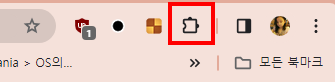
설치가 완료한 이후, 크롬 브라우저 URL주소창 옆에 '확장 프로그램'이라는 항목을 아래 그림과 같이 클릭합니다.
해당 아이콘을 클릭하면 설치된 cookystream manager라는 항목을 찾아 볼 수 있습니다. 해당 항목의 "핀"을 고정시켜 크롬 브라우저에서 볼 수 있도록 해주세요.
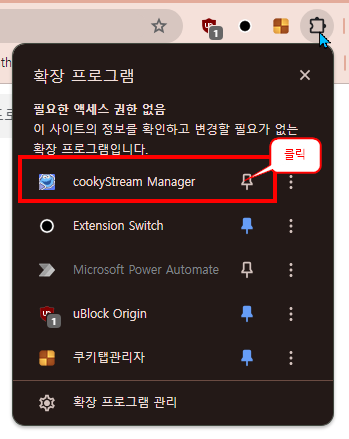
지금까지 제대로 되었다면 크롬 브라우저 주소줄에서 다음 그림과 같이 cookystream manager의 앱 아이콘을 확인할 수 있습니다.

단축키설정은 아래 그림과 같이 cookystream 앱 아이콘을 클릭 합니다.
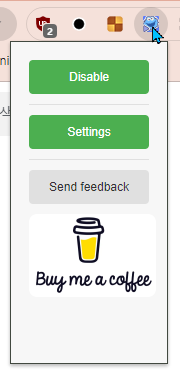
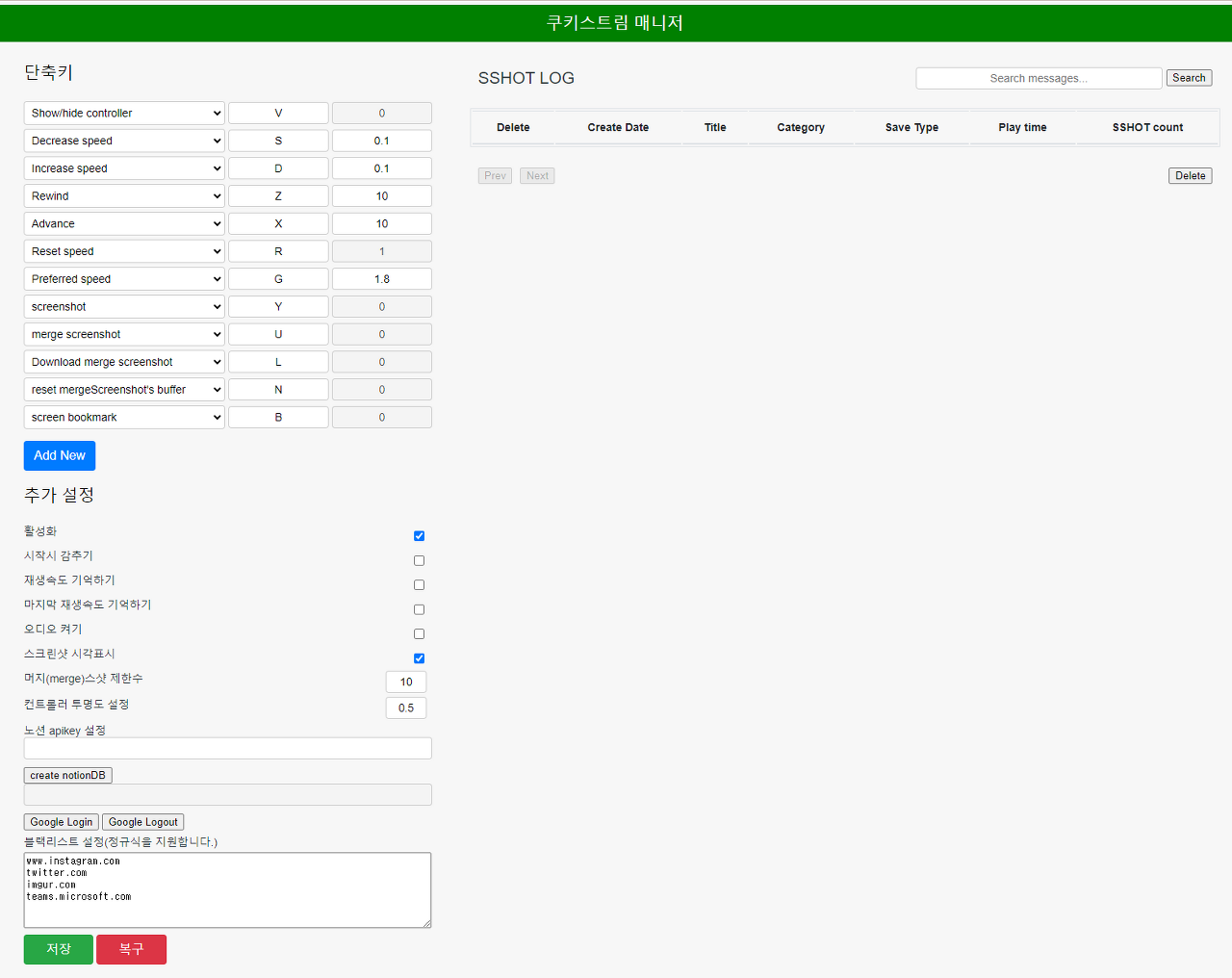
위 옵션 팝업창이 뜨면 "settings"를 클릭하여 아래와 같이 "쿠키스트림 매니저"의 설정 화면으로 이동합니다.
단축키를 이용한 동영상 재생속도 및 기타 제어
쿠키스트림 "설정 화면"의 왼쪽 항목을 보시면 아래와 같은 단축키 설정을 볼 수 있습니다.

각각을 설명하면 다음과 같습니다.
웹 동영상을 재생할때,
- 단축키 V를 눌러 다음과 같이 cookystream 컨트롤러 컨트롤패드를 안보이게 할 수 있습니다.

- 단축키 D를 눌러 영상재생속도를 0.01씩 느리게 설정 할 수 있습니다.
- 단축키 S를 눌러 영상의 재생속도를 0.01씩 빠르게 설정 할 수 있습니다.
- 단축키 Z를 눌러 뒤로 감기를 할 수 있습니다.
- 단축키 X를 눌러 앞으로 감기를 할 수 있습니다.
- 단축키 R을 눌러 영상의 재생속도를 초기화할 수 있습니다.
- 단축키 G를 눌러 가장 선호하는 재생속도로 점프업/다운 할 수 있습니다.
위와 같이 단축키 이외에도 쿠키스트림은 영상의 좌측 패널에 다음 그림과 같은 아이콘을 제공합니다.
해당 아이콘을 누르면 상기 그림과 같은 펼쳐진 아이콘을 보실 수 있습니다.
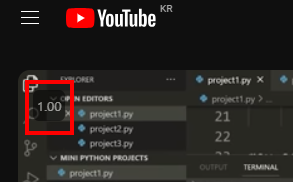
쿠키스트림의 동영상을 컨트롤 할 수 있는 아이콘은 다음 그림과 같습니다. (해당 아이콘이 떠야 정상 실행되었다고 볼 수 있습니다.)

1. 속도
2. 되감기
3. 재생속도 감소 (0.01씩 감소)
4. 재생속도 증가 (0.01씩 증가)
5. 빨리감기
동영상 기록 관리 방법
두번째로 동영상의 북마크 기능입니다. (상세: https://scv-life.tistory.com/316)
사실상 cookystream의 핵심기능이면서 향후 확장할 기능입니다.
쿠키스트림 "설정 화면"의 왼쪽 항목을 보시면 아래와 같은 단축키 설정을 볼 수 있습니다.
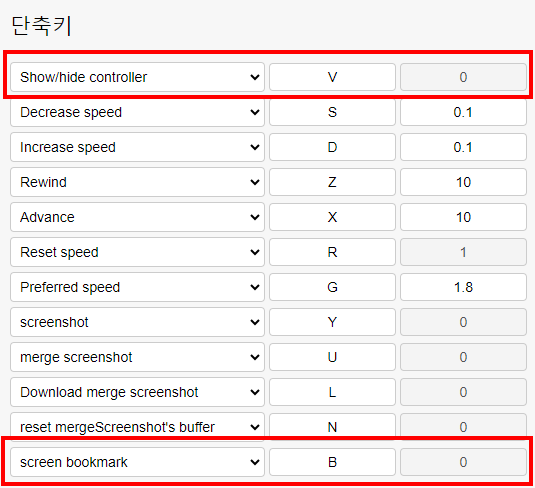
그림에 표시된 단축키는 웹 동영상을 재생할때,
- 영상의 우측 상단에 흐릿하게 표시된 " cookystream 컨트롤 " 아이콘이 보기 불편하다면 단축키 V를 눌러 다음과 같이 "cookystream 컨트롤러" 아이콘 자체를 안보이게 할 수 있습니다. (토글 형식이기 때문에 다시 누르면 보입니다.)

- 영상내용중 특정 부분을 기록하고 관리하기 위해서는 단축키 B를 눌러 북마크를 할 수 있습니다.
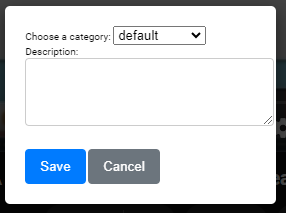
- 북마크 단축키(B)를 누르면 아래 그림과 같이 팝업 모달창이 뜹니다.
- 기록할 (영상종류 또는 자신이 별도로 설정한)카테고리를 선택하고 메모합니다.
- 또는 스크린샷 단축키(Y)를 눌러 아래 그림과 같이 특정 화면과 함께 영상의 북마킹을 할 수 있습니다.

- 기록된 영상의 북마크는 우측 상단의 cookystream 컨트롤 아이콘의 '재생속도'부분을 그림과 같이 클릭하시면 기록했던 북마크가 나오게 됩니다.
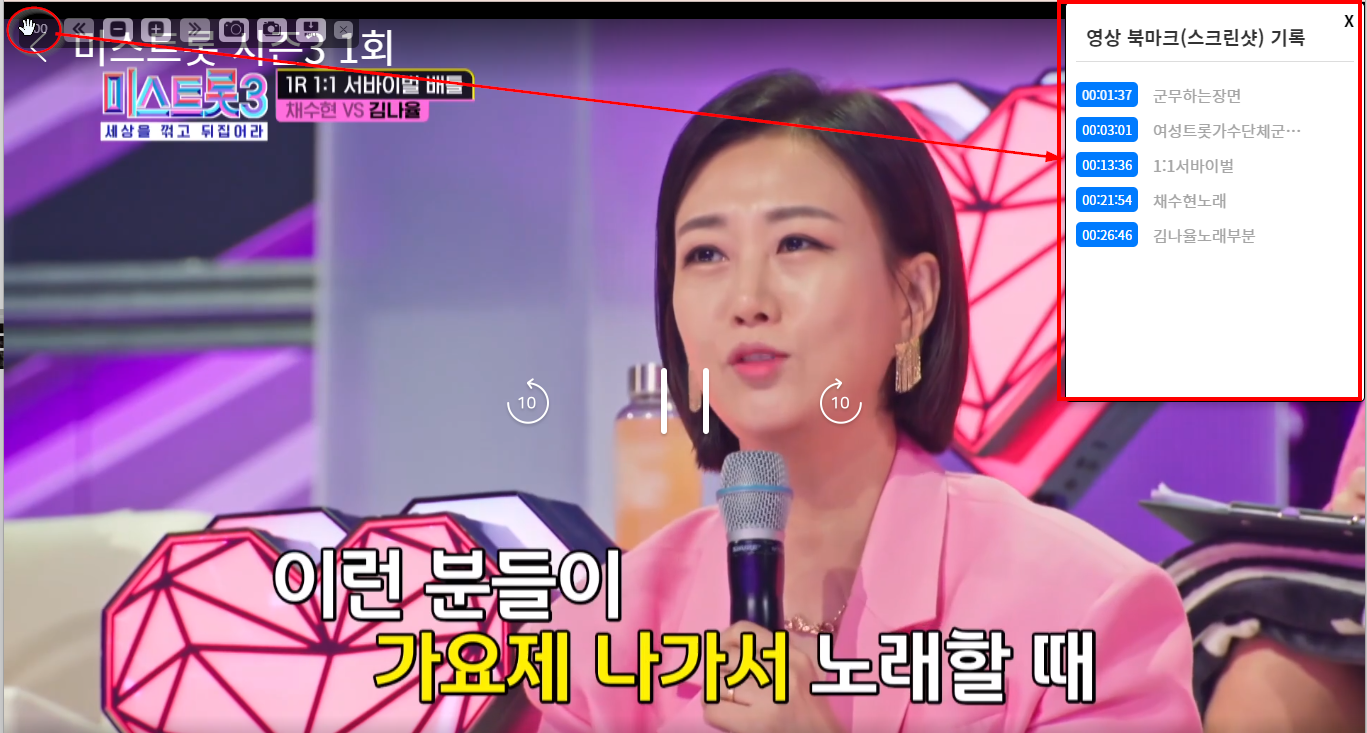
- 참고로 만약 북마크가 없거나 기록이 실패했다면 빈 팝업창이 뜨게 됩니다. (다시 브라우저를 갱신시킨후 다시 시도해주세요)
기록된 모든 영상의 북마크는 로컬에만 저장되기 때문에 cookystream 확장앱을 삭제하거나, 크롬을 초기화하는 경우 모든 데이터가 초기화 될 수 있으니 이점 참고 바랍니다. (향후 백업 기능이나 원격 관리기능을 추가할 예정입니다.)
이렇게 자신의 데스크탑에 저장된 데이터는 다음의 cookystream 설정창에서 북마크 기록을 검색하여 언제든 기록된 북마크의 영상을 바로 보실 수 있습니다.
- 아래 그림과 같이 cookystream의 설정창 우측에 SSHOT LOG 화면을 보면 기록된 내용들을 확인할 수 있습니다.
- 그림과 같이 검색을 이용하여 타이틀과 북마크 설명란의 내용을 빠르게 검새할 수 있으며, (2)를 클릭하여 해당 영상으로 이동할 수 있습니다.
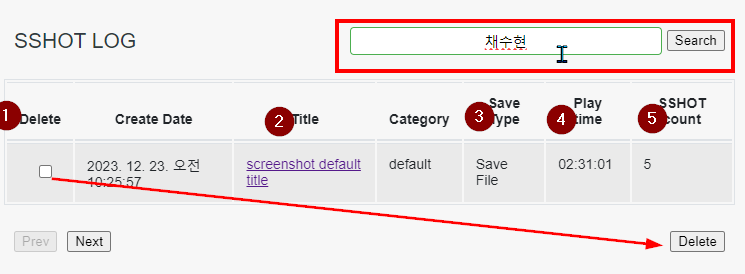
- 상기 그림의 각 항목은 다음과 같습니다.
- 기록된 북마크 기록을 삭제할 수 있습니다.
- 북마크할때 영상의 타이틀을 자동으로 기록합니다. (넷플릭스, 웨이브와 같은 OTT는 타이틀 부정확하게 기록되는 문제가 있으나 향후 수정될 예정입니다)
- 북마크 형식을 보여줍니다. (현재 오류 있습니다.)
- play time은 북마크한 영상의 전체 재생시간을 보여줍니다.
- 북마크 또는 스크린샷을 찍은 횟수를 보여줍니다.
영상으로도 찍어놨습니다.
이상 끝입니다.
PS 첨언.1
다음은 notion 메모앱과 연동하여 동영상 강좌의 내용을 기록하고 관리하는 방법을 정리하여 공유드리겠습니다.
참고로 노션앱과 연동이 되면 다음 링크처럼 정리될 수 있게 됩니다.
https://tree-sprite-b4d.notion.site/f4b7fb2e287a46aaa9dfaca6ffef5541?pvs=4
PS 첨언.2
혹시 문제가 있거나 추가할 기능이 필요하시면 언제든 블로그에 쪽지 또는 댓글 남겨주세요. :)
https://scv-life.tistory.com/314
PS 첨언.3
모든 데이터는 자신의 pc에만 저장됩니다.
따라서 브라우저를 초기화 하거나 cookystream 확장앱을 재설치 또는 삭제하면 데이터는 사라집니다.
데이터를 동기화 또는 원격저장기능은 향후 지원할 계획입니다.
PS 첨언.4
자매품.. 크롬탭관리툴도 있습니다. ^^;
https://www.clien.net/service/board/lecture/17107551?po=0&sk=id&sv=cookyman&groupCd=&pt=0CLIEN

이렇게 에러가 나와요
노션은 사용안하고 있습니다
죄송합니다. cookystream 알람은 당분간 꺼주세요. ㅜㅜ
수정할 예정입니다.
버전 0.5.2에서 곧 수정될 예정입니다. (현재 웹스토어 심사중입니다. ㅎㅎ)
아직 곳곳에 버그가 좀 있습니다.
연말 휴일에 정리할 예정이니 잘써주시면 좋겠습니다 ㅎ
감사합니다.
아직 곳곳에 버그가 좀 있습니다.
조금만 참아주세요 ㅎㅎ
너무 완성작같은 작품이네요.. 너무감사합니다!
응원 댓글을 봐서 그런지
잠 줄여가며 고생해서 개발한 보람을 느꺼지네요
아직 부족한 앱이긴하지만 많은 분들이 잘 써서 더 큰 보람을 느꼈으면 좋겠습니다 ㅎ
감사합니다
이거 잠깐 써보고 전에 쓰던 속도조절 확장앱은 바로 삭제했습니다.
캡쳐 이어붙이기도 캡쳐할 이미지 수만큼 클릭만 하면 끝나니 이보다 더 쉬울 수가 없네요.
평점 5점 만점 매기고 왔습니다.
https://chromewebstore.google.com/detail/cookystream-manager/ffgaiddifghkcdkhjmgmmlgmdplnemfo
[건의사항]
1. 한장만 캡쳐할 때 옵션에서 저장 경로를 미리 설정 가능하면 매번 저장경로를 수동으로 정하지 않아도 되니 편할 것 같습니다. 저는 하나의 폴더에 일단 몰아넣거든요.
2. 한장만 캡쳐할 때 버튼과 북마크 버튼은 따로 있으면 좋겠습니다. 그래서 만약 북마크를 하지 않고 캡쳐만 하는 경우에는 캡쳐 버튼을 눌렀을 때 아무것도 묻지도 따지지도 않고 '캡쳐 성공' 문구만 1초 나타났다 자동으로 사라지면 매우 쾌적할 것 같습니다.
3. 한장만 캡쳐할 때 이미지 제목이 동영상 제목으로 저장되는 건 좋은데 그 뒤에 추가 정보 몇가지가 더 붙으면 백업용으로 유용할 것 같습니다. 예를 들면 (동영상 제목_캡쳐한 재생시간_채널이름_동영상주소 끝부분_캡쳐일시)
4. 첨부한 이미지를 보면 속도를 4개의 버튼으로 변경할 수 있는데 이 버튼의 각 속도를 변경하는 옵션과, 버튼의 개수를 변경하는 옵션이 있으면 좋겠습니다.
5번 6번은 크롬을 재시작하니 바로 해결되어서 지웁니다.
진심 감사합니다.
적극 반영해보겠습니다
1번 검토해봤습니다.
=> 크롬 확장앱 보안 정책상 다운로드 경로 설정은 불가능 한 것으로 확인되어 기능 추가가 안될 것 같습니다. 하지만 추후 방법을 찾아보겠습니다.
2번 답변 드립니다.
=> 북마크 기능을 가지고 있습니다.
=> "B"누르시면 북마크 기능이 발동됩니다. ^^;
3번 답변 드립니다.
=> 0.5.5 버전에서 반영할 계획입니다.
=> 의견 감사합니다.
4번 답변 드립니다.
=> 적극 반영하겠습니다.
=> 좋은 기능이 될 것 같습니다. ^^
아.. 이제 이해했습니다.
저는 따로 경로 저장옵션 요청인줄 알았는데.. 그냥 단순 자동저장이군요. ^^
이건 그냥 크롬 자체 기능이라고 보시면 됩니다.
1번은 제가 착각한거였네요.
크롬의 자동옵션 저장중에 저장묻기를 풀어주시면 될껍니다.
의견 감사합니다.
* 커서위치와 enter 저장에 대한 의견 좋네요. 반영하겠습니다.
* 현재도 description 작성하지 않고 저장되긴 하지만... 그냥 팝업창 없이 깜빡임만 넣어 볼까요?? ㅎ
요청하신 커서 디폴트위치와 enter 키, esc 키에 대한 기능 추가되었습니다.
감사합니다.
안녕하세요. 의견 정말 감사합니다.
의견주신 1,2 관련해서 연구중이긴 했습니다.
근데 동영상 서비스마다 죄다 인터페이스가 달라서 고민중이긴 합니다.
그리고 openAI는 현재 개발 준비중이긴 합니다.
토큰요청비용 그대로 청구하는 정도로 아마 구현되지 않을까 싶어요.
아무튼 이렇게 구체적인 의견주셔서 너무 감사드려요.
감사합니다.
의견주신 부분까지 열씸히 고민해보겠습니다. (어우 전문가이신가요? ㄷㄷ)
스크린샷만 하려면 어떻게 해야할까요? Y를 누르니 자꾸 북마크 창이랑 같이 떠서요!
설정창에서 다른 키로 설정해보세요.
아마 다른 단축키랑 겹쳐서 그런것 같습니다.
일단 확인해보겠지만..
브라우저를 재 갱신해보시겠어요?
screenshot 단축키는 무조건 스크린 북마크일까요? 저는 스크린샷만 찍고 싶어서요 ㅜㅜ
단축키는 세팅 페이지에서 변경 가능하십니다