디지털 전문가 조코디입니다. 코로나19가 끝나가지만 2년이 넘는 기간동안 많은 것을 변화시킨 거 같습니다. 특히, 재택근무나 원격근무, 화상회의 등을 경험하면서 코로나가 끝나더라도 회사가 다시는 2019년 이전으로 돌아가지 않을 것이라는 것을 모두 생각하고 있을 겁니다. 당연히 회의실에 모여서 회의하고, 멀어도 사무실에 출근해야 일이 되고, 회사 컴퓨터에서만 업무를 할 수 있다는 많은 고정관념 대신에 다양한 형태의 업무방법과 기술들이 소개되었고, 더 발전적인 방벙 및 서비스가 계속 출시되고 있습니다.
그중 대표적인 IT 기업인 Google에서도 디지털 협업도구인 Workspace에 많은 변화가 진행되고 있고, 오늘은 그 중 화상회의에 대한 기능들을 집중 소개해보겠습니다. 사실 코로나19 이전까지만 하더라도 영상회의는 계륵과 같은 존재였습니다. 투자를 하자니 비용이 많이 들고, 그렇다고 업무 서비스 도구에 없어서도 안되는 가성비가 낮은 서비스였죠. 하지만, 모두가 화상회의를 사용하면서 계획했던 Google Meet도 빠르게 출시했고, 그동안 사용했던 Hangout을 대체했습니다.
Google Meet는 Hangout의 업그레이드 보다는 새로운 화상회의 서비스입니다. 물론 기업, 학교 도메인 사용자 이외에도 개인도 1시간까지는 무료로 사용할 수 있고, 유료버전에서는 다양한 기능을 추가로 제공하고 있습니다. 최대 500명까지 회의에 참여할 수 있고, 스트리밍으로 진행하면 최대 100,000명까지 시청할 수 있습니다. 또한, 모든 스마트폰도 지원하고 AI 기술을 응용하여 서비스의 품질을 높이고 있습니다.
회사에서 하는 업무 미팅은 대부분 아래와 같은 분류입니다. 상황 및 목적에 따라 온라인으로 하는 것이 좋을 수도 있지만, 오프라인으로 진행하면 더 좋은 경우도 있습니다.
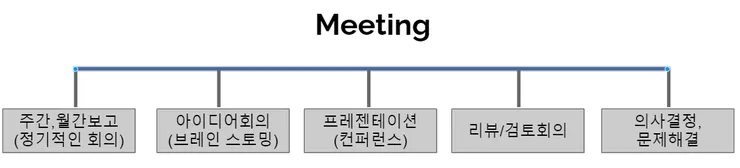
이 중에서 최근에 Google Workspace의 업데이트를 통하여 온라인으로 대체하면 좋을 회의들을 소개하고 방법을 설명해보겠습니다.
1. 정기적인 보고 회의
이 회의는 주로 문서(콘텐츠) 중심으로 하는 회의라 상호간의 모습이나 채팅보다는 정해진 시간에 해당 문서를 보면서 의견교환으로 진행합니다. 웹캠이 없어도 괜찮고 스피커와 마이크만 있으면 참여할 수 있습니다. 화장을 안하고 복장이 제한이 없어 서로 편합니다.
-준비내용 : 구글 캘린더에서 이벤트생성 시 'Google Meet 화상 회의 추가' 하여 회의 코드 생성
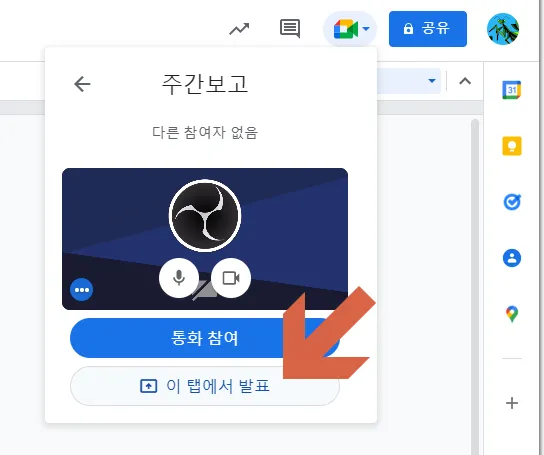
-발표할 Google 문서 열기 > 우측 상단 Google Meet 아이콘 클릭 > 참여할 이벤트 선택 > 이탭에서 발표 선택 > 현재탭 공유
회의에 참석한 참석자는 공유한 화면을 볼 수 있고, 발표자의 음성을 듣습니다. 주최자가 회의 장표를 이동하면 자동으로 Google Meet에서 보여집니다. Google Meet의 다양한 기능을 이용할 수 있지만, 발표자에게는 전달되지 않기 때문에 비공식적인 간단한 보고에 사용하는 것이 좋고, 모든 소통은 음성 대화로 진행합니다.
사용방법 : https://youtu.be/eFklspWYsSs
2. 아이디어 회의
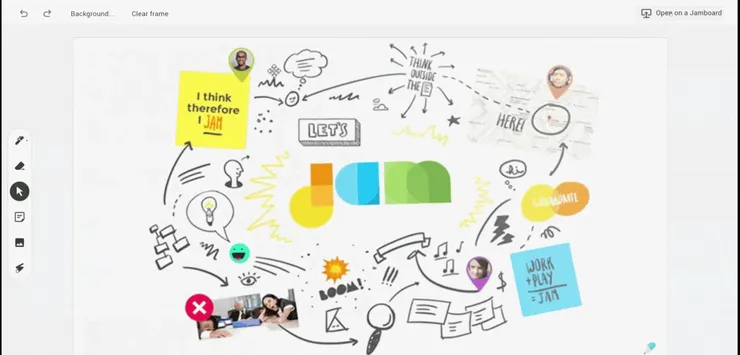
원격회의에서 가장 어려운 회의는 개인적으로 아이디어 회의라 생각합니다. 다른 회의는 콘텐츠가 있고 형식이 있어서 진행이 용이하지만, 브레인스톰은 자신의 아이디어를 자유롭게 표시해야 하기 때문에 화이트 보드와 같은 도구가 필요하고, 공유가 된 구글 문서도 불편함이 있습니다. 그래서 Google에서도 웹 화이트보드 Jamboard 서비스를 제공하고 있습니다.
Jamboard를 이용하여 다양한 콘텐츠와 생각을 표현할 수 있고, Jamboard HW는 더 쉽게 회의에 참여할 수 있는 장점이 있습니다.
3. 프레젠테이션
가장 일반적인 화상회의 발표방법으로 Zoom이나 edX와 같은 비디오 컨퍼런스 방법과 유사합니다. 회의참여자에게 내가 공유한 내용을 함께 보면서 설명하고 나의 화면 조작 내용이 그대로 상대방에게 전달이 됩니다. 한 사람이 발표를 마치면 다른 사람이 발표를 할 수 있고, 주최자는 발표자를 통제할 수 있습니다. Google Meet에서는 최대 500명 스트림으로는 최대 100,000명까지 참여할 수 있습니다.
4. 리뷰/검토회의
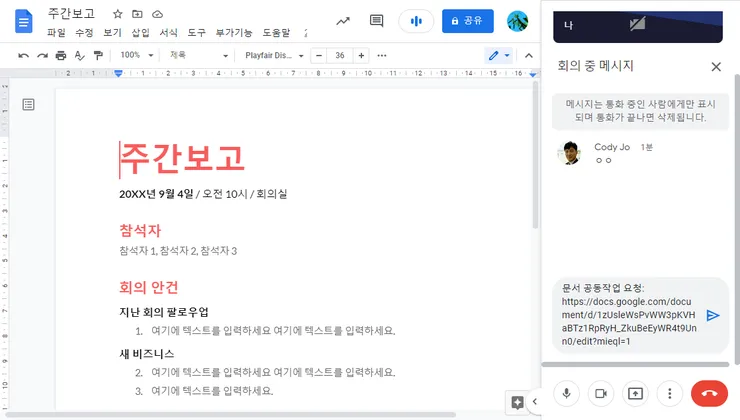
다양한 종류의 리뷰 및 검토회의에서는 웹캠을 이용하고 채팅 및 다양한 소통방법을 이용합니다. 한 사람만 발표하지 않고 참여자가 자유롭게 발표할 수 있고 공유할 수 있습니다. Google에서는 재미있는 기능도 제공하는데 그것은 바로 문서 링크 공유입니다. 문서를 공유하여 수정권한을 참석자에게 부여하면 이야기하면서 문서를 작성하고 리뷰할 수 있습니다. 요즘에 게임할 때도 디스코드로 이야기하면서 게임하듯이 문서작성이나 리뷰도 이야기하면서 함께 작성한다면 재미있는 경험이 될 것입니다.
사용방법 :
5. 문제해결, 의사결정
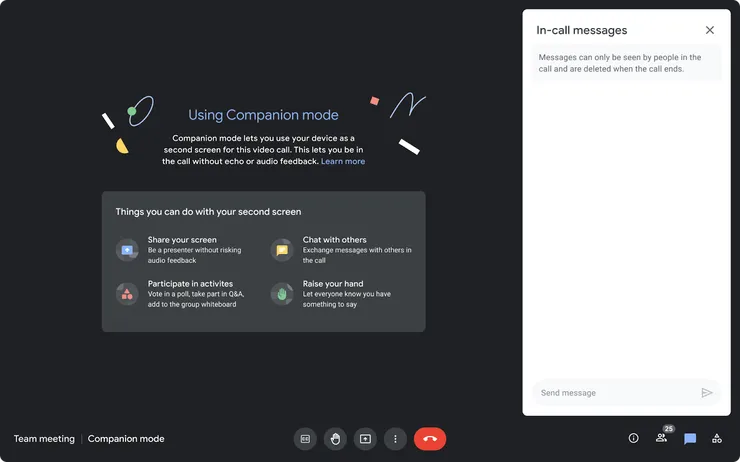
일반회의와 문제해결 회의는 크게 다르지 않지만, 많은 사람이 참여해야 하는 특징이 있습니다. 모든 사람이 회의에 참여하기 위하여 시간을 계속 연기하는 것보다는 Companion Mode를 이용하여 회의실에서 참여할 사람과 온라인으로 참여할 사람을 구분하여 함께 진행하는 회의입니다. 원격에 있는 사람도 불편이 없어야 하고 회의실에 참여한 사람도 온라인에 참여한 사람과 소통이 잘 되어야 합니다. Google에서는 회의 참석시에 컴패니언 모드를 선택하여 다양한 환경에서 참여하고 공유할 수 있도록 지원합니다.
사용방법 :
결론
이제는 하이브리드 형태의 업무가 주를 이를 것이고, 이에 맞는 회의방법 세분화와 함께 장비의 준비도 필요한 시기입니다. 웹캠에 익숙해졌는데 또 새로운 환경들에 익숙해지는 것이 어렵습니다. 하지만 이런 변화는 점점 빨라질 것이고 빠르게 변화할 수 있는 역량도 중요해지고 있습니다. 회의의 근본을 생각해서 생산성을 올릴 수 있는 방법에 대해 끊임없이 개선하는 노력이 중요합니다.
현재 외국계 다니고 있는데요,
글로벌팀이랑 워클리 콜 하고 있어요.
어딜가나 주간보고 월간보도는 있는거 같아요 ^^
노트북 핸드폰 아이패드 다양한 플랫폼으로 접속 했고 저는 아이패드를 이용했는데 뒷 배경 이펙트 변경 효과도 가능해서 비오는 카페 분위기도 연출 되더군요 ㅎㅎ