구글 캘린더로 다른 사람과 협업을 하면 좋은 점이 많습니다.구글 캘린더는 대부분 개인의 일정관리에 사용했지만, 디지털 시대에서는 다양한 이벤트를 등록하고 다른 사람과 커뮤니케이션 하기위해서 사용합니다.같은 회사(도메인) 동료의 일정을 확인할 수 있고, 조언이 필요한 미팅에 참석을 요청(Invite) 하고 초대받은 동료는 자신의 참석여부를 바로 알려줄 수 있습니다.
예전에 학과에서 10명의 교수님들 학과 회의 일정을 잡기 위해서는, 최소한 10번의 전화를 해야 했고, 한분이라도 일정이 안되면 다른 일정으로 다시 무한 반복의 일정 조율이 필요했습니다. 회의 시간 10분 전에도 열심히 전화해서 회의 시간을 알려야 했습니다. "불쌍한 대학 조교들" |
지금도 아마 카톡으로 일정 조율 하고 있는 분들도 많을 거라 생각을 합니다. 시대가 변했지만 아직도 과거와 같은 업무방식을 사용하는 경우는 많습니다. 사람이 많아지면 아날로그 방식으로는 회의 일정을 소통할 수 없고 특정 날짜로 통지해야 합니다.
회의 이벤트 프로세스
구글 캘린더에서 다음과 같은 방법으로 이벤트에 초대하고 응답을 해서 미팅이 진행됩니다.
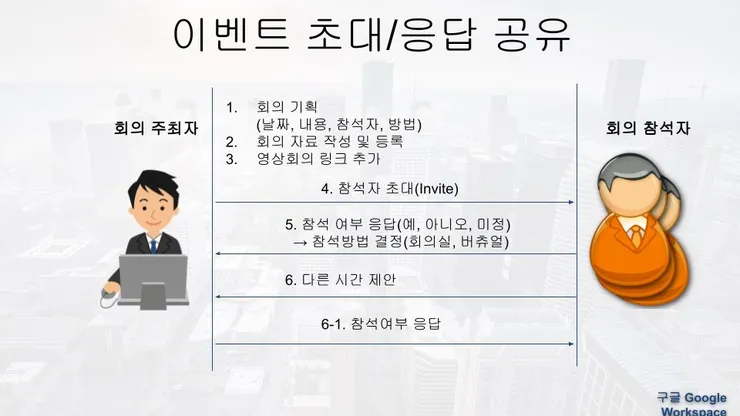
참석자는 참석여부를 주최자에게 알려주어야 참석여부/방법 및 일정 조율 등의 결정을 진행할 수 있습니다. 참석자는 구글 캘린더, Gmail, 스마트폰, 사이드 패널 등에서 참여 응답을 쉽게 할 수 있습니다.
구글 캘린더 이벤트 참석방법
구글은 재택근무 및 원격에서의 근무를 지원하기 위하여 캘린더 이벤트에 "회의실 참여" 또는 화상회의 참여를 추가하였습니다. 원하는 방법으로 회의에 참여를 표시할 수 있습니다.

이벤트 참여 응답 4가지 방법
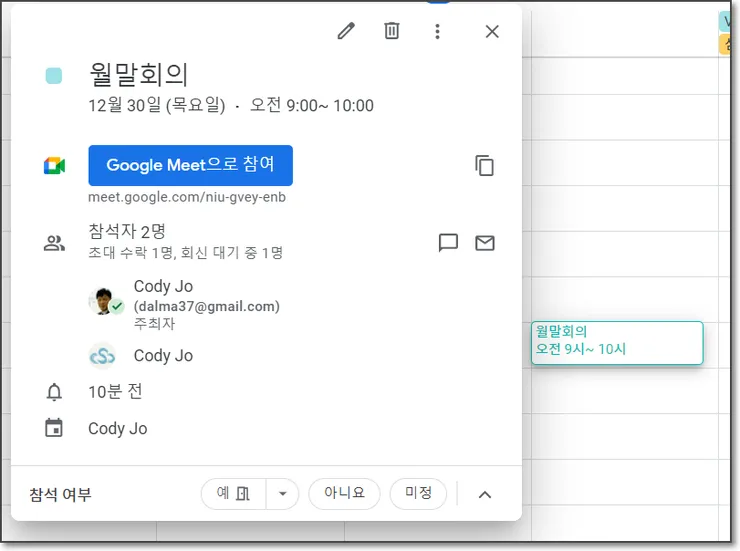
1. Google 캘린더
일반적으로 구글 캘린더에서는 초대받은 이벤트가 표시가 되고 이벤트에서 참석여부 및 방법을 응답할 수 있습니다.
2. Gmail에서 참석여부 응답
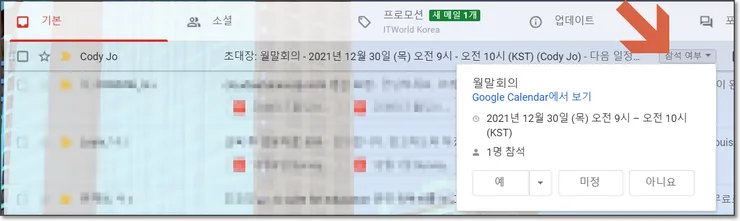
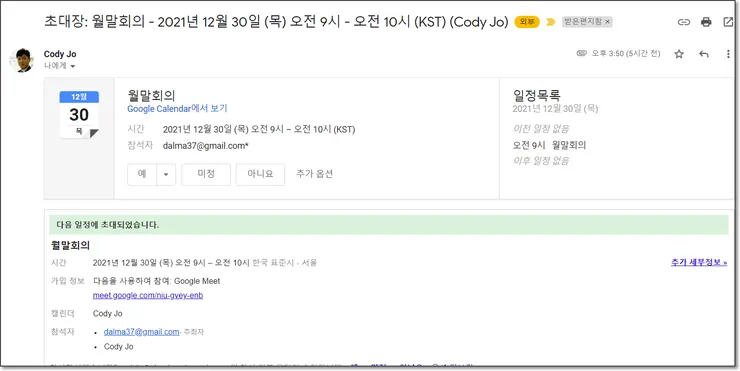
Gmail은 통합 메시지 도구로 구글 Workspace 의 다양한 메시지를 이용할 수 있습니다. 이메일 리스트에서 바로 응답을 할 수 있고, 해당 메시지 내용에서도 응답을 할 수 있습니다.
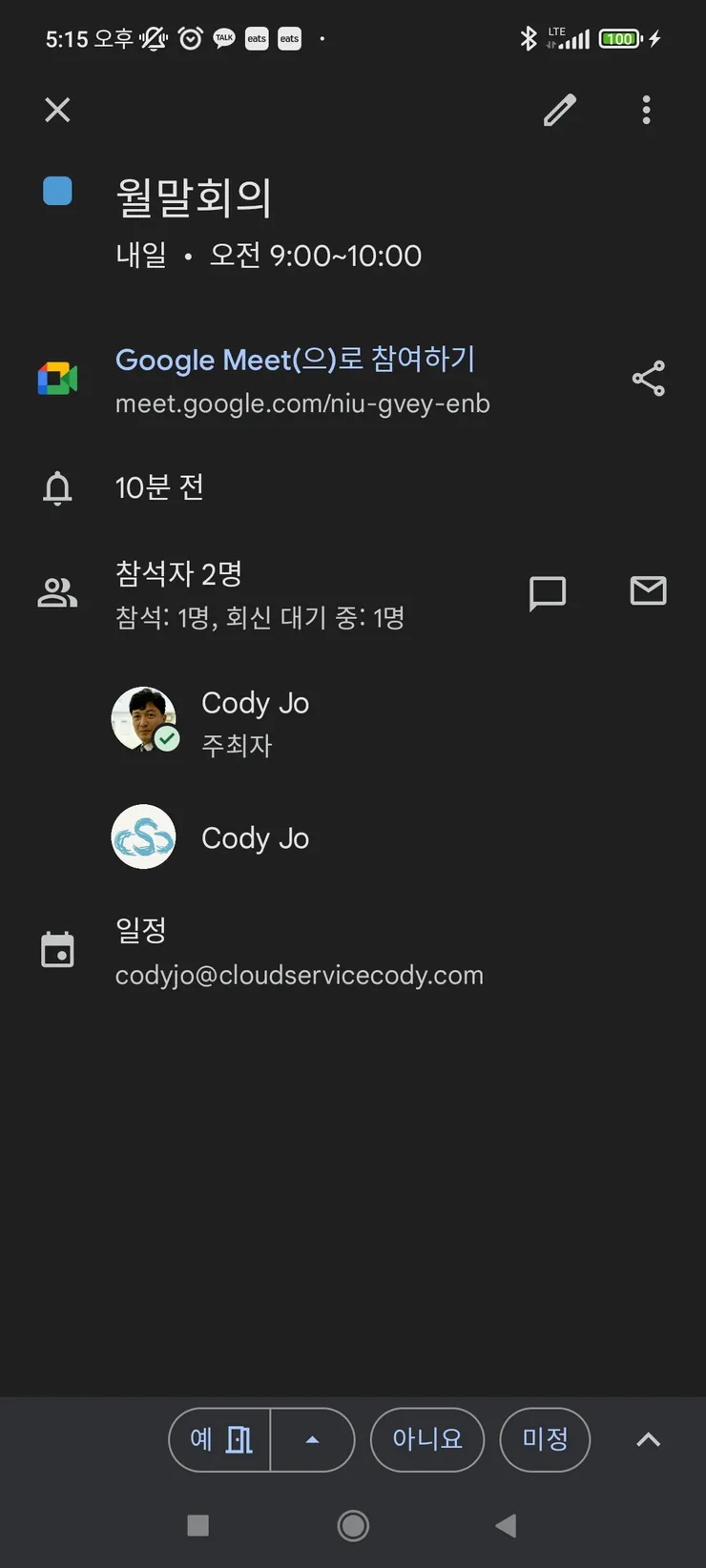
3. 캘린더 App(스마트폰, 패드)
외부에 있다면 초대받은 이벤트를 스마트폰 캘린더앱에서 바로 응답을 할 수 있습니다. 사용방법은 PC와 동일합니다.
4. Side Panel
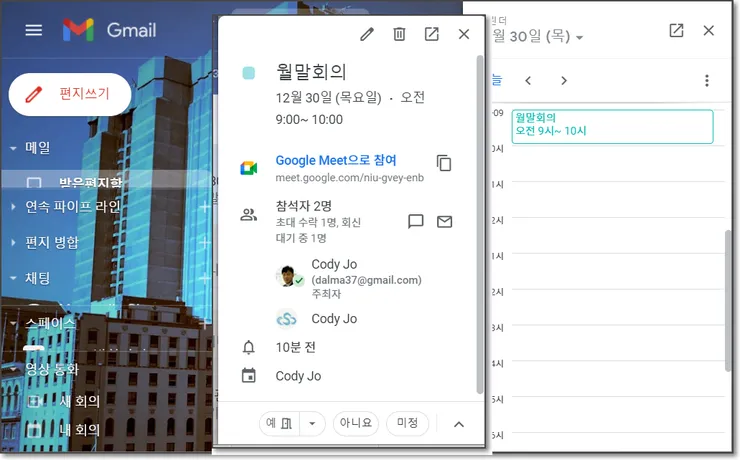
마지막으로 Gmail이나 드라이브에서주로 업무를 한다면 캘린더 페이지로 이동하여 참석여부를 응답하지 않고 우측에 사이드 패널에서 캘린더 아이콘을 누른 후 해당 일정에서 응답할 수 있습니다. 브라우저 창을 왔다갔다 하는 것도 시간을 만이 낭비합니다.
결론 - 캘린더 이벤트 참석여부 응답의 중요성
디지털 세상입니다. 아날로그 시대에서 사용하던 업무방식이 아니고 디지털세상에서는 기술에 맞는 업무방식으로 전환해야 합니다. 회사에서의 미팅은 "내 밑으로 일단 다 모여~" 가 아니고 내 생각에 도움을 받을 수 있는 사람들에게 의견을 구하는 자리입니다. 당연히 나의 생각을 문서로 미리 공유해야 하고, 회의 내용을 보고 참여 필요성이 적으면 의견만 전달하고 참여하지 않아도 됩니다. 왜냐하면 우리 회사의 전체 시간은 소중하기 때문이죠. 불필요한 회의에 참여하면 우리 회사의 시간 리소스가 낭비됩니다.
2022년에는 새로운 회의 문화로 회사에서 생산성 있는 회의를 진행해보세요.