키보드에 볼륨 조절키가 있는 경우도 많지만 보통 Fn키에 기능키라 한 손으로 누르기 불편한 경우가 있지요.
단순해서 고급 기능은 없지만 쉽게 설정해서 재부팅 없이 바로 사용할 수 있는 프로그램 하나 소개합니다.
https://github.com/irzyxa/Volume2
volume2 (무료 프로그램,도네이션웨어 )
https://volumesqr.at.ua/Beta/Volume2_1_1_7.zip
포터블 버전 (압축 해제후 바로 사용 가능하므로 프로그램을 설치할 필요가 없지요.)
https://volumesqr.at.ua/Beta/Setup_Volume2_1_1_7.zip
설치 버전 (일반 프로그램처럼 설치)
choco install volume2
Chocolatey 패키지로 설치(뭔가 있어 보이게 설치)
도네이션웨어이기 때문에 마소 스토어와 스팀 버전은 이 프로젝트가 마음에 드는 경우 구매해서 사용하면 됩니다.
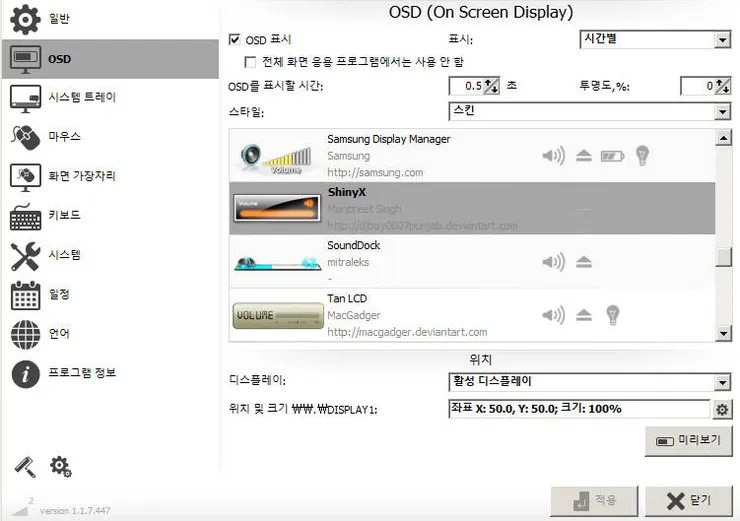
1.OSD
볼륨 조절시 윈도우 기본 OSD 대체 OSD가 나타나며 스킨을 설정할 수 있습니다.
스킨을 변경해보았습니다.
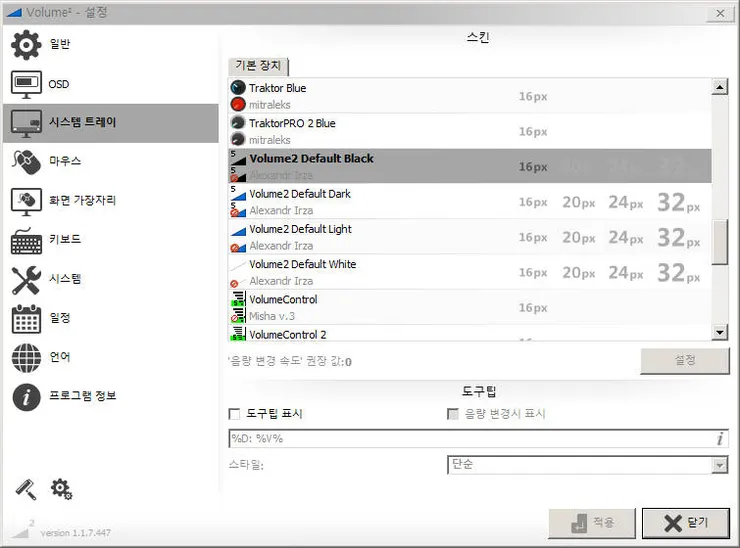
2.시스템 트레이
현재 볼륨 상태를 알려주는 트레이 아이콘 스킨을 지원합니다.

현재 음소거 상태가 아니며 음량이 28이라는 뜻입니다.
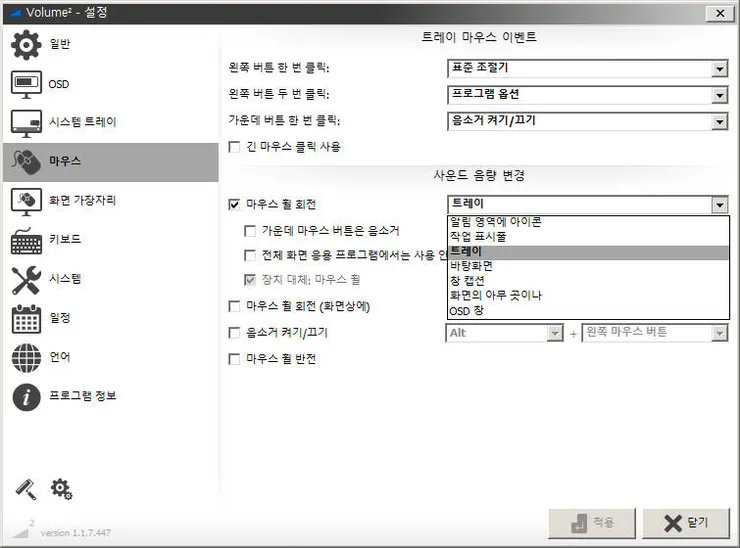
3.마우스
마우스로 볼륨 조절하는 기능입니다.
작업표시줄에서 마우스 휠을 돌려서 볼륨 조절을 할 수 있으며 트레이에서도 할 수 있고
아무 곳(이 경우 휠 스크롤 기능은 사용 못 하겠죠.)에서나 할 수도 있습니다.
우클릭 버튼을 누르고 있는 상태에서 휠 돌리가등으로 볼륨 조절도 가능합니다.
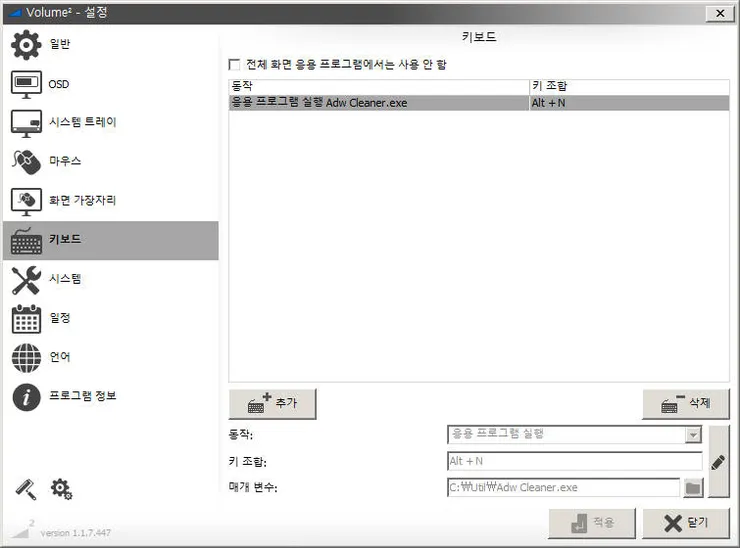
4.키보드
단축키로 볼륨 조절 외에 모니터 밝기,시스템 셧다운,프로그램 실행등을 설정할 수 있습니다.
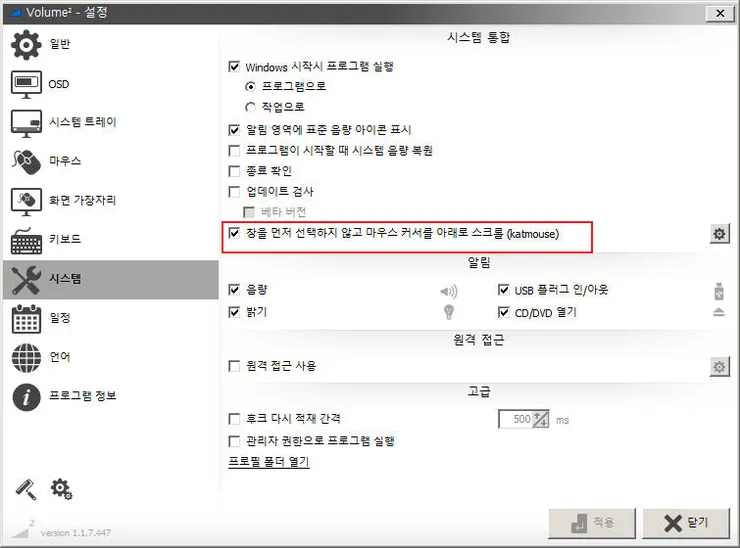
5.시스템
부팅시 이 프로그램이 자동 시작되게 하는게 기본값이므로 이 프로그램을 사용하지 않을 때는 체크 해제부터
해야 시작 프로그램에 흔적이 남지 않습니다.
아직 윈도우 10 미만 버전을 사용하는 경우에는 비활성화창 스크롤 가능한 프로그램을 따로 사용하는 경우가 있는데요.
이 프로그램에서도 그 기능을 사용 할 수 있습니다.
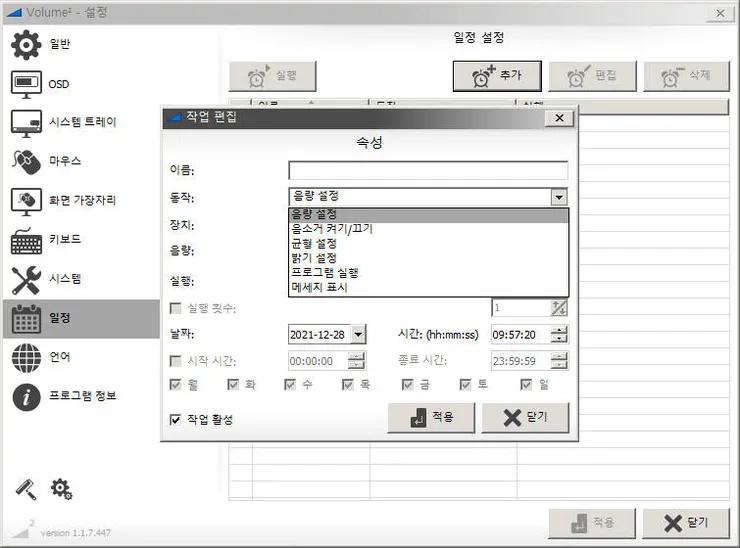
6.일정
특정 시간에 특정 작업을 하는건데 기능은 부족합니다.
사용 못 해서 불편해지더군요.
https://m.ruliweb.com/community/board/300744/read/37629796
맵핑이 해당 프로그램 내에서 동작하는 것인지라.... 다른 프로그램에선 영향을 주지 않아 편하더군요.
마우스 앞으로/뒤로 키를 볼륨 업다운으로 사용 중이라지요.