CLIEN

본문 바로가기 메뉴 바로가기 보기설정 테마설정
톺아보기 공감글
커뮤니티 커뮤니티전체 C 모두의광장 F 모두의공원 I 사진게시판 Q 아무거나질문 D 정보와자료 N 새로운소식 T 유용한사이트 P 자료실 E 강좌/사용기 L 팁과강좌 U 사용기 · 체험단사용기 W 사고팔고 J 알뜰구매 S 회원중고장터 B 직접홍보 · 보험상담실 H 클리앙홈
소모임 소모임전체 ·굴러간당 ·주식한당 ·아이포니앙 ·일본산당 ·방탄소년당 ·MaClien ·자전거당 ·안드로메당 ·개발한당 ·이륜차당 ·소셜게임한당 ·AI당 ·나스당 ·가상화폐당 ·소시당 ·위스키당 ·젬워한당 ·오른당 ·노젓는당 ·PC튜닝한당 ·스팀한당 ·패스오브엑자일당 ·냐옹이당 ·바다건너당 ·육아당 ·와인마신당 ·골프당 ·클다방 ·디아블로당 ·야구당 ·IoT당 ·키보드당 ·찰칵찍당 ·달린당 ·리눅서당 ·날아간당 ·3D메이킹 ·X세대당 ·ADHD당 ·AI그림당 ·사과시계당 ·배드민턴당 ·농구당 ·블랙베리당 ·곰돌이당 ·비어있당 ·FM당구당 ·블록체인당 ·보드게임당 ·활자중독당 ·볼링친당 ·캠핑간당 ·문명하셨당 ·클래시앙 ·콘솔한당 ·요리한당 ·쿠키런당 ·대구당 ·DANGER당 ·뚝딱뚝당 ·개판이당 ·동숲한당 ·날아올랑 ·전기자전거당 ·e북본당 ·갖고다닌당 ·이브한당 ·패셔니앙 ·물고기당 ·도시어부당 ·FM한당 ·맛있겠당 ·포뮬러당 ·걸그룹당 ·안경쓴당 ·차턴당 ·총쏜당 ·땀흘린당 ·하스스톤한당 ·히어로즈한당 ·인스타한당 ·KARA당 ·꼬들한당 ·덕질한당 ·어학당 ·가죽당 ·레고당 ·LOLien ·Mabinogien ·임시소모임 ·미드당 ·밀리터리당 ·땅판당 ·헌팅한당 ·영화본당 ·MTG한당 ·소리당 ·노키앙 ·적는당 ·방송한당 ·그림그린당 ·소풍간당 ·심는당 ·라즈베리파이당 ·품앱이당 ·리듬탄당 ·Sea마당 ·SimSim하당 ·심야식당 ·윈태블릿당 ·미끄러진당 ·축구당 ·나혼자산당 ·스타한당 ·파도탄당 ·퐁당퐁당 ·테니스친당 ·테스트당 ·빨콩이당 ·공대시계당 ·여행을떠난당 ·터치패드당 ·트윗당 ·창업한당 ·VR당 ·시계찬당 ·WebOs당 ·WOW당 ·윈폰이당
임시소모임
고객지원
  • 게시물 삭제 요청
  • 불법촬영물등 신고
  • 쪽지 신고
  • 닉네임 신고
  • 제보 및 기타 제안
© CLIEN.NET
공지[점검] 잠시후 서비스 점검을 위해 약 30분간 접속이 차단됩니다. (금일 18:15 ~ 18:45)

팁과강좌

PC/모바일 Safari에서 파일을 다운로드할 때 한글 파일명이 깨지는 문제 해결법 17

44
2021-10-29 23:49:10 수정일 : 2021-10-30 12:01:13 211.♡.127.139
인지그린

원래 맥당에 올린 글인데 팁과강좌기도 하고, 더 많은 분들이 보실 것 같아 여기도 올립니다. 이용규칙에 중복글 금지는 없는 것 같아 업로드하지만 혹시 문제가 있다면 삭제하겠습니다. (맥당 글을 삭제할까 했는데 댓글/답글이 달린 게 있어 그냥 두니 양해 부탁 드립니다.)


안녕하세요. 제가 평소에 맥을 사용하면서 겪은 큰 불편 중 하나는 바로 Safari에서 파일을 다운로드할 때 한글 파일명이 깨지는 문제였습니다.


가령 아래와 같이 파일명에 한글이 포함된 경우(영문과 숫자, 기호는 정상 표기), 파일을 다운로드하면 파일명이 정체불명의 기호로 표기되는 식입니다.

  • 원래 파일명: "9주차 필기자료.hwp"
  • 다운로드된 파일명: "9주차 필기자료.hwp"


검색을 돌려보니 크롬에서는 문제가 없는데 Safari에서만 문제가 발생하는 것 같았습니다.

아마도 사이트 개발자가 파일 인코딩과 관련해 헤더를 제대로 써주지 않은 경우, Safari에서 파일 인코딩을 깐깐하게 인식해서 발생하는 문제로 보입니다. 비슷한 문제제기가 예전부터 있었는데 Apple에서는 신경 쓰지 않는 듯하네요.


제 학교 전자강의 사이트에서도 동일한 문제가 발생하는데, 문제는 다운로드 받는 파일이 많으니 아주 신경 쓰이더라고요.

그래서 문제 해결법을 한창 찾다가 드디어 찾아내서 올립니다. 아래 내용을 따라갔을 때 실제 이용 화면은 아래와 같습니다.


1. homebrew 설치

패키지 관리자인 homebrew를 설치해 주세요.

참고로 M1 사용자분들은 설치 후에 나타나는 메시지와 같이 아래의 코드를 추가로 입력해야 정상적으로 사용할 수 있습니다.

echo 'export PATH="/opt/homebrew/bin:$PATH"' >> ~/.zshrc


2. convmv 설치

convmv는 파일명의 인코딩을 수정해주는 프로그램입니다. (파일명을 바꿔준다는 점에서 파일 내용 자체의 인코딩을 바꿔주는 iconv와는 차이가 있습니다.)

homebrew를 설치하신 경우 아래와 같은 코드를 터미널에 입력해서 설치할 수 있습니다.

brew install convmv


3. Automator를 이용한 자동화 만들기

위와 같은 상태에서는 매번 번거롭게 터미널을 이용해야 하기 때문에, 자동화 파일을 하나 만들어주는 것이 좋습니다. (제가 이미 만들어둔 것도 아래에 올려둡니다.)

자동화 파일은 Automator를 이용해 ‘빠른 동작’을 선택해서 아래의 스크린샷처럼 만듭니다. (각각의 옵션에 주의해 주세요. ① 현재 수신하는 작업흐름, ② 선택 항목 위치, ③ 통과 입력)

그런데 본인이 사용하는 맥의 종류에 따라서 경로가 달라집니다. 이건 아래의 코드를 참조하세요.
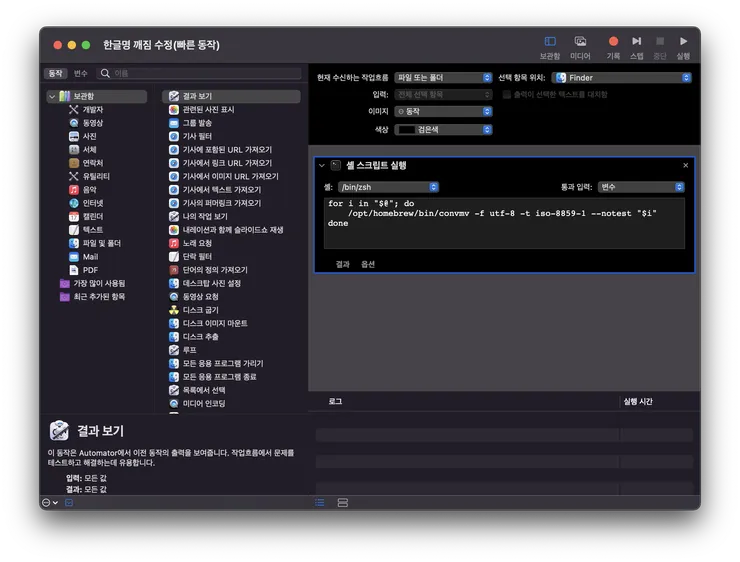
???? 2021-10-29 ?? 9.23.59.png

Intel Mac의 경우:

for i in "$@"; do
    /usr/local/bin/convmv -f utf-8 -t iso-8859-1 --notest "$i"
done

Apple Silicon을 탑재한 Mac의 경우:

for i in "$@"; do
    /opt/homebrew/bin/convmv -f utf-8 -t iso-8859-1 --notest "$i"
done


이후 위의 메뉴에서 파일 → 저장을 눌러주면 자동으로 기본 위치(~/Library/Services)에 등록이 됩니다. 이때 이름은 편하신 걸로 만들면 되는데, 저는 "한글명 깨짐 수정"으로 했습니다.


4. Finder 우측 메뉴 등록하기

시스템 환경설정 → 확장 프로그램 → Finder(빠른 동작 및 미리보기 패널)로 이동해서, 본인이 만든 자동화 항목을 체크합니다.


이제 모두 완료되었습니다. 맨 위의 예처럼, 수정하려는 파일을 우클릭하고 빠른 동작에서 해당 항목을 클릭하면 자동으로 변환이 됩니다.

이것은 여러 파일에 대해서도 모두 작동하기 때문에, 여러 파일을 한꺼번에 선택하고 바꿔도 됩니다.


하지만 이 모든 걸 따라하는 게 귀찮으신 분이 있겠죠? 그래서 2번(homebrew 설치 후 convmv까지 설치)까지 완료하신 분들을 위해 파일을 올려 둡니다. 아래 링크를 눌러서 파일을 다운로드 받으시면 됩니다.


  • Apple Silicon을 탑재한 Mac
  • Intel Mac


다운로드 후 파일을 열면 빠른 동작을 설치하겠냐는 메시지가 뜹니다. 설치를 누른 후, 바로 4번부터 진행하시면 됩니다.


참고로…

  • 맥에서는 정상적으로 보이는 파일이 윈도에서 자음모음이 분리되는 문제(가령 맥에서는 ‘한글’이 파일명인데 윈도에서는 ‘ㅎㅏㄴㄱㅡㄹ’로 분리됨)는 유사한데 다른 부분이 있습니다. 이와 관련해서는 이미 해결책을 올려두신 분들이 있는 것 같아 다루지는 않았습니다.(콜라맛홍삼 님 답글 참조)
  • 브라우저 인코딩을 유니코드로 설정해도 계속 발생하는 문제입니다. 사족으로 (파일이 아니라) 오래된 웹페이지에서 위와 마찬가지로 한글 표기가 깨진다면, 임시로 Safari 환경설정 → 고급에서 인코딩을 한국어(Windows, DOS)로 바꿔주고 해당 페이지를 다시 로드하면 제대로 보입니다. 물론 해당 페이지만 보고 다시 설정을 유니코드로 바꿔주는 것도 잊지 마세요!
인지그린 님의 게시글 댓글
  • 주소복사
  • Facebook
  • X(Twitter)
댓글 • [17]
걔솔이야
IP 172.♡.52.232
10-30 2021-10-30 00:36:18
·
감사합니다 그동안 은근 불편했는데 내일 적용해 봐야겠습니다 ㅎㅎ
다웨이
IP 220.♡.238.13
10-30 2021-10-30 01:20:27
·
생각보다 복잡하지만 해야겠군요! ㅜㅜ
혹시 부작용 (?) 같은건 없겠죠?
인지그린
IP 211.♡.127.139
10-30 2021-10-30 10:39:26
·
@다웨이님 제가 갖고 있는 파일에서는 문제가 없었습니다! 혹시 다른 분들도 문제가 있다면 알려주시면 감사하겠습니다.
인지그린
IP 211.♡.127.139
10-30 2021-10-30 10:43:21 / 수정일: 2021-10-30 11:47:39
·
@다웨이님 참고로 더 좋은 방법도 있었는데, 친구에게 물어보고서야 알게 되었습니다. https://gluebyte.tumblr.com/post/132268284865 라는 블로그의 내용으로 homebrew나 convmv를 추가로 설치하지 않고도 가능한 방법입니다.
azwie
IP 122.♡.182.176
10-30 2021-10-30 01:26:30
·
크 감사합니다~
Moana
IP 104.♡.71.28
10-30 2021-10-30 02:13:30
·
감사합니다.
주녕이
IP 23.♡.49.199
10-30 2021-10-30 03:09:51
·
예전 맥에선 이걸 해뒀는데 방법을 잊고 있다가 덕분에 새 맥에서는 쉽게 적용했습니다!
감사합니다 :)
liante0904
IP 175.♡.110.79
10-30 2021-10-30 10:20:09
·
ios에서는 이런 방법도 쓸수 없다는게 ㅠㅠ
생각만해도
IP 121.♡.31.141
10-30 2021-10-30 11:19:09
·
좋은 정보 감사합니다.
삭제 되었습니다.
생각만해도
IP 121.♡.31.141
10-30 2021-10-30 11:30:40
·
3번 Automator 에서 고민 중이었는데 올려주신 파일 받아서 잘 했습니다.
감사합니다.
gelio
IP 49.♡.104.65
10-30 2021-10-30 11:23:35
·
감사합니다 이래서 클리앙을 못끊…
까만거북이
IP 124.♡.118.169
10-30 2021-10-30 11:41:20
·
헐.. 이란 말이 절로 나오네요.

나름 타이거 시절부터 맥 썼다고 오래 썼다 생각했는데, 그 동안 왜 해결할 생각은 해보자 않았는지. ㅠㅠ
팁 정말 고맙습니다.
섬머타임
IP 221.♡.108.17
10-30 2021-10-30 11:52:00
·
귀찮아도 설치해놔야겠네요. 감사합니다.
한번만더!
IP 59.♡.248.99
10-30 2021-10-30 13:16:14
·
오. ! 감사합니다. ~
다람쥐v
IP 218.♡.10.149
10-31 2021-10-31 10:52:21
·
iconv가 웬만해선 유닉스 환경에서는 기본으로 있을 거라서 mvconv를 따로 설치하지 않아도 mv "$i" "$(echo $i | iconv -f utf-8 -t iso-8859-1)"; 로 하면 될 거 같습니다.
국히
IP 121.♡.199.183
11-01 2021-11-01 06:43:26
·
헤에 과거에 문제제기한 링크글이 제꺼네여 ㅋㅋㅋ
십년 넘게 대충 쓰다가 갑자기 짜증나서 썼던 글인데…
잡소리지만 asana에서는 이제 한글명 파일도 정상적으로 받아진답니다. 이건 아사나쪽에서 고쳐준것 같아요… 아사나쪽에 문의 할때도 별로 중요하게 생각하지 않는 다는 느낌을 받았었는데 몇개월지나서 보니 소리소문없이 고쳐졌더라고요;

암튼 올려주신 팁도 잘 활용해봐야겠네요. 감사합니다.
/Vollago
부에노스
IP 59.♡.17.4
12-23 2021-12-23 11:42:25
·
정말 좋은 정보 감사드립니다. Intel MAC(2020 13인치 맥북프로)으로, 인지그린님이 일러주신 대로 다 완료했는데 한글명 수정이 작동하지 않네요. 제가 뭘 잘못한 걸까요? ㅠㅠ (한글명 깨짐 수정을 누르면 작업표시줄에는 톱니바퀴? 모양이 나타났다 사라지는데, 수정은 안됩니다..)
새로운 댓글이 없습니다.
이미지 최대 업로드 용량 15 MB / 업로드 가능 확장자 jpg,gif,png,jpeg,webp
지나치게 큰 이미지의 크기는 조정될 수 있습니다.
목록으로
글쓰기
글쓰기
목록으로 댓글보기 이전글 다음글
아이디  ·  비밀번호 찾기 회원가입
이용규칙 운영알림판 운영소통 재검토요청 도움말 버그신고
개인정보처리방침 이용약관 책임의 한계와 법적고지 청소년 보호정책
©   •  CLIEN.NET
보안 강화를 위한 이메일 인증
안전한 서비스 이용을 위해 이메일 인증을 완료해 주세요. 현재 회원님은 이메일 인증이 완료되지 않은 상태입니다.
최근 급증하는 해킹 및 도용 시도로부터 계정을 보호하기 위해 인증 절차가 강화되었습니다.

  • 이메일 미인증 시 글쓰기, 댓글 작성 등 게시판 활동이 제한됩니다.
  • 이후 새로운 기기에서 로그인할 때마다 반드시 이메일 인증을 거쳐야 합니다.
  • 2단계 인증 사용 회원도 최초 1회는 반드시 인증하여야 합니다.
  • 개인정보에서도 이메일 인증을 할 수 있습니다.
지금 이메일 인증하기
등록된 이메일 주소를 확인하고 인증번호를 입력하여
인증을 완료해 주세요.