1편 : https://www.clien.net/service/board/lecture/16405159?od=T31&po=0&category=0&groupCd=CLIEN
2편 : https://www.clien.net/service/board/lecture/16405208?od=T31&po=0&category=0&groupCd=CLIEN
3편 : https://www.clien.net/service/board/lecture/16408035?od=T31&po=0&category=0&groupCd=CLIEN
4편 : https://www.clien.net/service/board/lecture/16408079?od=T31&po=1&category=0&groupCd=CLIEN
5편 : https://www.clien.net/service/board/lecture/16439190?od=T31&po=2&category=0&groupCd=CLIEN
6편 : https://www.clien.net/service/board/lecture/16474813?od=T31&po=7&category=0&groupCd=CLIEN
대략 25일 만에 알리익스프레스에서 주문한 키보드 스위치가 도착했습니다.
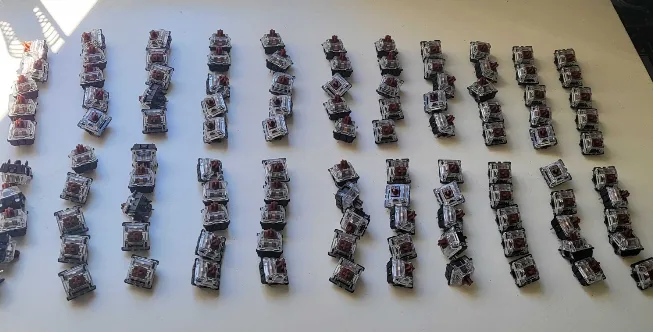
제가 넌클릭 스위치 키감을 좋아해서 갈축이고요. 예전에 체리 스위치로 한 번 만들어 봐서 이번에는 게이트론 스위치로 구매했습니다. 같은 갈축이라고 해도 느낌이 다르다고 하더군요. 그리고 게이트론이 체리보다 훨씬 쌉니다. 총 110개를 $30 정도에 샀습니다.
뭐 잘 만들었으리라 믿지만 그래도 중국산은 한 번 확인을 해야 하기에… 하나씩 테스터로 찍어서 동작하는지 확인해 봤습니다.
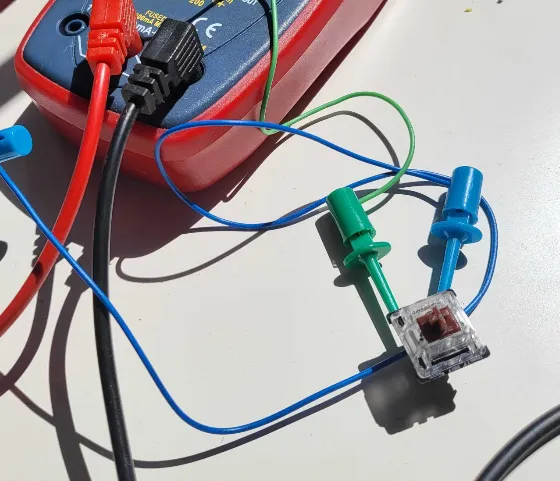
멀티미터를 회로 연결 확인하는 모드로 바꾼 다음 저렇게 연결하고 스위치를 눌러봐서 삐~ 소리가 나는지 확인해 봤습니다. 우선 필요한건 29개라서 29개만 테스트 해봤습니다. 다행히 별 문제 없네요.
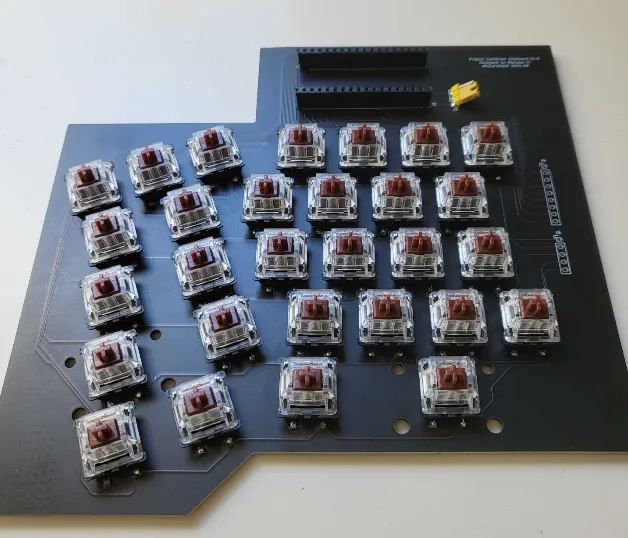
바로 납땜했습니다. 사실 거의 완성입니다. 여기에 케이스 받치고 키캡 꼽으면 끝이죠.
저대로 키캡만 꼽아서 바닥에 놓고 써도 되겠네요. :)
하지만 프레임도 만들어야 겠지요. 프레임은 딱히 마땅한 재료가 없어서 그냥 구하기 쉬운 나무로 깍아보려 합니다.
집에 굴러다니는 적당한 나무판을 고르고요.
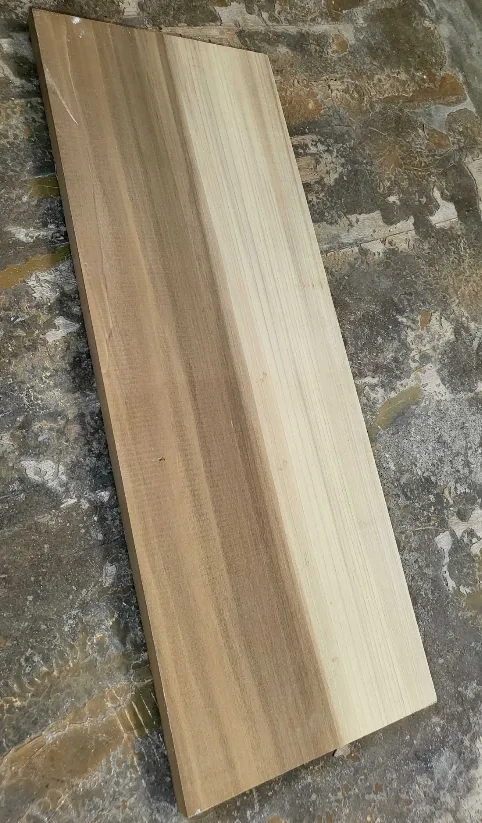
PCB를 대 보고 적당한 크기를 가늠합니다.
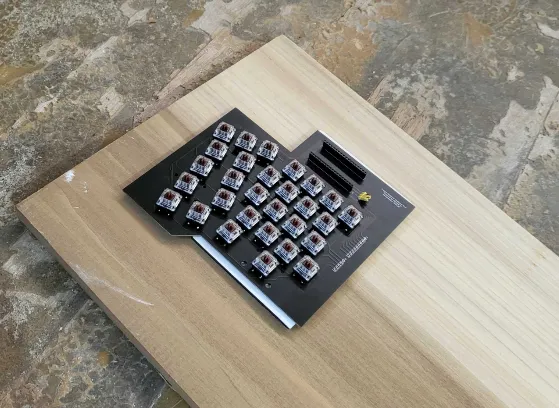
PCB 가장자리를 기준으로 같은 너비 만큼 여유를 두고 자를까 하다가 비대칭으로 대충 놓고 만드는게 더 멋있어 보여서 그냥 대충 잘랐습니다.
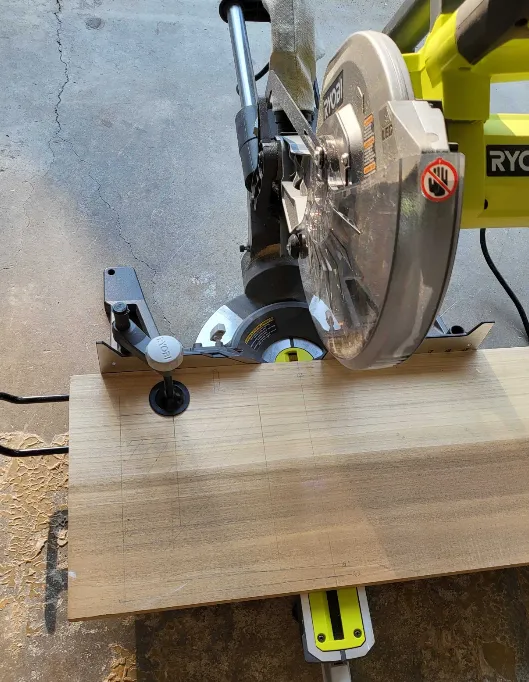
그리고 PCB가 나무에 들어가도록 살짝 안으로 나무를 파겠습니다. PCB와 충격 흡수 패드를 포함해서 높이는 5.1mm네요.
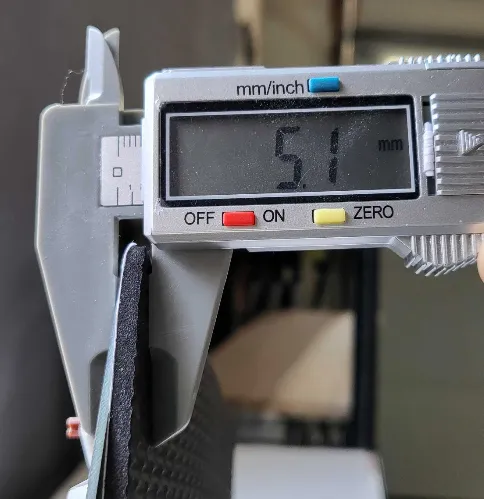
딱 요정도 높이로 PCB 크기만큼 파내면 됩니다.
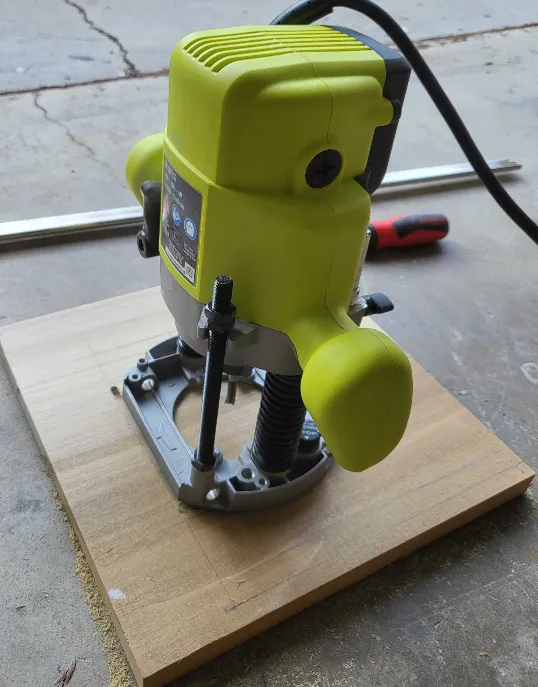
사진을 찍기 위한 연출 화면이고 실제로는 라우터의 가이드에 두꺼운 나무같은 걸 대서 직선으로 지나가면서 파 내야 합니다. 가이드 없이 맨손으로 직선을 파내는건 경지에 오른 사람이나 할 수 있는 일입니다. 저 같은 비전문가는 가이드를 대고 파내도 삑사리가 나요…
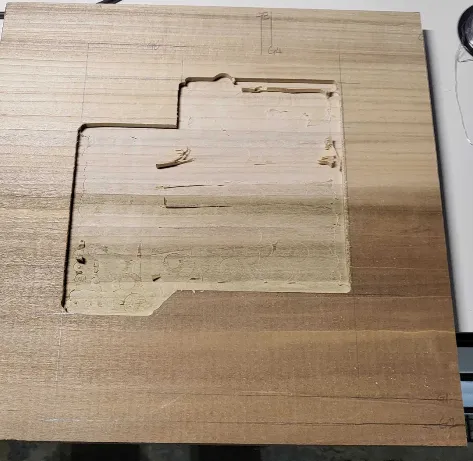
다 파냈습니다. 사실 제일 쫄렸던 공정인데 나쁘지 않게 된것 같군요. 안쪽에 남은 찌꺼기는 끌로 긁어서 깔끔하게 파냅니다.
한번 삑사리 나서 라인을 벗어난 부분이 있습니다. 저거 하나 때문에 전체를 다시 하기 싫어서 그냥 그대로 진행하기로 했습니다...
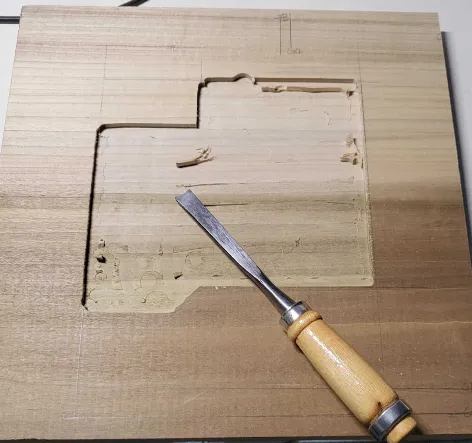
끌로 면을 정리한 다음에 모서리를 각에 맞춰 깍아냈습니다. PCB와 패드를 깔고 맞춰봤습니다.
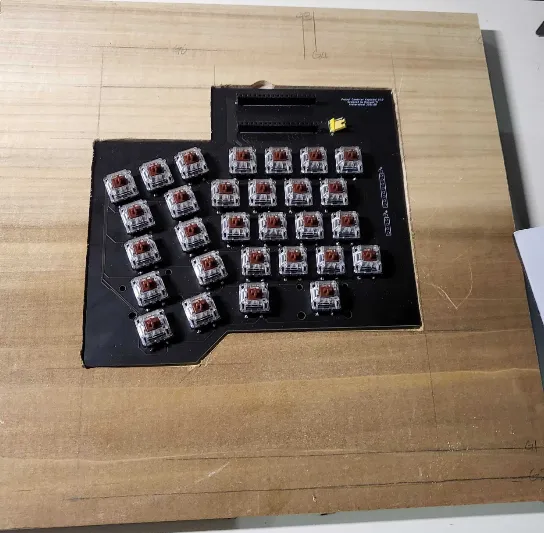
잘 맞네요. 그러면 이제 나무 면을 다듬겠습니다. 네모 반듯한게 싫으니 대충 느낌있게 옆 면을 쳐 내고요…
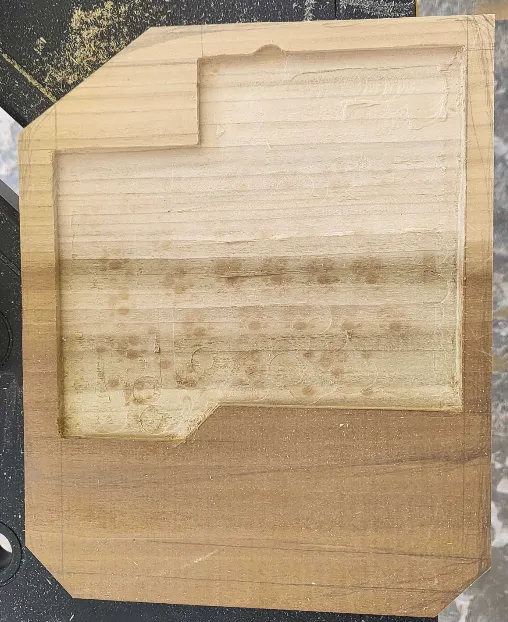
곡면으로 될 부분을 끌로 살짝 만져준 후에 사포질을 합니다. 끝없는 사포질.
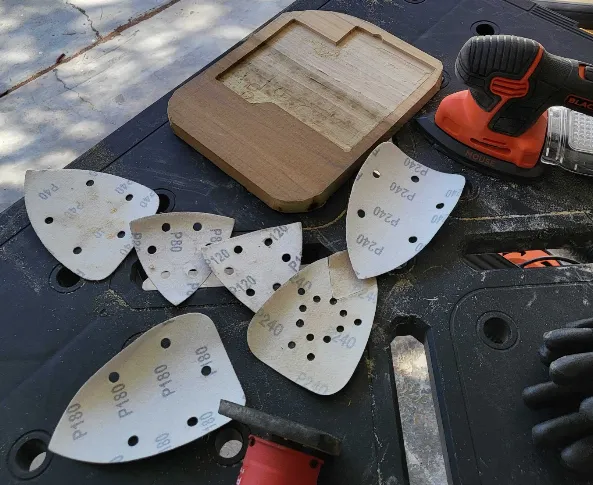
제가 가진 사포가 40방, 80방, 120방, 180방, 240방 요렇게 다섯 종류입니다. 40방 사포부터 시작합니다. 40방 사포는 거의 대패 수준입니다. 면을 다듬는 수준을 넘어서 깍아 냅니다. 그래서 40방 사포로 모서리등을 정리하고요. 순서대로 80, 120, 180, 240으로 바꿔가면서 사포질을 합니다.
사포질이 끝나니 좀 매끄러워 졌습니다. 이제 스테인을 먹입니다. 제가 사용한 나무는 포플러 나무입니다. 예전에 포플러 나무 아래라는 노래도 있었지요. 이 노래 알면 아재입니다…
아무튼 포플러 나무는 나무 자체 무늬와 색이 볼만해서 일반적으로 진한 색깔의 스테인을 쓰지 않습니다. 그래서 저도 네추럴 컬러라고 써 있는 스테인을 샀습니다. 스테인 사러 간 김에 400방 사포도 샀습니다.
하루 정도 말리고요… 사포질 한 번 더 한 다음 스테인을 또 먹입니다. 그리고 하루 더 말리고요. 이렇게 아홉번 하여 구증구포… 는 아니고요.. 그냥 적당히 예뻐질 때까지 스테인과 사포질을 반복합니다. 저는 한 세번 정도 했어요.
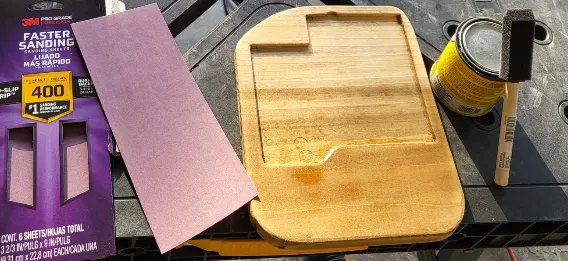
한 번만 한 거랑 별차이 없네요. 괜히 했습니다… ㅎㅎ
케이스 만드는 작업을 하고 있다보니 나무판이 너무 평평하다는 생각을 했습니다. 키보드라는게 키가 박힌 보드니까 평평한게 당연한건데, 저는 약간 경사가 있으면 좋을 것 같습니다.
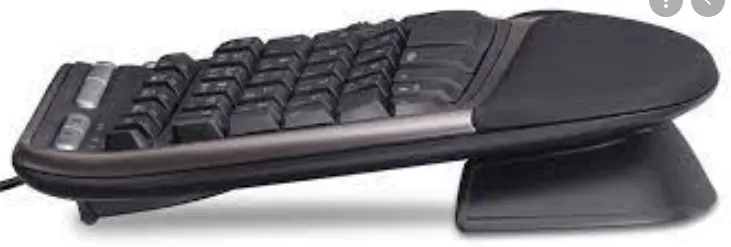
리버스 틸트라고 하던데, 키보드 스페이스 쪽이 높고 숫자키쪽이 더 낮은 방식으로 경사를 주는 것입니다. 사람 손목이 앞으로 내려가는게 손목에 부담을 덜 준다고 합니다.
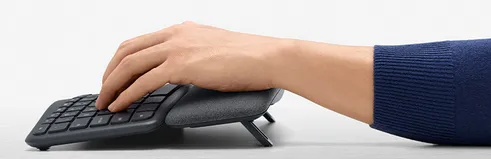
그래서 대충 이런 느낌으로 손목이 되는걸 기대하는 거지요.
나무판의 아래 면을 사선으로 컷팅해서 리버스 틸팅을 만들어보려고 했는데 제가 공구가 없어서 받침대를 따로 만들어서 붙이기로 했습니다.
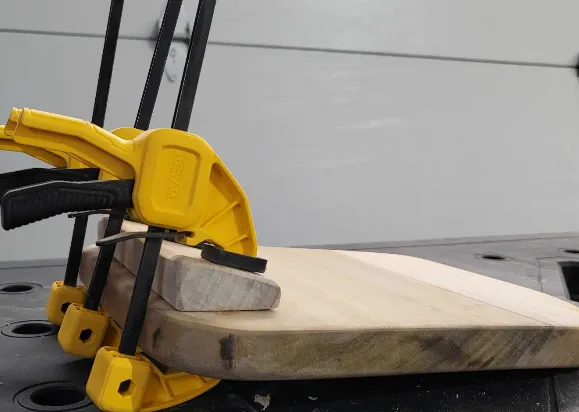
받침대가 붙어있는 곳이 팜레스트 아래쪽입니다. 그래서 위 사진 기준으로 뒤집어서 평평한 책상에 놓는다면 리버스 틸팅이 되는것이지요.
받침대가 잘 붙고 나면 스테인을 몇 번 더 칠하고, 우레탄 코팅을 해서 케이스를 완성합니다.
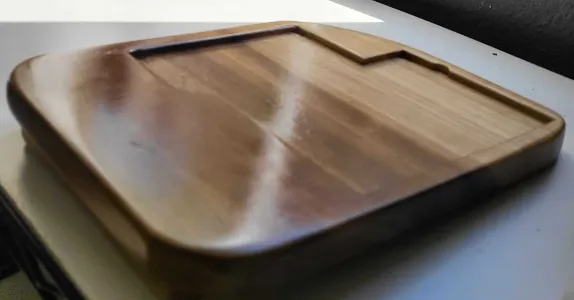
파낸 부분에 PCB가 들어가고요. 아래쪽에 넓은 부분은 팜레스트입니다.
나무로 케이스 깍아서 만드는 동안 키캡을 주문했습니다. 키캡은 OEM 프로필로다가 PBT 염료승화 어쩌구 방식으로 적당한거 골라서 주문했습니다.
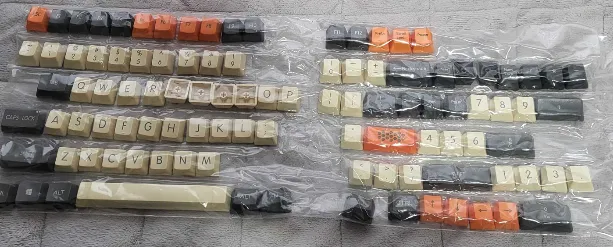
이렇게 포장되서 배송받았습니다. 퀄리티 나쁘지 않네요. 키캡을 PCB에 꼽아 보겠습니다.
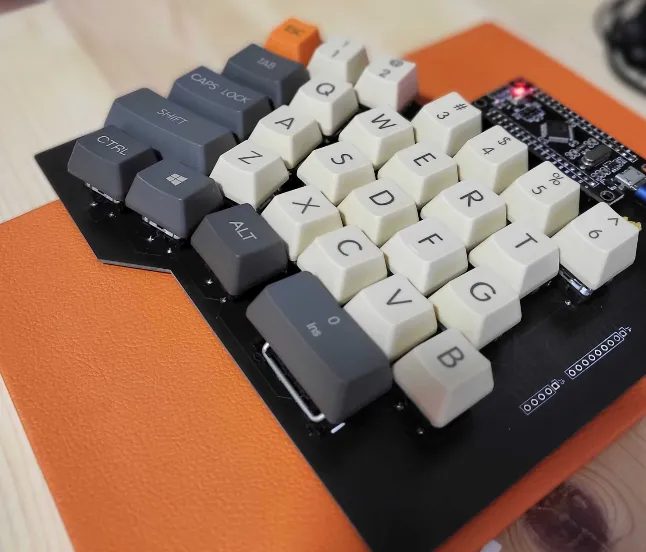
이제 좀 키보드처럼 보이네요. 스페이스 바는 원래 2.25u를 쓰려고 했는데, 키캡을 한 세트만 사서 2.25u 키캡이 엔터 하나밖에 없더군요. 그래서 그냥 2u 키캡을 꼽았습니다. 그래서 Alt 키와 간격이 넓어졌는데 크게 티 나지 않네요. 그래서 그냥 쓰기로 했습니다. 그러면 앞서 만든 케이스와 PCB를 합체!
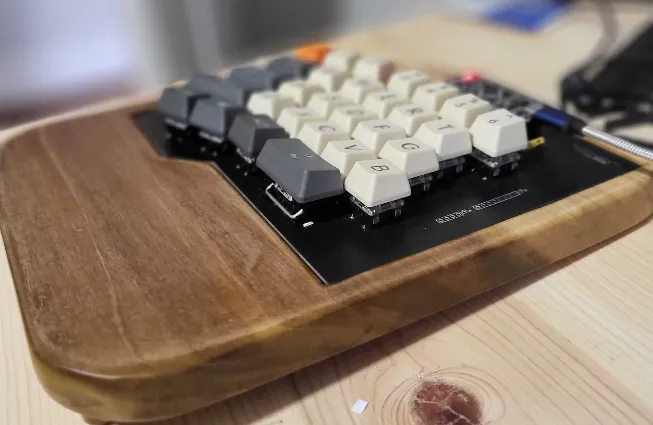
이래서 완성한 어고노믹스 분리형 리버스 틸팅 키보드의 왼쪽 반입니다. 지금은 왼쪽 손은 새로 만든 키보드로 타이핑하고 오른쪽 손은 원래 쓰던 키보드로 타이핑해서 쓰고 있습니다. 이렇게만 써도 꽤 편하네요. 키보드는 좌우 분리형이 진리인듯 합니다.
이제 지금까지 과정을 그대로 반복해서 오른쪽 파트를 만들면 되겠네요. 다음 글이 아마 마지막편이 될것 같습니다. 오른쪽 파트 만드는 과정을 쭉 빠르게 써 볼 예정입니다.
멋진 완성본 기대하며 잘 읽고 있습니다 ㅎㅎㅎ
다음번에 글 올려주실때는 차기작에 대한 힌트도 좀 주셔요 ㅎㅎ
당장 4장 남은 PCB를 어떡할까 고민중입니다..
대단하십니다. ^^
시리즈 재미있게 봤습니다!
좋은 글 감사합니다
오른쪽 PCB 주문했는데 거기에도 B가 있지요.. :)
프로그램별로 키매핑을 다르게 설정할 수 있는 한 10-key정도의 매크로키보드를 한번 만들어볼까 생각하고 있었는데 많은 도움이 됐습니다 감사합니다