1편 : https://www.clien.net/service/board/lecture/16405159?od=T31&po=0&category=0&groupCd=CLIEN
2편 : https://www.clien.net/service/board/lecture/16405208?od=T31&po=0&category=0&groupCd=CLIEN
3편 : https://www.clien.net/service/board/lecture/16408035?od=T31&po=0&category=0&groupCd=CLIEN
STM32 보드 같은 작은 보드들도 정해진 표준 크기가 있을 텐데 제가 그걸 몰라서 노가다로 찾아야 합니다.
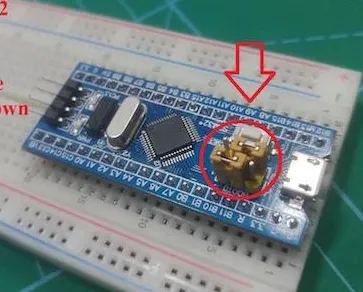
구글에서 이런 그림을 찾았습니다. 화살표, 동그라미가 중요한게 아니라, 밑에 빵판을 주목해서 보면, 양쪽에 각각 두 칸씩 남기고 보드가 꼽혀 있습니다. 빵판의 크기를 알면 소켓 간격을 알 수 있겠네요.
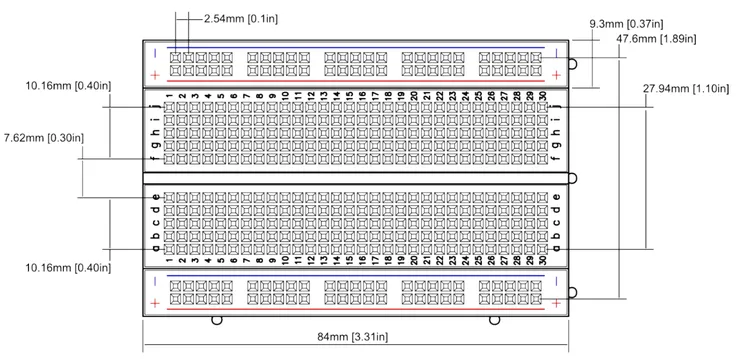
빵판 규격입니다. 가운데가 7.62mm이고 양 옆으로 두 칸씩이므로 (2.54 * 2) * 2 입니다. 그래서 7.62 + 10.16 = 17.78mm입니다. J1과 J2의 간격을 17.78mm로 놓으면 되겠네요.
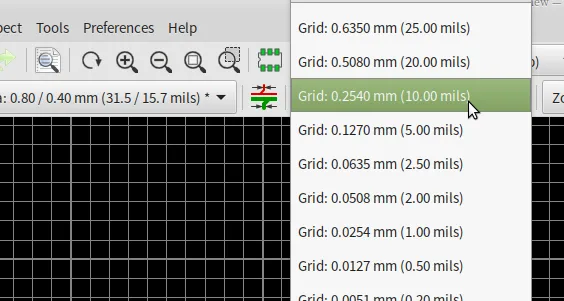
그리드 간격을 0.2540mm로 바꿉니다. 17.78 / 2.54 = 7이므로 2.54의 배수로 맞추면 조정하기 편하기 때문입니다.
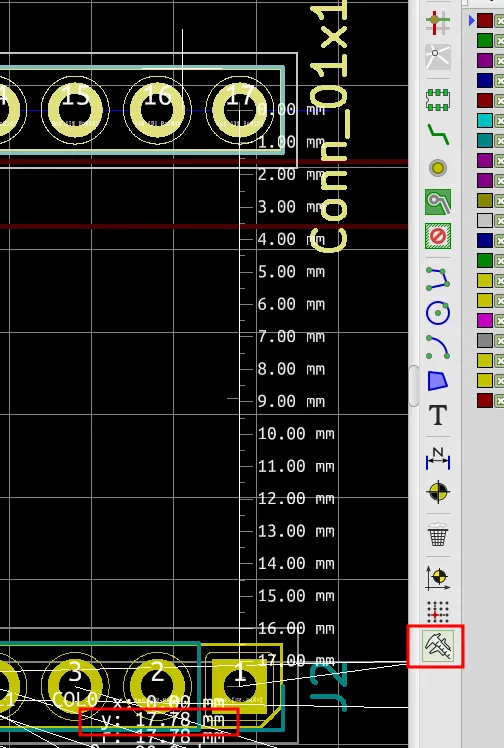
그렇게 한 상태에서 J1과 J2를 조금씩 움직이면서 거리를 적당히 맞추고, 위 그림처럼 오른쪽 패널에 있는 버니어 캘리퍼스 모양 아이콘을 클릭해서 J1과 J2간 거리를 잽니다. 17.78mm라고 나오네요. 그러면 아마 딱 맞을 겁니다.
이제 PCB에 전선을 그립니다. 전문 용어로 라우팅이라고 하는가 봅니다. 저는 잘 모르니까 그냥 선 그린다고 이해했습니다. 단축키 x가 라우팅입니다. 그리고 뒷면, 앞면 배선을 토글하는 단축키는 v입니다.
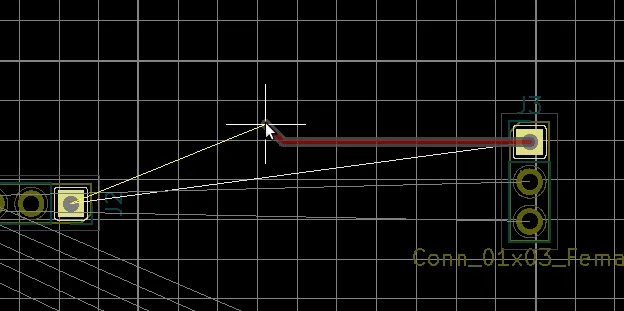
단축키 x를 누르고 시작 위치 패드를 클릭하면 도착 지점이 어디인지 보여줍니다. 그냥 클릭하면 자동으로 그어주는데 영 마음에 들지 않아서 직접 배선을 그려주는게 편합니다.
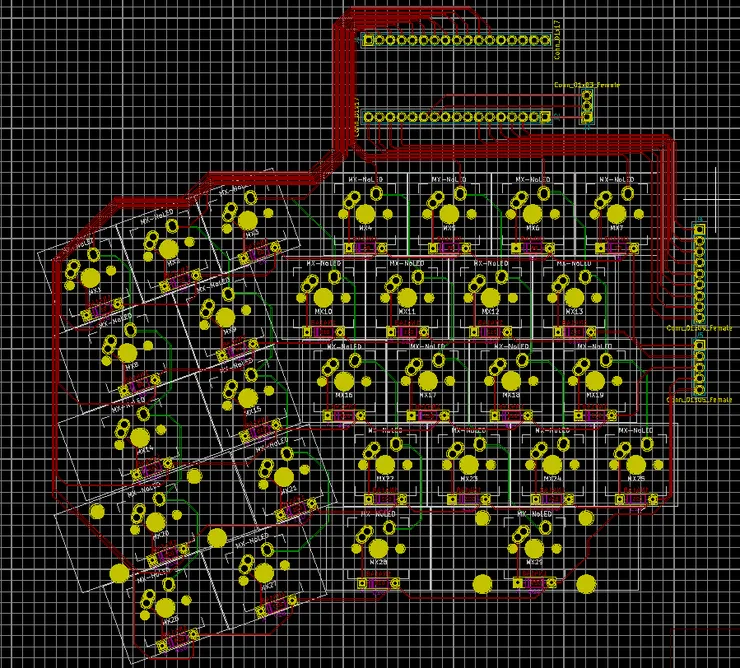
배선을 다 그렸습니다. 저는 비전문가라서 되는대로 최선을 다해서 그렸습니다. 아마 전문가의 눈으로 봤을 때 이상한 배선이 엄청나게 많을 것이라고 생각됩니다만, 그냥 해 보는 것이기 때문에 괜찮습니다. 취미인걸요.
위 그림에서 빨간색 배선은 PCB의 앞면에 그리는 배선이고, 초록색 배선은 PCB 뒷 면에 그리는 배선입니다. 2Layer PCB를 이용할 예정입니다.
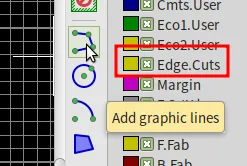
다음은 PCB 외곽선을 그리겠습니다. 원, 곡선, 다면체 등 다양한 툴로 그릴 수 있는가 봅니다. 저는 그냥 graphic line를 택해서 그리겠습니다. 외곽선을 그리기 전에 레이어를 Edge.Cuts로 먼저 바꿔 놓습니다. 이래야 외곽선으로 인식하나봐요. 저도 잘 몰라요.. :)
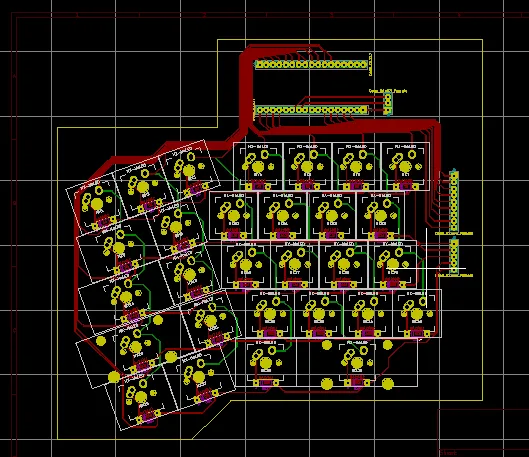
전 그냥 대충 그렸습니다. 이게 그냥 네모로 PCB를 떠야 싼지 아니면 상관 없는건지 몰라서, 일단 하고 싶은 대로 그렸습니다. 괜히 나중에 PCB 값만 더 올라가는 것 아닌지 모르겠네요.
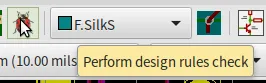
상단에 있는 무당 벌레 모양 아이콘을 누릅니다. PCB를 디버깅하는 기능이라고 합니다.
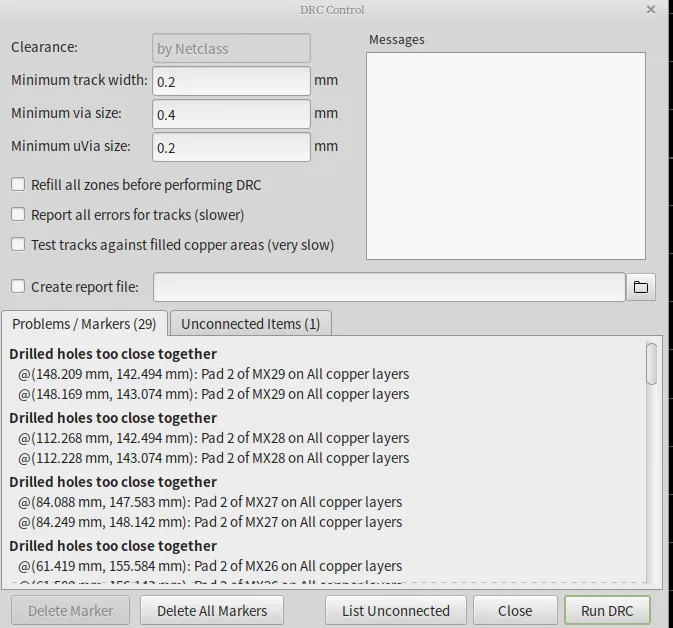
음… 저는 뭐가 많이 나왔습니다. 대충 드릴 구멍이 서로 너무 가깝다는 건데… 뭔지는 모르겠지만 하나씩 눌러보고 위치 조정해야 겠습니다.
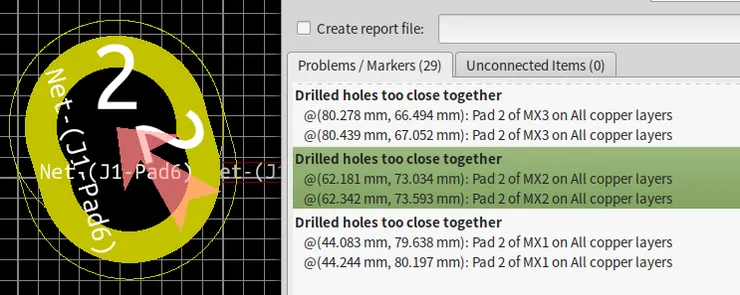
확대한 다음 디버거에 리스트를 하나씩 누르면 어디가 잘못된건지 나옵니다. MX 스위치 라이브러리에서 2번 홀을 드릴 구멍 두 개로 구현했는가 봅니다. 저건 내가 잘못 한 것이 아니니까… 그냥 넘어가겠습니다.
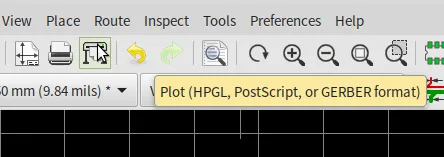
거버(Berbber) 라는 포멧으로 파일을 만들어야 PCB 업체에 주문을 넣을 수 있다고 알고 있습니다. 그래서 거의 마지막 단계로 거버 파일을 생성하겠습니다. 상단 아이콘에서 Plot 버튼을 클릭합니다.
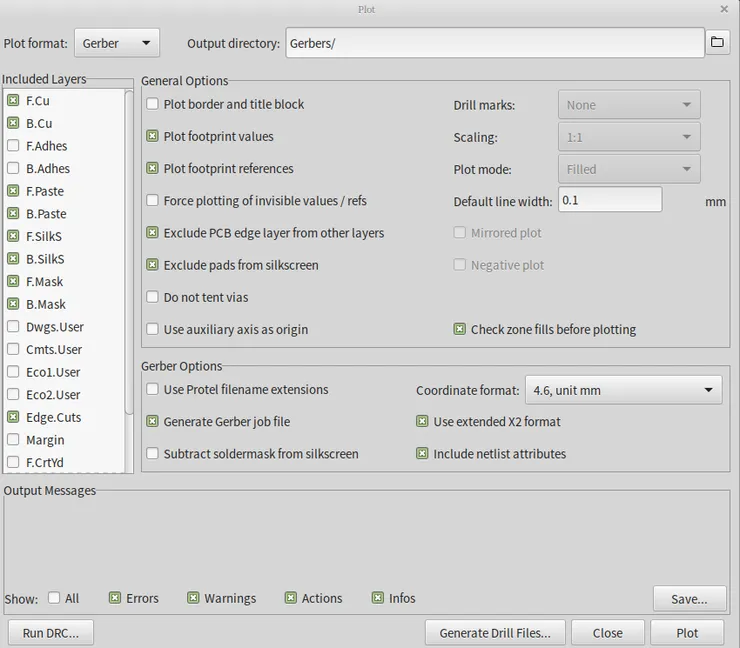
뭔지 모르겠네요. 그냥 Plot 버튼 누릅니다.
드릴 구멍을 뚫고 싶은데 어떻게 해야 하는지 모르겠네요. 그냥 나중에 PCB 오면 직접 드릴로 뚫어야 겠네요.
그리고 Generate Drill Files 버튼도 누릅니다.
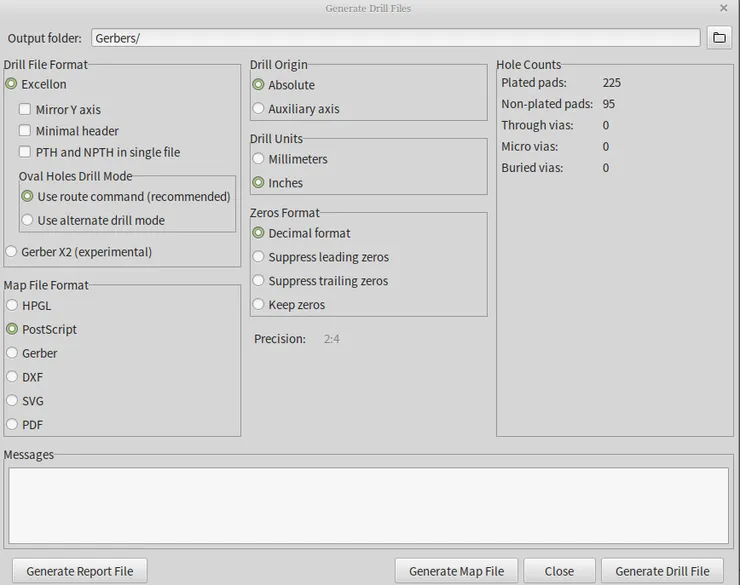
역시 뭔지 모르겠습니다. Generate Drill File 버튼을 누릅니다.
이제 드디어 PCB를 주문할 차례입니다.
PCB를 만들어서 배송해 주는 업체는 매우 많다고 알고 있습니다. 그래서 이 글에서 특정 업체를 언급하기가 꺼려지네요. 되도록 업체 이름은 노출되지 않도록 하겠습니다. 그래도 워낙 유명한 업체라 웹 사이트 UI만 보고도 어딘지 아시는 분들은 다 아실것 같긴합니다.
사실 저도 어느 업체가 싸고 좋은지 몰라서 그냥 구글에 검색해 봤어요. 그랬더니 대체로 여러 게시글에서 써봤다고 하는 업체는 같더라구요. 그래서 저도 같은 업체에 주문을 시도해 봤습니다.
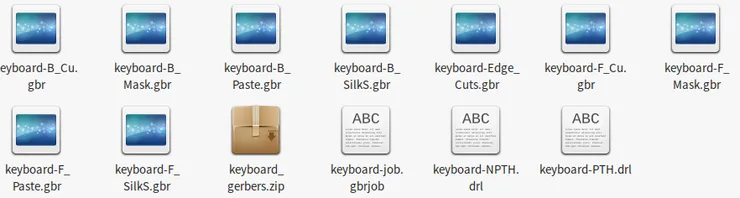
먼저 거버 파일들과 drill 파일들을 모두 묶어서 압축 파일 한 개로 만듭니다.
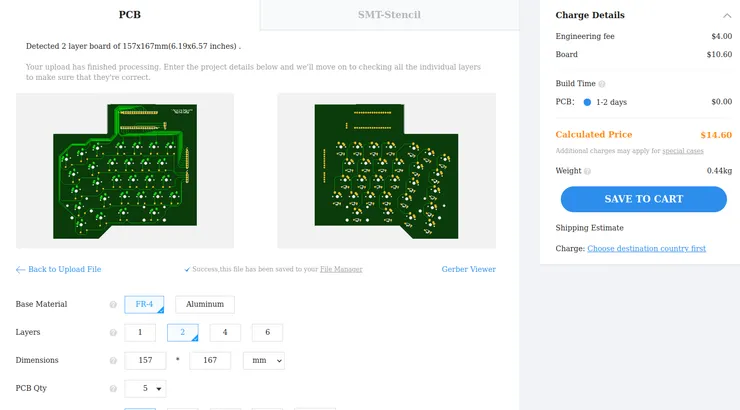
압축 파일을 PCB 업체에 업로드하면 저렇게 어떤 모습으로 PCB가 나올지 알려줍니다. 이게 5장이 최소 수량이네요… 난 한 장만 있으면 되는데…
PCB 그림 아래에는 이런저런 옵션을 선택할 수 있습니다. 옵션을 바꿀 때마다 오른쪽에 가격이 바뀝니다.
참고로 저는 디폴트 설정에서 PCB 마감만 한 단계 위로 했던 $1.xx가 추가되서 최종 $16.40이 나왔습니다.
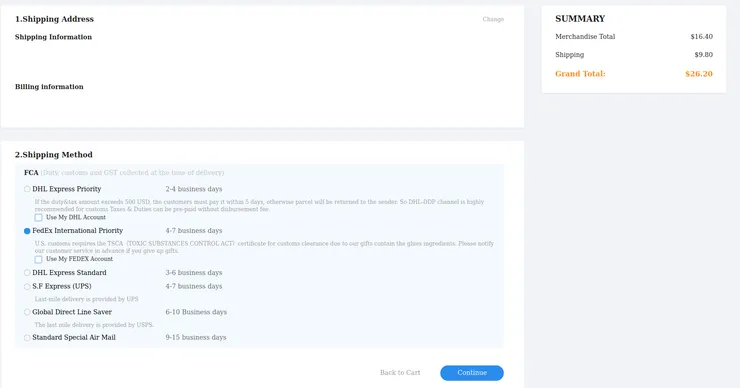
사실 저는 배송비를 더 걱정했습니다. 보통 이런건 배송비가 더 나오거든요. 물론 DHL Express를 선택하면 배송비가 $30이 넘었습니다. 다 눌러본 결과 Standard Special Air Mail이 가장 쌌으나 아무래도 FedEx가 배송 추적도 되고 훨씬 빠른데 금액 차이는 $1 정도라서 FedEx로 선택했습니다.
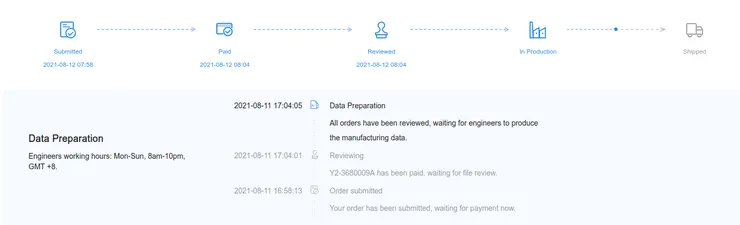
나름 검증된 사이트긴 해도 혹시 모를 사태에 대비해서 페이팔로 결제했습니다. 페이팔이 문제가 생겼을 때 환불이 쉽거든요. 페이팔로 결제하면 $0.50을 추가로 더 내야 합니다. 몇 백원 더 내고 마음의 평화를 얻을 수 있다면야!
그리고 기다리면 리뷰를 했다고 하고 생산 대기 중이라고 나옵니다. 이제 기다리면 되겠네요.
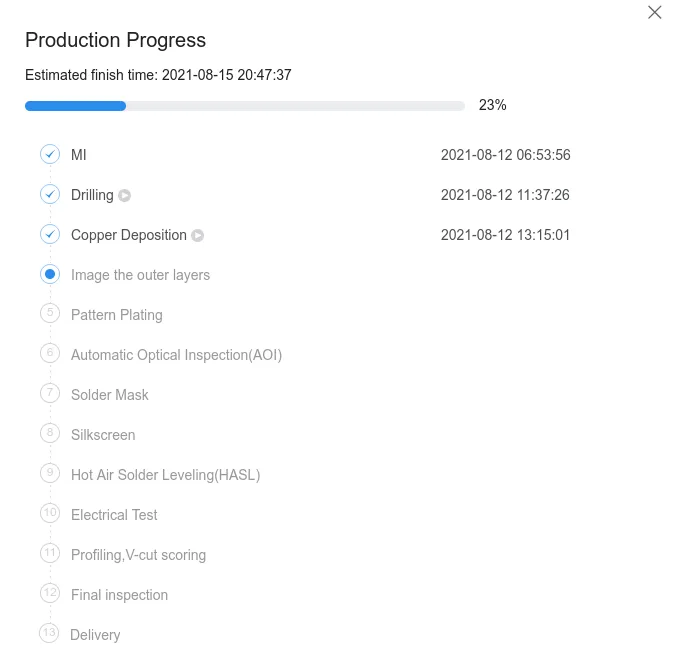
기다리는 중간에 Order history를 찍어보면 현재 어디까지 작업 중인지 나옵니다. 이게 진짜인지 아닌지는 몰라도 대략 어느 정도 작업 중이고 언제쯤 얘네가 물건을 보낼 지 알 수 있을 것 같긴 합니다.
다음편은 PCB가 오면 쓰겠습니다.
아하... !? 레오나르도 같은 것만되는줄 알았네요. 저 정도 하실거면
STM도 따로 다시는게 레이아웃은 깔끔하실 것 같습니다.
RC 콘트롤러나 개임기의 아날로그 스틱이 그러하지요.