CLIEN

본문 바로가기 메뉴 바로가기 보기설정 테마설정
톺아보기 공감글
커뮤니티 커뮤니티전체 C 모두의광장 F 모두의공원 I 사진게시판 Q 아무거나질문 D 정보와자료 N 새로운소식 T 유용한사이트 P 자료실 E 강좌/사용기 L 팁과강좌 U 사용기 · 체험단사용기 W 사고팔고 J 알뜰구매 S 회원중고장터 B 직접홍보 · 보험상담실 H 클리앙홈
소모임 소모임전체 ·굴러간당 ·주식한당 ·아이포니앙 ·MaClien ·방탄소년당 ·일본산당 ·개발한당 ·자전거당 ·이륜차당 ·소시당 ·AI당 ·패스오브엑자일당 ·안드로메당 ·나스당 ·클다방 ·바다건너당 ·걸그룹당 ·사과시계당 ·물고기당 ·전기자전거당 ·노젓는당 ·노키앙 ·가상화폐당 ·곰돌이당 ·윈폰이당 ·축구당 ·키보드당 ·리눅서당 ·IoT당 ·창업한당 ·소셜게임한당 ·여행을떠난당 ·골프당 ·콘솔한당 ·디아블로당 ·찰칵찍당 ·3D메이킹 ·X세대당 ·ADHD당 ·AI그림당 ·날아간당 ·육아당 ·배드민턴당 ·야구당 ·농구당 ·블랙베리당 ·비어있당 ·FM당구당 ·블록체인당 ·보드게임당 ·활자중독당 ·볼링친당 ·캠핑간당 ·냐옹이당 ·문명하셨당 ·클래시앙 ·요리한당 ·쿠키런당 ·대구당 ·DANGER당 ·뚝딱뚝당 ·개판이당 ·동숲한당 ·날아올랑 ·e북본당 ·갖고다닌당 ·이브한당 ·패셔니앙 ·도시어부당 ·FM한당 ·맛있겠당 ·포뮬러당 ·젬워한당 ·안경쓴당 ·차턴당 ·총쏜당 ·땀흘린당 ·하스스톤한당 ·히어로즈한당 ·인스타한당 ·KARA당 ·꼬들한당 ·덕질한당 ·어학당 ·가죽당 ·레고당 ·LOLien ·Mabinogien ·임시소모임 ·미드당 ·밀리터리당 ·땅판당 ·헌팅한당 ·오른당 ·영화본당 ·MTG한당 ·소리당 ·적는당 ·방송한당 ·PC튜닝한당 ·그림그린당 ·소풍간당 ·심는당 ·라즈베리파이당 ·품앱이당 ·리듬탄당 ·달린당 ·Sea마당 ·SimSim하당 ·심야식당 ·윈태블릿당 ·미끄러진당 ·나혼자산당 ·스타한당 ·스팀한당 ·파도탄당 ·퐁당퐁당 ·테니스친당 ·테스트당 ·빨콩이당 ·공대시계당 ·터치패드당 ·트윗당 ·VR당 ·시계찬당 ·WebOs당 ·위스키당 ·와인마신당 ·WOW당
임시소모임
고객지원
  • 게시물 삭제 요청
  • 불법촬영물등 신고
  • 쪽지 신고
  • 닉네임 신고
  • 제보 및 기타 제안
© CLIEN.NET
공지[점검] 잠시후 서비스 점검을 위해 약 30분간 접속이 차단됩니다. (금일 18:15 ~ 18:45)

팁과강좌

PC/모바일 노트북이나 윈탭을 모니터로 활용하기 (수정) 54

83
2020-12-09 13:07:22 수정일 : 2020-12-09 21:57:50 211.♡.100.8
헤르헤르

단점중 몇까지 빠진 부분이 있어서 수정합니다.


1. 보조모니터로 사용중인 PC의  키보드로 입력시 한영키나 한자키가 작동되지 않습니다. 

(윈탭위주로 사용하다보니 하나의 키보드로 두기기를 같이 사용해서 알게 된 부분인데 깜빡했네요. 다르게 얘기하면 키보드 입력의 딜레이가 그만큼 적습니다.)


2. 메인이 되는 기기나 서브가 되는 기기 모두 미라캐스트가 되는 무선랜 사용가능한 기기이어야 하고 모니터로 사용하는 기기는 윈도우 10(엑스박스 포함)이어야 합니다. 


3. 자동회전 기능을 지원하지 않습니다. 따라서 보조모니터 화면을 세로로 보고 싶은 경우에는  보조모니터로 사용하는 기기의 자동회전 기능을 끄고 수동으로 세로로 바꾸어서 사용해야됩니다.


대다수분들이 이미 가지고 있지만 모르고 계셨을 거라 생각되는 최고의 무선 보조 모니터 혹은 무선 액정타블랫을 소개합니다.


그 제품은 바로 노트북 또는 윈도우 타블렛입니다.


모니터로 사용될 기기와 메인기기가 무선랜이 되고 무선랜의 성능이 어느정도 좋아야한다는 전제조건이 있지만 노트북 또는 윈도우 타블렛을 어떻게 보조 모니터로 사용하는지와 왜 최고의 무선 보조모니터인지 지금부터 얘기해보도록 하겠습니다.


우선 설정방법입니다.


1. 보조모니터 기기로 사용할 제품의 세팅


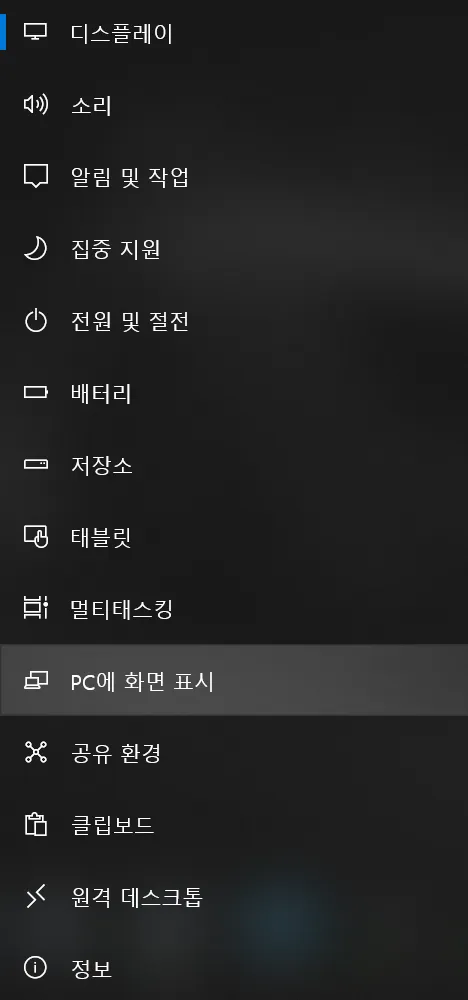
(1) 윈도우+i를 눌러 설정을 들어가신 다음, 좌측상단의 시스템을 선탁합니다.


(2) 아래와 같이 좌측에 표시되는 목록 중에서 PC에 화면 표시을 클릭합니다.
잘못된 형식의 이미지 링크입니다.


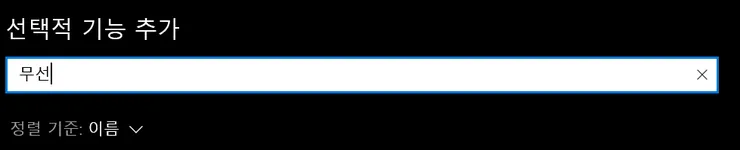
(3) 처음 설정하는 경우 최신 윈도우10을 사용중이시라면 선택적 추가기능을 설치라하는 메세지가 있을 겁니다.

해당링크를 클릭해서 선택적 기능 항목으로 넘어가신뒤 추가를 누르시고 무선을 검색하여 설치하시면 됩니다.

잘못된 형식의 이미지 링크입니다.


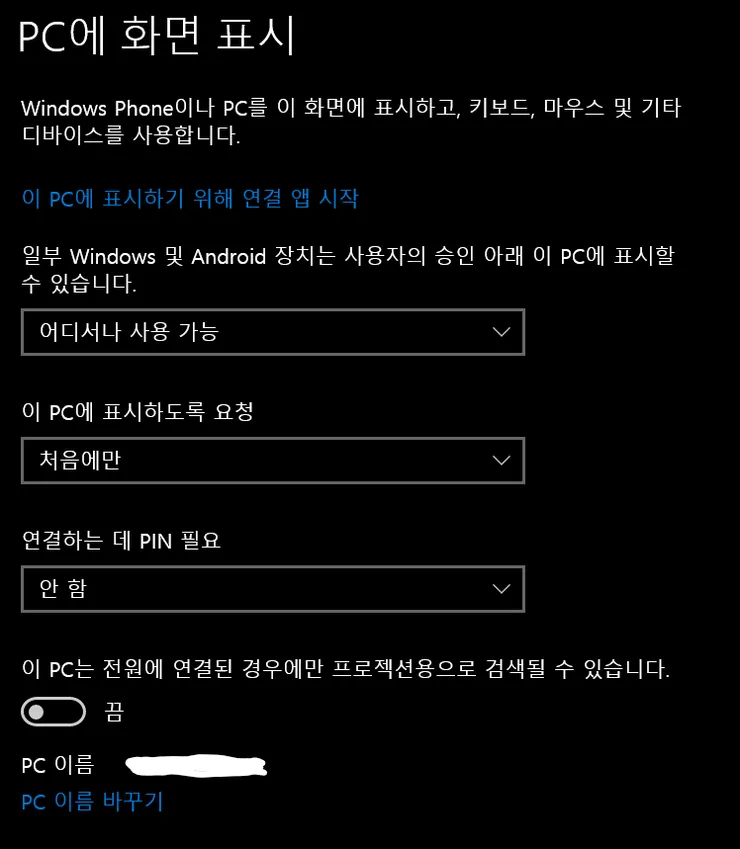
(4)다시 PC에 화면 표시 항목으로 돌아와 아래의 사진과 같이 설정합니다.

잘못된 형식의 이미지 링크입니다.


첫번째 항목의 경우에는 어디서나 사용 가능을 추천드리는 이유는 보조모니터로 사용될 기기는 연결된 와이파이가 없는 상태일 때가 가장 안정적이므로 해당 설정이 좋습니다.


두번째 항목부터는 연결편의를 위한 세팅이라고 보시면 됩니다.


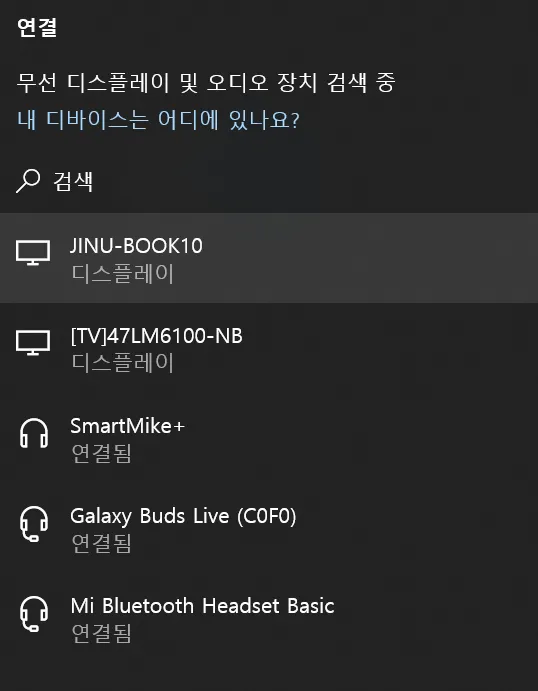
(5) 마지막으로 와이파이는 아래와 같이 켜져 있되 연결된 와이파이는 없게 해주시면 됩니다.

잘못된 형식의 이미지 링크입니다.


이와 같이 설정하는 이유는 두 PC간의 직접적으로 무선으로 연결하는 방식이지만 연결된 와이파이가 불안정하거나 신호가 튀는 경우에 화면이 깨지거나 딜레이가 생기는 등 안좋은 영향을 주기 때문에 보조모니터로 사용할 기기는 wifi를 켜두기만 하시는게 최선이더군요.


여기까지가 보조모니터기기의 세팅이었고. 다음은 메인기기입니다.


2. 메인기기에서 연결방법과 세팅


메인기기에서 연결은 간단합니다. 윈도우+k를 눌러 연결창을 띄운 다음 보조모니터로 사용할 PC의 이름이 뜨면 눌러주시면 됩니다. 처음 연결시에는 보조모니터로 사용할기기에 연결할 것인지를 물어보는 알림창이 뜨는데 항상 허용을 눌러주신뒤 수락해주시면 이후에는 메인기기에서 누르는 것만으로도 간단히 연결이 됩니다.


여기서 약간의 추가 설정을 할 수 있는 부분이 있습니다.


 (1) 무선 액타로 사용하기


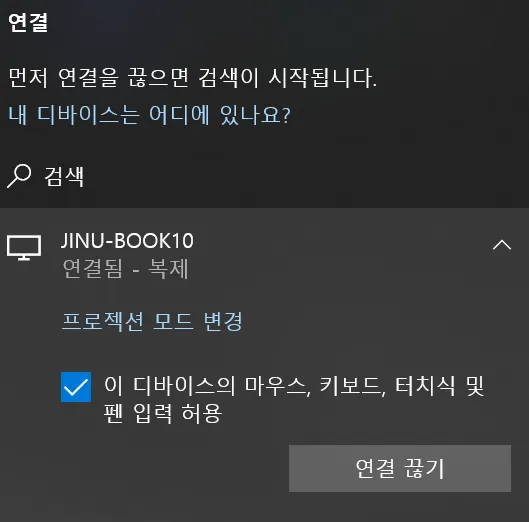
연결한 뒤에 다시 윈도우+k버튼을 누르면 아래 사진과 같이 연결된 PC이름 밑에 체크하는 항목이 있는데 체크를 하시면 마우스, 키보드, 터치, 펜 입력이 가능해지면서  보조모니터로 사용하는 기기를 무선 액정타블렛으로 사용할 수도 있고, 두기기의 키보드를 같이 쓸 수 있으므로 고가에 해당하는 분리형 키보드를 쓰듯이 타이핑하는 것도 가능합니다.

사실 지금 작성하는 이글도 두개의 키보드를 동시에 이용해서 작성하는 중입니다. ^^;

잘못된 형식의 이미지 링크입니다.


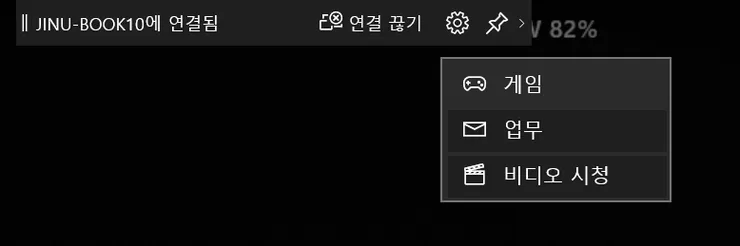
위의 항목만 활성화 시켜 사용하면 딜레이가 많이 느껴지는데 해결하는 방법은 연결후 메인기기 상단에 뜨는 바의 톱니바퀴를 눌러 게임모드로 바꾸어주시면 게임을 할 수준까지는 아니지만 기기 사양만 괜찮은 편이라면 일반적인 작업을 하는데에는 크게 무리없는 수준으로 사용이 가능합니다. 


각각의 모드에 대해서 설명해드리면


게임모드 : 딜레이를 줄이는데 중점을 둔 모드로 기본적으로는 이 모드만 있다고 보시면 됩니다.

업무모드 : 딜레이보다는 안정성에 초점을 둔 모드인데 가끔 바뀐 부분이 있는지 확인할 때를 제외하면 사용하지 않습니다. 딜레이가 너무 심해요.

비디오 시청모드 : 영상 시청에 초점을 둔 모드로 영상과 소리의 싱크 등에 초점을 둔 것 같지만, 이어폰이나 메인기기의 스피커만 쓰므로 딱히 장점을 느껴보지는 못했습니다.


잘못된 형식의 이미지 링크입니다.


마지막으로 우측에 있는 압정모양을 누르면 평상시에는 상단바가 사라지도록 할 수 있습니다. 


해당기능의 장점을 먼저 얘기하면


1. 미라캐스트 방식으로 그대로 채용했기 때문에 다른 보조모니터용 앱이나 다른 플랫폼들과는 달리 공유기 없이 기기간에 직접적으로 연결이 가능합니다. 즉, 회사 보안등의 이유로 wifi신호를 차단시킨 경우를 제외하면 환경에 상관없이 모니터로서 활용이 가능합니다.


2. 1번의 이유에서 이어지는 장점인데 표준인 미라캐스트 방식으로 애플기기를 제외한 대부분의 제품의 무선 디스플레이로 사용이 가능합니다. (개인적으로 좁은 틈을 봐야 될 때 폰의 보조 모니터로 사용하여 물건을 찾거나 작업을 할 때도 요긴하게 활용합니다.)


3. 색감이나 딜레이가 괜찮아졌습니다. 초기에 해당기능이 생겼을 때는 거의 그냥 된다는 수준이었고 색상의 왜곡이나 딜레이가 기기 성능과 무관하게 끔직할 정도 수준이었지만, 현재는 색상의 왜곡 현상도 딜레이도 상당히 괜찮은 수준으로 개선되었습니다. 현재는 무선랜의 성능이 괜찮다는 전재하에서 딜레이에 극도로 예민하거나 게임용도가 아닌 선에서는 상당히 쓸만한 수준이라고 생각됩니다.


4. 디스플레이 뿐아니라 입력장치로서 사용도 가능합니다. 전용 펜이 지원되는 기기를 사용하는 분들에게 가장 매력적인 부분이라 생각되는데 모니터를 사용하는 기기의 입력을 메인에서 받을 수 있기 때문에 갤럭시북이나 펜s 등 펜이 되는 윈도우타블렛이나 노트북으로 액타로 사용이 가능하고 제 경우에는 두개의 노트북의 키보드를 동시에 사용해서 분리형키보드형태로 타이핑으로 하는 목적으로도 많이 사용합니다. (타이핑 시간이 많으신분들에게는 강추에요. 팔이 멀어지는 만큼 자세가 좋아져서 장시간 타이핑시에 어깨의 피로를 줄이는데 도움이 많이되요.)


5. 무선으로 연결되는 만큼 외부에서 사용하기에 좋습니다. 예를 들어 게임 등의 용도가 아니라 단순히 노트북을 위한 가벼운 보조모니터가 필요하신다면 화면의 사이즈가 아쉽긴하지만 레노버 듀엣3와 같은 제품을 이용하면 충전을 제외하면 선없이 두개의 화면으로 카페등에서 작업이 가능합니다. 짐도 줄어들지만 외부시선에서도 상대적으로 편해집니다.


마냥 장점만 있을 수는 없고 사용하면서 느낀 몇가지 단점도 존재합니다.


1. 딜레이가 없지는 않다. 일반적으로 사용하는데 있어서는 충분하지만 딜레이가 없지는 않습니다. 그보다 큰 문제는 무선인 만큼 그 딜레이가 다를 때가 있다는겁니다. 연결을 했는데 딜레이가 너무다 심하다고 느껴지는 경우에는 다시 연결을 하거나 두 기기를 재부팅을 해보시는면 대부분 해결은 되지만 아쉬운 부분입니다.


2. 주변 무선환경의 영향을 받습니다. 두기기에 연결된 와이파이 신호가 안정적인 경우에는 괜찮지만 불안정한 경우에는 굉장히 불안정해집니다. 그런 이유로 외부 사용시에 개인적으로 메인기기는 lte를 사용하고 두기기 모두 연결된 와이파이가 없는 상태로 사용합니다.


아직은 부족한 점이 있기는 하지만 최근 일년간의 사용소감만을 놓고 말씀드리면 혹시 휴대용 모니터가 필요한데 무선인 제품을 원하신다면 그냥 윈도우 타블렛을 구입하는 것이 더 좋다고 말씀드릴 수 있습니다. 

개인적으로 한 때 열심이 가벼운 휴대용 모니터를 찾던 시절이 있었지만, 지금은 가볍고 오래가는 적당한 가격의 윈탭(기왕이면 s펜을 지원하는)을 기다릴 뿐 더이상은 휴대용 모니터를 찾지 않은 정도로 만족하면서 사용하는 기능인데 모르는 분들이 있을 듯해서 작성해봤습니다. 


모르셨던 분들에게 도움이 됐으면 좋겟네요.^^

헤르헤르 님의 게시글 댓글
  • 주소복사
  • Facebook
  • X(Twitter)
댓글 • [54]
쉽게씌어진시
IP 14.♡.180.168
12-09 2020-12-09 13:16:51
·
감사합니다 한번 해봐야겠어요
삭제 되었습니다.
단바람
IP 210.♡.75.237
12-09 2020-12-09 13:18:12
·
정보 감사합니다.
디지
IP 125.♡.135.60
12-09 2020-12-09 13:20:39
·
우와 이런기능이 있었네요
헤르헤르
IP 223.♡.214.134
12-09 2020-12-09 13:48:10
·
@디지님 잘쓰면 꽤나 유용한 기능인데 아쉽게도모르시는 분들이 많더군요.
eptmahsem3
IP 218.♡.30.23
12-09 2020-12-09 13:35:01
·
좋은 정보 감사합니다
JM_
IP 27.♡.200.186
12-09 2020-12-09 13:37:05
·
출장시만 사용하는 노트북도 있고, 아이맥에 물릴 15인치 보조 모니터를 사려 했는데 맥OS에서는 힘들겠지만 부트캠프로 윈도우 사용할때는 별도 추가지출 없이 이렇게 쓰면 되겠네요.
감사합니다.
헤르헤르
IP 223.♡.214.134
12-09 2020-12-09 13:47:07
·
@JM_님 맥환경은 사용해보지 않아서 모르겠지만 부트캠프사용시 에어플레이가 아니라 일반적인 미라캐스트를 쓸 수 있다면 가능할겁니다.
딸기맛우유
IP 117.♡.1.15
12-09 2020-12-09 13:53:16 / 수정일: 2020-12-09 13:53:37
·
좋은 정보 감사드려요~ 그런데 유선으로는 안될까요?
헤르헤르
IP 211.♡.100.8
12-09 2020-12-09 14:08:54
·
@딸기맛우유님 네 아쉽게 유선은 지원하지 않는데 데탑이 무선이 안되시는 경우라면 PCI랜카드나 USB랜카드(USB 3.0)을 구입하셔서 사용하시면 되고, 연결 안정성이나 딜레이가 고민이시라면 기존에 투몬 USB보다 괜찮으면 괜찮지 절대 뒤떨어지지 않으니 걱정하시 않으셔도 된다고 생각합니다.
아범테크
IP 210.♡.154.165
12-09 2020-12-09 13:59:40
·
저도 이 기능 써서 안쓰는 노트북 모니터로 환골탈태했습니다 ㅋㅋ
헤르헤르
IP 211.♡.100.8
12-09 2020-12-09 14:09:57
·
@아범테크님자 이제 모니터로만 쓰던 노트북의 키보드와 터치패드도 활용해보시는 겁니다. 또다른 처험이 됩니다.
LinkeneitoR
IP 211.♡.7.254
12-09 2020-12-09 14:08:08
·
참고로 엑스박스도 윈10 기반인 만큼 본문의 미라캐스트 수신을 지원하기 때문에 무선으로 티비에 쏴줄 수 있습니다 ㅎㅎ
헤르헤르
IP 211.♡.100.8
12-09 2020-12-09 14:11:45
·
@LinkeneitoR님 엑스박스를 무선 수신기로 사용하시는 분이 계실 줄은 상상도 못했네요;;;;;
여러분 엑박이 이렇게 좋은 기기입니다. 세상에 무선 수신기가 게임까지 된데요. ㄷㄷㄷㄷ
디지
IP 125.♡.135.60
12-09 2020-12-09 17:35:25
·
@LinkeneitoR님 엑스박스에서는 어떻게 하나요?
LinkeneitoR
IP 117.♡.21.229
12-09 2020-12-09 17:41:07
·
@디지님 https://www.microsoft.com/ko-kr/p/wireless-display/9nblggh3zw34MS스토어
오고 설치하시면 됩니다
디지
IP 125.♡.135.60
12-09 2020-12-09 18:19:54
·
@LinkeneitoR님
감사합니다
들꽃놀이
IP 61.♡.146.227
12-09 2020-12-09 14:11:41
·
좋은 정보 감사합니다. 😁
밀리
IP 107.♡.186.254
12-09 2020-12-09 14:33:25
·
네이버 타블렛 카페에 올려주신 분이군요 ㅎㅎ

혹시 안드로이드 태블렛(갤탭s7)에서도 이게 가능한가요?

그리고 같은 공유기에 물려있으면 유선랜으로는 안되는지요?
헤르헤르
IP 211.♡.100.8
12-09 2020-12-09 15:13:43
·
@밀리님 탭s7을 모니터나 액정 타블렛으로 쓰시고 싶은 경우라면 이미 superdisplay라는 훌륭한 앱이 있는 것으로 알고 있습니다. 그리고 해당기능의 경우에는 맥의 사이드싱크나 다른 앱처럼 공유기를 경유해서 연결하는 방식이 아니라 두기기간에 직접적으로 연결하는 방식이라 유선랜으로는 안됩니다.
☜철권☞~~
IP 121.♡.119.209
12-09 2020-12-09 15:53:04 / 수정일: 2020-12-09 15:54:33
·
@밀리님 Android 나 아이패드는 이미 방법이 많아요.

1. 유선 방식

Splashtop Wired XDisplay 라는 프로그램 사용

원믹스 쪽 (PC측) 에 아래 프로그램 설치
https://www.splashtop.com/wiredxdisplay

Android 태블릿 측에는 아래 프로그램 설치
https://play.google.com/store/apps/details?id=com.splashtop.xdisplay.wired.free&hl=en_US

아이패드인 경우 아래 프로그램 설치
https://apps.apple.com/kr/app/splashtop-wired-xdisplay-extend-mirror/id1029826922

위 프로그램을 설치 후에 원믹스 쪽(PC측) 과 태블릿간 케이브을 연결하면 드라이버가 자동 설치되면서
디스플레이가 복제 형태로 표시됩니다.
윈도우 디스플레이 설정가셔서 디스플레이 확장하시면 보조 디스플레이로 쓰실수 있습니다.

2. 무선 방식
1번 방식은 케이블을 연결해야되는 대신 같은 네트워크 내에 있을 경우 무선으로 보조 디스플레이를 사용하는 방식

spacedesk 라는 프로그램 사용
홈페이지에 Download 가 있습니다.

https://spacedesk.net/

원믹스 쪽 (PC측) 에 아래 프로그램 설치
PC가 64 비트인 경우
https://spacedesk.net/downloadidd64
PC가 32 비트인 경우
https://spacedesk.net/downloadidd32

Android 태블릿 측에는 아래 프로그램 설치
https://play.google.com/store/apps/details?id=ph.spacedesk.beta

아이패드인 경우 아래 프로그램 설치
https://apps.apple.com/us/app/spacedesk-datronicsoft/id1069217220

양쪽 프로그램 실행시키면 무선으로 알아서 디스플레이가 실행 됨.
밀리
IP 107.♡.186.254
12-09 2020-12-09 15:55:33
·
@헤르헤르님 감사합니다 혹시나 앱에 상관없이 윈도우 자체기능으로 할수있을까 싶었는데 그런건 없나보군요
밀리
IP 107.♡.186.254
12-09 2020-12-09 15:56:47
·
@☜철권☞~~님 자세한 소개 감사합니다 이미 많은 앱들이 소개해주셨는데 MS가 직접 지원하는 기능이 있을까 싶어서 여쭤봤습니다
☜철권☞~~
IP 121.♡.119.209
12-09 2020-12-09 15:57:29
·
@밀리님 아 OS 자체 기능으로 있는지는 모르겠네요.
버전업이 되어서 안드로이드나 아이패드에 있지 않을까 싶기도 하네요.ㅠㅠ
윈도우도 없던 기능인데 업데이트되면서 생긴기능이지..
최신 안드로이드나 아이패드를 안써봐서 모르겠네요.ㅠㅠ
LinkeneitoR
IP 211.♡.7.254
12-09 2020-12-09 16:15:43
·
@밀리님 안드로이드에 미라캐스트 수신 앱을 설치하시면 되긴 할겁니다
다만 저런 프로그램을 설치해서 쓰는것에 비해서 퍼포먼스는 별로 안나올거에요
https://play.google.com/store/apps/details?id=soho.studio.sara.wifidisplaysink&hl=ko
Visionary
IP 211.♡.243.230
12-11 2020-12-11 00:53:55
·
@☜철권☞~~님
spacedesk 설치도 간편하고 설정 적당히 건들면 딜레이도 별로 없어서 추천합니다.
편집할때 탭2개씩 더 붙혀서 쓰고 있는데 괜찮습니다
삭제 되었습니다.
삭제 되었습니다.
달짝지근
IP 223.♡.162.165
12-09 2020-12-09 18:24:22
·
오 꿀팁 감사요
벗바리
IP 124.♡.48.89
12-09 2020-12-09 18:48:33
·
마침 이와 관련해서 좀더 자세히 알고 싶었는데, 저에겐 이주 좋은 타이밍이었습니다. 설명 잘 읽고 해보겠습니다. 감사합니다~
wanderrr
IP 118.♡.41.96
12-09 2020-12-09 20:06:52
·
감사합니다. 잠자는는 노트북을 깨워야 겠습니다^^
쿠람
IP 39.♡.28.108
12-09 2020-12-09 20:10:16
·
윈10 1803 에서도 지원하나요? 윈도우가 사내 서버에 의해 업데이트 정책을 따르더라구요;
헤르헤르
IP 223.♡.214.134
12-09 2020-12-09 20:38:28
·
@쿠람님 기능자체는 레드스톤 1또는 2때부터 지원 되었던걸로 알고 있습니다. 다만 이정도면 보조모니터 살바에 걍 30~40만원대 윈탭을 쓰자는 생각이 든 시점이 19h1인가 19h2부터라 아쉬움이 많을 수도 있습니다.
seomsu
IP 123.♡.87.20
12-09 2020-12-09 20:12:16
·
정보 감사합니다.
쉐크라멘토
IP 1.♡.90.161
12-09 2020-12-09 20:18:11
·
노트북 깨우러 갑니다
나무우
IP 220.♡.52.98
12-09 2020-12-09 20:30:45
·
몰랐던 기능인데 상당히 좋네요 감사합니다
곰팡이꽃
IP 122.♡.132.202
12-09 2020-12-09 20:54:57
·
고맙습니다. 조만간 유용하게 사용하게 될 것 같습니다! :D
NeCCo
IP 1.♡.76.177
12-09 2020-12-09 21:05:00
·
감사합니다. 해보겠습니다
-양파양파-
IP 121.♡.165.117
12-09 2020-12-09 21:17:33
·
오... 서피스프로2 잠자고 있는데.. 감사합니다.
아카시아맨
IP 124.♡.96.241
12-09 2020-12-09 21:24:09
·
스크랩 했다가 담에 꼭 써먹어야 겠네요 ^^
스티브엽스
IP 39.♡.24.234
12-09 2020-12-09 21:37:53
·
저도 space desk로 잘 사용중입니다.
폰이나 태블릿을 모니터로 사용 가능하고 유선도 지원합니다
헤르헤르
IP 211.♡.100.8
12-09 2020-12-09 22:02:28
·
@스티브엽스님 저도 작년 중반까지는 space desk를 많이 썼는데 무선 디스플레이에서 게임모드가 추가된 이 후로는 해당 방법만 씁니다. 와이파이 상태와 무관하게 쓸 수 있고 사용하는 휴대용 PC들이 죄다 전용펜이 되는 제품이다 보니 대체불가더군요^^;;
카라
IP 125.♡.147.46
12-09 2020-12-09 21:42:05
·
아이맥에 부트캠프로 윈도깔아서 해보려니 안되네요...ㅎㅎ
이 디바이스에서 Miracast 수신을 지원하지 않으므로 무선으로 이 디바이스에 표시할 수 없습니다.
라고 나옵니다
헤르헤르
IP 223.♡.214.134
12-09 2020-12-09 21:52:26
·
@카라님 아쉽게 맥에서 사용할 방법은 없나 보네요.
백에이커의숲
IP 210.♡.216.140
12-09 2020-12-09 22:08:01
·
cpu달린 기기를 미라캐스트, dlna, 크롬캐스트 에어플레이 서버 등으로 만드는 앱은 거의 모든 운영체제에 다 있습니다. 상용으론 air server가 대표적이구요. 응용하면 안드폰 노는걸로 에어플레이스피커도 만들 수 있죠.
이제 윈도우에선 기존지원이 되나보군요 ㅎㅎ
호세
IP 1.♡.19.170
12-10 2020-12-10 00:38:57
·
델 베뉴 안쓰는게 있는데 이렇게 써야겠네요! 감사합니다
맑은도화지
IP 176.♡.91.102
12-10 2020-12-10 03:32:34
·
띵크패드 모니터 날라간 랩탑이랑 서피스3 보조모니터로 사용해보니 좋네요.. 꿀팁 감사합니다.
saya
IP 125.♡.12.176
12-10 2020-12-10 11:39:06
·
반대방향으로 데스크탑을 보조모니터로 쓸 수도 있는데, WIFI 카드의 제한을 받는 것 같더군요. USB 타입은 대부분 불가능한 것 같았네요.
헤르헤르
IP 211.♡.100.8
12-10 2020-12-10 12:38:24
·
@saya님 usb랜카드를 다양하게 써본건 아니지만 다이소 usb랜카드로도 가능합니다. 다만 부팅시 미라캐스트가 되는 기기로 인식을 해야하기 때문에 랜카드를 인식시킨 후, 재부팅을 해야되더군요.
태결파파
IP 1.♡.58.170
12-10 2020-12-10 15:45:14
·
스크렙해갑니다 감사합니다
과달카날
IP 124.♡.134.168
12-13 2020-12-13 06:47:42
·
메인이 윈도우 7이나 8.1은 사용이 안 되는 건가요?
헤르헤르
IP 211.♡.100.8
12-13 2020-12-13 19:19:17 / 수정일: 2020-12-13 19:19:28
·
@과달카날님 구형 운영체제는 쓰지를 않아서 정확하지는 않지만 윈도우 7의 경우에는 미라캐스트를 지원하지 않으므로 안되는 것으로 알고 있습니다.
윈도우 8.1의 경우에는 미라캐스트를 지원하므로 가능은 하겠지만 쓸만해진 지점이 메인이나 서브가 모두 작년 업데이트 시점 이후라서 공유기가 있는 환경이라면 space desk라는 프로그램을 사용하는 것을 더 추천드립니다.
권군
IP 49.♡.77.69
12-14 2020-12-14 22:41:12 / 수정일: 2020-12-14 22:41:29
·
I love this !! Thanks a lot!
tinkysnail
IP 121.♡.133.250
03-23 2022-03-23 14:54:49
·
아주 오래된 글인데 도라이급 팁이네요. 진짜 님 완전 대박입니다. 서피스 랩탑과 서피스 프로x 두 기기를 화면 공유할 방법을 찾고있었는데, 묘하게 갤럭시탭류들은 쉽게 찾았는데 윈도 대 윈도는 뭔가 없었단 말이죠. 이런 기능이 있었군요. 제 서피스 프로x는 훌륭한 랩탑의 보조 모니터가 되었습니다.

말씀하신대로 프로x 쪽의 와이파이는 연결을 끊고 쓰는게 안정적이긴 하네요
헤르헤르
IP 221.♡.81.176
03-23 2022-03-23 17:26:13
·
@tinkysnail님 무선을 선호하다보니 알게 됐습니다.^^;;

덤이라면 서피스 랩탑의 무선랜이 인텔이라면 장치관리자에서 무선랜 아답터 속성의 고급탭에서 BG 스캔 전역 차단을 항상으로 바꾸면 와이파이 환경의 영향을 덜받게 되더군요.
행하복자
IP 14.♡.118.87
10-15 2022-10-15 19:54:08
·
데스크탑과 연결하는 방법은 있을까요?ㅠ
안노사
IP 218.♡.158.242
03-02 2025-03-02 17:46:55
·
감사합니다. 덕분에 잠자는 노트북이 새 삶을 찾았습니다.
새로운 댓글이 없습니다.
이미지 최대 업로드 용량 15 MB / 업로드 가능 확장자 jpg,gif,png,jpeg,webp
지나치게 큰 이미지의 크기는 조정될 수 있습니다.
목록으로
글쓰기
글쓰기
목록으로 댓글보기 이전글 다음글
아이디  ·  비밀번호 찾기 회원가입
이용규칙 운영알림판 운영소통 재검토요청 도움말 버그신고
개인정보처리방침 이용약관 책임의 한계와 법적고지 청소년 보호정책
©   •  CLIEN.NET
보안 강화를 위한 이메일 인증
안전한 서비스 이용을 위해 이메일 인증을 완료해 주세요. 현재 회원님은 이메일 인증이 완료되지 않은 상태입니다.
최근 급증하는 해킹 및 도용 시도로부터 계정을 보호하기 위해 인증 절차가 강화되었습니다.

  • 이메일 미인증 시 글쓰기, 댓글 작성 등 게시판 활동이 제한됩니다.
  • 이후 새로운 기기에서 로그인할 때마다 반드시 이메일 인증을 거쳐야 합니다.
  • 2단계 인증 사용 회원도 최초 1회는 반드시 인증하여야 합니다.
  • 개인정보에서도 이메일 인증을 할 수 있습니다.
지금 이메일 인증하기
등록된 이메일 주소를 확인하고 인증번호를 입력하여
인증을 완료해 주세요.