<윈도우 화면 확대 기능>
: 개인적인 활용팁과 단축키 정리(윈도우10 기준)
평소에는 항상 편한 말투로 글을 썼지만 오늘만큼은 올바른 정보의 전달을 위해 진지하게 적어보려 합니다.
이 글이 저와 같은 저시력 시각장애인분들이나 나빠진 시력 때문에 컴퓨터를 사용하기 어려운 어르신들, 노안 등 기타 이유로 어려움을 겪고 계신 모든 분들께 조금이나마 도움이 되었으면 좋겠습니다.
1. 윈도우 돋보기를 추천하는 이유는?
: 타 확대 프로그램 사용기 / 윈도우 돋보기의 장점.
일반적으로 돋보기(화면 확대) 프로그램 하면 무료 프로그램인 zoom it(줌 잇)을 많이 쓰시더라구요. 제가 저시력 시각장애인이다 보니 그 누구보다도 이런 쪽에 관심도 많고 간절해서 사용해 봤었습니다. 그런데 화면을 확대하면 생각보다 이미지나 텍스트의 품질 저하가 심했고 또한 어느 컴퓨터에서나 사용할 수 없다는 점도 아쉬웠습니다.
운 좋게도 고가의 유료 프로그램도 사용해볼 수 있는 기회가 생겨서 ZOOMTEXT(줌텍스트) 2019년 최신 버전을 사용해 본 적도 있습니다. 막상 써보니 화면의 글자를 더 선명하고 깔끔하게 다듬어 주는 기능이라든지 포커스 이동 기능은 훌륭했지만, 생각보다 너무 무거워서 그런지 엑셀이나 아래한글 등 여러 프로그램 사용 시 오류가 많아서 실사용에는 무리가 있었습니다.
다만 외국에서만 유통되는 상위 버전인 줌텍스트 퓨전의 경우 '화면 확대 + 음성 안내(일종의 스크린리더) 기능'이라 정말 좋더라구요. 하지만 한국어 음성을 제대로 지원하지 않아서인지 국내 유통사에 문의해본 결과 한국에서는 판매하지 않는다고 해서 너무 아쉬웠던 기억이 나네요. 그래서 저는 윈도우 돋보기 기능을 추천드립니다. 제가 매일같이 사용하는 이 기능의 장점은 다음과 같습니다.
2.윈도우 돋보기 기능의 장점
- 별도의 설치나 사전 설정 단계 필요 없이 단축키만 누르면 바로 실행 및 사용 가능(저처럼 시력이 좋지 않아 사전 설정 단계에 도움을 받지 않으면 안 되는 시력을 가진 분들에게는 이 부분은 엄청난 메리트입니다)
- 컴퓨터의 설정에는 아무런 영향을 주지 않고 돋보기 종료 시 원래 상태로 되돌아오기 때문에 개인 PC가 아닌 경우에도 다른 사람들에게 영향을 주지 않습니다(자유롭게 개인 맞춤 설정 및 활용 가능)
3.윈도우 돋보기 완전정복
: 단축키 및 기능 설명
- 돋보기 처음 실행 시 기본 값은 전체 화면 모드.
- 시작 버튼 : 컨트롤(Ctrl)과 알트 (Alt) 사이에 있는 창문 모양의 윈도우 로고가 새겨진 키.
- 플러스(+) 버튼 : 키보드 맨 오른쪽 숫자패드 옆에 있는 + 버튼
- 마이너스(-) 버튼 : 키보드 맨 오른쪽 숫자패드 옆에 있는 - 버튼
<기본 동작 : 윈10 기준>
- 돋보기 실행 : 시작 버튼 + 플러스 키
- 돋보기 종료 : 시작 버튼 + ESC
- 확대 : 시작 버튼 + 플러스키(+)
- 축소 : 시작 버튼 + 마이너스키(-)
- 확대/축소 : 컨트롤 + 알트 + 마우스 휠
<돋보기 화면 모드>
1) 독(DOCK) 모드
1) 렌즈 모드
2) 전체 화면 모드

1) 독(DOCK) 모드
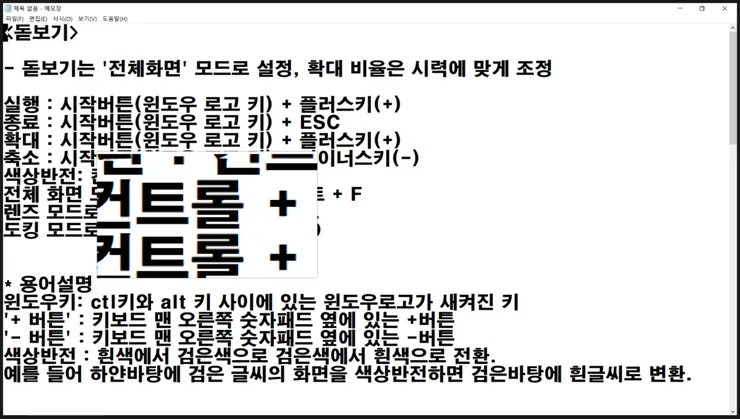
: 컨트롤 + 알트 + D (독의 첫글자 디)
- 특정 위치에 고정된 돋보기 화면이 생성되며 윈도우7에서 사용 시 화면 깨짐 현상이 있을 수 있음.개인적으로 활용도 낮음.
2) 렌즈 모드
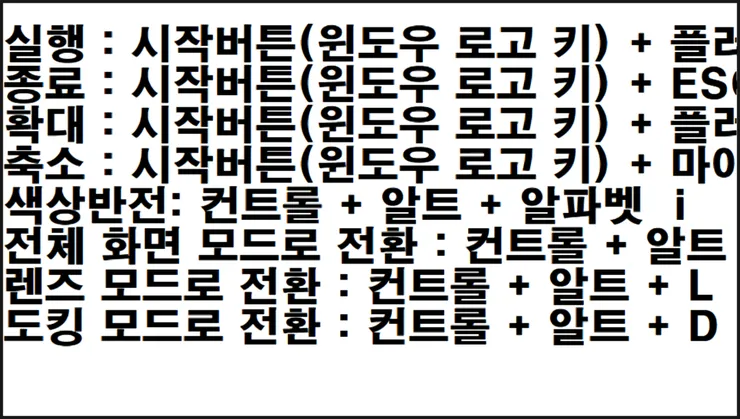
: 컨트롤 + 알트 + L (렌즈의 첫글자 엘)
- 마우스 주변이 투명 사각형 창 모양의 돋보기로 변경됨. 특정 부분만 확대해서 볼 때 유용한 기능으로 일반 돋보기를 사용하는 것 같은 느낌을 줌. 활용하기에 따라 유용한 기능.
- 렌즈 모드의 돋보기 크기 설정
: 컨트롤 + 알트 + R (위/아래로 마우스를 움직여 크기를 정하고 클릭하여 설정.)
3) 전체 화면 모드
: 컨트롤 + 알트 + F (풀스크린의 첫글자 에프)
- 특정 화면이 아닌 화면 전체가 돋보기 창이 됨. 마우스를 따라 이동하며 가장 많이 사용하는 기능. 돋보기 기능의 처음이자 끝. 활용도 매우 높음.
<기타 단축키 및 참고사항>
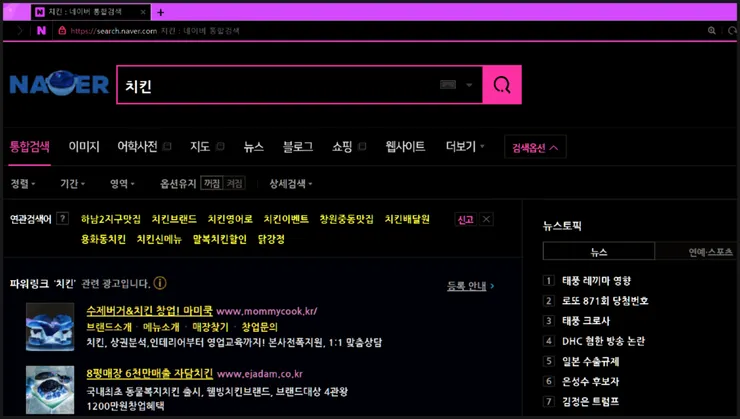
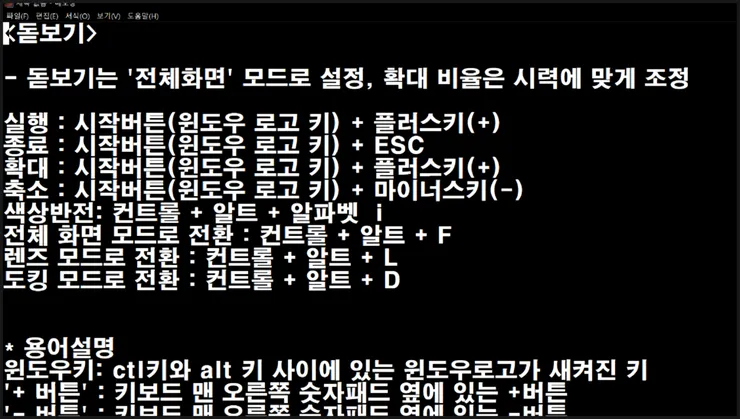
- 화면 반전 효과
: 컨트롤 + 알트 + I (알파벳 아이), 하얀 배경의 글자를 읽을 때 유용. 이미지를 볼 때는 해제.
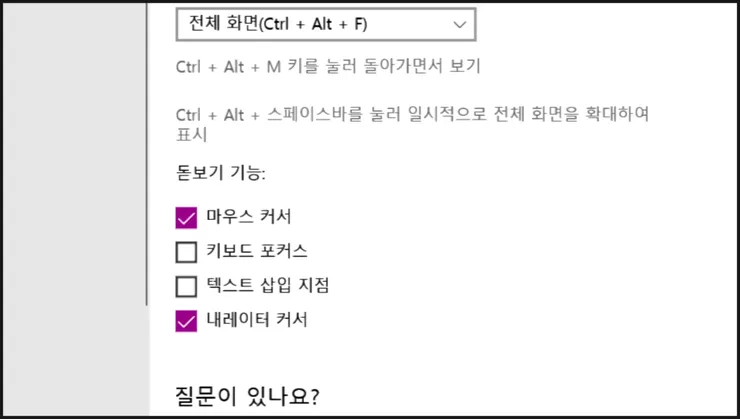
돋보기 설정에서 여러 기타 기능 설정 가능
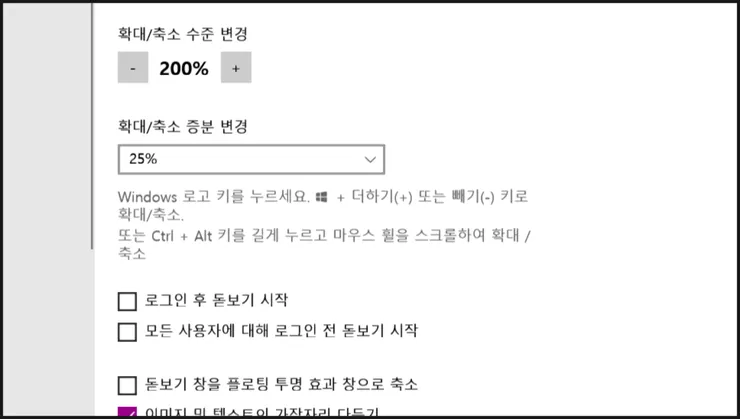
확대/축소의 간격을 설정할 수도 있습니다.
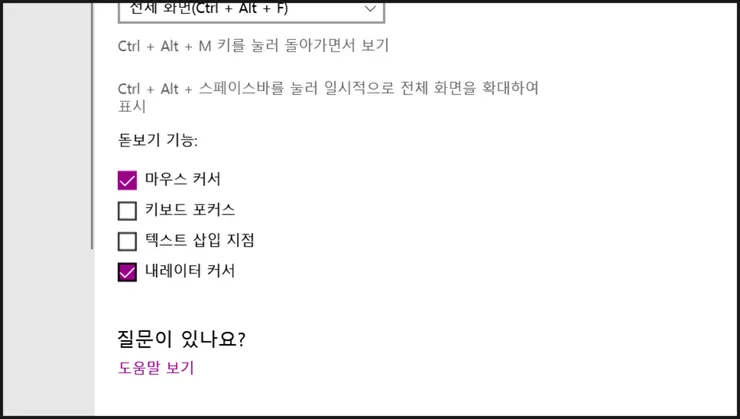
<참고사항>
- 돋보기 기능은 윈7 이상에 탑재되어 있는 기본 기능(별도 설치 필요X)
- 윈도우7의 경우 'Aero 테마' 가 설정되어 있어야 정상 동작함(다른 테마 사용 시 전체 화면 모드 사용 불가)
- 돋보기 설정 창에 진입하여 '추적' 탭에 있는 체크 상자를 통해 포커스의 이동에 따른 추적 여부를 설정할 수 있음.
1) 마우스 포인터를 따라 이동
: 돋보기 기능의 기본 설정으로 마우스를 따라 화면이 이동(기본값, 필수 체크 사항)
2) 텍스트 삽입 지점을 따라 이동
; 텍스트를 입력할 때마다 돋보기도 함께 이동(메모장이나 인터넷 검색창 입력 시 포커스도 따라서 자동으로 이동/ 메모장에 쭉쭉 장문의 내용 작성 시 편리함)
3) 키보드 포커스를 따라 이동
: 이 기능은 키보드로 포커스를 이동시킬 때마다 함게 이동(바탕화면에서 방향키로 아이콘 들을 이동한다거나 탭키로 화면 구성요소들을 이동 시 포커스도 자동으로 따라서 이동)
-> 3개의 포커스 추적 기능을 잘 활용하면 더 효과적으로 돋보기 기능을 활용할 수 있다. 다만 이러한 포커스 추적 기능은 대부분의 경우 '전체 화면 모드' 에서 정상 동작하며, 특정 프로그램이나 상황에 따라 지원하지 않는 경우도 있다.
==========================================
<시력이 좋은 분들도 활용할 수 있는 방법>
1) 기본 설정
: 돋보기 설정창의 '돋보기 기능' 항목에서 마우스 커서에 기본 체크된 것을 해제한 후 '텍스트 삽입 지점' 만 선택하면 기본 준비는 끝납니다.
2) 인터넷 익스플로러 활용
: 주로 인터넷 익스플로러 창에서는 잘 동작하기 때문에 예를들면 설문조사와 같이 편집창을 계속 이동하며 내용을 입력해야 하는 경우 유용합니다. 이렇게 설정하고 내용을 입력한 후 탭키를 누르면 바로 다음 입력창으로 커서와 화면의 포커스가 함께 이동하니까 별도의 스크롤 없이 편하고 빠르게 내용을 입력할 수 있습니다.
3) 메모장 활용
: 위의 설정을 한 상태에서는 마우스를 따라 확대된 화면이 따라다니지 않으니 컴퓨터 사용하실 때 크게 이질감을 느끼시진 않을겁니다. 그 상태에서 메모장을 열고 내용을 입력하다가 메모장의 창 범위를 벗어나게 끔 내용을 입력하거나 엔터를 입력하거나 스페이스바를 누르면 커서를 따라 화면의 포커스도 이동하기에 오직 글을 작성하는데만 집중할 수 있습니다. 마우스 없이 키보드만으로 글 작성과 내용 확인, 수정이 가능한것이지요. 가끔 뭔가 장문의 글을 쓴다거나 보고서나 공모전 등 일단 생각을 쭉 정리한 후 뭔가를 작성해야할 때 정말 유용합니다.
4) 발표할 때
: 기본 설정을 '마우스 커서' 를 따라 이동하게끔 설정한 후 준비한 자료의 텍스트가 작다거나 급하게 특정 부분에 대한 집중을 이끌어내고 싶을 때 줌잇처럼 활용하셔도 좋을것 같습니다(다만 컴퓨터 사양에 따라 용량이 큰 파일이나 무거운 프로그램 구동시 약간의 버벅임은 있을 수 있으니 발표 5분 전에라도 한번 테스트 해보심이 좋을 것 같습니다 ^^:
p.s 혹시 설명이 부족한 부분이라든지 궁금하신 점이 있다면 댓글 남겨주세요. 제가 아는 범위 내라면 진심을 다해 답변드리겠습니다.
그 어딘가에 있을 누군가에게는 간절함일지도 모르는 이 내용들이 도움이 되었으면 좋겠습니다.
단축키 몇 개만 외우면 꽤 유용하겠네요.
감사합니다.
사실 이 기능이 꼭 시각장애인을 위한건 아니니 활용하기 나름이겠지요. 그래서 제 주변 지인들에게 이렇게 이렇게 활용하라고 알려주는게 있는데 그 부분을 배먹었네요.
1) 기본 설정
: 돋보기 설정창의 '돋보기 기능' 항목에서 마우스 커서에 기본 체크된 것을 해제한 후 '텍스트 삽입 지점' 만 선택하면 기본 준비는 끝납니다.
2) 인터넷 익스플로러 활용
: 주로 인터넷 익스플로러 창에서는 잘 동작하기 때문에 예를들면 설문조사와 같이 편집창을 계속 이동하며 내용을 입력해야 하는 경우 유용합니다. 이렇게 설정하고 내용을 입력한 후 탭키를 누르면 바로 다음 입력창으로 커서와 화면의 포커스가 함께 이동하니까 별도의 스크롤 없이 편하고 빠르게 내용을 입력할 수 있습니다.
3) 메모장 활용: 제가 생각하기에 가장 활용도가 높다고 생각하는 활용법입니다. 위의 설정을 한 상태에서는 마우스를 따라 확대된 화면이 따라다니지 않으니 컴퓨터 사용하실 때 크게 이질감을 느끼시진 않을겁니다. 그상태에서 메모장을 열고 내용을 입력하다가 메모장의 창 범위를 벗어나게 끔 내용을 입력하거나 엔터를 입력하거나 스페이스바를 누르면 커서를 따라 화면의 포커스도 이동하기에 오직 글을 작성하는데만 집중할 수 있습니다. 마우스 없이 키보드만으로 글 작성과 내뇽확인, 수정이 가능한것이지요. 가끔 뭔가 장문의 글을 쓴다거나 보고서나 공모전 등 일단 생각을 쭉 정리한 후 뭔가를 작성해야할 때 유용했습니다.
4) 발표할 때
: 기본 설정을 '마우스 커서' 를 따라 이동하게끔 설정한 후 준비한 자료의 텍스트가 작다거나 급하게 특정 부분에 대한 집중을 이끌어내고 싶을 때 줌잇처럼 활용하셔도 좋을것 같습니다(다만 컴퓨터 사양에 따라 용량이 큰 파일이나 무거운 프로그램 구동시 약간의 버벅임은 있을 수 있으니 발표 5분 전에라도 한번 테스트 해보심이 좋을 것 같습니다 ^^:
수술로 시야를 많이 잃어서...
조금이라도 도움이 되셨으면 좋겠습니다.
조금이라도 도움이 되셨으면 좋겠습니다.
댓글 감사해요.
저도 나안 시력이 0.1 이하라서 이 기능을 매우 유용하게 사용하는 편인데요.
그래서 마우스의 앞, 뒤 버튼에 WIN+, WIN-를 설정해 두고 사용하니 매우 편합니다.
이글은 좀 더 컴퓨터를 잘 모르시는 분들도 활용하셨음 하는 바람에서 일부러 플러스 키나 마이너스키 같은 버튼의 설명도 적고 흔히 쓰이는 표현들을 쓰려고 노력했습니다!
좀 더 많은 분들이 이해하시기 좋게 적고 싶었습니다! 그래도 정식 명칭도 이번기회에 배울 수 있게된건 감사합니다. 피드백 고맙습니다!
좋은 팁 감사합니다. ^^