
간만의 휴일로 인해 무엇을 할까 고민하다가 그동안 미루어 놓았던 iMac의 SSD Upgrade를 단행하게 되었습니다.
(SSD는 얼마전에 149달러에 Amazon에 떳던 Micron MX500 1TB)
처음 쓸때는 퓨전드라이브도 쓸만 한데 했는데 시간이 지날 수록 그 괴랄한 속도에 결국 무릎을 꿇었습니다.
이와 같은 내용을 기록에 남기는 것은 차후 저와 같은 실수를 하지 않기를 바라는 마음에서 입니다.
아래 내용을 보지 않아도 되는 분을 위해 요점을 상단에 정리 합니다.
1. 양면테잎은 꼭 iFixit에서 자기 모델명에 맞는 것을 구입 할 것
2. 가이드는 3.5인치 길이에 맞는 것을 살 것
3. 가이드의 구멍의 나사선이 얇은 형태라면 기존의 iMac 나사를 못 쓰니 확인하고 살 것
(고정 할 것이면 고무 구멍을 통과해야 하니 좀 긴 나사가 필요)
4. 2017 iMac 5K는 온도 센서가 필요 없으니 살 필요 없음
우선 iMac 의 액정을 본체에서 분리해야 합니다.
사실 이 내용은 여러군데서 다룬지라 간략히 쓰겠습니다.
일단 저는 iMac 분해를 위해 미리 OWC에서 각종 도구를 구입했습니다.
신용카드로 하시는 분도 많은데 확실히 전용도구가 편합니다.
일단 저는 OWC에서 구입을 했는데 되도록이면 iFixit 에서 구입하는 것을 권합니다.
(공구 자체는 별 상관없는데 다른 것도 같이 구매해야 해서...)
아무튼 제가 구입한 OWC 는 잘못 보내준건지는 모르겠는데 미묘하게 제 iMac 과 다른 점이 있었습니다.
예: 양면테잎 길이/모양, 3.5인치 가이드 세로길이/나사 선 두께
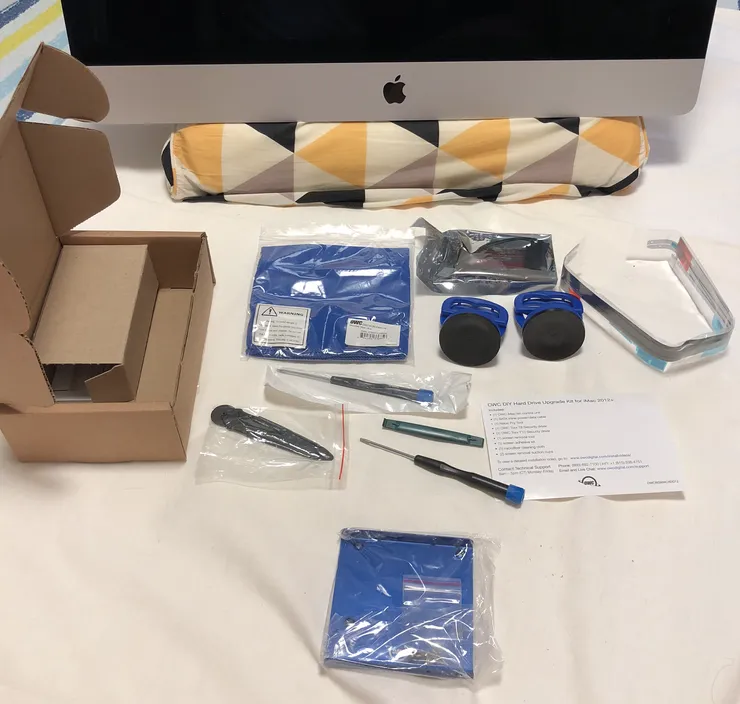
우선 전 위와 같은 도구를 가지고 분리를 시작했습니다.
모니터가 고개숙이지 않도록 라텍스 베게를 꼽아 넣어 줬습니다.
왼쪽의 검은색 오프닝 휠을 이용하여 오른쪽 또는 왼쪽 틈에 넣고 왔다 갔다 하면 어느새 공간이 많이 벌어집니다.
이후에 신용카드 같은 것을 밀어 넣어 조금씩 움직이며 살짝 살짝 들어 주시면 쉽게 들 수 있으실 겁니다.
저는 추가로 저 위의 흡착기를 사용했는데 유리가 깨지지 않도록 하면서 살짝 당겨줄때 아주 좋았습니다.
일단 살짝 들고 보면 안에 본체에 연결된 선이 2개 보입니다.
왼쪽 것은 당겨서 때고 오른쪽 것은 걸쇠를 연 후 당겨야 빠집니다.
어느정도 작업이 되면 iMac을 눕혀 놓고 액정을 위에서 부터 들면 아래쪽의 양면 테잎이 보입니다.
똑같이 신용카드 같은 걸로 적당히 왔다 갔다 하면 쉽게 분리가 됩니다.
여기까지 30분 정도 걸렸던거 같습니다.
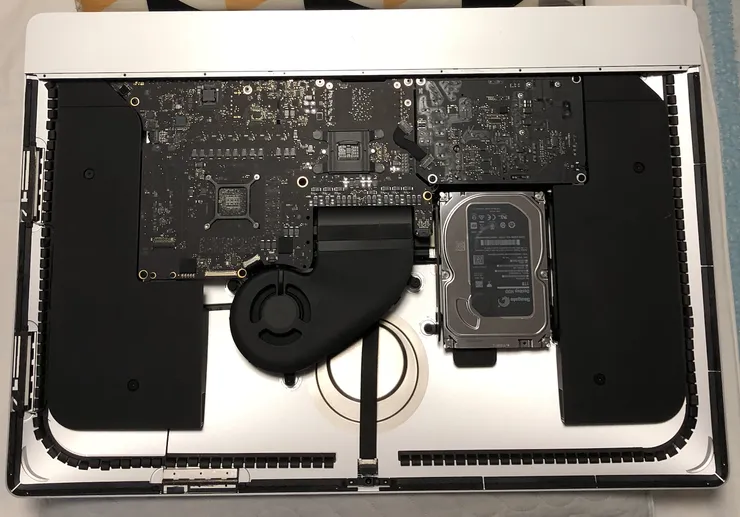
액정을 분리하고 나면 다음과 같이 보이는데...
우측 스피커의 나사 두개를 분리 후 오른쪽으로 밀면 하드 디스크 가이드를 분리할 수 있습니다.
(왼쪽 가이드는 분리 안해도 됩니다.)
iMac 2017 5K를 작업하면서 당황한 점은 아래와 같습니다.
첫 번째로 사진상으로 봤을때 우측 아래에 양면 테잎을 붙일곳의 모양이 테잎의 모양과 좀 달랐습니다.
점 3개 있는 부분의 위치까지 테잎이 재단되어 있는데 제것은 스폰지 같은 것이 붙어 있었습니다.
그래서 양면 테잎을 부득이하게 저거에 맞게 조금 재단 해야 했습니다.
아마도 OWC가 좀 오래 되서 현재 iMac 2017 5K가 조금 변경된 부분을 반영 못한게 아닌가 싶습니다.
아니면 잘못 줬거나...
iFixit 제품은 스폰지 부분이 아예 함께 붙어 있더군요.(이래서 OWC 비추 합니다.)
두 번째로 OWC 에서 같이 구입한 3.5인치 하드 가이드의 길이가 너무 작았습니다.
가이드 사실 분들은 이부분을 염두 해 두시면 좋겠습니다.
(찾아보면 오리코 3.5인치 가이드가 대충 길이는 맞던데 두께나 나사 구멍까지 맞을지는 모르겠습니다.)
어자피 SSD 는 진동이 없어서 그냥 나사 길이만 긴걸로 고정 시켜도 될 겁니다.
사진을 보시면 하드가 진동이 되지 않도록 고무에 끼워져 있는 형태입니다.
그런데 저 하드가 3.5인치인데 가이드가 2.5인치 길이다 보니 고무구멍에 2개 밖에 꼽을 수가 없더군요.
또 하나의 문제는 가이드에 하드에 달려 있었던 나사가 들어가지 않는다는 것이었습니다.
가이드의 나사선이 얇은 형태로 되어 있어서 뚜꺼운 나사선이 들어가지 않는 것이 지요.
그래서 같은 두께의 나사선을 가진 PC용 나사를 가져와 가이드에 억지로 꼽았다 뺏다하면서 굵은 나사선을 만들어 주었습니다.
이후에 나사를 돌렸더니 아주 부드럽게 들어가네요.
2개만 꼽을 수 있는 문제는 그냥 앞부분 2개의 구멍에 꼽고 뒷부분은 그냥 iMac 가이드 사이의 넓은 구멍(공간)사이에 다른 2개의 나사가 위치하도록 하여 많이 움직이지 않도록 처리했습니다.
(다시 사는 것도 좀 그래서 나중에 팬 청소 할때 쯤 다시 고려해 보려고 합니다.)
혹시 쇼트가 날까 싶어 2.5인치 SSD를 좌측이 아닌 우측으로 위치하게 하고 커넥터를 꼽았습니다.
(커넥터가 고무인데 이게 무척 굵어서 SSD가 움직여도 바닥에 닿지 않습니다.)
장착 후 기존에 붙어 있던 양면테잎을 제거 하고 다시 붙인 후 역순으로 조립하시면 됩니다.
(액정이 나오는지 보고 하는 것이 맞겠지만 저는 저를 믿는 다는 말도 안되는 논리로 그냥...)
전원 버튼 누르고 option+command+r 을 눌러서 설치하시면 끝
내가 구입한 SSD를 교체하여 주지는 않습니다.
자가 교체의 장점은 아무래도 저렴한 비용입니다.
SSD 1TB + 도구들 가격 해봐야 20만원도 안되니까요.
당시 하드디스크 결함으로 무상 교체 대상이었는데, 맡기고 가야 한다고 해서 갖고있던 3TB 하드디스크로 당일 교체받았고(무상), 이후에 추가로 4만원 내고 다시 교체 받았었습니다.
하드교체 말고 원래 없는 ssd 자리에 ssd 추가가 가능한지 아시는 바 있으신가요?
내장 SSD 말씀 하시는 건가요?
애플규격 ssd는 어떤걸까요? 애플규격ssd 가 명칭은 아닐거 같구요.
했는데 하드 교체하는거하고는 난이도가 다르군요 ㄷㄷ
https://www.ifixit.com/Guide/iMac+Intel+27-Inch+Retina+5K+Display+Blade+SSD+Replacement/30537
애플 규격 SSD는 NVMe나 SATA긴 한데, 포트 매핑을 지네맘대로 한 규격입니다ㅎ
어댑터 사용하면 되긴 한데, 항상 길이가 문제더라구요
nvme 규격이 달라서 젠더가 있어야 합니다..
내용처럼 pci e레인 문제로 속도가 안 나온다고 하는데.. 요즘 신모델은 모르겠네요..
근데 전혀 엄두가 안난다 하시는 분들은, 그냥 외장 케이스에 SSD 넣어서 MacOS설치해서 사용하셔도 됩니다.
벌써 2년째 사용중인데 내장과 크게 차이 안나는 속도가 유지됩니다. 물론 안타깝게도 늘 USB 포트 하나를 차지하게 되지만요.
960PRO나 SM961 풀스피드는 안되지만 근접할정도는 됩니다
제가 저 위의 블로그 주인 이기도하지만 OWC도 생각 해봤지만 엄청 비싸기도하고 해외포럼에서 약간의 문제가 있다고하여 케어기간 지나고해서 해봤지만 어렵지 않습니다 imac pro까지 젠더로 된다고 본거같네요
저의 경우엔 트림은(현재 SM961 사용) 자동으로 활성화 되어있고 NVME와 기존 1tb HDD를 사용하고 있습니다