윈도우11업데이트하라고 하도 떠서 수락을 무심코 눌렀더니
다운로드 받다가 용량 부족이라고 합니다.
회사 PC가 SSD용량이 낮아서 128g;
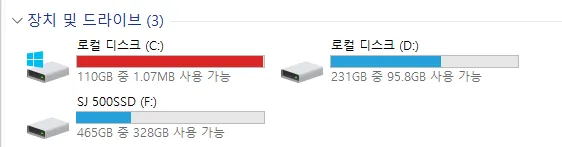
지금 C드라이브가 계속 저런상태입니다
D는 추가 SSD이고
F는 외장 SSD예요
윈도우업데이트 취소나
services.msc에서 윈도우 업데이트 수동->하지않음도 해봤지만 소용이 없습니다
업데이트 파일을 외장에 받는 방법도 있다던데
결국은 실패했구요... 계속 C드라이브에 자료만 정리해라로 귀결이 됩니다.
걍 아예 윈도우11을 다운로드 계속 받는 저 행동만 좀 멈추게 할 방법이 없을까요?
C:\Windows\SoftwareDistribution\Download 이 폴더 내용만 계속 지우고 ... 쟤는 채우고
이런 상황입니다. 정말 너무너무 짜증나요..
데이터가 많은 주요 폴더를 심볼릭링크로 D에 할당하는 방법도 있습니다만..
제일 좋은 방법은 SSD를 업그레이드 하는것이지요. ^^;
업데이트도 안될 정도로 빈 공간이 없다는 건 좀 부족해 보입니다.
용량이 적다면 응용프로그램들을 C말고 다른 드라이브에 설치하는 걸 추천합니다.
윈도우 임시 폴더(Temp) 경로는 시스템 속성에서 변경하여 C드라이브 공간을 확보할 수 있습니다. 제어판 > 시스템 > 고급 시스템 설정 > 환경 변수로 이동하여 TEMP 및 TMP 변수 값을 원하든 새 경로(예: D:\Temp)로 수정하고 시스템을 다시 시작하면 적용됩니다.
상세 변경 방법 (Windows 10/11)
1. 새 폴더 생성: 다른 드라이브(예: D:)에 'Temp' 폴더를 미리 만듭니다 (예: D:\Temp).
2. 환경 변수 접속:
1) Windows 키 + R을 누르고 sysdm.cpl 입력 후 엔터.
2) [고급] 탭 > 하단 [환경 변수] 클릭.
3. 경로 수정:
1) '사용자 변수'와 '시스템 변수' 항목에서 TEMP와 TMP를 찾아 각각 선택 후 [편집] 클릭.
2) 변수 값을 새로 만든 폴더 경로로 변경 (예: D:\Temp).
4. 적용: 모든 확인 창을 닫은 후 컴퓨터를 다시 시작합니다.
주의사항
기존 Temp 폴더 내 파일을 새 위치로 복사해 두는 것이 좋습니다.
C:\Windows\Temp는 시스템 관련 파일이므로 변경하지 않는 것이 안전하며, 주로 사용자 폴더 내의 Temp를 변경합니다.
일부 구형 프로그램은 경로에 한글이 포함되면 작동하지 않을 수 있으므로 영어로 된 경로를 권장합니다.
가상 메모리 경로 변경 단계별 안내
1. 설정 화면 진입: Windows 검색창에 '고급 시스템 설정 보기'를 입력하여 실행 후, [고급] 탭에서 성능 섹션의 [설정]을 클릭합니다.
2. 가상 메모리 변경 창: 성능 옵션 창의 [고급] 탭에서 가상 메모리 섹션의 [변경] 버튼을 클릭합니다.
3. 기존 C 드라이브 설정 해제: '모든 드라이브에 대한 페이징 파일 크기 자동 관리' 체크를 해제합니다. 목록에서 C: 드라이브를 선택하고 '페이징 파일 없음'을 체크한 후 [설정] 버튼을 누릅니다.
4. 새 경로 지정: 가상 메모리를 이동할 드라이브(예: D:)를 선택하고 '시스템 관리 크기' 또는 '사용자 지정 크기'를 선택한 뒤 [설정]을 클릭합니다.
5. 적용 및 재부팅: [확인]을 눌러 창을 닫은 후, 변경 사항을 적용하기 위해 시스템을 재부팅합니다.
네 여러파일들이 여기저기 말 그대로 짱박힌 경우기 많아서 가끔 수동으로 정리해주시면 좋습니다.
페이지 파일은 윈도우에서 관리하는거라 안건드리시는게 좋습니다.
wiztree 로도 한번 보세요.
상당기간 사용하다보면 40GByte 정도는 우습게 차있더군요.