안녕하세요. cluvic 입니다.
지난번에 Moduda V1.0을 퍼블리쉬 한 후로 설정상의 모호한 부분이나 수정사항, 추가사항이 있어 V1.01로 업데이트 하였습니다.
트레이딩뷰의 무료 사용자는 지표 3개 제한으로 인해 어려움이 많은데, 많이 사용되거나 유용한 보조지표들을 한 군데 모아놓았기 때문에 지원하는 보조지표는 자유롭게 사용할 수 있습니다.
또한, 유료 사용자분들도 시장분석이나 추세를 파악하기 용이한 기능들을 지원하기 때문에 꽤 유용할걸로 생각됩니다.
사용해 보실분은 아래의 스크립트 주소에 접속하셔서 적용하시길 바랍니다.
스크립트 주소 : https://kr.tradingview.com/script/5bzQjMwx/
[V1.01 업데이트 내용]
- 고가/저가 라인 표시 : 지그재그 기반에서 별도 코드로 변경 (길이 적용)
- 고가/저가 가격 표시 : 지그재그 기반에서 별도 코드로 변경 (가격 겹침 증상 제거)
- 어제장 저가/고가 라인 추가 : 어제장의 저가/고가에 가로점선을 YL/YH로 표시
- 일목구름표 기준선 보기 조정 : 기준선이 구름뒤에 가려져 구름앞으로 표시되도록 조정
- BI 밴드 추가 : 볼린저 밴드의 서브 설정으로 BI밴드 파라메터 추가
- 목표가/지지가 설정 : 피보나치 확장 범위 입력(0~5) -> 목표가 지지가 레벨 선택(0~5)으로 변경
[적용방법]
1. 스크립트 주소에 접속
2. "★ 즐겨찾기 인디케이터에 넣기" 버튼 클릭
3. 트레이딩뷰 차트에서 "/키"를 늘러 "지표/측정지표 & 전략" 창 실행
4. 좌측 "즐겨찾기" 메뉴를 선택 후 우측 "Moduda Analysis Indicator" 선택
[지표설정 저장방법]
1. Moduda 분석지표를 원하는 옵션으로 설정
2. 트레이딩뷰 차트에서 "인디케이터 템플릿(네모 4개 아이콘)" 선택
3. "클라우드로 인디케이터 템플릿 세이브" 선택 -> 템플릿 이름 지정
※ Moduda 설정창에서 설정후 "확인" 버튼을 눌러 저장하는 것은 마지막 설정 저장 1개만 저장됩니다.
위의 지표설정 저장방법은 설정을 개별로 여러개 설정해 놓고 불러쓰는 방법입니다.
[사용방법]
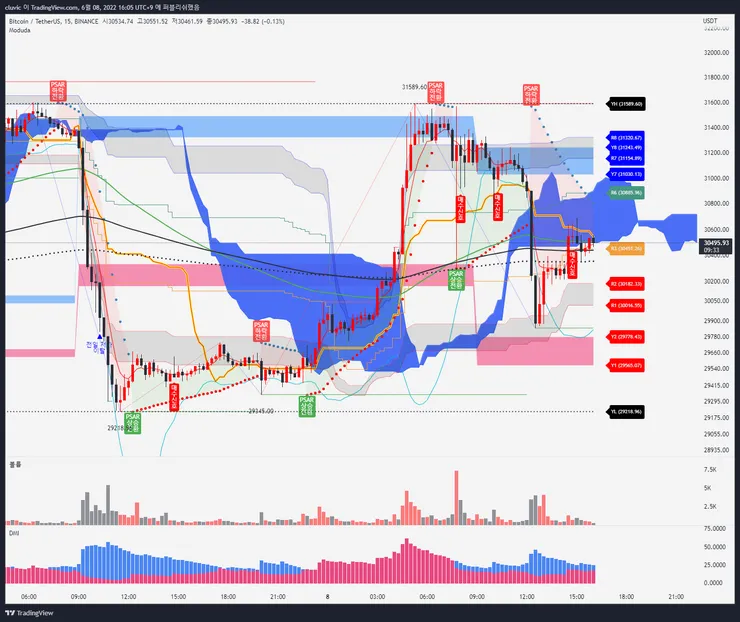
< Moduda 분석지표 적용화면 >
1. 이동평균선 (Moving Average)
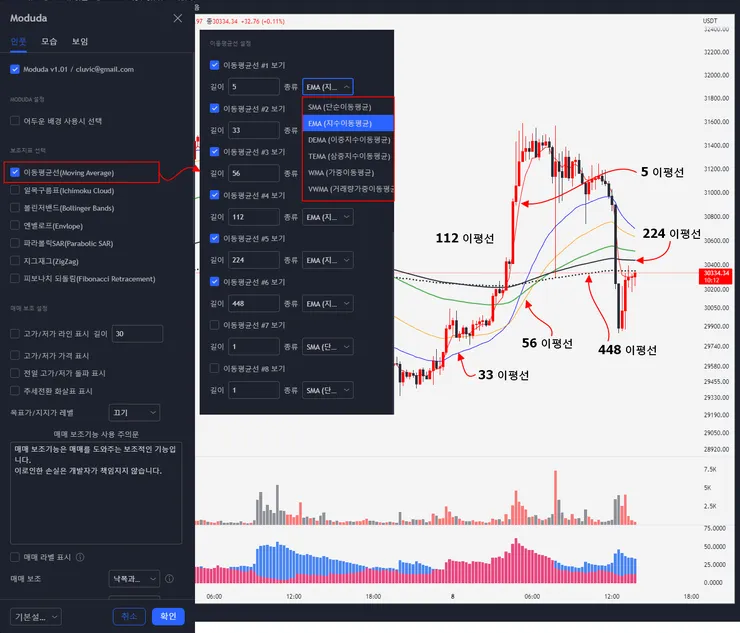
이동평균선은 최대 8개를 동시에 표시할 수 있습니다
지원하는 이동평균선의 종류는 6종류로 다음과 같습니다
- 단순이동평균(SMA)
- 지수이동평균(EMA)
- 이중 지수이동평균(DEMA)
- 삼중 지수이동평균(TEMA)
- 가중이동평균(WMA)
- 거래량 가중이동평균(VWMA)
이동평균선의 소스는 종가(Close)로 고정이고, 길이(Length) 만 설정 가능합니다.
"이동평균선 #n 보기"에 체크 표시가 되어 있는 것만 차트에 표시됩니다.
2. 일목균형표 (Ichimoku Cloud)
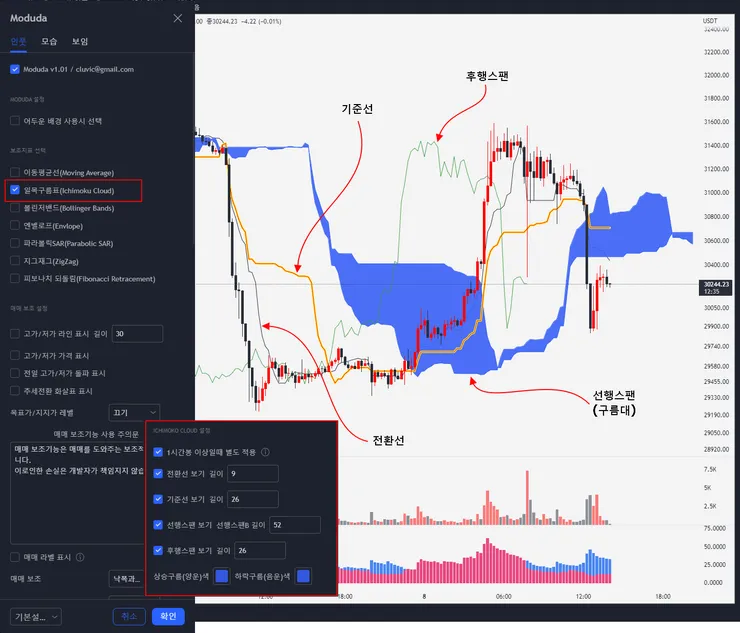
- 1시간봉 이상일때 별도 적용 : 일목구름표의 파라메터 조정하여 적용
- 전환선 보기 : 전환선의 표시 여부를 선택하고 길이를 설정
- 기준선 보기 및 길이 : 기준선의 표시 여부를 선택하고 길이를 설정
- 선행스팬 보기 및 길이 : 선행스팬의 표시 여부를 선택하고 길이를 설정
- 후행스팬 보기 및 길이 : 후행스팬의 표시 여부를 선택하고 길이를 설정
- 상승구름(양운)색과 하락구름(음운)색 : 양운과 음운의 색을 따로 설정
※ [1시간봉 이상일때 별도 적용] 옵션은 중장기 추세를 확인할 수 있도록 파라메터를 조정합니다.
또한, 차트에서 1시간봉 이상 보기 선택시 자동으로 중장기 추세 파라메터가 적용된 일목균형표로 표시합니다.
3. 볼린저밴드 (Bollinger Bands)
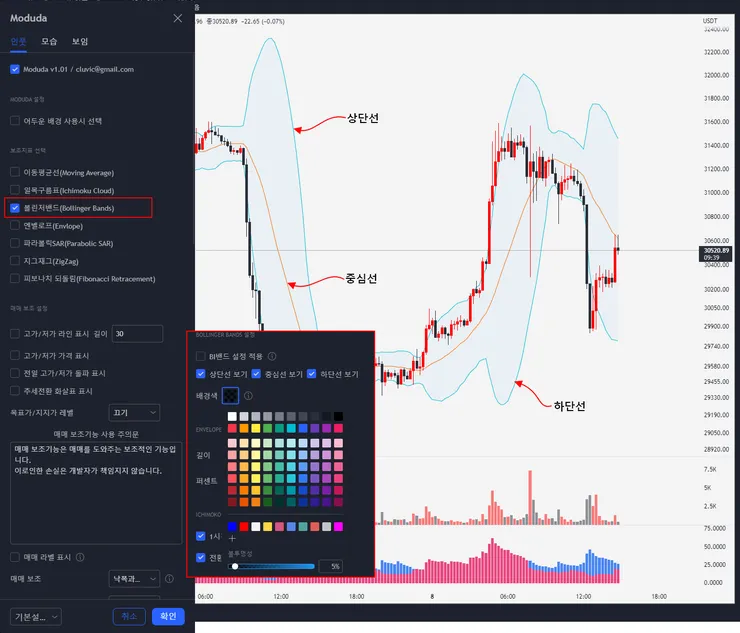
< 볼린저밴드 >
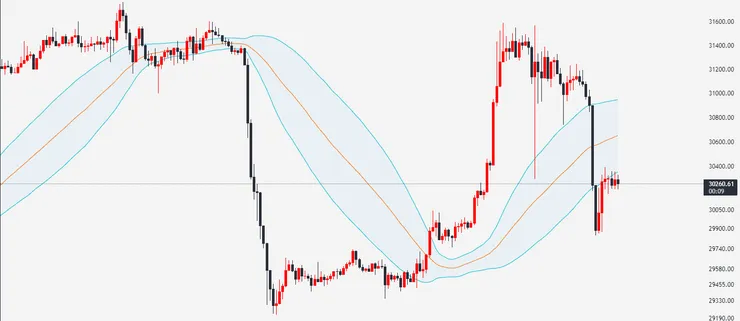
< BI밴드 파라메터 적용 >
- BI밴드 설정 적용 : 볼랜저밴드의 파라메터를 조정하여 적용
- 상단선 보기 : 볼린저 밴드의 상단선을 표시
- 중심선 보기 : 볼린저 밴드의 중심선을 표시
- 하단선 보기 : 볼린저 밴드의 하단선을 표시
- 배경색 : 볼린저 밴든의 상단선과 하단선 사이의 색을 채움
※ [BI밴드 설정 적용] 옵션은 중장기 추세를 확인할 수 있도록 볼랜저밴드의 파라메터를 조정하여 적용합니다.
또한, 볼린저밴드의 상단선, 중심선, 하단선 보기가 체크되어 있지 않아도 자동으로 적용되어 표시됩니다.
(아래 화면이 BI밴드로 적용한 화면임)
※ 유뷰터 "비트코인 이안" 방송을 보시는 분들은 BI밴드로 시장 상황을 설명하니 참고
4. 엔벨로프 (Envelope)
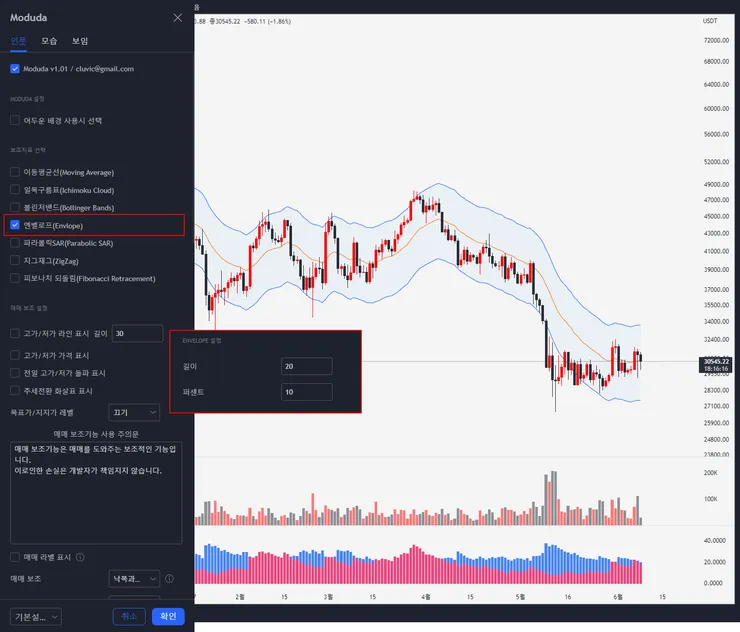
- 길이 : 참조 캔들의 길이 설정
- 퍼센트 : 엔벨로프 범위 설정
5. 파라볼릭 SAR (Parabolic SAR)
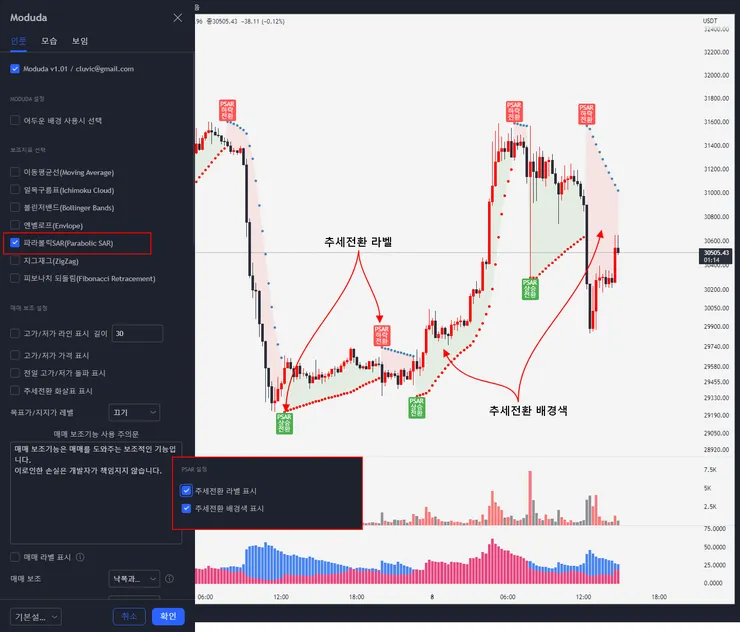
- 추세전환 라벨 표시 : PSAR의 추세전환(상승->하강, 하강->상승) 라벨을 봉 위아래에 표시
- 추세전환 배경색 표시 : 상승->하락을 나타내는 파란색 점선과 하락->상승을 나타내는 빨간색 점선 내부의 색을 표시
6. 지그재그 (ZigZag)
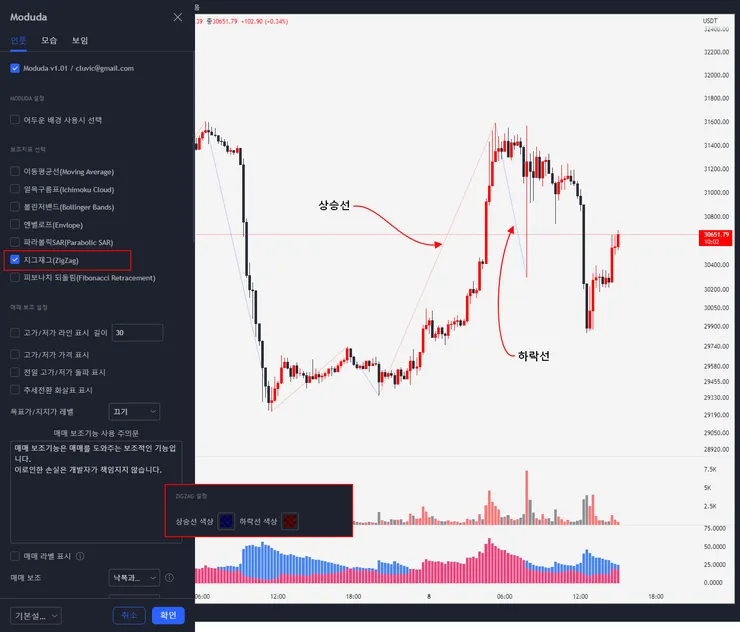
- 상승선 색상 : 파동의 상승선 색을 변경
- 하락선 색상 : 파동의 하락선 색을 변경
7. 피보나치 되돌림 (Fibonacci Retracement)
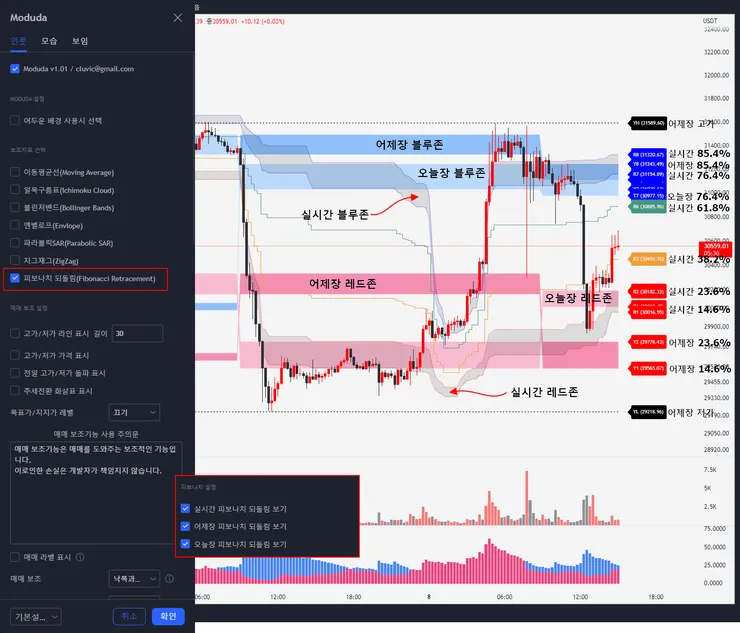
- 실시간 피보나치 되돌림 보기 : 실시간으로 진행되는 캔들의 피보나치 되돌림 표시
- 어제장 피보나치 되돌림 보기 : 어제장 고가/저가를 기준으로 피보나치 되돌림 표시
- 오늘장 피보나치 되돌림 보기 : 오늘장 고가/저가를 기준으로 피보나치 되돌림 표시
※ 피보나치 비율값 : 0%(저가), 14.6%, 23.6%, 38.2%, 61.8%, 76.4%, 85.4%, 100%(고가)
※ 레드존 : 14.6% ~ 23.6% 구간
※ 블루존 : 76.4% ~ 85.4% 구간
※ 각 명칭 정의
- 어제장 피보나치 명칭 : Y
- 오늘장 피보나치 명칭 : T
- 실시간 피보나치 명칭 : R
- 비율값 : 1(14.6%), 2(23.6%), 3(38.2%), 6(61.8%), 7(76.4%), 8(85.4%)
- 예시 : Y3 -> 어제장 38.2% / T7 -> 오늘장 76.4%
※ 어제장 피보나치 되돌림은 레드존, 블루존, 어제장 고가, 어제장 저가 표시
※ 오늘장 피보나치 되돌림은 레드존, 블루존 표시
※ 실시간 피보나치 되돌림은 레드존, 블루존, 38.2% 61.8% 표시
8. 매매 보조
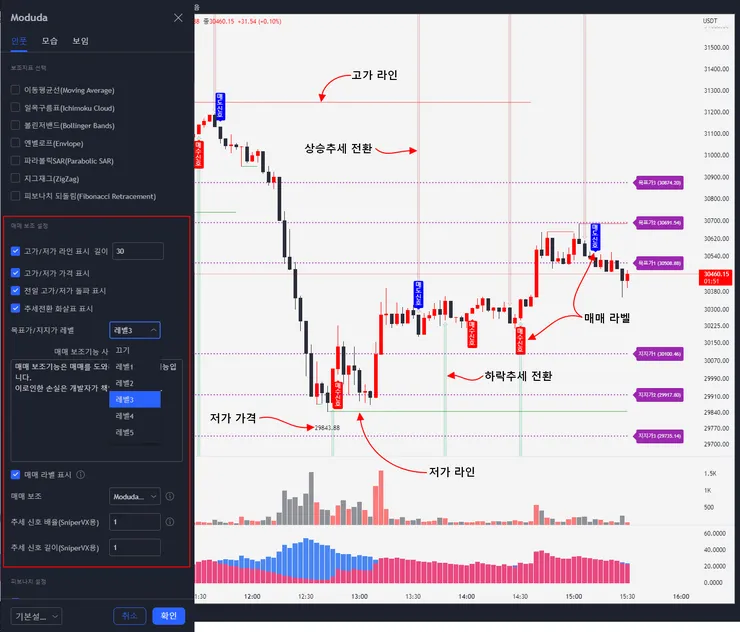
- 고가/저가 라인 표시 및 길이 : 이전 특정 봉부터 현재까지의 고가/저가 캔들 위/아래에 선을 표시하고 길이를 설정
- 고가/저가 가격 표시 : 이전 특정 봉부터 현재까지의 고가/저가 캔들 위/아래에 가격을 표시
- 전일 고가/저가 돌파 표시 : 전일 고가/저가 돌파시 "전일고가 돌파 또는 전일 저가 이탈" 표시
- 추세전환 화살표 표시 : 추세전환시 상단부터 봉까지 하단부터 봉까지 긴 화살표를 표시
- 목표가/지지가 레벨 : 피보나치 되돌림 비율값을 기반으로한 목표가/지지가 레벨을 1~5까의 단계로 표시
- 매매 라벨 표시 : 매수/매도 라벨의 표시 여부 설정
- 매매 보조 : 매매 스타일에 따른 매수/매도 기법
- Moduda 기법 : 스윙 매매에 적합
- SniperVX 기법 : 단기 매매에 적합
- 낙폭과대 기법 : 갑자기 가격 변동이 발생하였을때 매매에 적합
※ 기타 (중요)
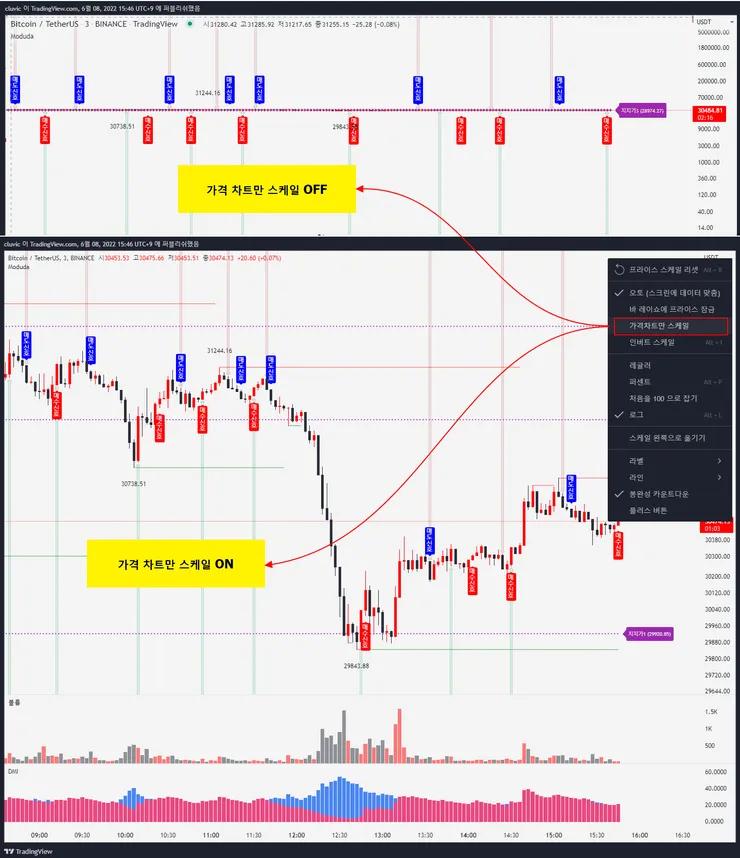
[가격차트만 스케일] 옵션은 차트에 표시되는 캔들이 높이보다 지표가 위나 아래에서 그려질때 이 지표까지 포함해서 스케일링을 할 지 안할 지를 선택하는 옵션입니다. (트레이딩뷰 기본값은 가격차트만 스케일 OFF)
Moduda 분석지표의 기능중 [목표가/지지가] 및 [추세전환 화살표]는 차트에 그려지는 캔들보다 항상 위나 아래 또는 최상단이나 최하단 부터 시작해서 그려지기 때문에 실제로 중요한 캔들은 거의 찌그러져서 보이지 않게 됩니다. (위에 화면)
그래서 반드시 [가격차트만 스케일] 옵션을 켜서 화면에 표시되는 캔들의 가격만을 기준으로 스케일링 하도록 해야 합니다. (아래 화면)
/Vollago
좋은하루 되세요~ ^^
관련해서 건의사항을 쪽지로 보내드렸으니 확인 부탁드려요~
그리고 사진 하단에 있는 DMI 지표 이름이 몰까요?
항상 감사합니다.
쪽지는 확인 했고 알려주신 지표는 검토해 보겠습니다.
하단에 있는 DMI지표가 그 DMI지표가 맞습니다.
단지 설정만 라인에서 컬럼으로 바꾼 것인데요.
양음의 세기를 더 잘 볼 수 있어서요... ^^
작성 하시느라 고생 하셨습니다.
좋운 하루 되세요~
구글로 검색해 찾게 되었는데 이제야 찾은게 안타까울 뿐입니다.
감사합니다~!