CLIEN

본문 바로가기 메뉴 바로가기 보기설정 테마설정
톺아보기 공감글
커뮤니티 커뮤니티전체 C 모두의광장 F 모두의공원 I 사진게시판 Q 아무거나질문 D 정보와자료 N 새로운소식 T 유용한사이트 P 자료실 E 강좌/사용기 L 팁과강좌 U 사용기 · 체험단사용기 W 사고팔고 J 알뜰구매 S 회원중고장터 B 직접홍보 · 보험상담실 H 클리앙홈
소모임 소모임전체 ·굴러간당 ·방탄소년당 ·아이포니앙 ·MaClien ·주식한당 ·일본산당 ·개발한당 ·자전거당 ·이륜차당 ·바다건너당 ·클다방 ·안드로메당 ·노젓는당 ·AI당 ·가상화폐당 ·소시당 ·물고기당 ·찰칵찍당 ·VR당 ·여행을떠난당 ·소셜게임한당 ·걸그룹당 ·콘솔한당 ·달린당 ·골프당 ·패스오브엑자일당 ·캠핑간당 ·개판이당 ·전기자전거당 ·e북본당 ·키보드당 ·나스당 ·육아당 ·3D메이킹 ·X세대당 ·ADHD당 ·AI그림당 ·날아간당 ·사과시계당 ·배드민턴당 ·야구당 ·농구당 ·블랙베리당 ·곰돌이당 ·비어있당 ·FM당구당 ·블록체인당 ·보드게임당 ·활자중독당 ·볼링친당 ·냐옹이당 ·문명하셨당 ·클래시앙 ·요리한당 ·쿠키런당 ·대구당 ·DANGER당 ·뚝딱뚝당 ·디아블로당 ·동숲한당 ·날아올랑 ·갖고다닌당 ·이브한당 ·패셔니앙 ·도시어부당 ·FM한당 ·맛있겠당 ·포뮬러당 ·젬워한당 ·안경쓴당 ·차턴당 ·총쏜당 ·땀흘린당 ·하스스톤한당 ·히어로즈한당 ·인스타한당 ·IoT당 ·KARA당 ·꼬들한당 ·덕질한당 ·어학당 ·가죽당 ·레고당 ·리눅서당 ·LOLien ·Mabinogien ·임시소모임 ·미드당 ·밀리터리당 ·땅판당 ·헌팅한당 ·오른당 ·영화본당 ·MTG한당 ·소리당 ·노키앙 ·적는당 ·방송한당 ·PC튜닝한당 ·그림그린당 ·소풍간당 ·심는당 ·라즈베리파이당 ·품앱이당 ·리듬탄당 ·Sea마당 ·SimSim하당 ·심야식당 ·윈태블릿당 ·미끄러진당 ·축구당 ·나혼자산당 ·스타한당 ·스팀한당 ·파도탄당 ·퐁당퐁당 ·테니스친당 ·테스트당 ·빨콩이당 ·공대시계당 ·터치패드당 ·트윗당 ·창업한당 ·시계찬당 ·WebOs당 ·위스키당 ·와인마신당 ·WOW당 ·윈폰이당
임시소모임
고객지원
  • 게시물 삭제 요청
  • 불법촬영물등 신고
  • 쪽지 신고
  • 닉네임 신고
  • 제보 및 기타 제안
© CLIEN.NET
공지[점검] 잠시후 서비스 점검을 위해 약 30분간 접속이 차단됩니다. (금일 18:15 ~ 18:45)

나스당

강좌 오라클 A1 인스턴스 (최대 4코어 24GB 메모리) 생성 자동화 스크립트 한글 가이드 15

2
2022-06-14 16:20:07 수정일 : 2022-06-15 09:46:41 49.♡.200.205
theb1ue

오라클 A1 인스턴스는 유료 계정에서는 바로 만들 수 있지만 무료 계정에서는 노가다 작업이 좀 필요합니다.

최대 4코어 CPU, 24GB 메모리로 무료 클라우드 서버를 운용할 수 있어 그 장점은 다들 알고 계실 것입니다.


깃헙과 유튜브 등에서 인스턴스 생성 자동화 방법이 안내되어 있지만 한글 가이드는 없어서 이번에 작성해 보았습니다.


준비사항

1. 리눅스PC(오라클 프리티어 우분투에서 가능)

2. MobaXtrem 등 터미널 프로그램

3. 오라클 클라우드 무료 계정

4. Winscp 등 ftp 접속 프로그램


가이드 시작

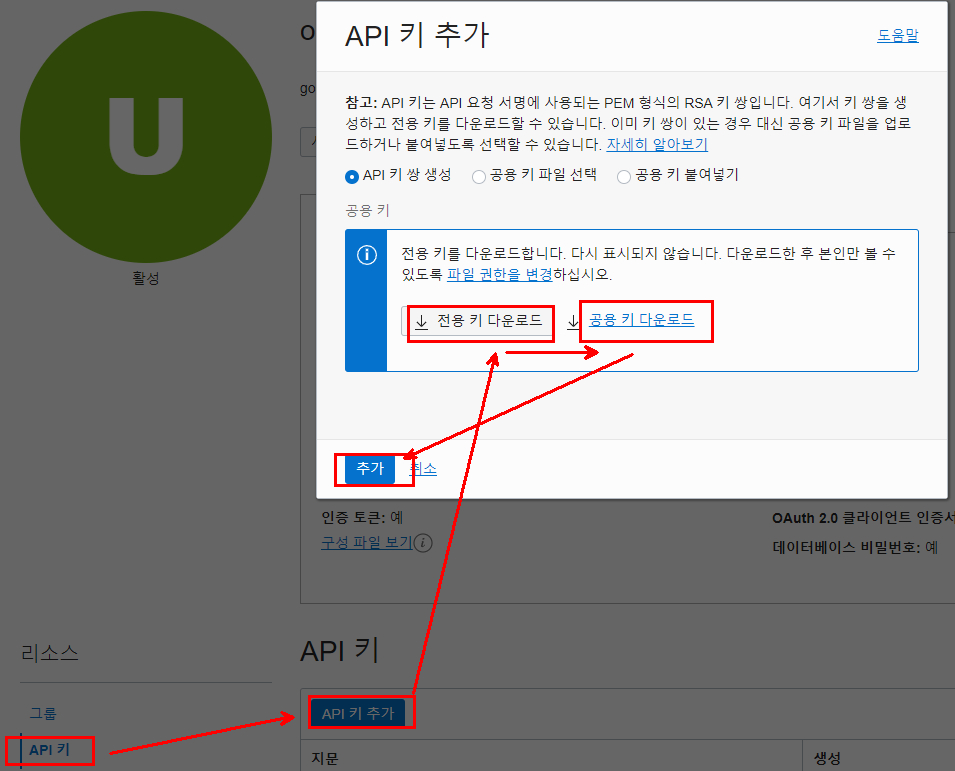
1. 오라클 클라우드 접속 후 사용자 설정에서 API 추가 및 키 다운로드
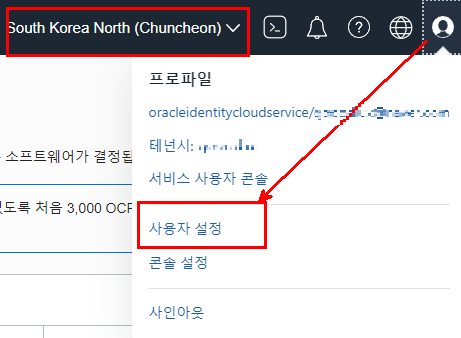
 

image.png.jpg


image.png.jpg


위 이미지 화살표 따라서 클릭해서 전용키와 공용키를 다운받아 둡니다.

image.png.jpg


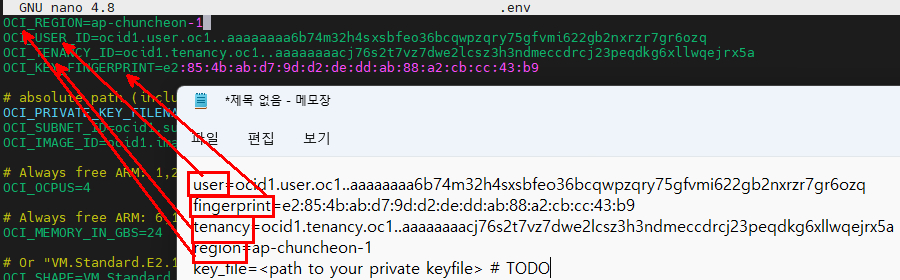
API 추가 버튼 해서 나오는 정보는 복사해서 메모장 등에 붙여넣기
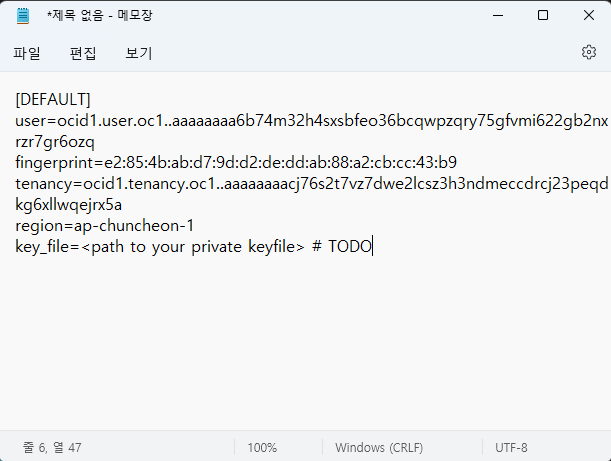
image.png.jpg


2. 리눅스 PC에 MobaXterm 통해 ssh 접속 후 깃 저장소 복제 (노트북에 우분투 설치 후 터미널에서 작업해도 됩니다)

git clone https://github.com/hitrov/oci-arm-host-capacity.git

image.png.jpg


3. oci-arm-host-capacity 폴더로 이동 후 php 설치 (명령어 복사 해서 한줄씩 붙여넣어서 설치 진행)

cd oci-arm-host-capacity/

sudo apt update
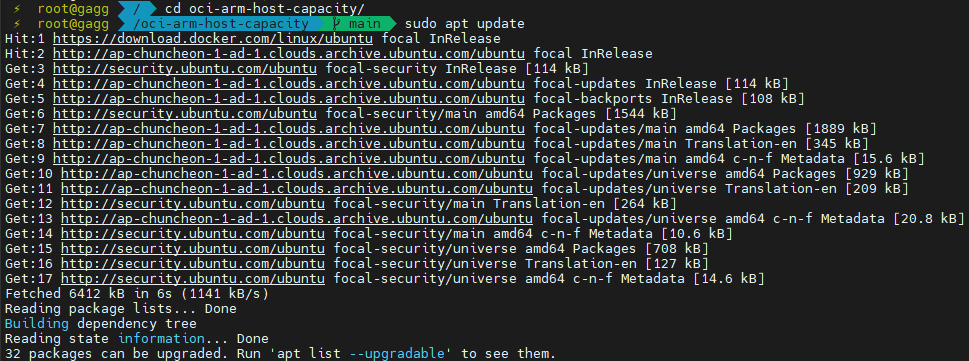
image.png.jpg


sudo apt install php-fpm -y & apt install nano -y

으로 php 및 nano 설치


php -v

입력해서 php 설치 상태 확인

image.png.jpg


4. composer 설치 (명령어 복사 해서 한줄씩 붙여넣어서 설치 진행)

php -r "copy('https://getcomposer.org/installer', 'composer-setup.php');"

php composer-setup.php

php -r "unlink('composer-setup.php');"

image.png.jpg


sudo apt install zlibc -y & apt install php7.4-curl -y & apt install php7.4-dom -y & apt install php7.4-mbstring -y & apt install php7.4-zip -y & apt install unzip -y & apt install composer -y

으로 필요한 패키지들을 설치 후


composer install

입력해서 composer를 최종 설치합니다.
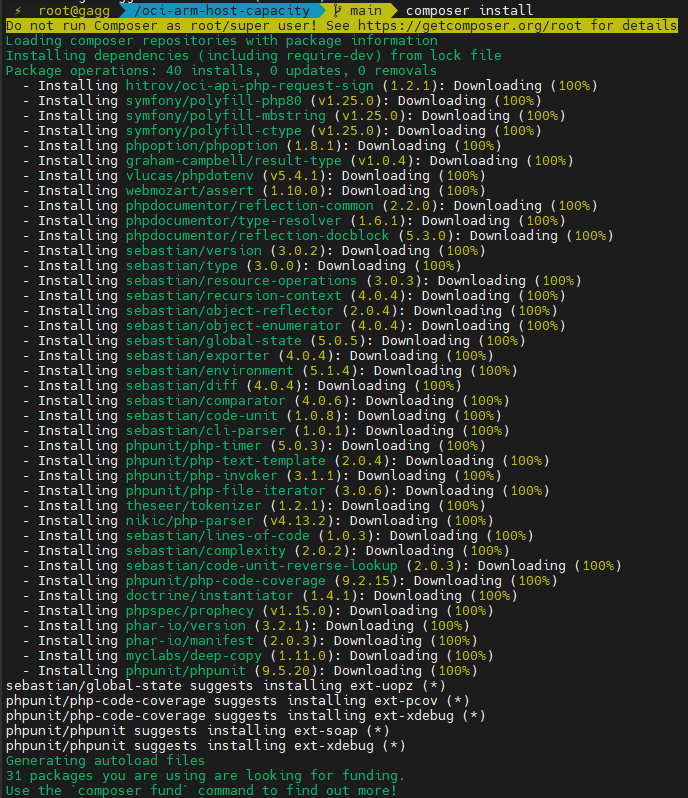
image.png.jpg


5. 오라클 클라우드에서 인스턴스 생성

*예시에는 Ubuntu 22.04, Shape는 Ampere A1으로 선택했으나 우분투 버전은 상관 없으니 20.04 등으로 선택해도 무방
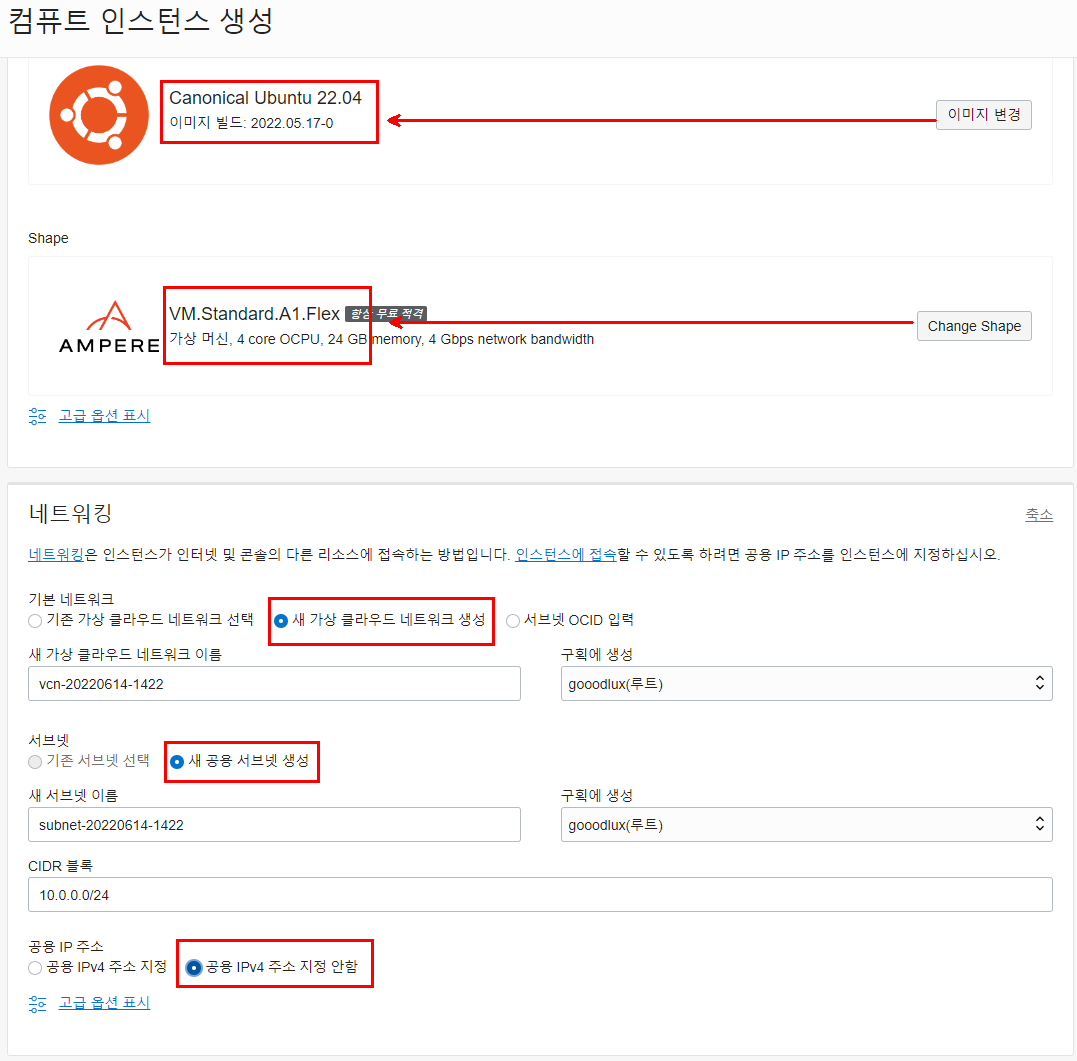
 

image.png.jpg


SSH키는 오라클에서 발급받아 저장한 후 생성 버튼 클릭

image.png.jpg


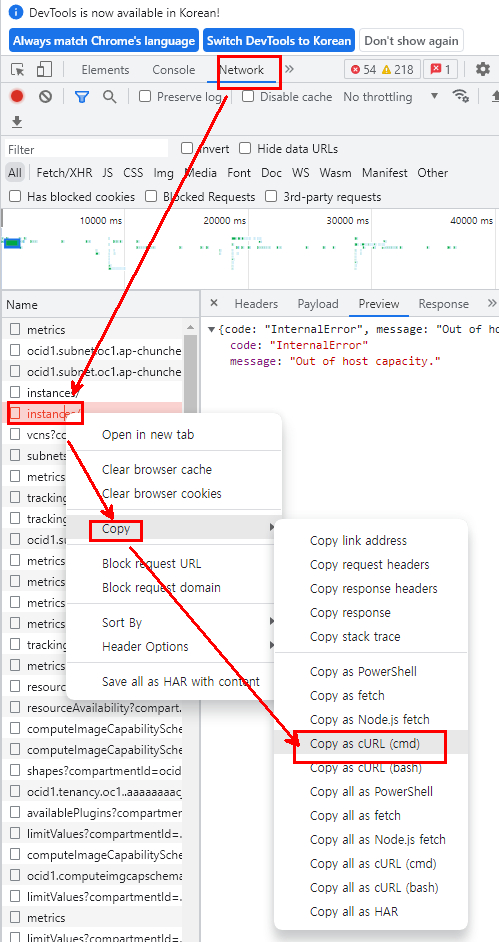
6. 생성 버튼 누르자마자 F12 눌러서 네트워크->instance 우클릭해서 curl 복사 -> 메모장에 붙여넣기
257.png.jpg


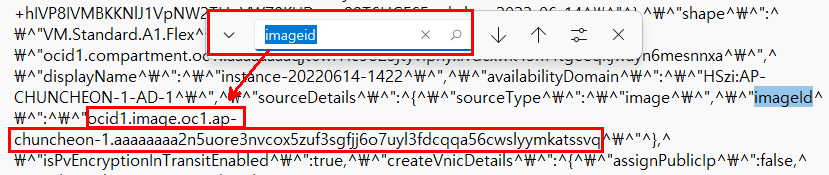
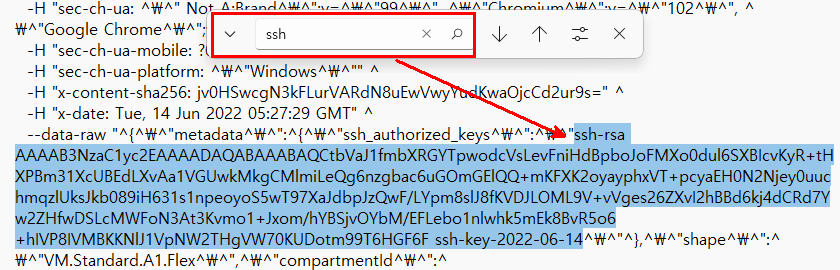
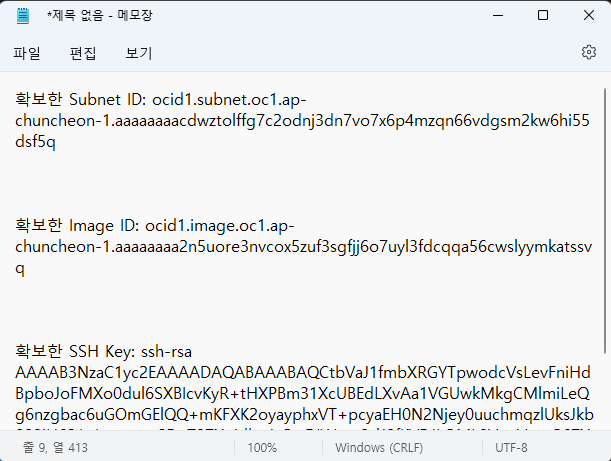
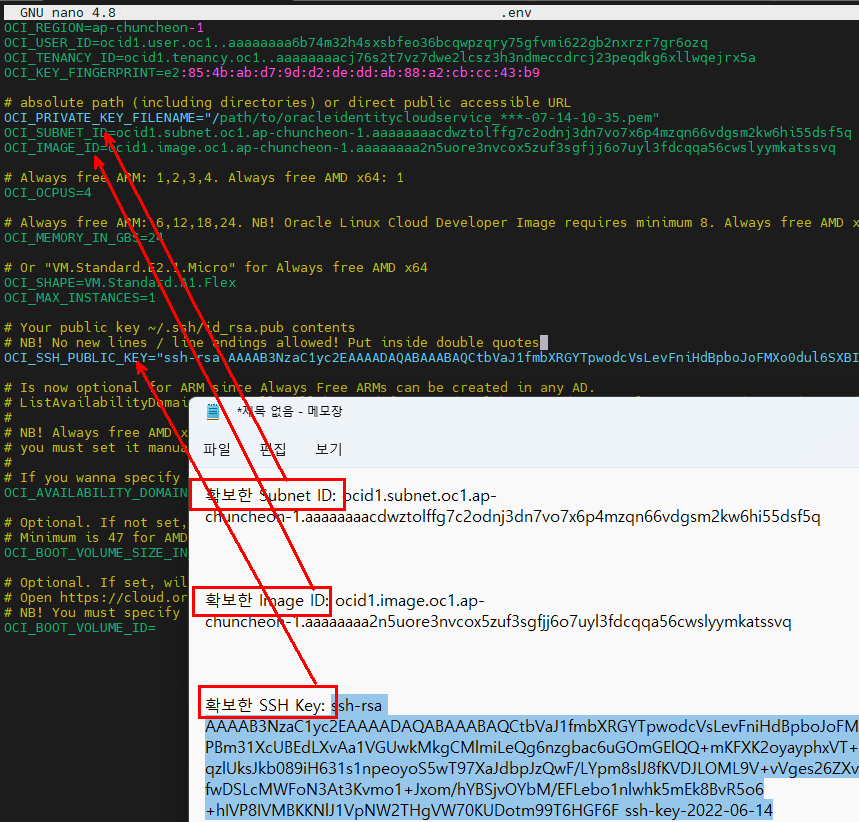
7. 메모장에 붙여넣은 내용 중에 컨트롤+F로 SubnetID, ImageID, SSH Key 각각 확인해서 다른 메모장에 붙여넣기

image.png.jpg


image.png.jpg


image.png.jpg


image.png.jpg


*위 정보는 각자 다를테니 예시의 내용은 참고만 하세요.

*ssh key 는 ssh key generator 통해서 발급받은 키를 사용해도 됩니다.


8. Winscp 통해 리눅스 서버에 sftp 접속 후 1번 과정에서 다운받아 둔 파일들 oci-arm-host-capacity 폴더로 복사

*ssh 키는 굳이 복사하지 않아도 상관 없습니다.
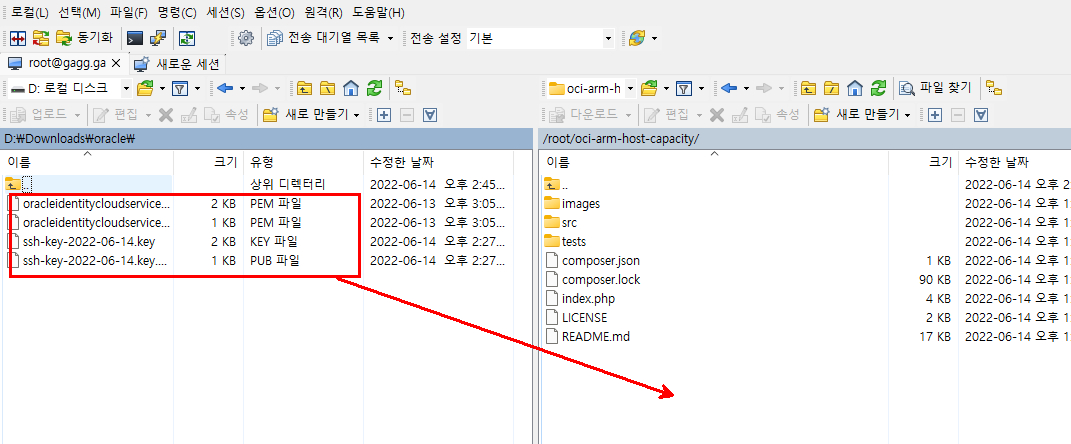
image.png.jpg


9. env 파일 편집

cp .env.example .env

nano .env

image.png.jpg


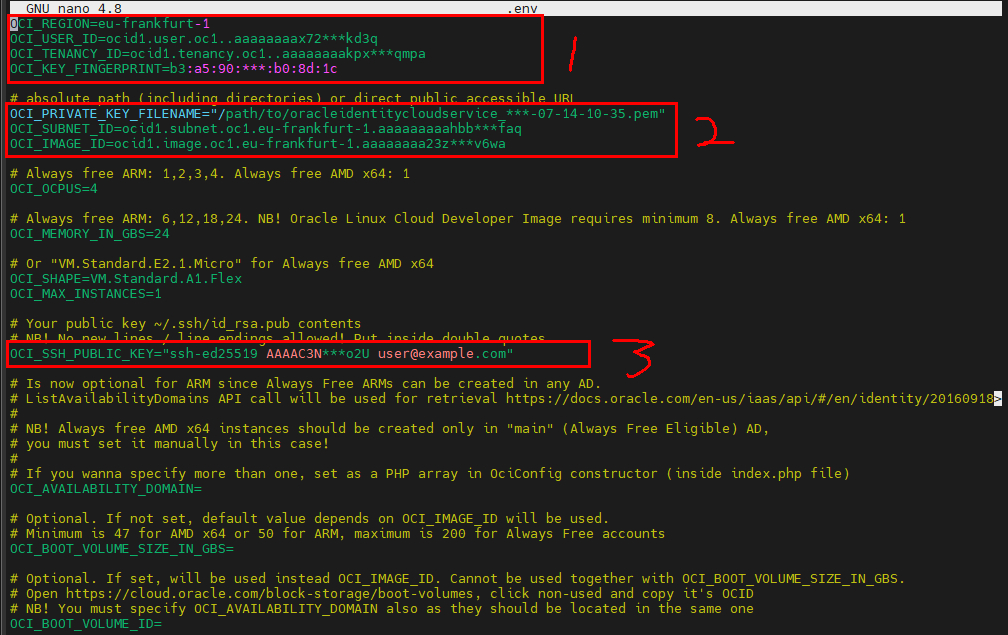
변경해야 할 정보들

image.png.jpg


과정1에서 얻은 정보로 1 완성

image.png.jpg


과정7에서 확보한 정보로 2, 3 완성

image.png.jpg


8과정에서 업로드 한 pem 파일 경로 및 파일명 기재 및

OCI_BOOT_VOLUME_SIZE_IN_GBS= 에는 부트볼륨 최대값 200 기재 후 컨트롤+O -> 컨트롤+X 로 편집 완료
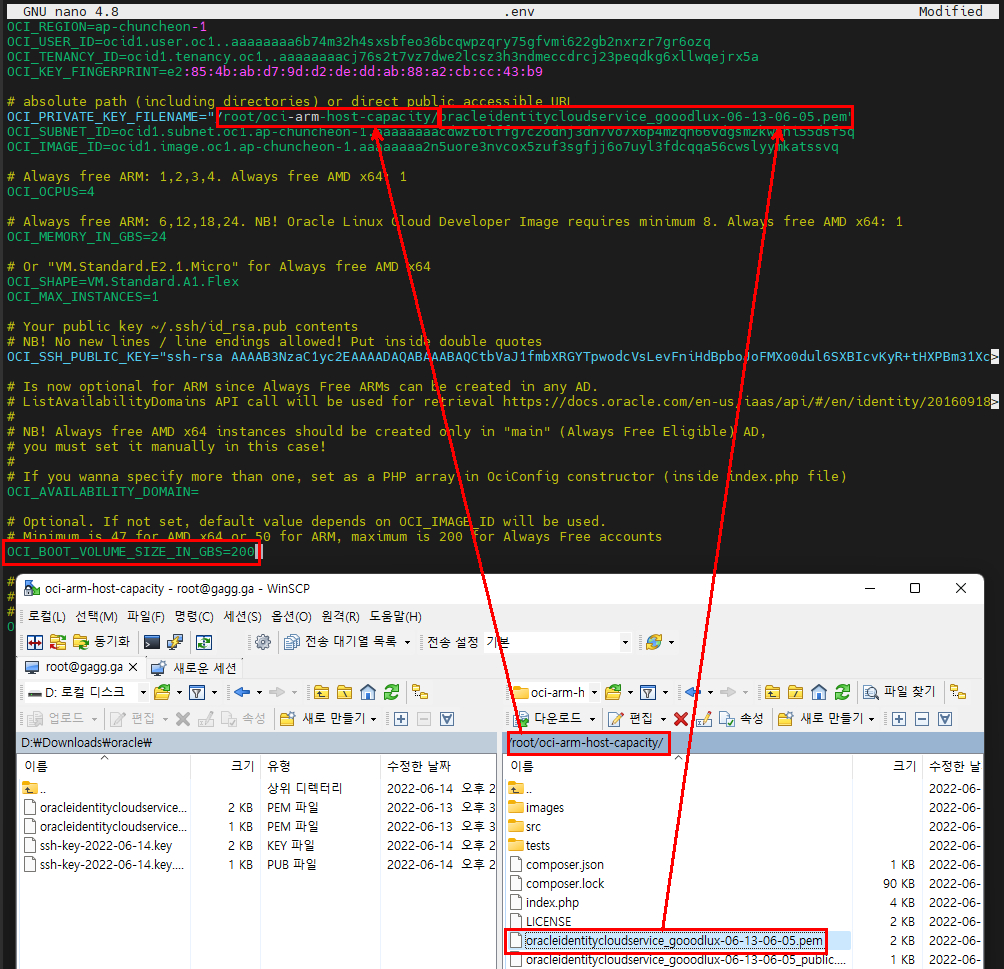
image.png.jpg


변경 선택 사항

*OCI_OCPUS=2

*OCI_MEMORY_IN_GBS=12

*OCI_MAX_INSTANCES=2

*OCI_BOOT_VOLUME_SIZE_IN_GBS=100

이라고 편집한다면 2코어 12기가, 부트볼륨 100기가짜리 인스턴스가 최대 2개까지 생성될 수 있습니다.


10. 로그 파일 설정 및 분당 한번씩 스크립트 실행하도록 설정

touch oci.log

chmod 777 oci.log

crontab -e

1
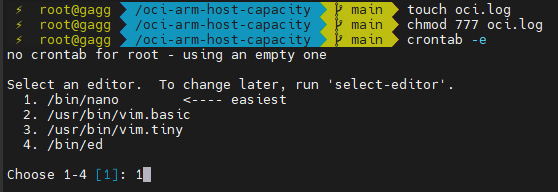
image.png.jpg


크론탭에 아래 내용 기재 후 컨트롤+O, 컨트롤+X 하면 자동화 스크립트 세팅 완료

* * * * * /usr/bin/php /oci-arm-host-capacity/index.php >> /oci-arm-host-capacity/oci.log 2>&1
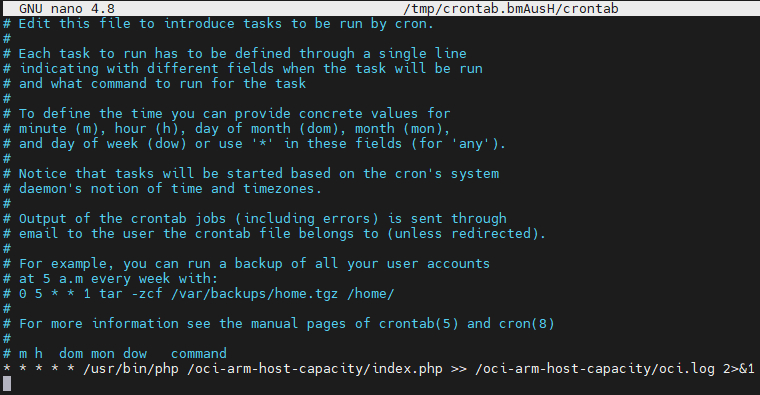
image.png.jpg


11. 하루에 한 번 정도 ssh 접속해서 cat /oci-arm-host-capacity/oci.log 로 로그 파일 확인 하시면

언젠간 A1 인스턴스 만들어진 것을 보실 수 있을 것입니다.

성공한 경우 Already have an instance(s) 라고 시작하는 로그가 있을 것입니다.

그럼 오라클 클라우드 접속 후 생성된 인스턴스에 공용IP 붙이고 ssh 접속해서 세팅 하시면 됩니다.

참고로 저는 운이 좋았는지 4코어 24GB메모리 200GB용량 A1 인스턴스를 약 8시간 만에 만들었습니다.


다들 성공하시고 제 정보가 도움이 되었으면 좋겠네요 +_+

theb1ue 님의 게시글 댓글
SIGNATURE
TheB1ue
서명 더 보기 서명 가리기
  • 주소복사
  • Facebook
  • X(Twitter)
댓글 • [15]
ring
IP 1.♡.186.2
06-14 2022-06-14 16:37:14
·
tenancy id로 compartment id도 같이 쓰게 되어있어서.. (루트에 생성하게 되어있는..)
별도로 만든 compartment 에 생성하려면 스크립트 수정은 해줘야 하더군요..
theb1ue
IP 49.♡.200.205
06-14 2022-06-14 17:27:35
·
@ring님 네 맞아요. 구획은 인스턴스 생성 후에도 변경 가능해서 저는 구획을 나중에 변경했어요.
우성짱
IP 210.♡.250.21
06-14 2022-06-14 17:43:44
·
여기도 계시는군요! 좋아요!
theb1ue
IP 49.♡.200.205
06-15 2022-06-15 09:35:00
·
@우성짱님 우성짱님 홈페이지 보고 많이 배우고 있는데 여기서도 뵙네요 반갑습니다^^
kwsk
IP 106.♡.186.234
06-14 2022-06-14 17:53:51
·
무료는 한달뒤에 지워진다는 얘기가 있습니다
나린이2
IP 115.♡.191.20
06-14 2022-06-14 21:03:18
·
@kwsk님 한달 지나서도 잘 쓰고있습니다. ^^
행복한지니군
IP 39.♡.46.126
08-04 2022-08-04 08:24:15
·
감사합니다!!!!
이거 보고 돌려놨는데 드디어!!!!!!
생성되었습니다!!!!

15일정도 걸린거 같네요.

생성 날짜가 8월 1일인걸로 보아 매월초에 서버 추가되거나 삭제된거 돌려주거나 하는거 같네요

암튼 감사합니다!!!
theb1ue
IP 180.♡.156.45
08-04 2022-08-04 14:01:42
·
@행복한지니군님
축하드려요^^
맼머니
IP 180.♡.190.110
09-01 2022-09-01 21:01:00
·
자세한 설명 너무 감사드려요~
그런데 root 권한으로 cat /oci-arm-host-capacity/oci.log 하면 파일, 폴더가 없다고 나오는데 그냥 둬도 될까요??
실제로 ls 해보면 oci.log 파일은 있습니다.
그리고 만약 성공하면 oci-arm-host-capacity 폴더와 크론탭 추가부분만 삭제하면 될까요???
굴러다님
IP 218.♡.235.118
02-27 2023-02-27 12:21:41 / 수정일: 2023-02-27 12:23:28
·
@맼머니님 저도 ssh 상태에서 cat /oci-arm-host-capacity/oci.log
입력하면 cat: /oci-arm-host-capacity/oci.log: No such file or directory 이렇게 나오는데 어떻게 해결하셨나요?
winscp 에 들어가보면 파일은 있는데 내용은 아무것도 없네요
삭제 되었습니다.
굴러다님
IP 218.♡.235.118
02-27 2023-02-27 13:08:23
·
혹시 이거 작동하는지 안하는지는 어떻게 알수 있을까요?
10년차외노자
IP 3.♡.59.168
03-28 2023-03-28 16:08:37 / 수정일: 2023-03-28 16:09:07
·
2023/3/28 현재 잘 작동됩니다. 성공하는대에 얼마나 걸릴지 ㅋㅋㅋ
삭제 되었습니다.
삭제 되었습니다.
삭제 되었습니다.
theb1ue
IP 27.♡.37.95
06-22 2023-06-22 16:45:23
·
@sdk님 사용하지 않으면 수거해 갑니다
삭제 되었습니다.
삭제 되었습니다.
bababa
IP 118.♡.15.208
03-01 2024-03-01 17:00:33
·
@sdk님 성공하셨는지요, 성공하셨다면 얼마나 걸렸는지 궁금합니다.
삭제 되었습니다.
bababa
IP 146.♡.105.128
03-05 2024-03-05 10:00:52
·
@sdk님 에구구... 적어도 한 달은 돌려야되는군요.. 답변 감사합니다.
새로운 댓글이 없습니다.
이미지 최대 업로드 용량 15 MB / 업로드 가능 확장자 jpg,gif,png,jpeg,webp
지나치게 큰 이미지의 크기는 조정될 수 있습니다.
목록으로
글쓰기
글쓰기
목록으로 댓글보기 이전글 다음글
아이디  ·  비밀번호 찾기 회원가입
이용규칙 운영알림판 운영소통 재검토요청 도움말 버그신고
개인정보처리방침 이용약관 책임의 한계와 법적고지 청소년 보호정책
©   •  CLIEN.NET
보안 강화를 위한 이메일 인증
안전한 서비스 이용을 위해 이메일 인증을 완료해 주세요. 현재 회원님은 이메일 인증이 완료되지 않은 상태입니다.
최근 급증하는 해킹 및 도용 시도로부터 계정을 보호하기 위해 인증 절차가 강화되었습니다.

  • 이메일 미인증 시 글쓰기, 댓글 작성 등 게시판 활동이 제한됩니다.
  • 이후 새로운 기기에서 로그인할 때마다 반드시 이메일 인증을 거쳐야 합니다.
  • 2단계 인증 사용 회원도 최초 1회는 반드시 인증하여야 합니다.
  • 개인정보에서도 이메일 인증을 할 수 있습니다.
지금 이메일 인증하기
등록된 이메일 주소를 확인하고 인증번호를 입력하여
인증을 완료해 주세요.