Mac 이용자들이 잘 사용하는 것중의 하나가 스크린캡쳐입니다.
Command + Shift + 3 을 누르면 맥 화면 전체를 캡쳐해주고
Command + Shift + 4를 누르면 사용자가 원하는 부분만 캡쳐가 가능합니다.
그런데 어떻게 캡쳐를 하던지 기본으로 저장되는 곳은 Mac의 바탕화면입니다.
윈도우와 달리 맥은 바탕화면을 깨끗하게 쓰시는분들이 많은데 자칫하면 스크린 캡쳐때문에 지저분해질 수 있습니다.
그래서 오늘은 스크린 캡쳐시 저장되는 곳을 “ 터미널 "을 이용해서 바꾸는 방법을 알아 봅니다.
1. 먼저 원하는 경로에 폴더를 하나 만듭니다.
저는 도큐먼트 폴더 아래에 Capture 라는 폴더를 만들었습니다.
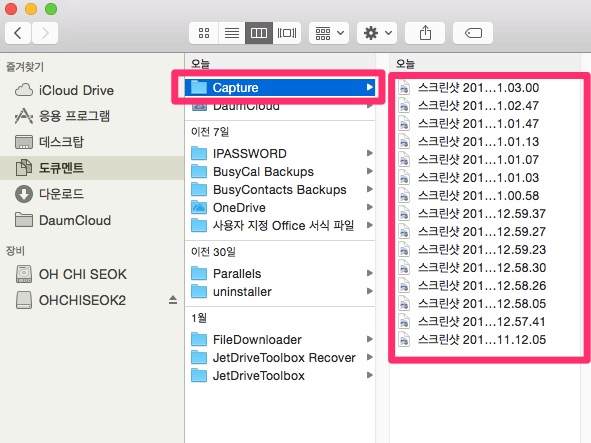
2. 그리고 Mac에서 응용 프로그램 -> 기타 -> 터미널을 선택합니다.

터미널을 실행하면 아래와 같은 창이 나옵니다.

3. 커서가 있는 부분에 명령어를 넣고 Enter 만 누르면 경로가 바뀝니다.
아래 명령어중 Documents/Capture 이 부분을 자기가 원하는 경로로 바꾸어 주면 됩니다.

defaults write com.apple.screencapture location ~/Documents/Capture && killall SystemUIServer
만약 문제가 생겨 기본으로 바탕화면에 저장하고 플때에는 아래 명력어를 사용하시면 됩니다.
defaults write com.apple.screencapture location ~/Desktop && killall SystemUIServer
빨간색인 Documents/Capture 을 본인이 저장하고픈 경로로 수정하시면 됩니다.
심플하고 깨끗한 Mac 활용을위해
추천드리고 갑니다!!!
감사합니다 ^^
#CLiOS