안녕하세요? 불휘나무입니다.
최근들어 저처럼 OS를 밥 먹듯이 갈아업고 테스트하는 사람이 흔하지 않다는 것을 알게되었습니다. 해서 이것 저것 경험한 것들을 공유하고자 합니다. RC버전 테스트 결과이나 곧 나올 정식 버전에서도 큰 차이는 없으리라 생각합니다.
참고로 저는 Macbook Pro 13" 2020 32GB에 eGPU를 붙여 사용중이며. eGPU는 Sonnet의 RX5500XT 4GB모델을 사용하고 있습니다. 해서 아래 글은 Intel맥에 국한될 수 있습니다.
32GB 모델을 구입한 이유는 제가 엔지니어로 Nested Virtualization을 반드시 이용해야 하기 때문입니다. 물론, 집에 HP서버도 있지만 전기세 및 소음으로 사용을 지양하고 있습니다. 다만, Nested 지원이 macOS 10.15.7 이후로 고장났는지라 Bootcamp를 이용하든 그냥 Catalina를 이용해야 합니다. 고민 끝에 저는 그냥 소노마 업데이트 이전 Catalina OS를 CCC로 그대로 외장형SSD에 옮겨 Virtualization Lab이 필요할 때마다 부팅해서 사용합니다. 이게 번거로우신 분들은 그냥 Bootcamp를 이용하시면 되겠습니다.
부트캠프의 경우 예전처럼 별도의 파일을 EFI에 파일을 넣고 부팅시 마다 ERROR 12를 피하기 위해 이것 저것 할 필요없이 그냥 윈도우10 부팅후 연결하고 또 간단하게 연결해제도 할 수 있게 되었습니다.
아시는 분들은 아시겠지만, Windows 10 1903 pci.sys를 먼저 구해 백업해 두시고, Windows 10 1909 64bit 이미지로 부트캠프를 설치합니다. 인터넷을 끄고 설치 완료 하신 후 Advanced Startup > Terminal 에서 pci.sys를 c:\windows\system32\drivers\ 에 복사하시면 됩니다. (단, 원본 파일을 백업해 두시고 Recovery USB를 만들어 두시는 것을 추천드립니다. 또한, Windows 10 21H2 버전을 설치 후 pci.sys를 교체시 블루스크린이 뜨는 문제가 있어서 저는 디아블로IV의 최소지원 버전인 1909를 사용하였습니다).
또한, 인터넷을 연결하기 전에 https://www.bootcampdrivers.com/ Compatibility Page를 참조 안정정인 버전의 Radeon 드라이버를 설치하고 재부팅을 한 뒤 다른 드라이버 업데이트를 하였습니다. 윈도우 21H2업데이트 외에는 잘 동작하는 것 같습니다.
본론으로 들어가 곧 출시할 macOS Sonoma 는 여러가지로 만족스럽습니다.
Aerial 기능이 드디어 포함되어 잠금 화면에서 멋진 화면을 감상하실 수 있습니다. 또한, Crossover23를 이용하면 DX12게임들을 돌릴 수 있는데요, 아직 최적화가 필요한 듯 보입니다.
디아블로2 Resurrected 및 디아블로4를 인텔 맥에서도 구동할 수 있습니다만 아직 인텔 맥+eGPU에서는 다소간의 셔터링 현상이 있으며 디아블로4의 경우는 아직 많은 버그가 존재합니다. 하지만, mac에서 DX12가 지원되는 것만으로 만족합니다. 물론, M2 맥북 프로/맥스 유저분들 보다는 못하지 싶습니다. 또한, BG3 및 일부 Steam 게임들은 버그때문에 잘 돌아가지 않는 듯 합니다. 다운로드에도 문제가 있는 것 같구요. 해서 대용량 게임은 그냥 Bootcamp에서 외장하드로 받은 뒤, Wine에서 NTFS Disk를 마운트 해서 사용하고 있습니다.
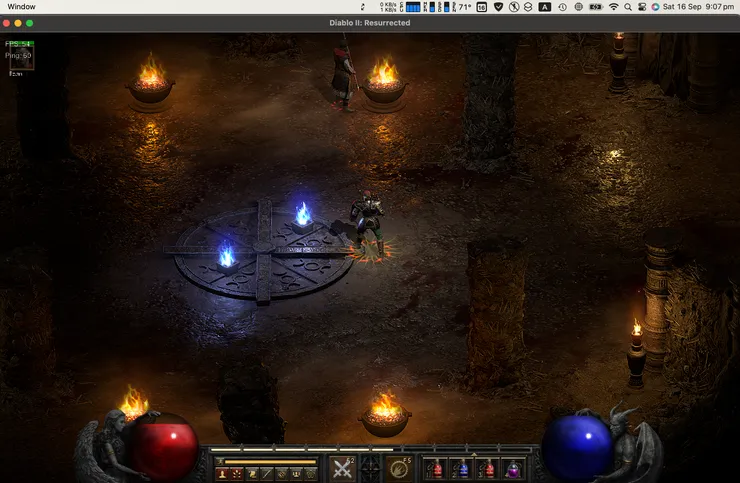
D2R의 경우 Turbo Boost를 끄면 CPU온도도 70도 이하에서 거의 팬소음 없는 게이밍을 할 수 있었습니다. 물론, 부스트를 키면 프레임이 더 나올 수도 있겠지요..
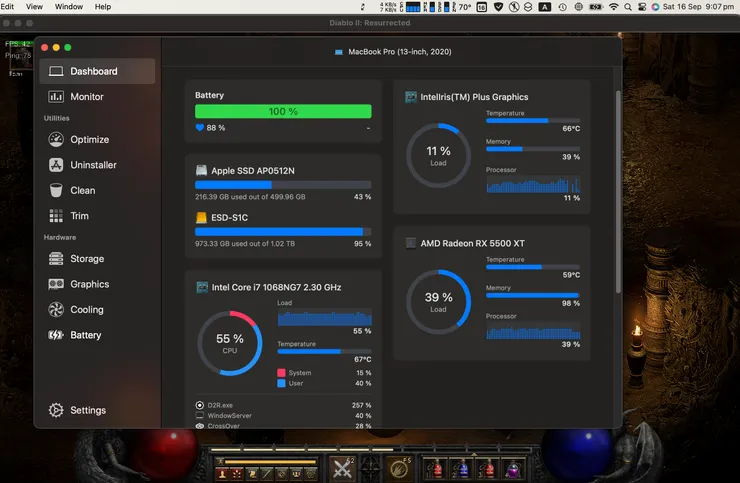
그리고 예전에 구입해 놨던 몇 몇 앱들도 테스트 해 보았습니다.
먼저, Paragon Disk Manager는 오류로 튕기구요, Paragon NTFS for Mac도 아직 Sonoma를 지원하지 않아 실행이 되지 않습니다. 무엇보다 Tuxera NTFS for Mac의 경우 실행은 되는 것 처럼 보이나 사용 중 치명적인 버그로 맥 로그인화면에서 넘어가지 않는 문제가 있었습니다. 해결책으로 부팅시 SHIFT를 눌러 안전모드로 로그인 후에 관련 파일을 모두 찾아 제거해 주어야만 했습니다. CleanmymacX 나 Sensei 등으로는 Tuxera 파일들이 모두 제거되지 않습니다.
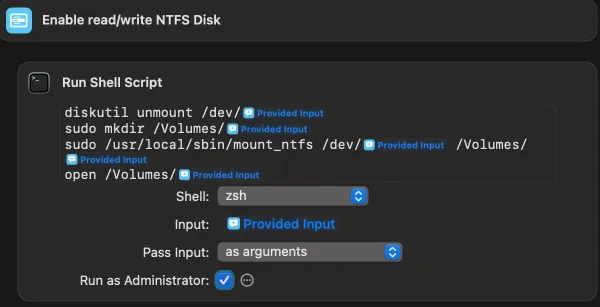
임시로, Sonoma에 추가된 Shortcuts를 이용하면 간단히 앱을 만들어 임시로 사용할 수 있습니다. 다만, 아래 프로그램을 먼저 설치해 주셔야 합니다.
brew install --cask macfuse
brew tap gromgit/homebrew-fuse
brew install ntfs-3g-mac
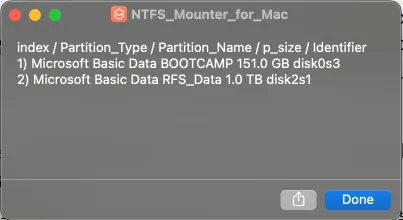
이후 Run Shell Script에 아래 같은 코드를 하나 만들어 주시면 아래와 같은 화면을 보실 수 있습니다. 전문 개발자가 아닌 관계로 최적화는 안되어 있습니다. ^^;
echo index / Partition_Type / Partition_Name / p_size / Identifier
diskutil list | grep -v 'Apple' | grep -v 'GUID' | grep -v 'APFS' | grep -v '/dev/disk' | grep -v '#' | grep -v 'EFI' | grep -v 'Physical Store' | grep -v 'scheme' | sed 's/[0-9]://g' | sed '/^$/d' | sed 's/^ *//g' | sed 's/   */ /g' | awk -v ln=1 '{print ln++  ") "  $0 }'
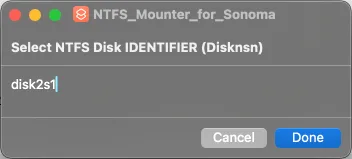
이후 Identifier 정보를 입력받아서 Shell script에 input값을 전달할 수 있더군요..
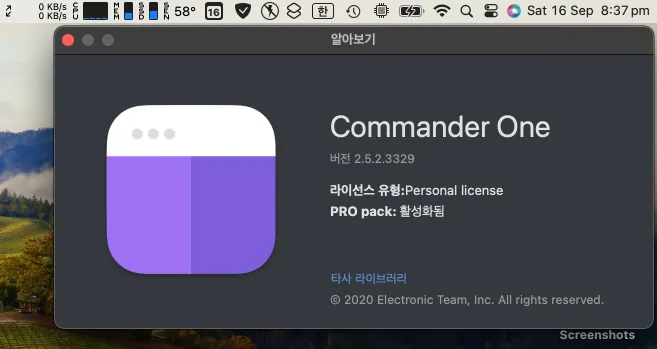
그리고 제가 즐겨 사용하는 앱인 Command One Pro (구버전)의 경우 Sonoma에서도 잘 돌아가는 것 같습니다. 다만, 신규 Install시 오류가 나는 부분이 있어 구 버전 백업본을 Application 폴더로 복사해서 사용중입니다.
마지막으로 Sonoma 업그레이드 후에 퍼포먼스 문제를 언급하시는 분들이 계시는 것 같습니다만 이 부분은 아직 테스트 해 보지 않았습니다. 이 부분은 차차 개선되지 않을까요?
감사합니다.