M1 맥북을 쓰면서 종종 필요한 윈도우 때문에
VMWare, UTM 등을 설치 해 봤는데
개인적으로 쾌적하지 않더라도 UTM이 더 편하더라구요
(VMWare를 안써봐서 일지도 모릅니다. 회원가입 단계에서부터 뭐가 잘 안되서요...)
그래서 이번에 이미지는 Win11 ARM Canary 버전으로 ISO를 선택했구요.
1. 빠르게 실행 및 설치를 해 보았는데 초기 설정하던 중에 첫번째 인터넷 연결을 할 수 없습니다.
이때 shift+F10을 눌러 CMD를 호출하고, oobe\bypassnro 입력 후 엔터를 치면 첫번째 관문은 지나갑니다.
클리앙 및 블로그에 많이 소개되어 있습니다.
2. 다음으로 인터넷을 계속 사용할 수 없어서 spice-guest-tool.iso를 다시 받습니다.
UTM 홈페이지에서 최신버전을 다운 받은뒤에
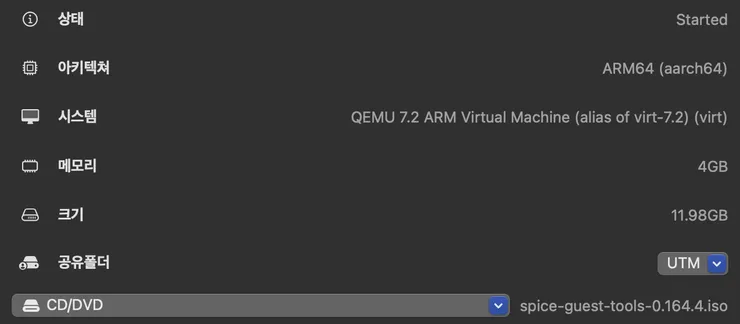
CD/DVD 부분에 다운받은 iso를 지정 해 줍니다.
Win11로 돌아가면 iso가 실행되며 무슨 동작을 할 지 물어보는데 탐색기를 열어 exe 설치 파일을 실행시키면
알아서 재부팅이 되고 해상도 조절 및 인터넷 연결이 가능 해 집니다.
3. 저희는 한국인이다 보니 한글이 편합니다!
제어판에서 언어 설정을 하면 되는데 저번에는 다이렉트로 잘 되던 한글 설정이 무슨 이유에서인지 되질 않습니다.
Windows display language에서 Add Language로는 한국어가 비활성화 되서 선택이 안됩니다.
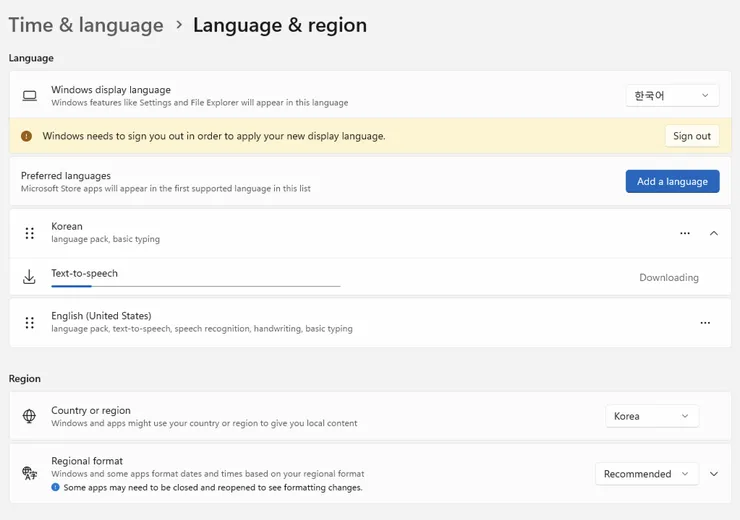
그런데 키보드 설정으로 들어가서 Korean 설정 및 Language Pack을 다운받고나니 한국어가 선택될 수 있도록 바뀌더라구요.
언어팩은 설치가 가능하고 설정이 가능해서 키보드 쪽을 건드리다 보니 언어도 바뀌는 것 같더라구요.
Sign out 후 로그인 해 보니 설정도 되고 표시도 잘 됩니다.
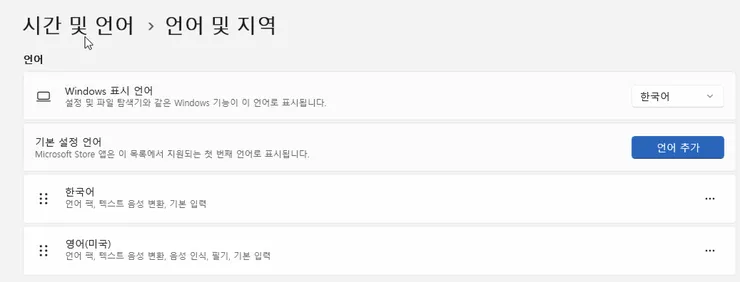
미세팁이다 보니 미세팁이라 적어드렸고,
한국어로 설정할 수 있는 변칙적인 방법이다 보니 도움되시라고 남기고 갑니다.