큰 용량은 아니지만 아주 소소한 공간이라도 더 확보하고 싶은 분들을 위해서 올려봅니다.
macOS는 다국어 지원을 위해 언어팩(?)이 앱 안에 내장되어 있는데요, 유럽부터 제3세계까지 앱이 지원하는 모든 언어가 앱 안에 개별파일로 저장되어 있기 때문에 사용하지 않는 언어가 있다면 해당 언어지원 파일들을 삭제해서 약간의 용량을 확보할 수 있습니다.
1. 수동으로 삭제
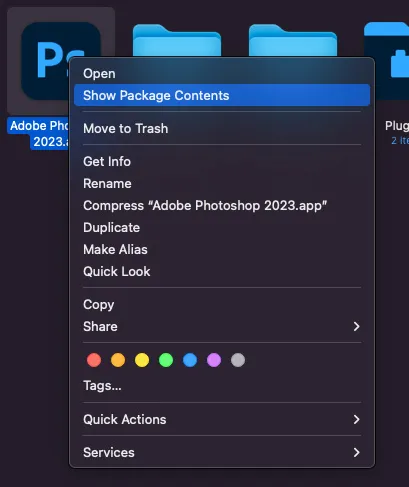
- Application 폴더로 이동 (단축키 : 파인더에서 cmd+shift+a)
- 원하는 앱 아이콘 위에서 우클릭 후 Show Package Contents 선택
- Contents → Resources 폴더로 이동
- .lproj 폴더 삭제
순서입니다.
삭제할 .lproj 폴더는 각 로케일의 약자로 표시되는데, 한국어와 영어를 사용하는 분들이 대부분일테니
한국어 → ko.lproj
영어 → en.lproj
만 남기고 나머지 lproj 폴더를 다 삭제하면 됩니다.
영어, 한국어 외에 앱을 일본어로 사용한다면 ja.lproj 폴더도 남겨놓으면 되겠죠. 다른 언어는 지원 안되고 그리스어만 표시되는 앱을 사용중이라면 el.lproj는 지우지 마세요. 반대로 앱에 언어변경 기능이 없는데 한글로만 표시되는 앱을 영어로 쓰고 싶다면 en.lproj를 남기고 ko.lproj를 지우면 됩니다.
https://docs.oracle.com/cd/E26925_01/html/E27145/glset.html
언어별 로케일 약어는 여기를 참고하세요.
전문적인 지식이 없거나 확신이 없을 경우 .LPROJ 폴더 외에 다른 파일/폴더는 삭제하지 마세요.
대신 이 리소스 폴더에는 도움말, 매뉴얼, 약관들이 pdf 파일로 들어있기도 하고, 스플래시용 mp4 파일이 들어있기도 하니까 이런 파일을 추가로 삭제해서 용량을 더 확보할 수도 있습니다.
앱에 따라 간혹 해당 파일이 없다고 실행이 안되거나 에러를 내뿜기도 하니까 같은 파일이름으로 용량 0짜리 pdf 파일을 만들어서 덮어쓰기 하는 방법을 추천합니다. 열심히 지워도 어차피 이런 파일들은 앱을 업데이트하면 다시 생깁니다....
2. 자동으로 삭제
개발자들이 이렇게 번거로운걸 매번 수동으로 하게 냅뒀을 리가 없죠. 당연히 앱이 있습니다.

https://ingmarstein.github.io/Monolingual/
Monolingual이란 앱이 대표적입니다. 무료입니다.
입력 로케일별로 목록이 쭉 표시되는데 지우지 않을 언어는 체크표시를 끄고, Remove 버튼 누르고 관리자 계정 비번 넣으면 싹다 지워줍니다. (한글과 영어처럼 현재 사용중인 언어는 선택이 안된 상태가 기본값이니 확인만 잘 해보세요.)
정말 낮은 확률이긴 하지만, 영어로 된 앱이긴 한데.... en이 아니라 en_us 혹은 en_uk인 앱이 있을 수도 있습니다. 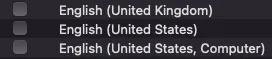
혹시 모르니 이렇게 언체크 해놔도 괜찮을거 같습니다.
스캔 범위는 환경설정에 설정된 경로인
/Applications
/Library
이후 모든 하위 폴더라서 특별히 다른 경로에 앱을 저장하고 실행하는게 아니라면 시스템 코어 유틸리티까지 거의 모든 앱의 언어 파일을 전부 삭제해줍니다. 원하는 경로 추가/삭제도 당연히 가능하구요.
휴지통을 거치지 않고 곧바로 삭제하는게 기본값인데, 삭제될 파일을 휴지통으로 보내는 설정도 가능합니다. 이 앱을 쓴지 최소 10년은 넘은거 같은데 그동안 문제가 됐던 적은 한번도 없긴 했습니다만... 업무용이라거나 혹시 모를 조금의 리스크도 감당하기 싫은 분들은 휴지통으로 보내는 옵션을 켜거나 앱 사용을 자제해주세요.
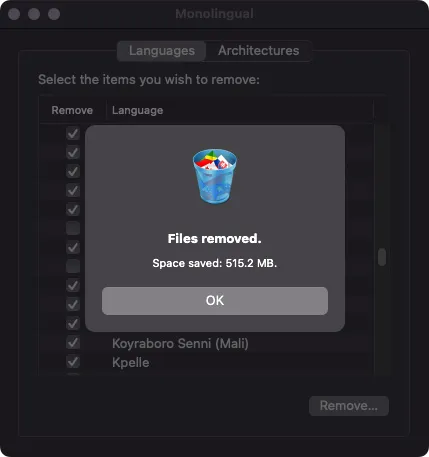
대략 6개월전에 최초로 한번 돌리고 이 글 쓰면서 생각난 김에 방금 한번 더 돌렸는데 약 515MB를 확보했습니다.
처음 실행했을땐 대략 900MB에 정도였던거 같은데 그동안 앱이 업데이트 되고 추가되면서 다시 언어 파일들이 쌓이게 됩니다. 가끔 생각날 때 한번씩 돌려주세요ㅎㅎ
보통은 이 monolingual 앱으로 다 해결되는 편이지만, 가끔 수동으로 정리할 일도 있다보니 굳이 자동/수동 두가지 방법을 모두 올려봅니다.
도움이 되었길 바랍니다.
추가로, monolingual에 architectures 탭은...
유니버설 바이너리 앱은 하나의 앱(.app) 파일 안에 인텔 바이너리와 애플실리콘 바이너리를 둘다 넣고 하나의 파일로 패키징 해놓은건데, 그중 필요없는 아키텍쳐의 바이너리를 삭제해주는 기능입니다.
애플이 ppc에서 인텔로 갈아탔을땐 이런 앱으로 ppc 바이너리를 전부 삭제하면 언어 삭제보다 훨씬 많은 용량 확보가 가능하기도 했었죠.. (언어팩 아무리 삭제해봐야 1GB 내외인데, 바이너리 정리하면 2~3GB 정도...)
그런데...
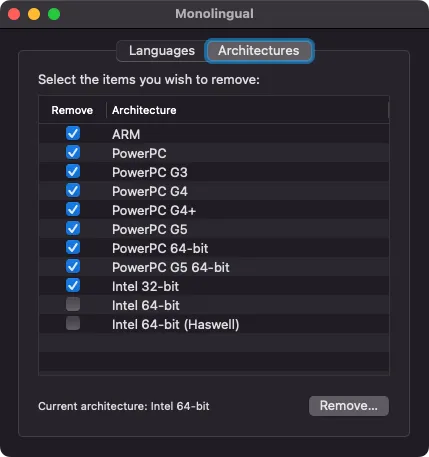
스샷을 보면 m1 맥스튜디오에서 캡쳐한건데도 "현재 아키텍쳐"가 Intel 64bit로 인식되고 있습니다...
해외 포럼에서도 이 부분은 아직 업데이트가 안된거니 안쓰는게 좋겠다는 얘기가 종종 나오고 있구요, 저 역시도 안쓰는게 좋다는 생각입니다.
여차하면 언제든지 클린인스톨을 할 수 있다거나, 새 맥을 받아서 세팅하다 심심하신 분들은 한번 테스트 해보시고 결과를 공유해주셔도 좋을 것 같습니다ㅎㅎ
Laputa님께서 댓글을 통해 monolingual로 언어팩 일괄 삭제시, onedrive가 실행되지 않는 문제가 있다고 제보해주셨습니다. 재설치하면 해결된다고 하나, 해당 앱을 사용하고 계신 분들은 주의하시기 바랍니다.
저는 맥으로 넘어온지 얼마 안되었는데요,
윈도우도 비슷한 것이 있어서 cmd 배치파일 만들어두고 주기적으로 실행시켰었네요.
언어 파일 이외에도 살뜰히 챙기면(몇번은 윈도우 크래쉬를 경험) 다른 파일들도 지울 수 있는게 있더군요.
아키텍처를 일괄 삭제하는 앱 말고 드래그&드롭해서 하나씩 개별적으로 삭제해주는 앱도 있었는데, 저는 새로운 앱을 다운로드 받으면 일단 거기 던져서 용량부터 줄여놓고 실행이 되는지 안되는지 테스트 해보는 식으로 썼던 기억이 납니다. xslimmer도 정말 오랜만에 들어보네요ㅎㅎ
OneDrive앱을 삭제하고 다시 설치하면 되요.
나머지 다른 프로그램들은 일단 큰 문제 없는듯 보입니다.