CLIEN

본문 바로가기 메뉴 바로가기 보기설정 테마설정
톺아보기 공감글
커뮤니티 커뮤니티전체 C 모두의광장 F 모두의공원 I 사진게시판 Q 아무거나질문 D 정보와자료 N 새로운소식 T 유용한사이트 P 자료실 E 강좌/사용기 L 팁과강좌 U 사용기 · 체험단사용기 W 사고팔고 J 알뜰구매 S 회원중고장터 B 직접홍보 · 보험상담실 H 클리앙홈
소모임 소모임전체 ·굴러간당 ·주식한당 ·아이포니앙 ·일본산당 ·방탄소년당 ·MaClien ·자전거당 ·안드로메당 ·개발한당 ·이륜차당 ·소셜게임한당 ·AI당 ·나스당 ·가상화폐당 ·소시당 ·위스키당 ·젬워한당 ·오른당 ·노젓는당 ·PC튜닝한당 ·스팀한당 ·패스오브엑자일당 ·냐옹이당 ·바다건너당 ·육아당 ·와인마신당 ·골프당 ·클다방 ·디아블로당 ·야구당 ·IoT당 ·키보드당 ·찰칵찍당 ·달린당 ·리눅서당 ·날아간당 ·3D메이킹 ·X세대당 ·ADHD당 ·AI그림당 ·사과시계당 ·배드민턴당 ·농구당 ·블랙베리당 ·곰돌이당 ·비어있당 ·FM당구당 ·블록체인당 ·보드게임당 ·활자중독당 ·볼링친당 ·캠핑간당 ·문명하셨당 ·클래시앙 ·콘솔한당 ·요리한당 ·쿠키런당 ·대구당 ·DANGER당 ·뚝딱뚝당 ·개판이당 ·동숲한당 ·날아올랑 ·전기자전거당 ·e북본당 ·갖고다닌당 ·이브한당 ·패셔니앙 ·물고기당 ·도시어부당 ·FM한당 ·맛있겠당 ·포뮬러당 ·걸그룹당 ·안경쓴당 ·차턴당 ·총쏜당 ·땀흘린당 ·하스스톤한당 ·히어로즈한당 ·인스타한당 ·KARA당 ·꼬들한당 ·덕질한당 ·어학당 ·가죽당 ·레고당 ·LOLien ·Mabinogien ·임시소모임 ·미드당 ·밀리터리당 ·땅판당 ·헌팅한당 ·영화본당 ·MTG한당 ·소리당 ·노키앙 ·적는당 ·방송한당 ·그림그린당 ·소풍간당 ·심는당 ·라즈베리파이당 ·품앱이당 ·리듬탄당 ·Sea마당 ·SimSim하당 ·심야식당 ·윈태블릿당 ·미끄러진당 ·축구당 ·나혼자산당 ·스타한당 ·파도탄당 ·퐁당퐁당 ·테니스친당 ·테스트당 ·빨콩이당 ·공대시계당 ·여행을떠난당 ·터치패드당 ·트윗당 ·창업한당 ·VR당 ·시계찬당 ·WebOs당 ·WOW당 ·윈폰이당
임시소모임
고객지원
  • 게시물 삭제 요청
  • 불법촬영물등 신고
  • 쪽지 신고
  • 닉네임 신고
  • 제보 및 기타 제안
© CLIEN.NET
공지[점검] 잠시후 서비스 점검을 위해 약 30분간 접속이 차단됩니다. (금일 18:15 ~ 18:45)

MaClien

맥당이야기 서식 복사 안되는 노트패드 만들어 쓰기 11

4
2022-12-30 19:30:44 수정일 : 2022-12-30 19:31:27 73.♡.253.152
navilera

윈도우로 PC 사용을 시작한 사람들이 macOS를 쓰면서 의외로 많이 찾는 프로그램이 메모장(Notepad)이더라구요. 기본앱에 윈도우에 메모장에 대응하는 앱이 텍스트 에디터(Text Editor)인데, 얘는 윈도우로 치면 오히려 워드패드(Wordpad)에 가까운… 기능이 아주 많은 앱이거든요. 게다가 기본 설정으로는 서식 없는 복사가 안됩니다. 설정에서 '일반 텍스트'로 바꿔 줘야 복사 붙여 넣기 할 때 서식을 뺍니다.


은근 사람들이 웹 페이지 등에서 텍스트를 복사하면서 서식을 빼버리고 싶을 때 메모장에 한 번 붙여 넣었다가 다시 복사해서 쓰거든요. 물론 서식없는 복사를 하는 단축키가 있기는 하지만 의외로 잘 모르는 사람들이 많습니다. 사실 저도 모릅니다.


그래서 macOS에서 서식 없는 복사를 하려고 별도 텍스트 에디터를 다운 받아 사용합니다. 저는 회사에서는 유료인 BBeditor를 쓰고 (회사에 볼륨 라이센스가 있습니다.) 제 개인 맥북에는 coteditor라는 오픈 소스 프로그램을 씁니다.


bbeditor나 coteditor를 알기 전에는 만들어서 썼습니다. 사실 서식 없는 텍스트 복사라는게 그냥 텍스트 필드 위젯 하나만 딱 붙여서 프로그램 하나 만들어 쓰면 되거든요.


그래서 프로그래밍을 할 줄 아는 사람들에게는 딱 한마디만 하면 됩니다.


"SwiftUI 에서 texteditor 하나만 붙여서 빌드하면 돼"


지금부터 저 한 마디를 어떻게 하는건지 알려드리겠습니다. 


메모장 정도는 직접 만들어 쓰자구요 :)


Xcode에서 새로운 프로젝트 시작합니다.
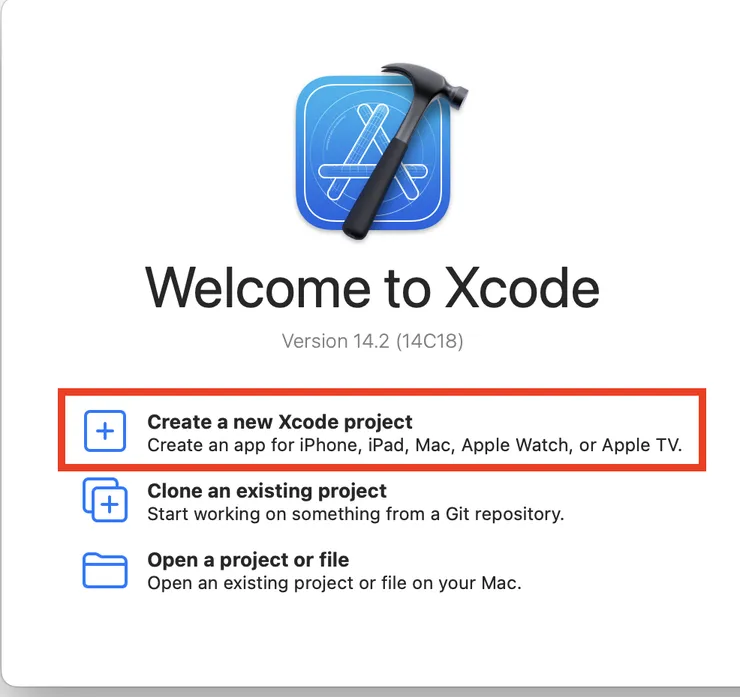

e43fe74b85f8fe4c782beab7b6c9ddac.png


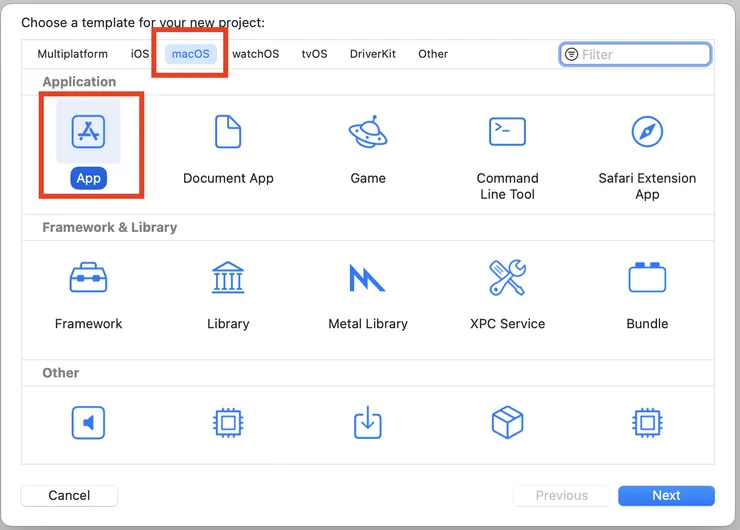
macOS 에서 App을 선택합니다.


81a6f20a755420c7a7747d6a5cacacf3.png


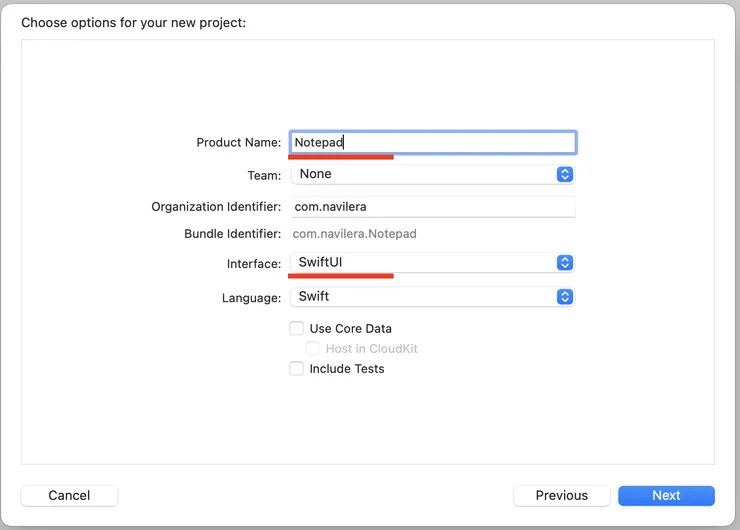
이름은 적당히 정합니다. 저는 Notepad로 정했어요.

SwiftUI로 설정합니다.

3baa4206ef44ab80f228b1ed7e4b8995.png


그러면 이런 코드가 자동 생성됩니다.


import SwiftUI


struct ContentView: View {

    var body: some View {
         VStack {
              Image(systemName: "globe")
              .imageScale(.large)
              .foregroundColor(.accentColor)
              Text("Hello, world!")
        }
        .padding()
    }
}


struct ContentView_Previews: PreviewProvider {
    static var previews: some View {
        ContentView()
    }
}


코드를 이해할 필요는 없습니다. 그래도 어디를 고쳐야 하는지는 찾아야 겠지요?


VStack 이라고 써 있는 부분만 바꾸면 됩니다.


이렇게 바꿉니다. 그냥 전체를 긁어서 다 덮어 써 버리면 됩니다.


import SwiftUI


struct ContentView: View {
    @State private var fullText: String = ""


    var body: some View {
        VStack {
            TextEditor(text: $fullText)
        }
        .padding()
    }
}


struct ContentView_Previews: PreviewProvider {
    static var previews: some View {
        ContentView()
    }
}


그리고 신호등 버튼 옆에 있는 세모를 누릅니다. 재생 버튼 모양이죠.
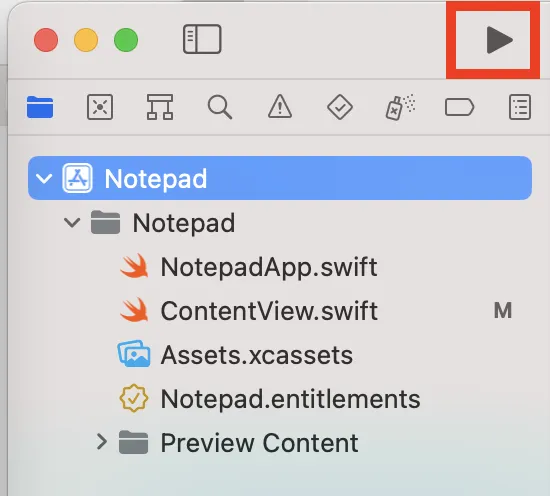

3449c15e28802119efa9989b3b807569.png


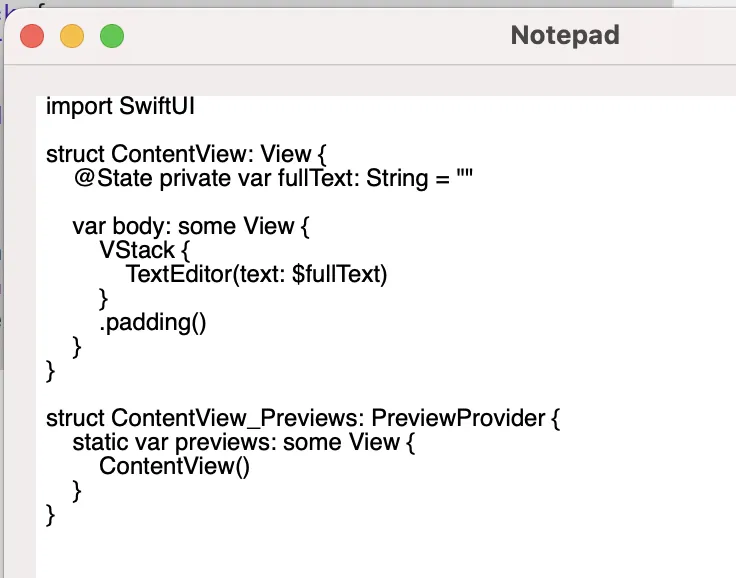
여길 누르면 잠시 시간이 지나고 "Build success" 던가? 그런 팝업같은게 떴다가 사라진 다음 Notepad라는 프로그램이 나옵니다.

5b0959220e8cec4c2f963a6a7e4f8509.png


끝이에요.. 한번 코드를 붙여 넣어 볼께요. 서식이 없어진채로 붙여 넣기가 됩니다.


와! 여러분은 방금 메모장을 만들었습니다. :)


실행 파일은 아래 경로에 있어요.


~/Library/Developer/Xcode/DerivedData/Notepad-fybsyafkvhcusbcdehfbdoxfpoap/Build/Products/Debug


Notepad-xxxxxxxxx 에서 xxxxxx 부분은 아마 시스템마다 다를꺼에요. 저 경로에서 Notepad.app 을 복사해서 Application 디렉토리에 복사해 넣고 쓰거나…


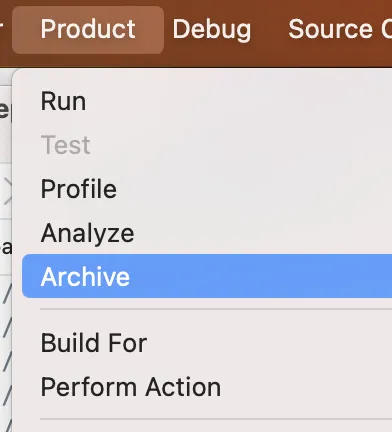
메뉴에서 Product에 있는

1c3b92e91c0ab3b36e2717d4cecb68a6.png


Archive를 선택하고


b24081bbf1ea84b53a07d1f8588c36aa.png


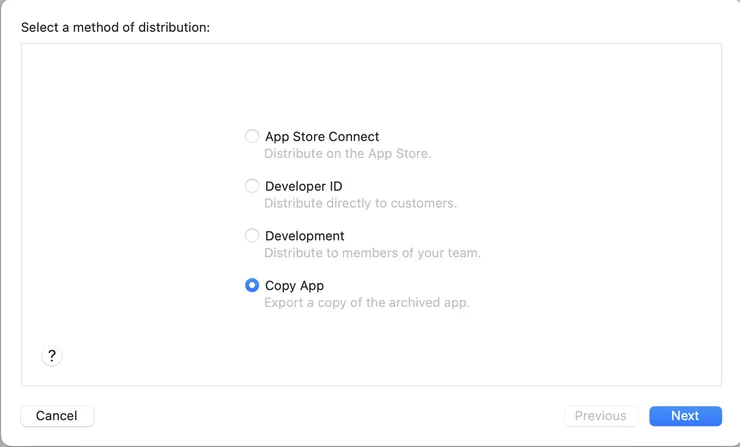
Distribute App을 눌러봅니다. 그러면 아래처럼 뭘 선택하라고 나옵니다.

ce36dd5315e015b743599b1626383cd9.png


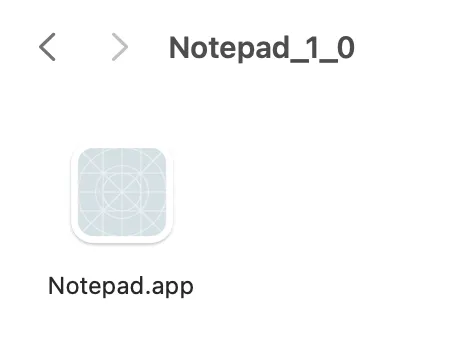
Copy App을 선택하고 디렉토리 이름을 적당히 적어서 export를 누르면

bad5f4bd4195cac9b24d77272e2d1cb7.png

Notepad.app이 거기에 생깁니다.


이거를 Applications 에 복사해서 쓰면 됩니다.


참 쉽죠?


navilera 님의 게시글 댓글
  • 주소복사
  • Facebook
  • X(Twitter)
댓글 • [11]
달려라쑈바
IP 175.♡.21.141
12-30 2022-12-30 19:35:00
·
감사합니다 한번 도전해보겠습니다 :)
Tiramisu
IP 106.♡.129.173
12-30 2022-12-30 20:46:39
·
어음.. 일단 따라해보겠습니다..! (ㅠㅠ)
삭제 되었습니다.
그리모어
IP 211.♡.21.71
12-30 2022-12-30 21:06:44
·
조금 다른 방법이지만 메모같이 서식 붙여넣기 디폴트인 앱에 텍스트만 붙여넣는 용도로
애플 단축어 앱 이용하는것도 괜찮습니다. 맥 경우는 상단바에 놔둘수도 있어서 투클릭으로 서식이 사라지는..
라우라
IP 59.♡.37.53
12-30 2022-12-30 21:12:08
·
본문에 나온대로 기본제공 서식없이 붙여넣기 단축키를 원하시는 분들은 cmd + option + shift + v 누르시면 됩니다
타루씨
IP 104.♡.211.32
12-31 2022-12-31 22:51:19
·
저는 여기에 btt로 단축키를 cmd+ shift + v 로 하나 줄여서 설정해놨습니다.
MartinQ
IP 223.♡.212.105
12-30 2022-12-30 21:12:33
·
귀찮으시면 붙여넣기 할 때

Cmd + Option + Shift + V

하시면 플레인 텍스트로 나옵니다 :)
HomePod
IP 172.♡.95.42
12-30 2022-12-30 21:37:31
·
항상 pastebin에서 서식없이 복붙했었는데 감사합니다
올치보이
IP 175.♡.231.207
12-31 2022-12-31 00:22:34
·
유용하고 전문적인(!) 정보 좋네요ㅎㅎ

말씀하셨듯이, 설정(>포맷)에서 리치 텍스트 대신 일반 텍스트를 선택해두면 계속 적용되기 때문에 별다른 불편없이 사용은 가능하죠. 그리고, 이곳 설정 메뉴를 조금만 조정하면 입맛에 맞게 사용이 가능한데, 저는 창크기와 서체, 폰트 사이즈 등을 조정하여 사용중입니다. 산돌고딕 네오, 14폰트 정도로 조정하면 가독성이 좋아지더라고요.

그리고 제가 사용하는 또 다른 팁은, 윈도우 메모장처럼 앱을 클릭하면 바로 빈 문서가 열리도록 하는 방법입니다.
대부분의 경우 빈문서를 열려고 텍스트편집기를 쓰는데, 첫화면이 불러오기 메뉴라 다시 새로운 도큐멘트를 선택해야하는 번거로움이 있어서 말이죠.

defaults write -g NSShowAppCentricOpenPanelInsteadOfUntitledFile -bool false
되돌리려면,
defaults write -g NSShowAppCentricOpenPanelInsteadOfUntitledFile -bool true

그맇게 사용하면, 별도의 에디터없이 기본 앱(텍스트편집기)만으로도 큰 불편없이 사용 가능하더라고요.
삭제 되었습니다.
Javaxml
IP 124.♡.85.11
01-02 2023-01-02 11:14:02
·
"완벽하게 이해했어!" 입니다. ㅋㅋ
초마짬뽕
IP 175.♡.45.21
01-02 2023-01-02 14:46:33
·
우와 너무 신기해요.
이런 간단하지만 유용한 프로그램 만드는 강좌 더 올려주신다면 너무 좋을 것 같습니다 ^^
AXZYBHWHSH
IP 112.♡.55.21
01-02 2023-01-02 17:41:47
·
맥에서 그냥 cmd shift v 하시면 서식 없이 붙여넣기가 되지 않나요??
새로운 댓글이 없습니다.
이미지 최대 업로드 용량 15 MB / 업로드 가능 확장자 jpg,gif,png,jpeg,webp
지나치게 큰 이미지의 크기는 조정될 수 있습니다.
목록으로
글쓰기
글쓰기
목록으로 댓글보기 이전글 다음글
아이디  ·  비밀번호 찾기 회원가입
이용규칙 운영알림판 운영소통 재검토요청 도움말 버그신고
개인정보처리방침 이용약관 책임의 한계와 법적고지 청소년 보호정책
©   •  CLIEN.NET
보안 강화를 위한 이메일 인증
안전한 서비스 이용을 위해 이메일 인증을 완료해 주세요. 현재 회원님은 이메일 인증이 완료되지 않은 상태입니다.
최근 급증하는 해킹 및 도용 시도로부터 계정을 보호하기 위해 인증 절차가 강화되었습니다.

  • 이메일 미인증 시 글쓰기, 댓글 작성 등 게시판 활동이 제한됩니다.
  • 이후 새로운 기기에서 로그인할 때마다 반드시 이메일 인증을 거쳐야 합니다.
  • 2단계 인증 사용 회원도 최초 1회는 반드시 인증하여야 합니다.
  • 개인정보에서도 이메일 인증을 할 수 있습니다.
지금 이메일 인증하기
등록된 이메일 주소를 확인하고 인증번호를 입력하여
인증을 완료해 주세요.