혹시 비슷한 고민하시는 분이 계실지도 몰라서 올립니다.
저는 개발용 노트앱을 항상 고민해오고 있습니다.. 좀 변태스럽긴 하네요 ㅠㅠ
OneNote 4년 => Evernote 3년 => Quiver 완전잠깐.. => Scivener + Dropbox 2년 => Ulysses + Dropbox 1년...
최근 Ulysses가 워낙 Sync도 잘되고, 이쁘기도 하고 이래저래 맘에 들어 만족하고 쓰고 있었습니다.
근데 문제는 아무래도 개발자다 보니 log 같은것도 넣고 할일이 있는데, 글의 양이 많아지면 쓰기 힘들정도로 느려지는 문제가 있죠.
아마도 Bear나 비슷한 류의 editor들 (Markdown기반)이 그럴거 같습니다.
그래서 이번에 Devonthink에 Markdown으로 옮겨 타볼려고 이래 저래 알아봤습니다.
css 파일과 js 파일을 이용해서 ulysses까진 아니어도 비슷하게는 만들 수가 있네요.
css파일과 js파일을 절대 바꾸지 않을 웹서버 공간에만 넣으면 Devonthink To Go에서도 이쁘게 나오네요.
아래 두개의 사이트를 참고한 내용에, 개인적으로 색상이나 스타일 수정했습니다.
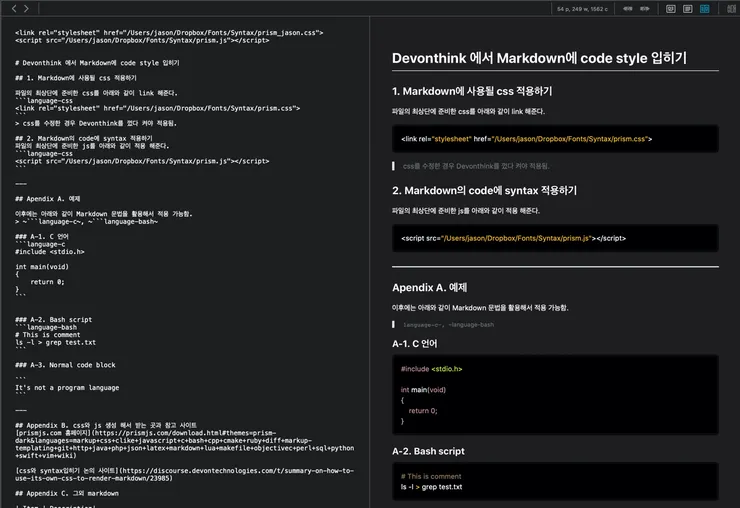
Markdown 파일의 최상단에 아래와 같은 두줄을 넣어야만 하는 번거로움(?)은 있습니다.
<link rel="stylesheet" href="http://192.168.180.91/prism_jason.css">
<script src="http://192.168.180.91/prism.js"></script>
맥북에서의 모습입니다.
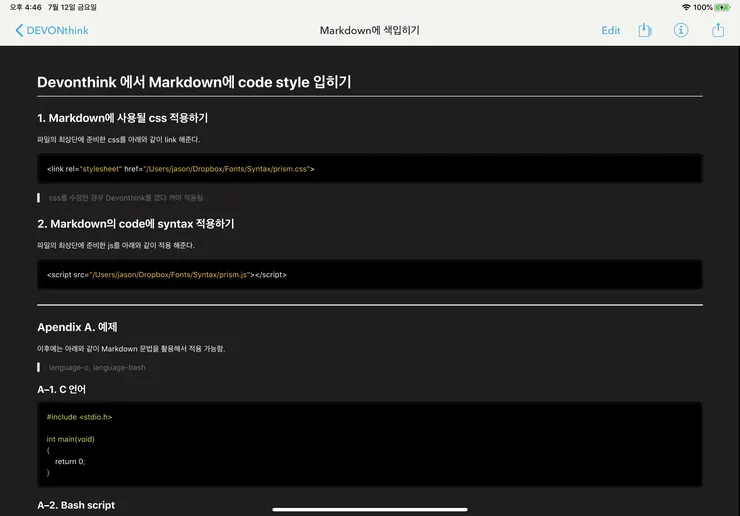
아이폰에서의 모습입니다.

아이패드에서의 모습입니다.
/ clienkit3 beta
/Vollago
상단에 두줄 넣는 것은 keyboard maestro나 typinator 같은 macro 도움을 받으면 편할것 같고요.
/Vollago
<script src='https://cdnjs.cloudflare.com/ajax/libs/mathjax/2.7.5/MathJax.js?config=TeX-MML-AM_CHTML' async></script>를 맨 위에 넣곤 했는데 이렇게 css까지 넣을 수 있었군요..!
혹시 위의 배경이나 폰트 흰색으로 하는 것은 다크모드 같은 기능을 사용하신 것인지, 아니면 직접 css 파일을 수정해서 사용하신 것인지 알려주실 수 있나요?
제 경우는 devon뿐 아니라 에디팅할 때, VScode도 사용하고 있는데요.
로컬의 파일을 데본에서처럼 경로를 지정해서 넣으면 적용이 잘 안되네요.
그래서 대신 생각해둔 것이 github에 css파일을 올리고, 해당 주소를 입력하니 데본과 vscode동시에 적용되네요.
다시 한번 감사드립니다.
데본 마크다운을 쓰면서 한 가지 알게 된 것은...
데본에서 지원하는 마크다운 언어는 multimarkdown인 것 같네요.
GFM에 익숙해져 있는 가운데 가끔 안먹히는 문법이 있었는데 사용되는 언어가 달라서 였네요;;
저는 데본에다가 올려두고 copy to file link 형태로 붙여서 사용합니다.
Global 은 항상 싱크에 둬서 큰 문제 없이 연동해서 사용하는 거 같아요.