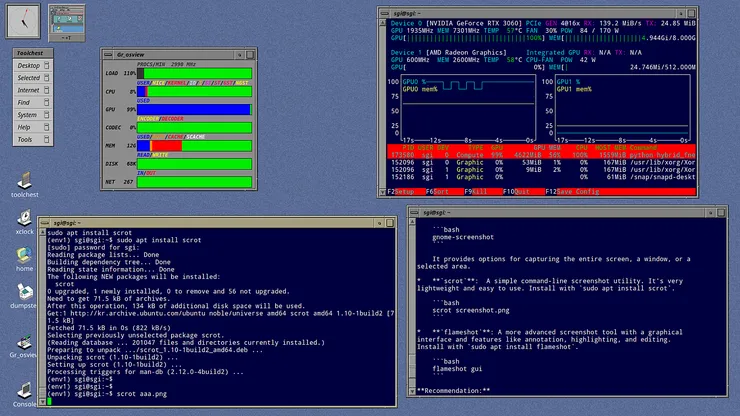
- 우분투에 윈도 매니져를 과거 실리콘그래픽스의 irix 운영체계 처럼 변형한 모습입니다.
- Maxx Desktop 이라고 불리우는 윈도 매니져 입니다. 누구나 설치가 가능하죠.
- sgi 사로부터 GUI 저작권을 사들인 개인이 만든 거라서 룩앤픽과 디테일이 과거 irix와 거의 동일합니다.
- 좌상단의 Gr_OSView 라는 막대그래프 창은 시스템 성능 모니터링 어플인데 현재 CUDA를 설치한 상태라 GPU 모니터링도 제공하는 중입니다. 딥러닝 학습이나 추론 중이라서 저렇게 끝까지 차 있습니다.
- 우상단에 보이는 창은 nvtop 명령창 입니다. RTX 3060 글카가 열심히 일을 하는게 보이죠.
- 좌하단의 창은 터미널 명령으로 스크린샷을 찍는 명령을 날리는 중이고..
- 우하단의 창은 터미널에서 아마도 claude code 같은 에이전트랑 대화를 하는 장면 같습니다.
- 사용중이던 창을 축소시키면 상단의 시계어플 옆 작은 어이콘처럼 썸네일화 되어 저장됩니다. 나중에 다시 키워서 이어서 쓸수 있도록 말이죠.
- 좌측 시계어플 밑에는 툴체스트 라고하는 irix 특유의 메뉴바 가 보입니다. 옛날엔 새로 설치한 어플을 저 메뉴에 집어넣는것도 만만치 않았는데, 요즘은 끌로드코드나 opencode 에게 시키면 알아서 잘 넣어주더라구요.
- 우분투가 기본으로 제공하는 윈도매니져에 식상한 분들은 한번씩 설치해보세요. 과거의 향수를 느낄수 잇습니다. 뭔가 더 고급스러워 보이기도 하구요 ~ 과거의 완성높은 GUI가 요즘 화면들이 제공하지 못하는 묘한 영감을 줍니다.!
- 이것 말고도 nextstep 닯은 openstep, xfce, motif, mwm, opensolaris 같은 윈도매니져도 우분투에 설치가 가능합니다. 우분투 로그인 시에 비밀번호 입력하는 창에서 우측하단을 잘보면 저런 윈도매니져를 선택해서 로그인하도록 선택이 가능한 설정 아이콘이 보입니다. 구중 하나를 골라서 부팅하면 되는 거죠.
- 설치 방법은 여깁니다만 ... 요즘은 저 링크만 알려주고 니가 알아서 설치해. 라고 하면 끌로드 코드가 알아서 설치해 줍니다. 단 sudo -s 터미널에서 끌코에게 시켜야 하지요.
https://docs.maxxinteractive.com/books/octane-v22-installation-guide/page/ubuntu-guide-x86-64

- 고해상도 추가샷 입니다.
- Maxx 가 제공하는 파일 파인더와 터미널 기능이 불편하면 nemo 나 terminator 같은 써드파티 어플들을 설치하여 이용하면 됩니다. 기존의 어플들은 윈도매니져가 궁합이 안맞기도 하지만, 새로 설치한 어플은 깔끔하게 irix 창으로 뜨게됩니다.

- htop 이 돌아가는 모습
- 우상단에 보이는 어플은 irix에 들어있던 아틀란티스 라는 아쿠아리움 어플 실행 모습입니다. 요즘은 스크린세이버에도 등장하죠.

- 이런식으로 컬러 테마의 변경도 가능하죠.
- 끌로드 코드에 시켜보니, 우분투 전용 앱들도 바탕화면에 아이콘으로 만들어 주더군요.
- 그밖에 과거엔 어려웠던 화면 해상도 변경도 요즘엔 끌로드 코드에게 시키면 금방 바꿔줍니다!
"과거 잘나가던 sgi가 그래픽 워크스테이션에만 올인하지만 말고
파이썬 같은 소프트웨어 개발 생태계에도 힘을 쏟고
자신들의 당대 최고 그래픽 하드웨어에 딥러닝용 GPGPU 엔진을 개발했더라면..."
하고 말이죠,
그랬다면 경쟁이 붙어서 요즘의 엔비디아 GPU 가격도 훨씬 싸졌을텐데 말입니다.
네, BeOS도 영향을 좀 받았을 겁니다.
요즘도 하이쿠 프로젝트가 살아있는지 모르겠네요 .
광고는 없죠 ? 윈도우의 저질 광고가 뜰까봐 ..
전통적인 irix 화면 너무 느낌이 좋네요.
리눅스에도 유닉스에도 맥오에스에도
광고 같은건 없습니다!