오밤중에 뒹굴모드로 패드를 가까이 들여다보는 중에.. 느닷없이 볼륨 크기가 한 100%쯤은 될 것 같은 매우 큰 알림 소리가 들려서 깜짝 놀랐네요. 놀라서 심장이 벌렁벌렁~
배터리 충전 관련 단축어가 자동으로 트리거 되면서 해당 단축어에 포함된 ‘텍스트 말하기’에서 들리는 소리였습니다.
그런데 이 텍스트 말하기의 볼륨 크기를 어떻게 조절해야 할지를 모르겠더군요.
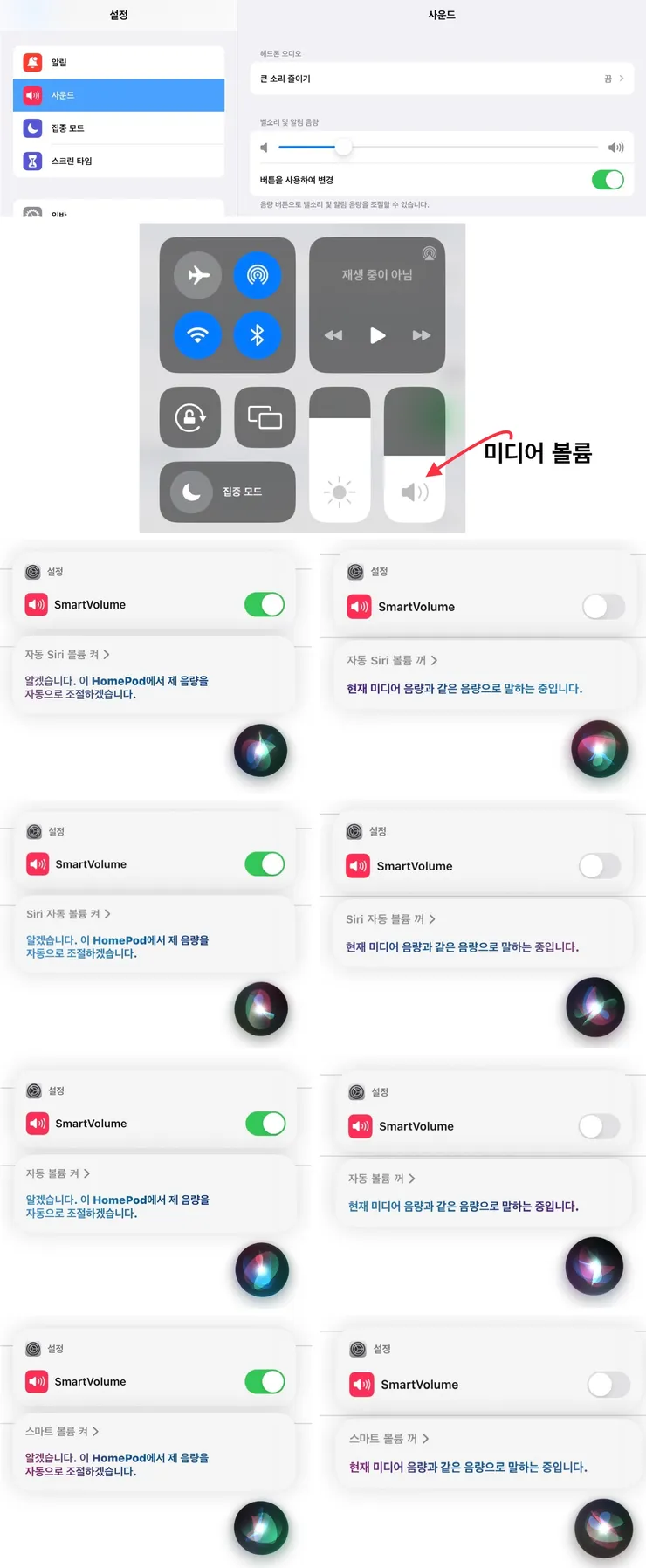
설정의 사운드에서 슬라이드를 움직여봐도 안 되고, 제어센터 내려서 미디어 볼륨 게이지를 만져도 안 되고 말이죠.
한동안 방법을 몰라 헤매다가.. 텍스트 말하기의 소리가 재생되는 도중에 재빨리 패드 측면의 물리 볼륨 버튼을 누르면 된다는 것을 알아냈는데요.
그렇게 조정하기에는 텍스트 말하기에 설정된 텍스트 길이가 너무 짧아서 물리 버튼을 한두 번 누르다보면 텍스트 재생이 끝나버리고 텍스트 말하기 재생이 끝나면 그 즉시 물리 버튼은 일반적인 그냥 벨소리 크기 버튼으로 기능이 바뀌어 버리더군요.
그래서 가능한 방법은 두 가지였습니다.
하나는, 단축어에 등록한 텍스트 말하기에 글자수를 아주 길게 써넣고 해당 단축어의 동작에서 텍스트 말하기를 재생시켜놓고 물리 버튼으로 조정하는 방법. (단축어를 수정하고 또 원래대로 복구해야 하니 귀찮죠.)
다른 하나는, Siri의 피드백 볼륨 크기를 조정하는 방법입니다. 이 ‘텍스트 말하기’ 동작의 볼륨 크기는 Siri의 볼륨 크기와 같더군요.
나중에 생각해보니.. 시리와 단축어는 거의 한 몸이니 나름 수긍이 되더군요. 이걸 진작 떠올렸어야 하는데 뒤늦게 알게 돼서 헤맸네요.
아무튼 단축어의 텍스트 말하기 볼륨 크기를 필요에 따라 적당히 조절하려면 시리의 볼륨 크기를 조정하면 된다는 거였습니다.
어떻게? 이 시리 볼륨도 설정 메뉴 같은 건 없죠. iDevice의 볼륨이 여러 개인데 이렇게 설정이나 메뉴에 없는 볼륨이 있습니다.
가장 확실한 방법은 기기에서 어떤 소리가 들리고 있을 때 물리 음량 버튼을 재빨리 누르면 해당 볼륨 크기가 조정된다는 것입니다.
이번처럼 시리 볼륨을 적당히 조절하려면 시리가 길게 말하도록 명령해놓고 볼륨을 조정하면 됩니다.
“재밌는 얘기 해줘”
또는 제가 우연히 발견한 이상한 명령인
“말로” 라고 말하면 시리가 꽤 긴 얘기를 들려줍니다. 들으면서 물리 음량 버튼을 눌러가며 천천히 조절할 수 있었습니다.
이렇게 시리 볼륨을 조정해놓고 단축어의 텍스트 말하기 동작을 재생해보면 같은 볼륨 크기인 걸 알 수 있습니다.
애플 문서를 보면, 어느 문서에서는 볼륨이란 단어를 사용하고 있고, 또 어느 대목에서는 음량이란 단어를 사용하고 있는데 어떤 구분 목적이 있어서 의도적으로 이렇게 사용하고 있는 것일까 하고 들여다보았는데 잘 모르겠습니다. 일관성 없는 번역인 때문인 것인지 뭐시깽이인지..
미디어 볼륨, 음량 버튼 외에도 용어를 혼동스럽게 섞어쓰고 있는데 차이를 모르겠어요.
위의 이상한 명령어인 “말로”는, 리모콘 없는 난로를 켜고 끄기가 귀찮아서 단축어를 하나 짧게 만든 것인데 시리가 한국어 발음 “날로”를 잘 못 알아듣더군요. 연음을 못 알아듣고 또박또박 “난!로”라고 해야 잘 알아듣더라구요. 좀 훈련시키면 알아듣겠지 하고 몇 번 수정해주며 교욱시켰는데도 못 알아들어서 단축어 이름을 아예 “날로”로 바꾸어버리니 척척 알아듣습니다. (날로가 맞다고 멍청아.. 영어에도 연음 많은데 왜 못 알아듣냐고..)
그렇게 난로를 교육시키는 와중에.. 시리가 명령을 잘 못 알고듣고 대답한 답변 중에 “말로”가 있었던거였죠.
시리에게 “말로”라고 말하면 무슨 동화 같은 걸 들려주는데 들으면서 물리 음량 버튼을 눌러가며 올리고 내리고 천천히 조절할 수 있었어요.
에어팟 볼륨 조절도 시리에게 “음량 80%”, “볼륨 10% 올려” 등등 말해서 조절할 수 있구요.
Watch는 볼륨 설정 메뉴가 있는 것으로 알고 있구요.
그리고 홈팟 관련 스마트 볼륨이라는 것도 있더군요.
iPhone의 음량 조절하기
https://support.apple.com/ko-kr/guide/iphone/iphb71f9b54d/ios
iPhone 사운드 및 진동 변경하기
https://support.apple.com/ko-kr/guide/iphone/iph07c867f28/16.0/ios/16.0
Siri 음량을 변경하는 방법
https://support.apple.com/ko-kr/HT209573
홈팟 스마트 볼륨
아래의 [Siri 음량을 변경하는 방법] 문서의 최하단을 보면 [HomePod에서 Siri 음량 변경하기] 설명 부분이 나오는데
“(Siri) 자동 볼륨 켜/꺼” 또는 “스마트 볼륨 켜/꺼“ 명령으로 홈팟의 자동 볼륨 기능을 켜거나 끌 수 있습니다.
아래 문서에서는 “자동 Siri 볼륨”이란 명칭을 사용하고 있는데, “Siri 자동 볼룸”, “자동 볼륨”, “스마트 볼륨”이라 말해도(명령해도) 시리가 인식하더군요. 이것도 명칭이 여러 개인데 각자 편한 걸로...
https://support.apple.com/ko-kr/HT209573
“HomePod은 방의 소음 수준, 사용자와 HomePod 사이의 거리 및 사용자가 Siri에게 얼마나 크게 말하고 있는지에 따라 Siri의 응답 음량을 자동으로 조절합니다.”
홈팟의 스마트 볼륨(자동 볼륨) 기능이 켜지면 홈팟이 알아서 적당하게 볼륨을 조정하고, 자동 볼륨 기능이 꺼지면 제어센터의 미디어 볼륨과 동기화된다고 합니다.
제가 알고 있는 iDevice의 볼륨 설정은 여기까지인데 더 있을지도 모르겠네요.
아무튼, 단축어 텍스트 말하기 볼륨 크기가 어쩌다가 그렇게 커진 것인지는 모르겠는데 오밤중에 전혀 생각지 못하고 있다가 바로 코 앞에서 너무 큰 소리가 들려서.. 진짜 깜짝 놀라서.. 이참에 정리해봤습니다.
말로도 방금 해봤는데 엄청 긴 이야기를 들려주네요ㅋㅋ
학습이 잘못 된 건지.. 기묘하네요
단축어의 텍스트 말하기(시리 목소리) 음량을 낮추는 방법은 “시리야, 소리 낮춰줘” 식으로 음량을 낮추면 된다는거네요
시리를 통한 볼륨 조절은 볼륨 조절 시 어떤 소스가 재생되고 있는지에 따라, 또한 재생이 중지된 후라면 사용자가 의도한 볼륨이 아닌 엉뚱한 볼륨이 조절되므로 주의하라는 것이 본문에 중언부언한 내용입니다.
본인과 쓴이의 요약 능력과 문해력은 직접 해보시면 확인이 가능하시리라 봅니다.