iOS 10.3 부터 탑재된 "진단(Diagnostics)"은 애플이 소비자 기기의 하드웨어 및 소프트웨어와 관련된 문제를 파악하기 위해 탑재되었는데요, 주로 애플 공인 서비스 제공업체에서 그 모습을 볼 수 있습니다.
"진단"의 정확한 앱 이름은 CheckerBoard 라고 합니다. https://www.theiphonewiki.com/wiki//Applications/CheckerBoard.app
"진단"은 소비자용 소프트웨어에서도 내장되어 있어, 따로 설치할 필요 없이 바로 열 수 있는데요, 제 기기를 직접 진단하고 싶은 저에게 안타깝게도 진단은 애플 엔지니어를 위해 제작되었기에, 사용자가 임의로 진단 사용하기는 어렵습니다.
그래도 진단 앱을 실행만 하는 것은 아래 두 가지 방법으로 가능합니다.
사파리에서 URI 입력
이 방법은 아무 준비물 없이, 잠금 해제된 기기에서 바로 사용할 수 있습니다.

1. 사파리 주소창에 diags:// 또는 diagnostics:// 를 입력한 뒤 키보드에서 이동(go)을 탭합니다

2. "진단(Diagnostics)" 에서 열지 묻는 팝업이 나오면 열기(Open)를 탭합니다.

3. 진단 앱이 열렸지만, 아무 것도 할 수 없고 진단에서 나갈 수만 있습니다.
진단 모드로 부팅
진단 모드로 부팅하려면 "기기와 전원 공급원(충전기, 컴퓨터 등)과 연결할 케이블(예: 라이트닝 케이블)"이 필요합니다.
1. 기기 전원을 종료합니다.
2. 기기 음량 높이기, 음량 내리기 버튼을 동시에 누른 상태로 케이블을 연결합니다. (이 때 케이블은 전원 공급원에 연결 되어있어야 합니다)
3. 기기가 진단 모드로 부팅될 때까지 음량 높이기, 음량 내리기 버튼을 계속 누르세요.
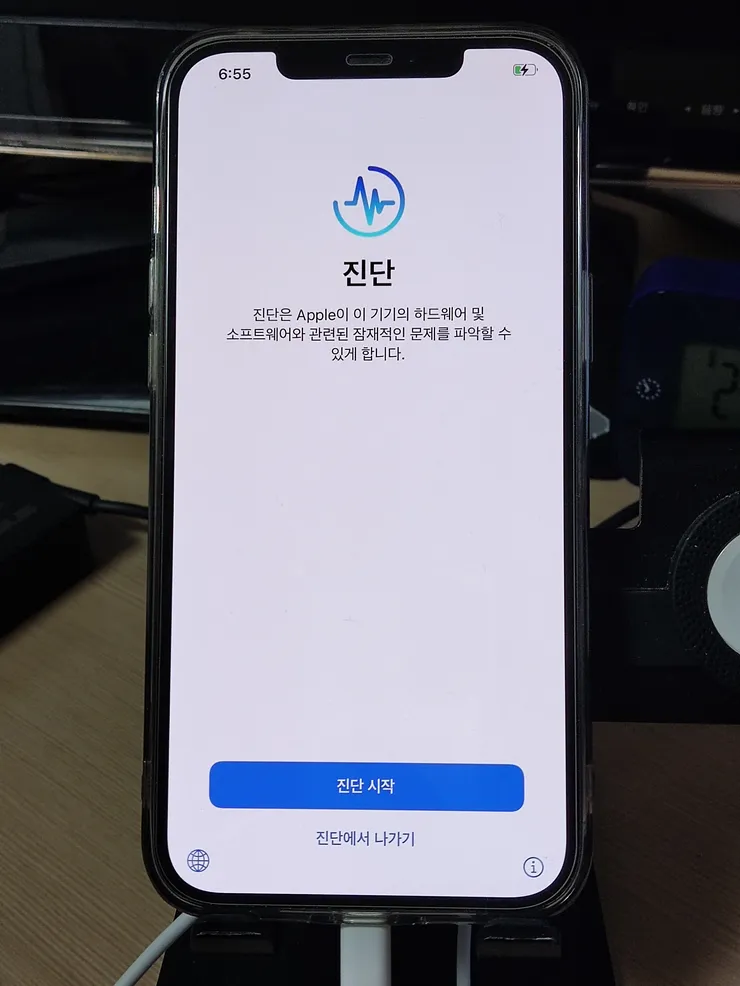
4. 진단 모드로 부팅되었습니다.
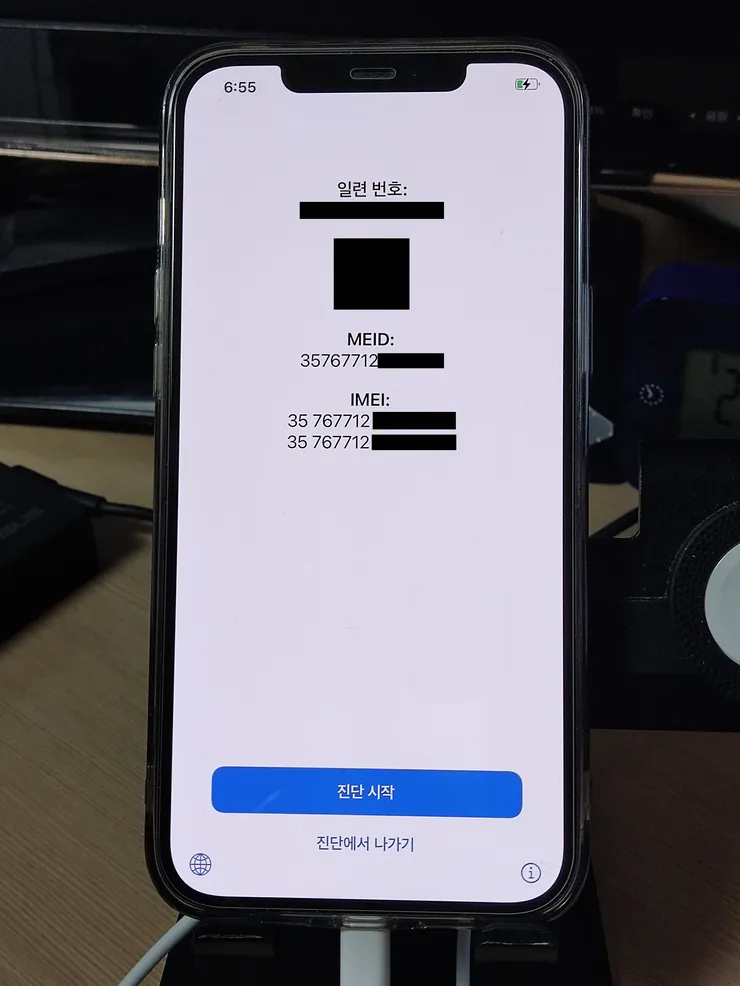
진단 모드 첫 화면의 오른쪽 하단 "(i)" 아이콘을 탭하면 일련 번호(Serial Number), MEID, IMEI 를 볼 수 있습니다
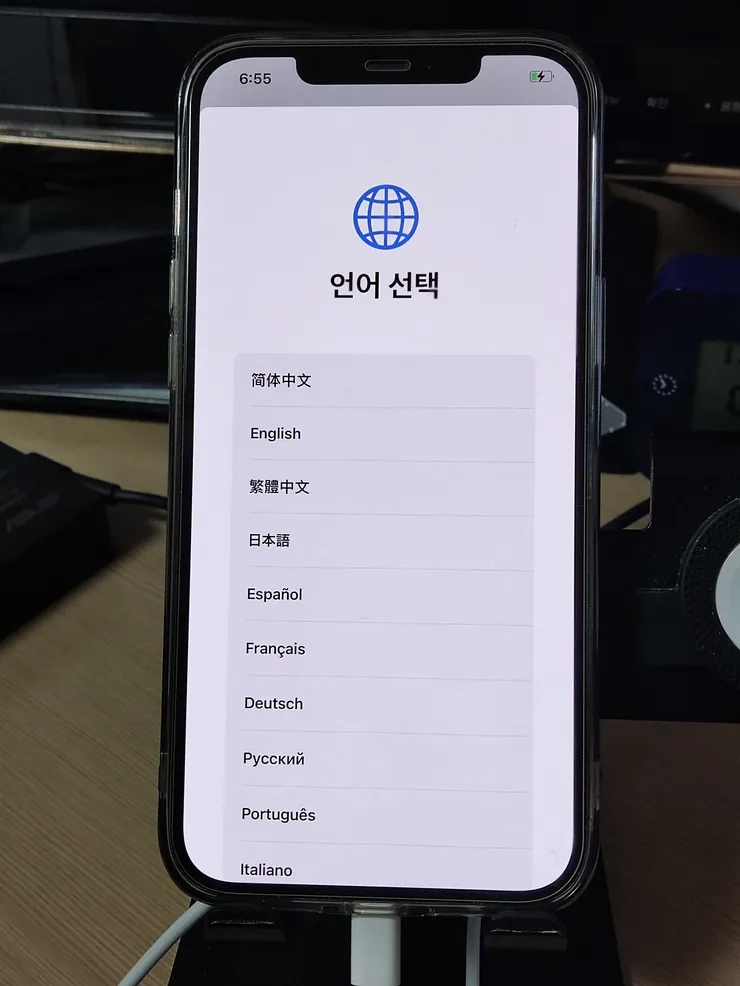
진단 모드 첫 화면의 왼쪽 하단 "지구본 모양" 아이콘을 탭하면 일시적으로 기기 언어를 변경할 수 있습니다. 여기에서 언어를 변경하더라도 기존 iOS 시스템에 영향을 주지 않습니다.
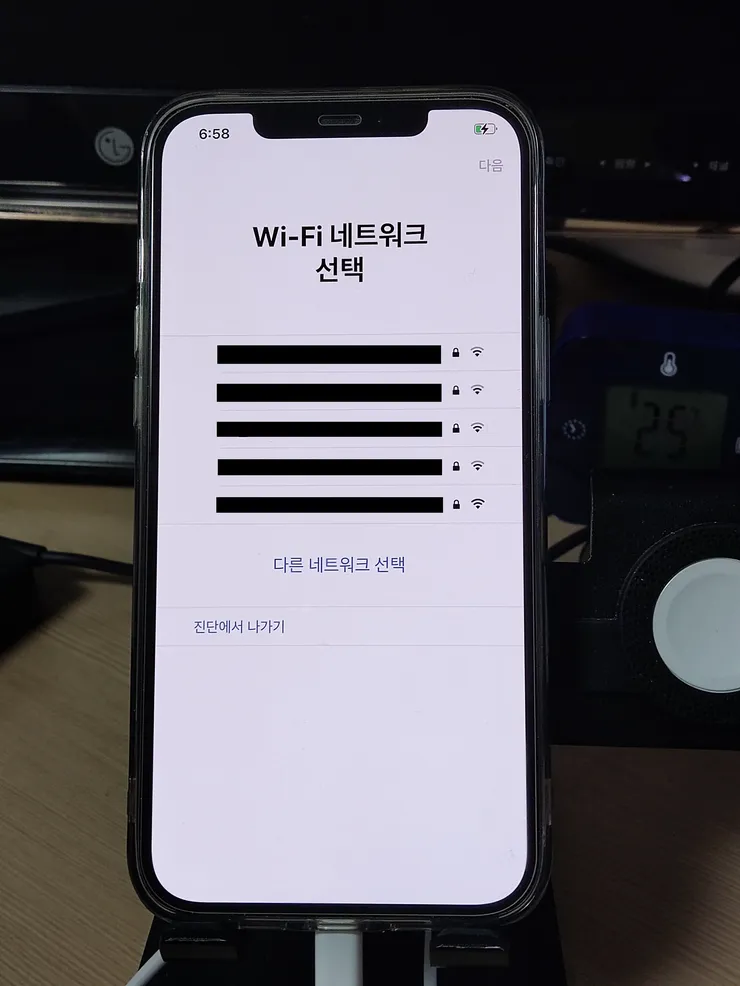
첫 화면의 "진단 시작"을 탭하면 와이파이 네트워크 선택 화면이 나옵니다.
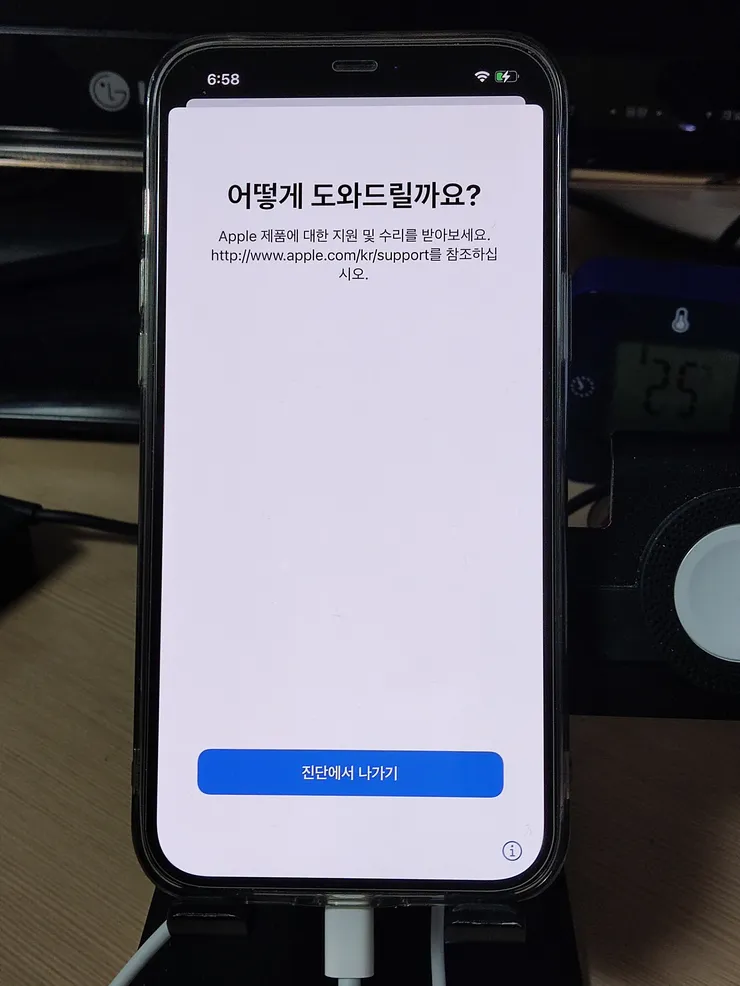
와이파이에 연결하니, 진단에서 나갈 수 있는 버튼만 보입니다. 애플 내부 진단 프로그램이 있어야 진단을 사용할 수 있다고 합니다.
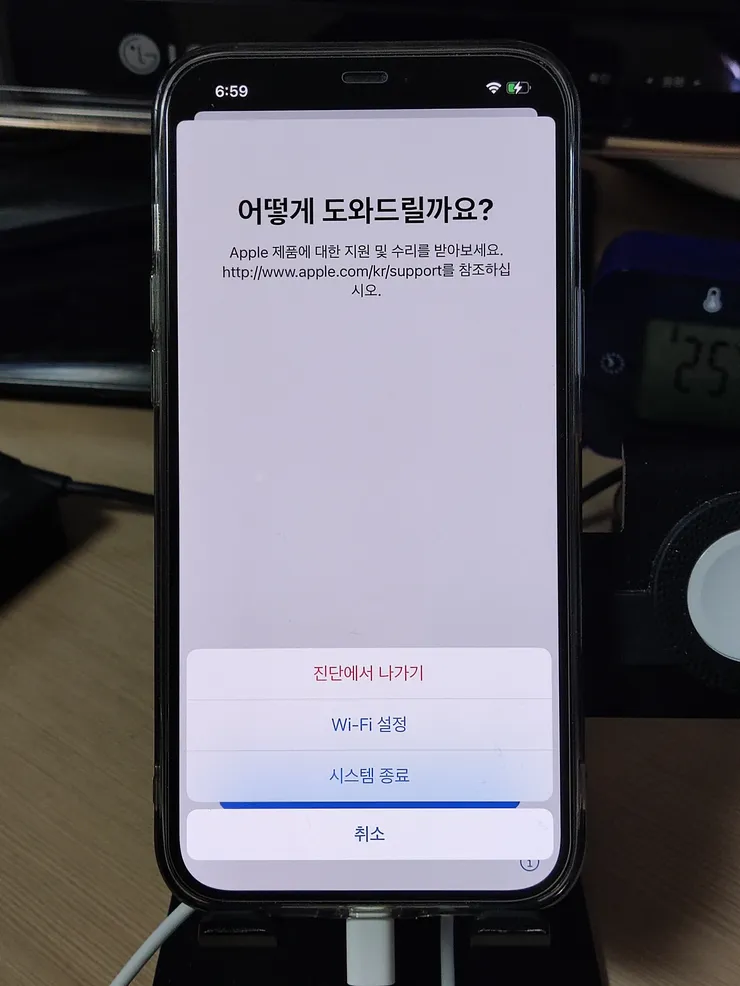
측면 버튼을 길게 누르면 진단에서 나가기, 와이파이 설정, 시스템 종료를 선택할 수 있습니다.
결론:
일반적인 사용자가 진단을 이용해 아이폰을 진단하는 것은 불가능하지만, 진단 모드로 부팅하면 잠금을 해제하지 않고도 기기 일련번호(일련 번호(Serial Number), MEID, IMEI)를 볼 수 있습니다.
잠금 상태에서 별도 프로그램 없이 일련 번호를 확인하기에는 진단 모드 부팅도 괜찮은 선택지로 보입니다. (기기 일련 번호는 복구 모드(DFU 모드 아님)에서도 USB 케이블로 출력됩니다. 아이튠즈나 3uTools를 사용하면 일련 번호를 확인할 수 있습니다. 따라서 잠금 상태에서 일련 번호가 보이는 것은 보안 결함이 아닙니다.)